惯性聚合 高效追踪和阅读你感兴趣的博客、新闻、科技资讯
阅读原文 在惯性聚合中打开

推荐订阅源

N
Netflix TechBlog - Medium
T
The Blog of Author Tim Ferriss
aimingoo的专栏
aimingoo的专栏
A
About on SuperTechFans
Stack Overflow Blog
Stack Overflow Blog
B
Blog RSS Feed
Microsoft Security Blog
H
Hackread – Cybersecurity News, Data Breaches, AI and More
人人都是产品经理
人人都是产品经理
让小产品的独立变现更简单 - ezindie.com
J
Java Code Geeks
Cyber Security Advisories - MS-ISAC
B
Blog
MongoDB | Blog
MongoDB | Blog
L
LangChain Blog
WordPress大学
WordPress大学
小众软件
小众软件
IT之家
IT之家
腾讯CDC
月光博客
月光博客
量子位
Blog — PlanetScale
Blog — PlanetScale
P
Proofpoint News Feed
freeCodeCamp Programming Tutorials: Python, JavaScript, Git & More

博客园 - 一些记录

如果 要调试 RA支持吗 Win32 Demo AesSafe文件夹加密工具 在断开环境中使用 MSIX 打包工具 修改tarui的html后如何重新编译 cargo tauri build prevAll QT快速创建函数快捷键 alt+enter qt6 mac 需要mac os 12的版本 the installed QT MSVC2022 MISSING DEBUG INFORMATION FILES qt internal error the extendsion c 解决“msvcp140d.dll 找不到”错误 在 wxWidgets 中,setup.h 引用了头文件, build wxwidgets config ld.exe||cannot find -lwxmsw32ud: No such file or directory| 关于Windows“wx/setup.h: No such file or directory”解决 MFC程序错误-在共享DLL中使用MFC Warning: Cannot find any version of the dxcompiler.dll and dxil.dll. windeployqt xxxxxxx.exe --qmldir C:\Qt6\6.9.2\msvc2022_64\qml - 一些记录 护眼颜色
MarkBin(MarkDown++)是一个可见即可的的MarkDown编辑器 下...
一些记录 · 2026-01-10 · via 博客园 - 一些记录

MarkDown++介绍

先给下载地址

https://wwbim.lanzoub.com/ias9F3h10mva

【免费】MarkDown++一个可见即可的的MarkDown编辑器资源-CSDN下载

https://xzapps.github.io/MarkBin/MarkBin_v1.0.3.0.zip

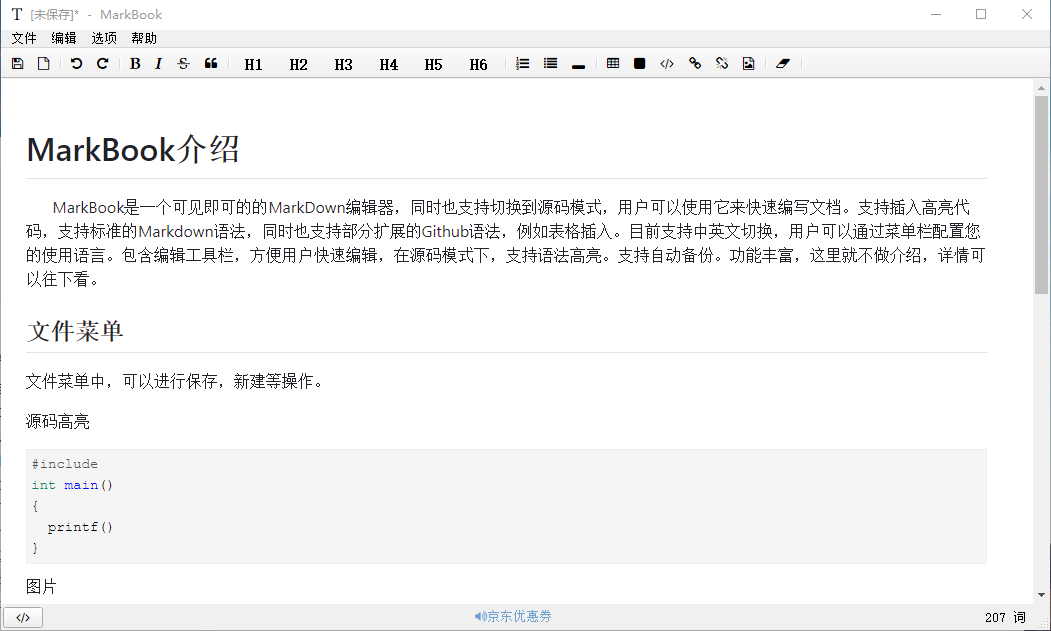
MarkBin(MarkDown++)是一个可见即可的的MarkDown编辑器,同时也支持切换到源码模式,用户可以使用它来快速编写文档。支持插入高亮代码,支持标准的Markdown语法,同时也支持部分扩展的Github语法,例如表格插入。目前支持中英文切换,用户可以通过菜单栏配置您的使用语言。包含编辑工具栏,方便用户快速编辑,在源码模式下,支持语法高亮。支持自动备份。功能丰富,这里就不做介绍,详情可以往下看。
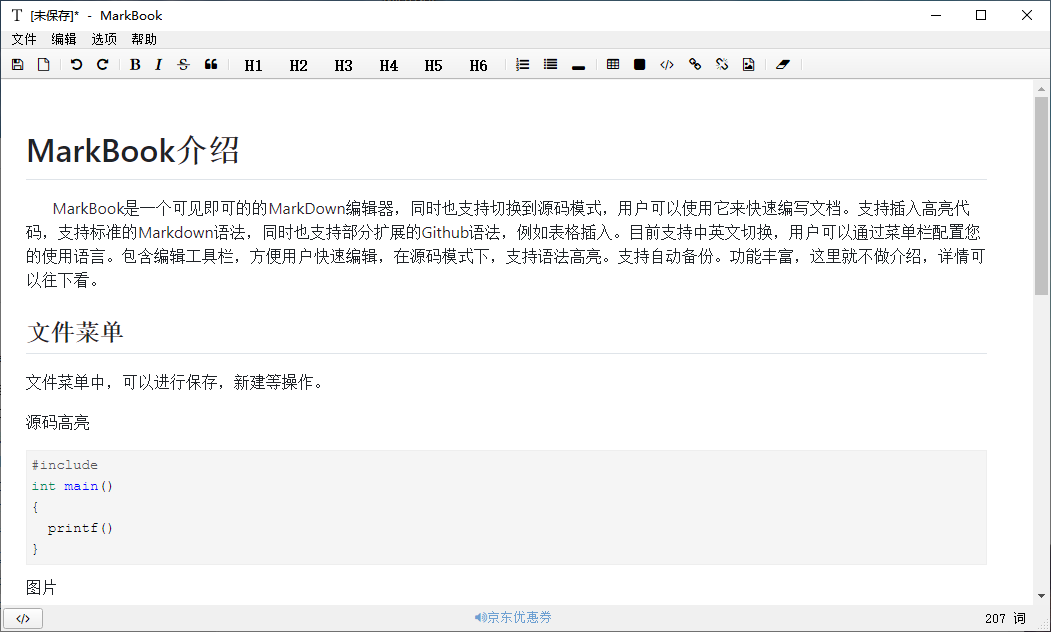
image-20260107143523426

文件菜单

在菜单栏-文件中,用户可以新建文档,或者新建新窗口,保存,另存为,打开最近文档,退出、打印、导出等操作。
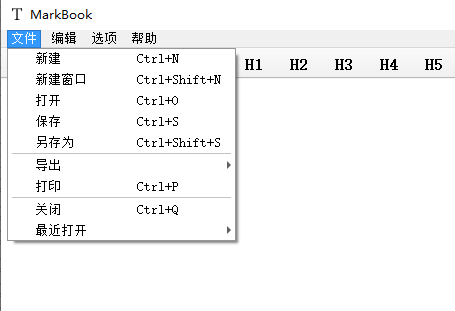
image-20260107142241548

编辑菜单

编辑菜单中,用户可以进行撤销、回复、复制、剪切、粘贴、删除等常规操作,还可以进行全选、查找、替换操作。
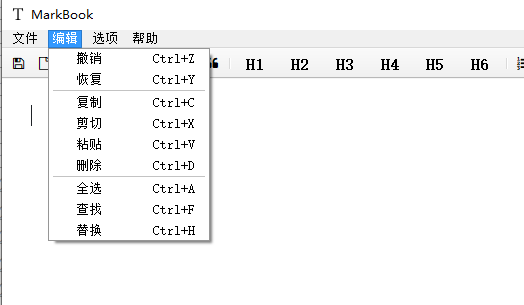
image-20260107142319310

选项菜单

选项菜单,可以对软件进行设置,可以对查看备份文档,还可以对文档进行缩放操作,切换主题,目前支持暗色和白色两种主题。
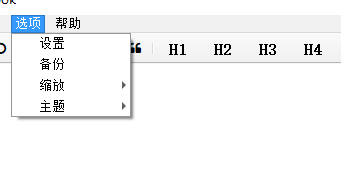
image-20260107142508449

image-20260107142631511

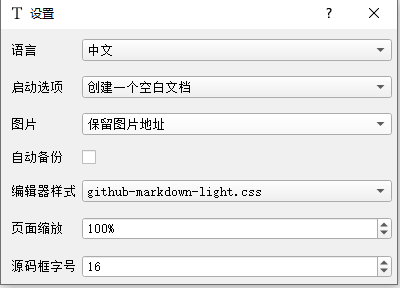
在设置对话框中,有切换语言,配置启动选项(是打开空白文档,还是打开上次编辑的文档),图片的保留地址,是否启动自动备份,以及配置编辑器的样式。设置页面缩放比例,源码框的字体大小。

帮助菜单

在帮助菜单下面,可以打开帮助页面,还可以对我们进行捐款,感谢您的支持,如果有bug或者有建议,可以给我们反馈(通过发邮件的方式,大家可以安装foxmail等客户端,可以自动打开客户)。

可以查看更新日志。以及查看关于我们等页面。
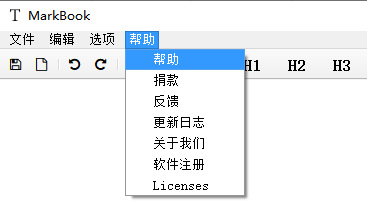
image-20260107145324609

工具栏

工具栏是常规的Markdown编辑按钮,可以进行保存、新建、撤销、恢复、粗体、斜体、删除线、引用,标题1~6、有序列表、无序列表、分隔线、表格、行内代码、代码,超链接,图片,清楚样式等操作。

image-20260107143750021

正文部分

正文就是编辑器部分,

image-20260107143911387

状态栏

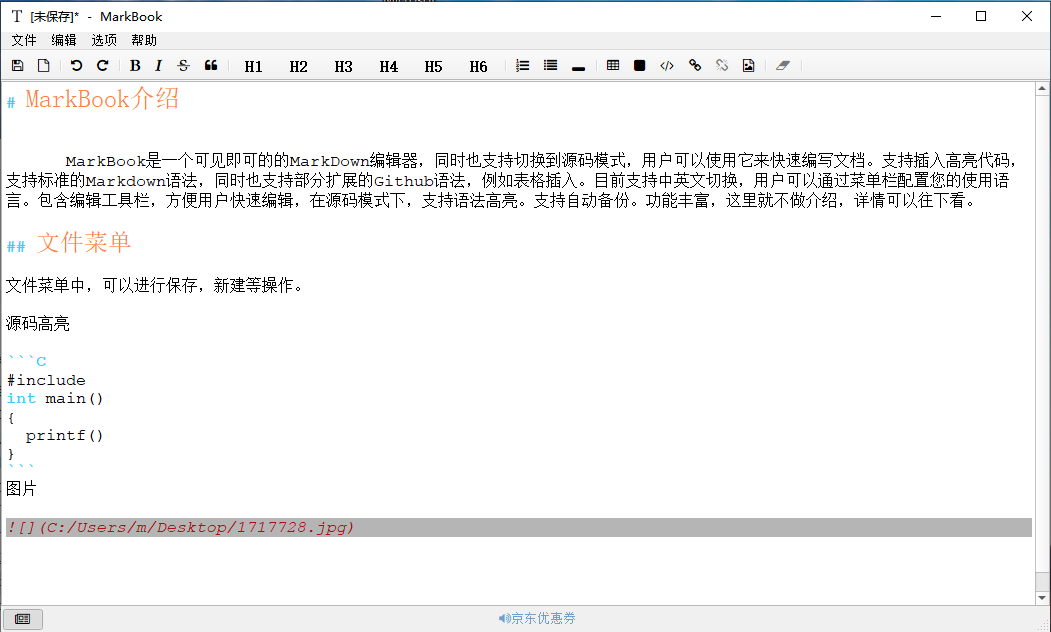
底部状态栏,左侧有个按钮,可以切换带源码编辑器模式,可以直接对markdown源码进行编辑,中间是一个广告位。右侧是统计字数显示文本。

image-20260107144030246

image-20260107144101411

以上是切换到源码模式后,在源码模式下,支持高亮,支持直接编辑markdown语法。

可视化模式下面,输入# 可以直接插入标题。

📖