





一、概述
本文将使用 Qt 和 SDL 开发一个支持多格式视频播放的工具,覆盖 RGBA、ARGB、RGB24、YUV420P 等常见像素格式。工具将实现窗口关闭事件响应、动态尺寸适配、播放参数(fps / 分辨率)自定义等核心功能。通过 Qt 处理界面交互与窗口生命周期管理(如closeEvent和resizeEvent),结合 SDL 完成视频解码与渲染,解决多格式数据到屏幕的高效显示问题。
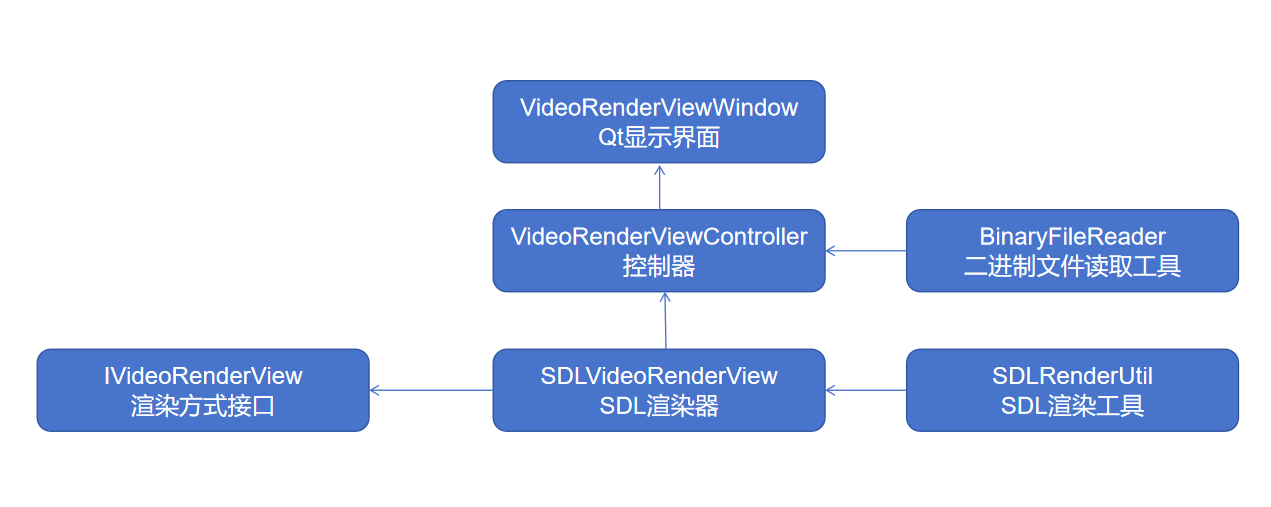
架构图:
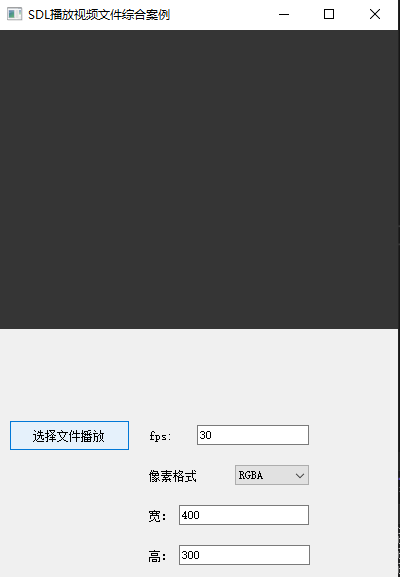


二、代码示例
setAttribute(Qt::WA_DeleteOnClose, true); // 关闭时自动销毁窗口
void VideoRenderViewWindow::resizeEvent(QResizeEvent* event) {
    QWidget::resizeEvent(event);
    mWidth = event->size().width();
    mHeight = event->size().height();
    ui.labelVideo->resize(mWidth, mWidth*0.75);
    ui.labelVideo->move(0, 0);
}
void VideoRenderViewWindow::closeEvent(QCloseEvent* event) {
    event->accept();  // 接受关闭事件(允许关闭)
    VideoRenderViewController::Get()->Close();
    qDebug() << "窗口已关闭";
}
void VideoRenderViewWindow::onSelectPixFormatIndex(int pos)
{
    switch (pos)
    {
    case 0:
        m_fmt = IVideoRenderView::ARGB;
        break;
    case 1:
        m_fmt = IVideoRenderView::RGBA;
        break;
    case 2:
        m_fmt = IVideoRenderView::RGB24;
        break;
    case 3:
        m_fmt = IVideoRenderView::YUV420P;
        break;
    }

}
void VideoRenderViewWindow::openFileAndStart()
{
    QString filter = "RGB 文件 (*.*);;所有文件 (*.*)";
    // 打开文件选择对话框,选择单个文件
    QString filePath = QFileDialog::getOpenFileName(this, "选择 RGB 文件", "", filter);
    if (filePath.isEmpty()) {
        return;
    }
    mWidth = ui.lineEditWidth->text().toInt();
    mHeight = ui.lineEditHeight->text().toInt();
    this->resize(QSize(mWidth, mHeight));
    ui.labelVideo->resize(mWidth, mHeight);
    VideoRenderViewController::Get()->Close();
    VideoRenderViewController::Get()->mWidth = mWidth;
    VideoRenderViewController::Get()->mHeight = mHeight;
    VideoRenderViewController::Get()->fps = ui.lineEditFps->text().toInt();
    VideoRenderViewController::Get()->mPixFormat = m_fmt;
    VideoRenderViewController::Get()->win_id = (void*)ui.labelVideo->winId();
    VideoRenderViewController::Get()->mFilePath = filePath;
    VideoRenderViewController::Get()->Init();
    VideoRenderViewController::Get()->Start();
    VideoRenderViewController::Get()->Draw();
}
QString VideoRenderViewController::Init()
{
    iVideoRenderView = IVideoRenderView::Create(IVideoRenderView::SDL);
    if (mWidth <= 0 || mHeight <= 0 || win_id == NULL)
    {
        qDebug() << "请设要播放文件的宽高";
        QString errorMsg = "请设要播放文件的宽高";
        return errorMsg;
    }

    BinaryFileReader::Get()->filename = mFilePath.toStdString();
    BinaryFileReader::Get()->width = mWidth;
    BinaryFileReader::Get()->height = mHeight;
    BinaryFileReader::Get()->Init();

    IVideoRenderView::PixFormat mFormat = IVideoRenderView::PixFormat::RGBA;
    switch (mPixFormat) {
    case 0:
        mFormat = IVideoRenderView::PixFormat::RGBA;
        data = new  char[mWidth * mHeight * 4];
        linesize = mWidth * mHeight * 4;
        break;
    case 1:
        mFormat = IVideoRenderView::PixFormat::ARGB;
        data = new  char[mWidth * mHeight * 4];
        linesize = mWidth * mHeight * 4;
        break;
    case 2:
        mFormat = IVideoRenderView::PixFormat::RGB24;
        data = new  char[mWidth * mHeight * 3];
        linesize = mWidth * mHeight * 3;
        break;
    case 3:
        mFormat = IVideoRenderView::PixFormat::YUV420P;
        data = new  char[mWidth * mHeight * 1.5];
        linesize = mWidth * mHeight * 1.5;
        break;
    }
    iVideoRenderView->Init(mWidth, mHeight, mFormat, win_id);
    return NULL;
}
void VideoRenderViewController::Draw()
{
    for (;;)
    {
        if (!isRunning)break;
        bool ret = BinaryFileReader::Get()->Read(data, linesize);
        if (!ret) {
            break;
        }
        iVideoRenderView->Draw(data);
        int secondMs = (int)(1000 / fps);
        //std::this_thread::sleep_for(33ms);
        std::this_thread::sleep_for(std::chrono::milliseconds(secondMs));
    }
    /*if (data) {
        delete data;
    }*/
    qDebug() << "已释放了data内存";
}
IVideoRenderView* IVideoRenderView::Create(RenderType type)
{
    switch (type)
    {
    case IVideoRenderView::SDL:
        return SDLVideoRenderView::Get();
        break;
    default:
        break;
    }
    return nullptr;
}
bool SDLVideoRenderView::Init(int w, int h, IVideoRenderView::PixFormat fmt, void* win_id)
{
    if (w <= 0 || h <= 0)return false;
    //确保线程安全
    unique_lock<mutex> sdl_lock(m_mutex);
    //初始化SDL 视频库
    SDLRenderUtil::Get()->width = w;
    SDLRenderUtil::Get()->height = h;
    SDLRenderUtil::Get()->winId = win_id;
    SDLRenderUtil::Get()->PIX_FMT = fmt;//渲染模式,这个地方等下需要改
    return SDLRenderUtil::Get()->Init();
}
bool SDLVideoRenderView::Draw(char* data)
{
    if (!data)return false;
    SDLRenderUtil::Get()->isEventQuit();
    unique_lock<mutex> sdl_lock(m_mutex);
    if (m_scale_width > 0 && m_scale_height > 0) {
        SDLRenderUtil::Get()->width = m_scale_width;
        SDLRenderUtil::Get()->height = m_scale_height;
    }
    return SDLRenderUtil::Get()->Render(data);
}
此内容由惯性聚合(RSS阅读器)自动聚合整理,仅供阅读参考。 原文来自 — 版权归原作者所有。