在项目迁移到新的环境或者重定向输出路径后,编译时会如下报错:
由于缺少调试目标“xxx”Visual Studio 无法开始调试。或者响应地设置outputpath和AssemblyName 属性
即便是指定了输出文件路径,还是一样回报错,原因是因为引用的文件路径不正确或找不到必须的文件而报的错,因为程序默认情况下只会去默认的路径下找需要的文件如(dll)。因此需要指定引用路径。
项目属性说明
主要选项卡详解
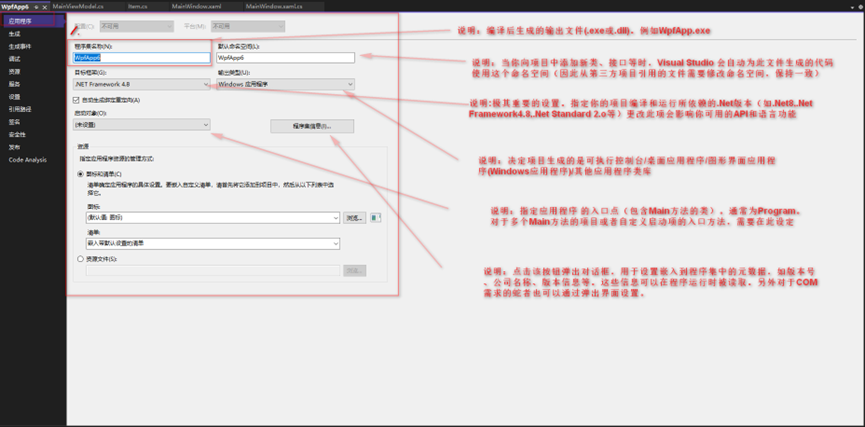
1. 应用程序(Application)
这是最基础的设置选项卡,定义了项目的核心信息。
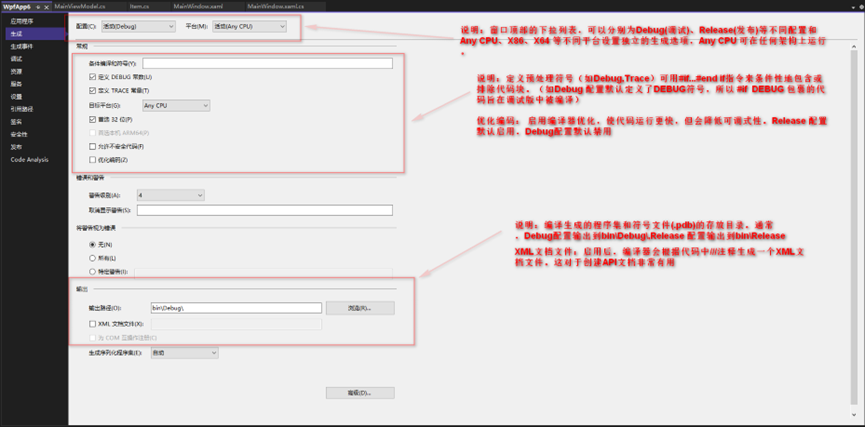
2. 生成
此选项卡控制编译器如何将源代码转换为程序集。
3. 调试(Debug)
此选项卡控制应用程序启动和调试的行为

3.包(Package)对于类库项目尤其重要
此选项卡用于配置 NuGet 包的相关信息,当你想要将项目打包并发布到 NuGet 源时使用
- 包 ID (Package id): NuGet 包的唯一标识符。
- 版本 (Version): 包的版本号,遵循语义化版本控制。
- 作者 (Authors) / 公司 (Company): 包的所有者信息。
- 描述 (Description): 包的简要说明,会在 NuGet 中显示。
- 生成 NuGet 包 (Generate NuGet package on build): 设置是否在每次生成后自动创建 .nupkg 文件。
.资源(Resourece)
这两个选项卡提供了一种管理应用程序资源和配置的便捷方式
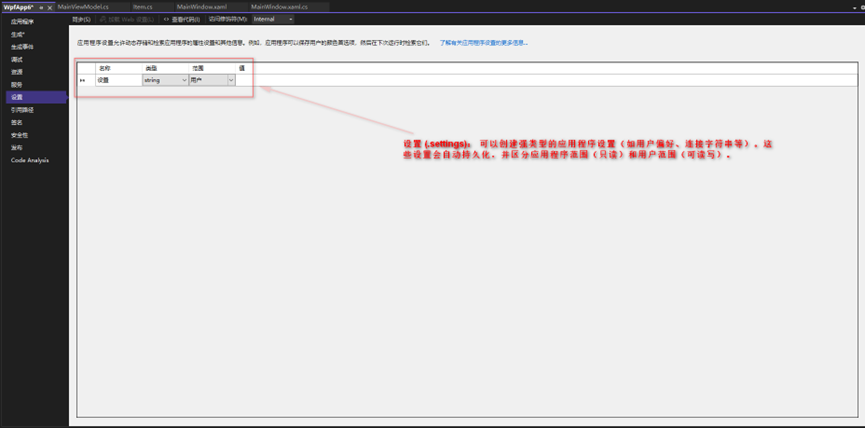
4.设置(Settings):
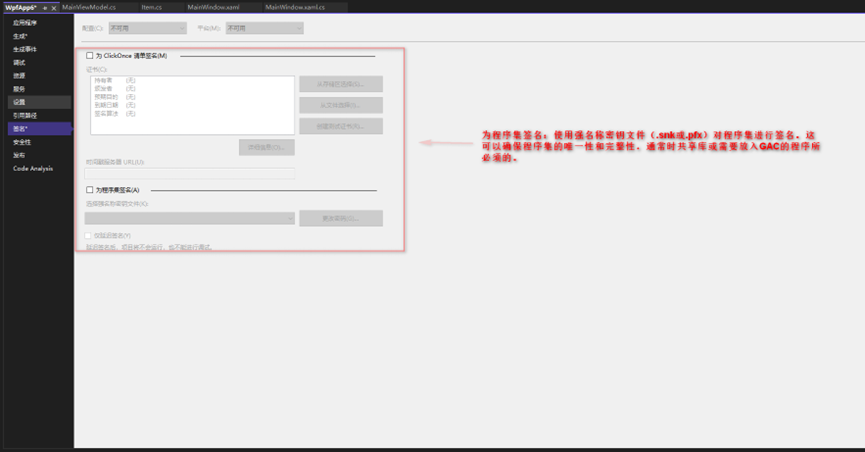
5.签名(Signing):
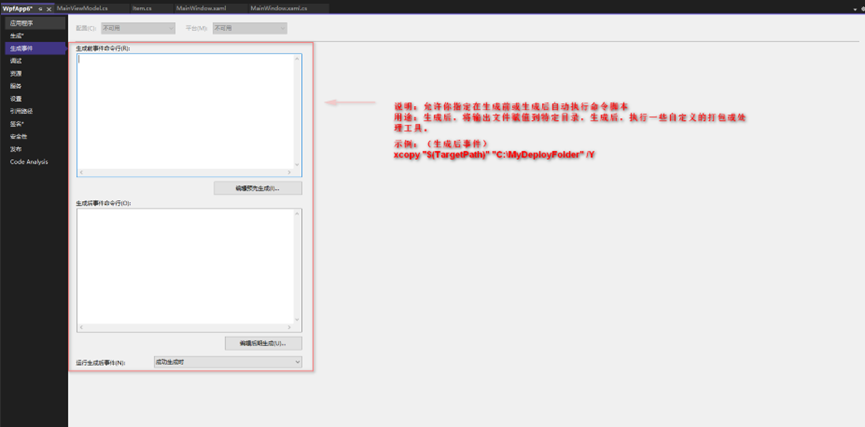
6.生成事件
7.引用路径

核心作用:
“引用路径” 的主要作用是告诉Visual Studio 的编译器和设计器,在尝试解析程序集(.dll引用)时,除了默认的搜索目录外,还应额外去哪些文件夹中查找。
典型使用场景:
- 解决方案中有多个项目,并且输出目录被击中设置:>解决方案中有多个项目,并且输出目录被击中设置:
一个常见的作法是建立一个同意的bin\或output\文件夹,让所有项目都编译输出到同一个目录下(例如: ..\Bin\Debug\)。这样便于管理和打包所有依赖项。
-
问题:项目A引用项目B。当你编译时,项目B的.dll确实被输出到了统一的..\Bin\Debug\目录,所以项目A可以编译成功。
-
另一个问题:但在Visual Studio 的设计时(design-time),比如你在项目A的代码编辑器里输入new ClassFromProjectB()时,IntelliSence 和错误检测引擎需要找到项目B的程序集来获取元数据(类型、方法等信息)。默认情况下,它只会在当前的输出目录(bin\Debug)里找,但哪里是空的(因为输出被重定向了)!这会导致IntelliSense 显示错误波浪线,提示“无法找到类型或命名空间”,尽管编译完全正常。
引用大型第三方库的共享副本:公司内部可能有一个共享的网络驱动器或本地目录,存放所有公共的第三方dll(如\\server\shared_libs\)。当你不想把这些dll赋值到每个项目的本地,而是希望所有项目都去引用那个共享位置。
引用路径就是为了解决这种设计时和编译时引用查找路径不一致的问题
如何设置?
- 右键项目 -> 属性。
- 在属性窗口中,选择 “引用路径” 选项卡。
- 在文件夹路径输入框中,填入你希望编译器额外搜索的目录(如 ....\Binaries\Debug\ 或 \server\shared_libs\)。
- 点击 “添加文件夹” 按钮将其加入列表。
- (可选)你可以添加多个路径。编译器会按列表中的顺序进行搜索,直到找到所需的程序集。












