


cd /usr/local
cd postgresql_package/
ll
sudo su
sudo -
sudo
sudo useradd -M -r -s /sbin/nologin postgres_exporter

#笔者是一个arm架构的Linux操作系统,因此下载的是arm64版本的postgres_exporter.这里可以根据自己的环境下载对应的版本
wget https://github.com/prometheus-community/postgres_exporter/releases/download/v0.18.1/postgres_exporter-0.18.1.linux-arm64.tar.gz
tar xf postgres_exporter*.tar.gz
ll
sudo  wget https://github.com/prometheus-community/postgres_exporter/releases/download/v0.18.1/postgres_exporter-0.18.1.linux-arm64.tar.gz
sudo  tar xf postgres_exporter*.tar.gz
ll
sudo mv postgres_exporter-0.18.1.linux-arm64 postgres_exporter
ll
cd postgres_exporter/
ll
sudo chown -R postgres_exporter /usr/local/postgresql_package/postgres_exporter
其实postgres_exporter代理的客户端非常简单,只有一个postgres_exporter文件,(pg_stat_statements.yaml后面会提到,这里不涉及这个文件)

编辑postgres_exorpter的配置文件(.env为隐藏文件,postgres:your_password)
root@******:/usr/local/postgresql_package/postgres_exporter# cat .env
# Format
# DATA_SOURCE_NAME=postgresql://username:password@localhost:5432/postgres?sslmode=disable

# Monitor all databases via postgres_exporter
DATA_SOURCE_NAME="postgresql://postgres:******@localhost:5432/?sslmode=disable"

# PG_EXPORTER_EXTEND_QUERY_PATH="/usr/local/postgresql_package/postgres_exporter/pg_stat_statements.yaml"

# Monitor specific databases on the PostgreSQL server
# DATA_SOURCE_NAME="postgresql://username:password@localhost:5432/database-name?sslmode=disable"
授权当前目录给postgres_exporter
sudo chown -R postgres_exporter: ./postgres_exporter
配置postgres_exporter的systemctl服务,并启动服务
sudo tee /etc/systemd/system/postgres_exporter.service<<EOF
[Unit]
Description=Prometheus exporter for Postgresql
Wants=network-online.target
After=network-online.target
[Service]
User=postgres_exporter
Group=postgres_exporter
WorkingDirectory=/usr/local/postgresql_package/postgres_exporter
EnvironmentFile=/usr/local/postgresql_package/postgres_exporter/.env
ExecStart=/usr/local/postgresql_package/postgres_exporter/postgres_exporter --web.listen-address=:9187 --web.telemetry-path=/metrics
Restart=always
[Install]
WantedBy=multi-user.target
EOF
sudo systemctl daemon-reload
sudo systemctl start postgres_exporter
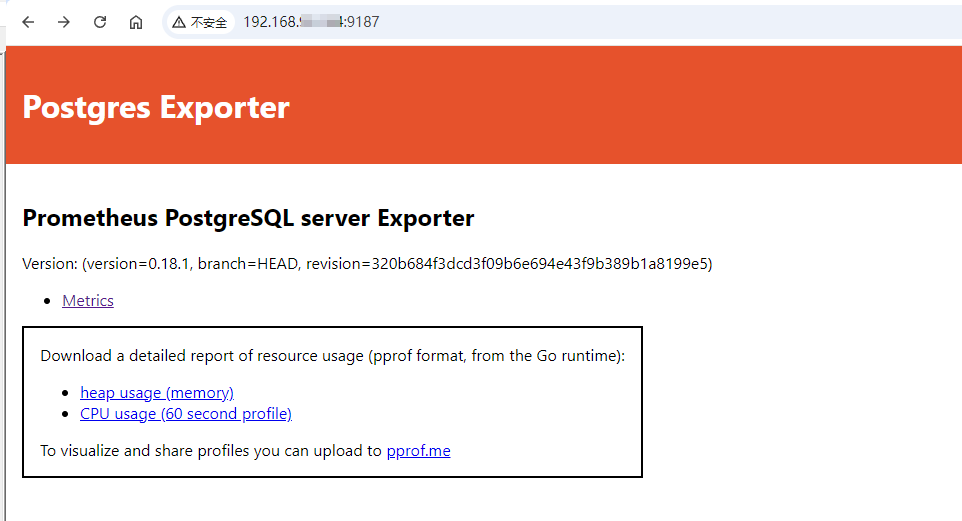
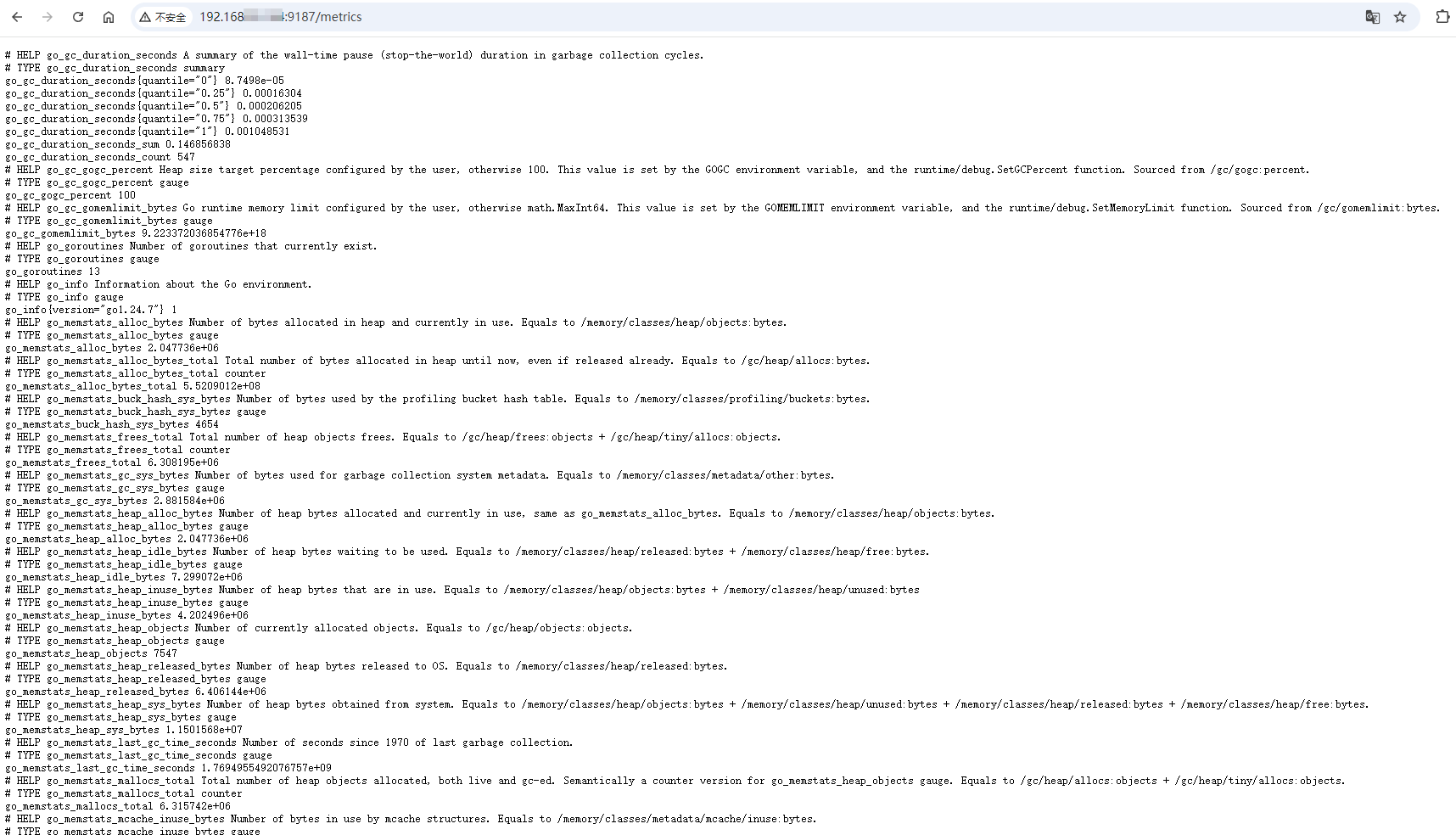
sudo systemctl enable postgres_exporterhttp://192.168.*:*:9187,如果可以正常访问,至此postgres_exporter已经配置完成。
  # PostgreSQL Monitoring with postgres_exporter
  - job_name: 'postgres_exporter'
    scrape_interval: 5s
    static_configs:
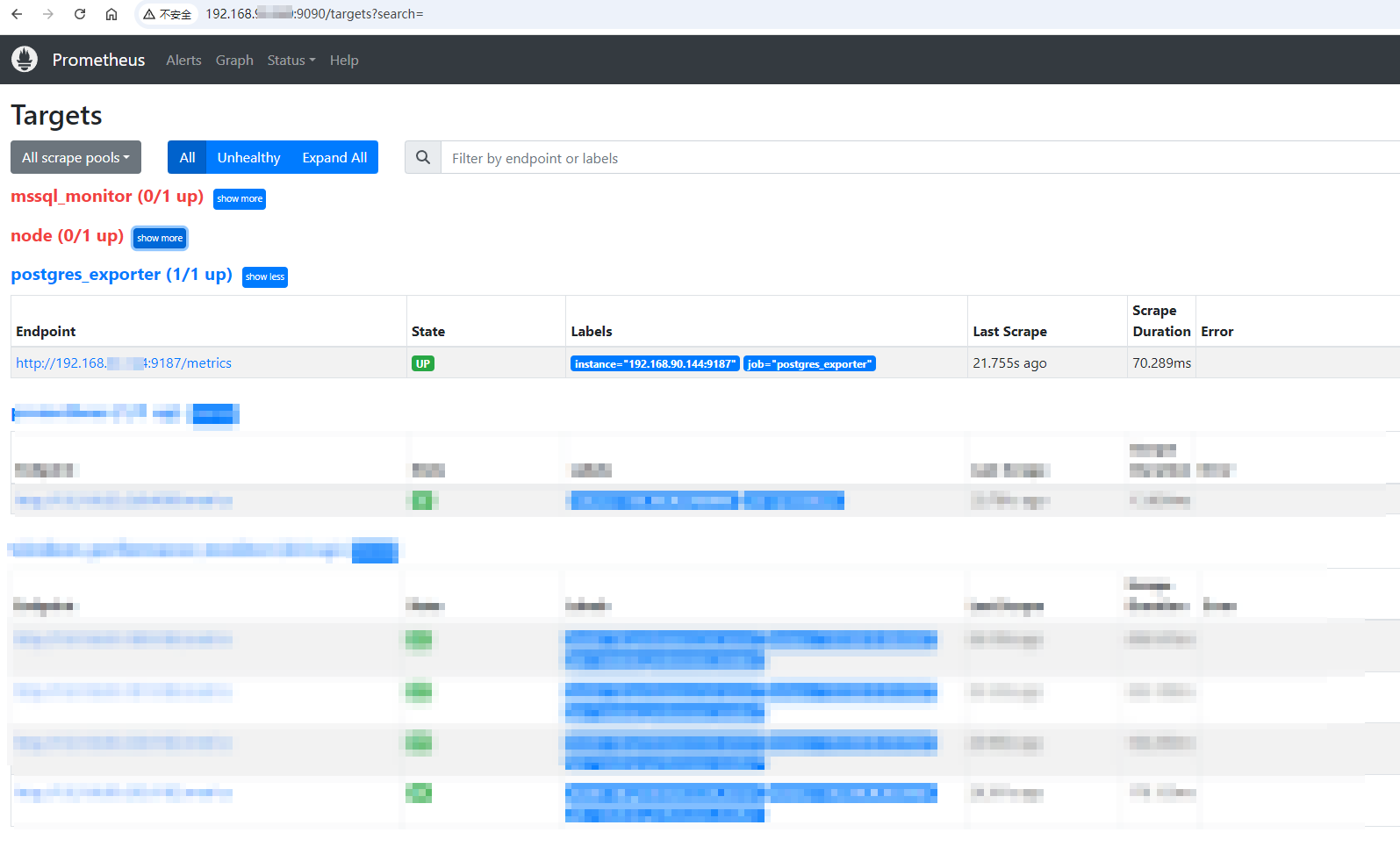
- targets: ['192.168.*.*:9187']systemctl restart prometheus
实际上是上面http://192.168.*:*:9187这个代理客户端注册到服务端中
官方的监控模板效果如下
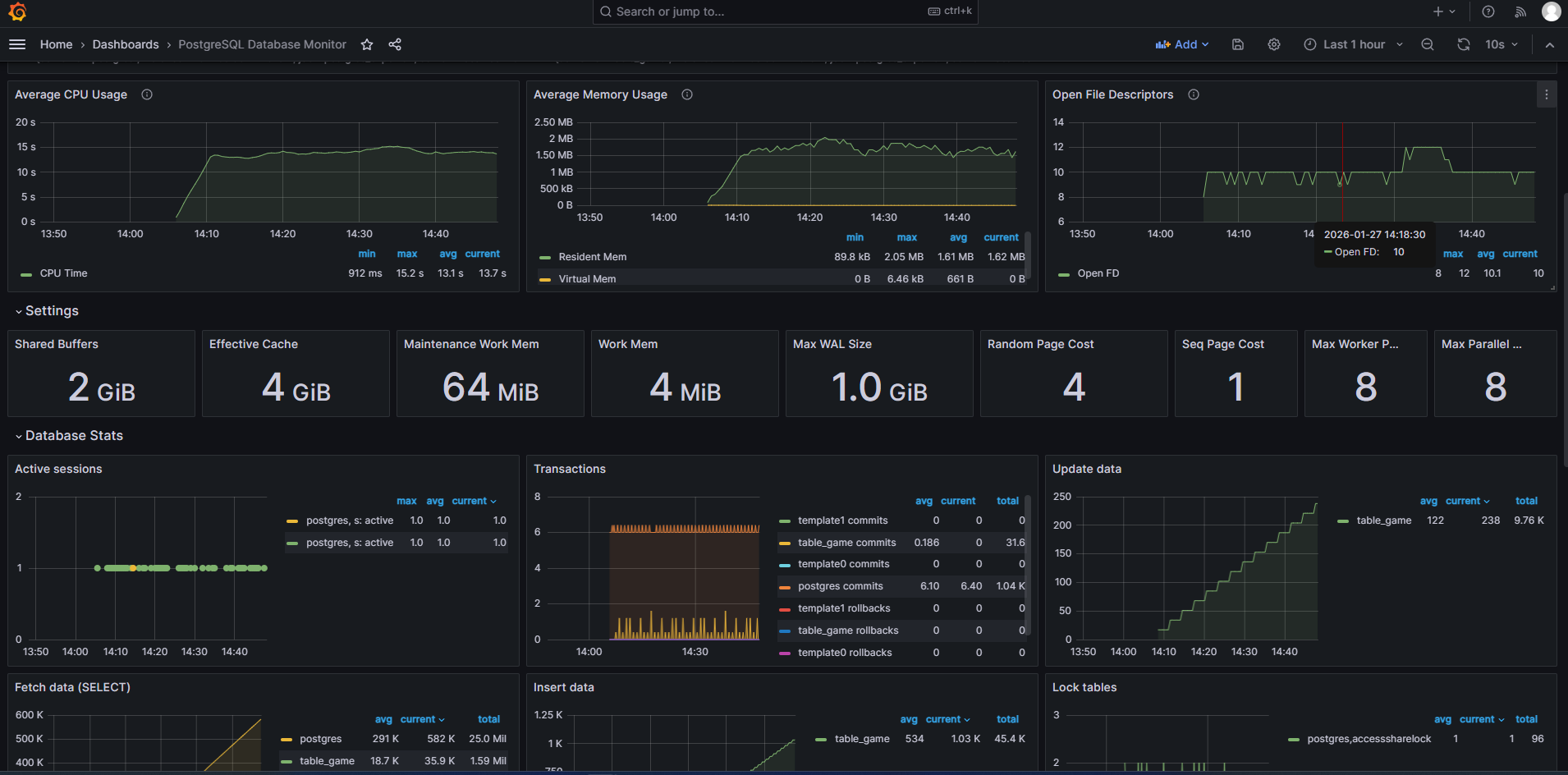
可以在grafana官方参考已有的模板
https://grafana.com/grafana/dashboards/
参考上面第一个截图,上面提到pg_stat_statements.yaml这个文件,这里基于pg_stats_statements做一个统计,计算结果相当于数据库的QPS指标
pg_stat_statements:
  query: " SELECT datname, sum(calls) as calls FROM pg_stat_statements JOIN pg_database ON pg_stat_statements.dbid = pg_database.oid group by datname"
  metrics:
    - datname:
        usage: "LABEL"
        description: "Database name"
    - calls:
        usage: "COUNTER"
description: "Number of times executed"如下,在postgresql的配置文件.env中增加一行配置
PG_EXPORTER_EXTEND_QUERY_PATH="/usr/local/postgresql_package/postgres_exporter/pg_stat_statements.yaml"
root@******:/usr/local/postgresql_package/postgres_exporter# cat .env
# Format
# DATA_SOURCE_NAME=postgresql://username:password@localhost:5432/postgres?sslmode=disable

# Monitor all databases via postgres_exporter
DATA_SOURCE_NAME="postgresql://postgres:******@localhost:5432/?sslmode=disable"

PG_EXPORTER_EXTEND_QUERY_PATH="/usr/local/postgresql_package/postgres_exporter/pg_stat_statements.yaml"

# Monitor specific databases on the PostgreSQL server
# DATA_SOURCE_NAME="postgresql://username:password@localhost:5432/database-name?sslmode=disable"
授权当前目录给postgres_exporter
sudo chown -R postgres_exporter: ./postgres_exporter
systemctl restart prometheus
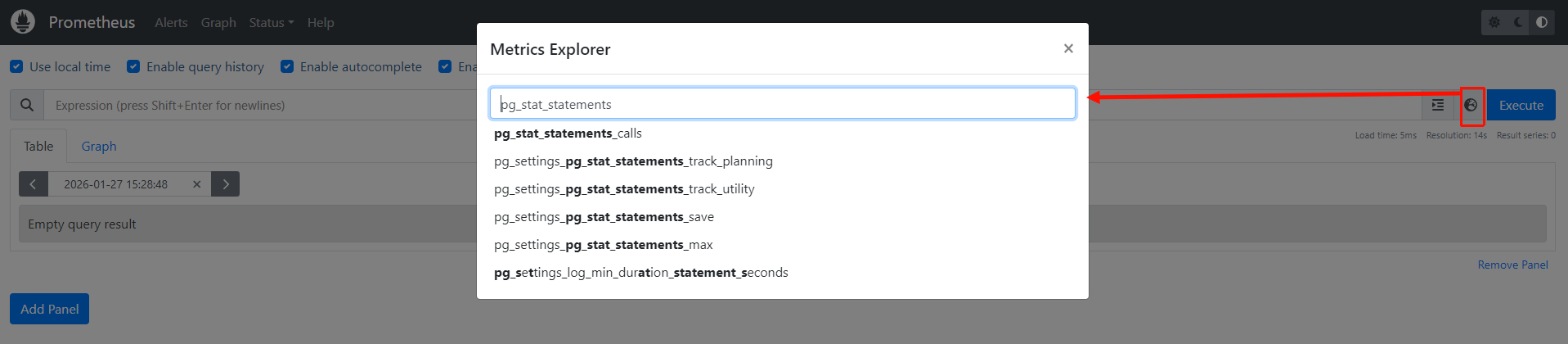
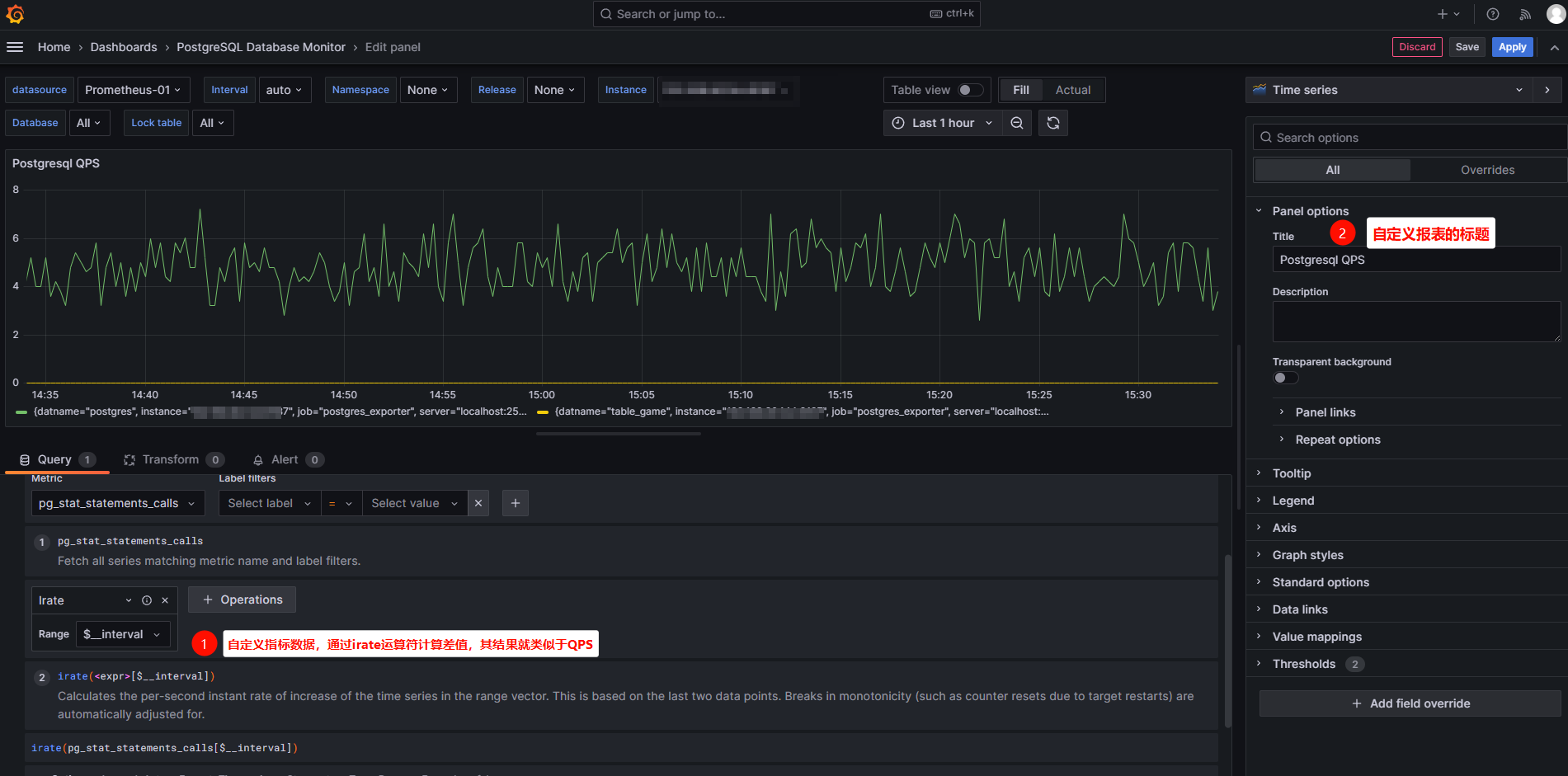
在官方模板9628的基础上,点击新增报表,选择自定义数据源的数据pg_stat_statements_call 这个指标,来计算数据库的QPS指标
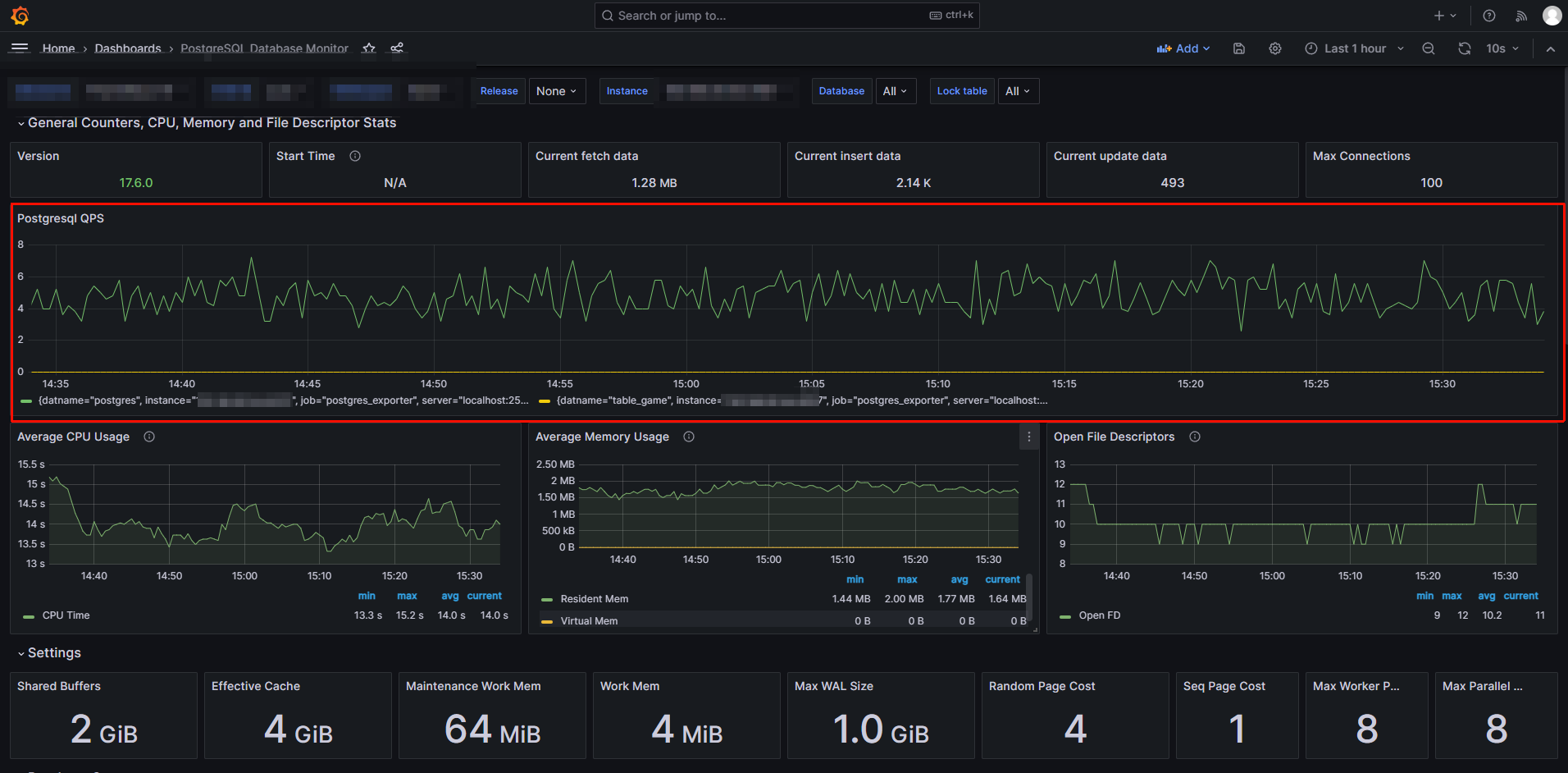
其效果如下
参考链接:
https://www.rockdata.net/zh-cn/tutorial/monitor-with-prometheus-and-grafana/
https://www.rockdata.net/zh-cn/tutorial/prometheus-custom-metrics/
https://www.linux.org.ru/forum/general/15376989
此内容由惯性聚合(RSS阅读器)自动聚合整理,仅供阅读参考。 原文来自 — 版权归原作者所有。