







一开始选择用Tomcat8.5部署jenkins,出现404报错

一直找不到原因。
后来Tomcat换成jdk11版本,Jenkins去清华网站下载最新版本。
https://mirrors.tuna.tsinghua.edu.cn/jenkins/war/latest/
部署完之后启动tomcat页面就能出来了
以前也发过多种Jenkins部署方法,由于随着Jenkins官方的不断更新,有些安装步骤已不能适用,以前默认安装插件是慢,现在是极其的慢,所以吴昊决定再写一篇文章,本文使用Centos7系统基于Jenkins2.332.1版本通过war包部署Jenkins
关闭防火墙,关闭selinux,或自行配置防火墙放行!
之前安装最新版jenkins总是出现404报错
原因可能是jdk必须要装jdk11
1、安装jdk11
这里提供两种方法,任选其一
方法一
使用openjdk
yum install java-11-openjdk
方法二
使用OracleJDK(我这里使用wlnmp源提供的OracleJDK或自行Oracle官方下载)
rpm -ivh https://mirrors.wlnmp.com/centos/wlnmp-release-centos.noarch.rpm
yum install jdk-11
设置Java环境变量(可选)
JAVA_HOME=/usr/lib/jvm/java-11-openjdk-11.0.9.11-2.el7_9.x86_64
JRE_HOME=$JAVA_HOME
CLASS_PATH=.:$JRE_HOME/lib
PATH=$PATH:$JAVA_HOME/bin
执行命令:
export JAVA_HOME JRE_HOME CLASS_PATH PATH
source /etc/profile
2、下载tomcat
mkdir /data
cd /data
wget https://dlcdn.apache.org/tomcat/tomcat-9/v9.0.60/bin/apache-tomcat-9.0.60.tar.gz
tar xf apache-tomcat-9.0.60.tar.gz
cd apache-tomcat-9.0.60/webapps/
rm -rf ROOT/
3、下载Jenkins war包
cd /data/apache-tomcat-9.0.60/webapps/
wget https://mirrors.tuna.tsinghua.edu.cn/jenkins/war-stable/2.332.1/jenkins.war
mv jenkins.war ROOT.war
4、修改Jenkins默认目录
修改默认的jenkins目录避免后续存储增大,导致撑满根磁盘空间
mkdir /data/jenkins_home
echo "export JENKINS_HOME=/data/jenkins_home" >> /etc/profile
source /etc/profile
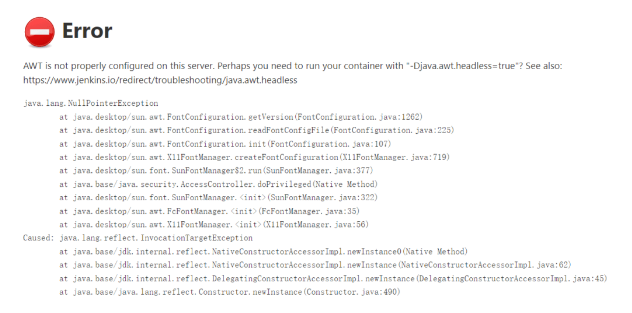
5、安装字体库
yum install fontconfig
注:如果不安装字体库,启动tomcat后,访问Jenkins会看到以下报错
6、启动tomcat
/data/apache-tomcat-9.0.60/bin/startup.sh
7、访问Jenkins
http://IP:8080
首次访问可能会加载很长时间,这是由于Jenkins访问不通,处于离线状态,等待一段时间后会看到Jenkins引导页面
8、安装Jenkins
不要选择推荐插件安装,由于网络问题会导致安装失败的可能性较大,建议不装任何插件,安装Jenkins完成后,修改镜像源后再进行插件安装。
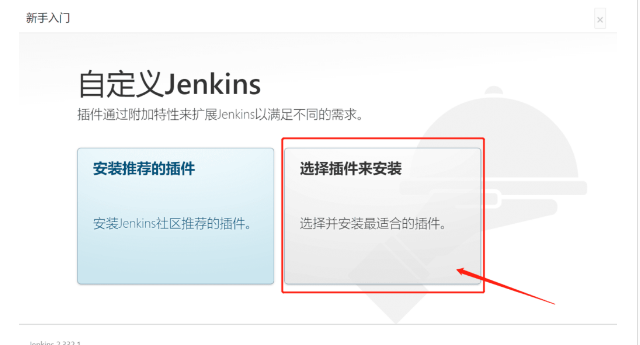
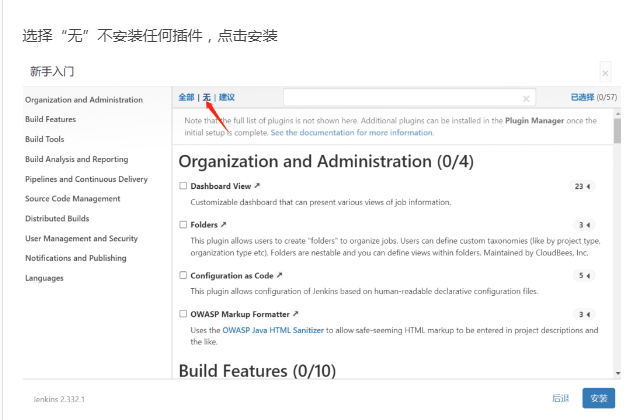
这里可以直接使用admin用户,默认admin密码在/data/jenkins_home/secrets/initialAdminPassword
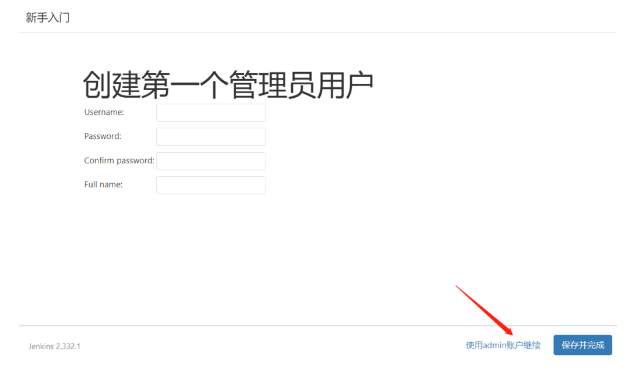
保存并完成即可
9、修改镜像源
登录仪表盘后访问:Manage Jenkins→Manage Plugins→Advanced→Update Site
或直接访问:http://jenkins:8080/pluginManager/advanced
将原有地址https://updates.jenkins.io/update-center.json替换为清华源https://mirrors.tuna.tsinghua.edu.cn/jenkins/updates/update-center.json
10、安装Jenkins中文插件
访问:Manage Jenkins→Manage Plugins→Available搜索Chinese
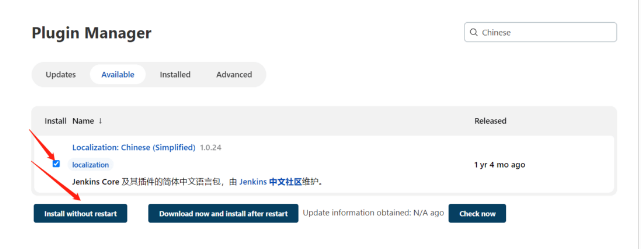
11、修改admin默认密码(可选)
为了方便使用,可以手动更改admin密码,否则每次登录都需要通过/data/jenkins_home/secrets/initialAdminPassword来查看密码
12、反向代理tomcat(可选)
rpm -ivh https://mirrors.wlnmp.com/centos/wlnmp-release-centos.noarch.rpm
yum install wnginx
vi /usr/local/nginx/conf/vhost/demo.conf
server {
listen 80;
server_name 192.168.0.33;
location / {
proxy_pass http://127.0.0.1:8080;
}
}
重启nginx即可
/etc/init.d/nginx restart
此内容由惯性聚合(RSS阅读器)自动聚合整理,仅供阅读参考。 原文来自 — 版权归原作者所有。