


原文地址:
https://baijiahao.baidu.com/s?id=1718326258766765419&wfr=spider&for=pc

可能这会儿你有点懵,不是说好了多级编号吗,为什么不点编号,却点列表呢?
实际在word中,这个多级列表才是编号的终极管理器,好,我们继续,点击“多级列表”之后,我们点击下面的“定义新的多级列表”


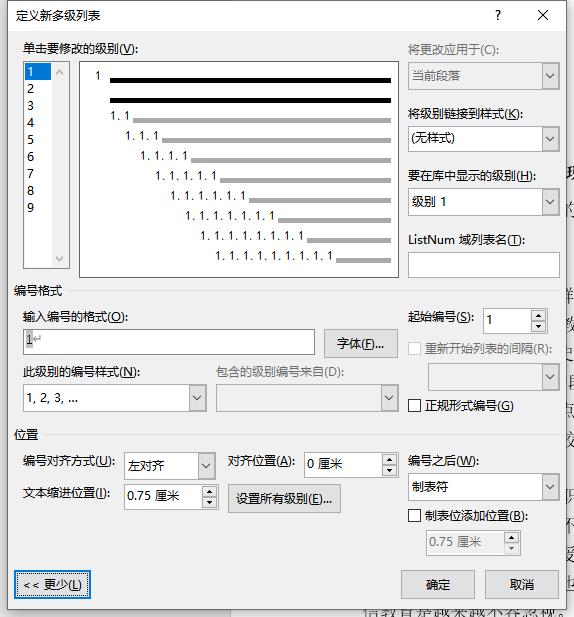
点击更多后可以更详细的设置
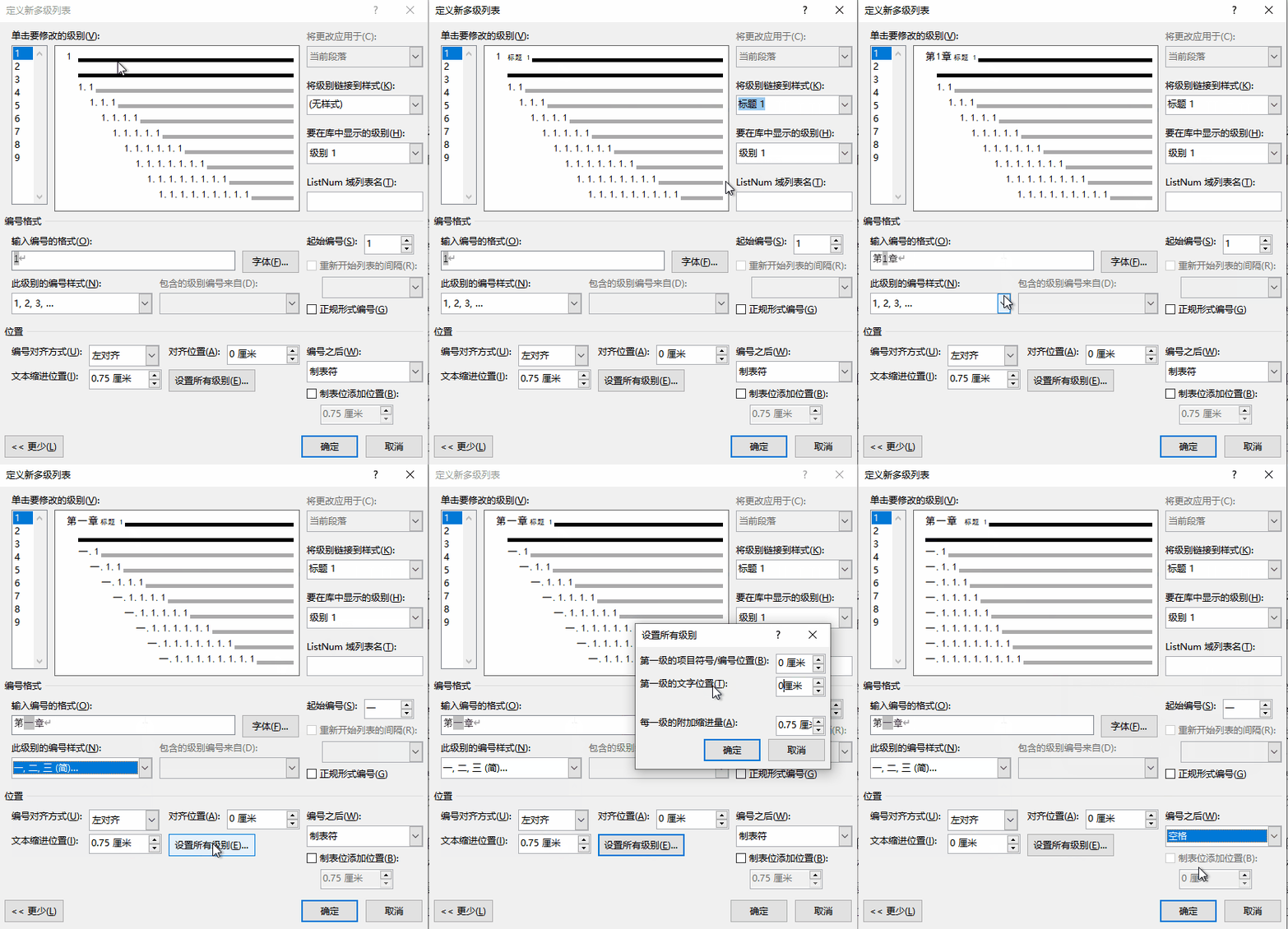
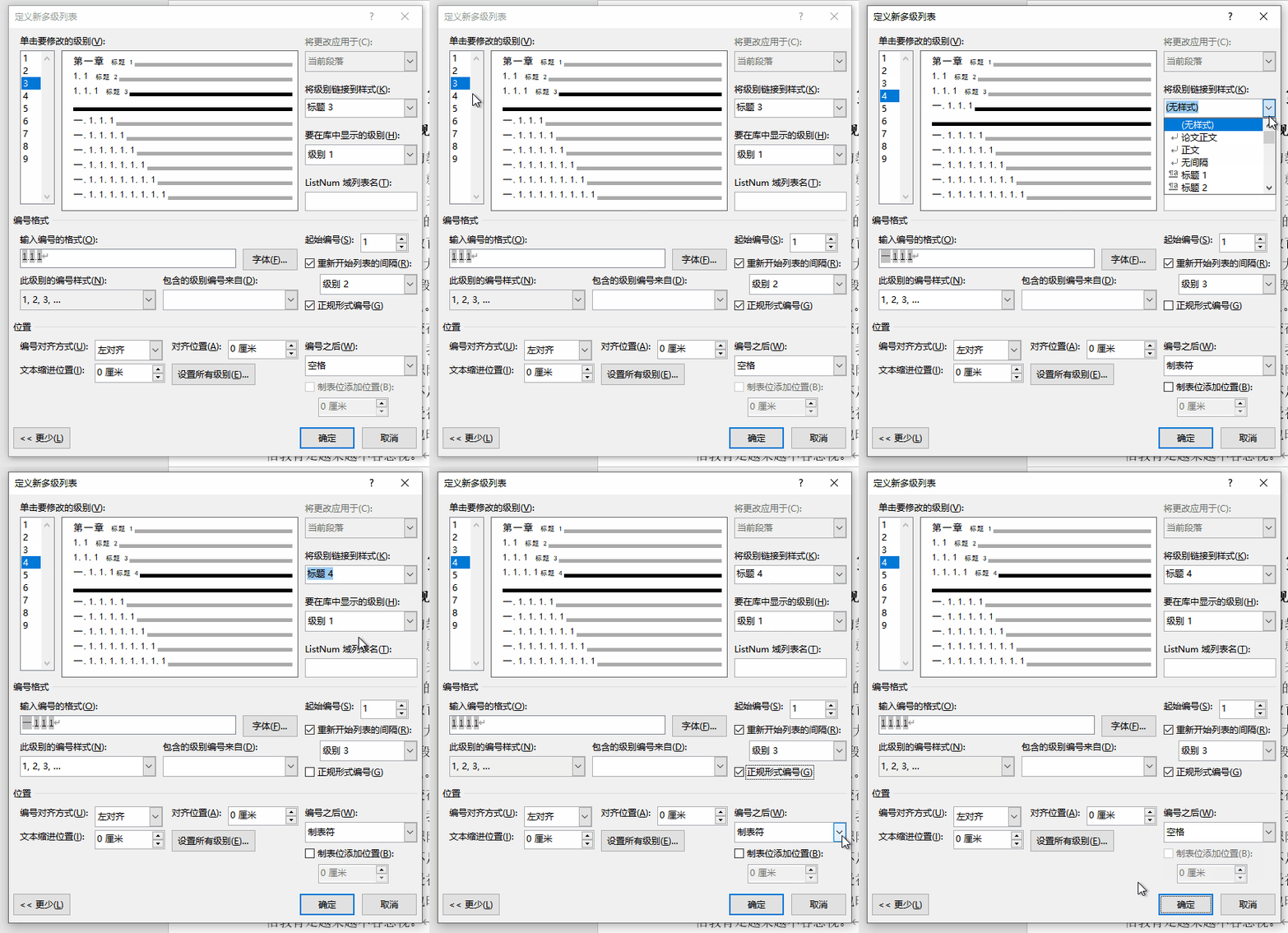
按照下图标注的顺序,或者可以参考下面的gif动图进行操作

a.点击右边的“将级别链接到样式”,选择“标题1”;
b.输入编号的格式:在“1”的前后输入“第”“章”,变成“第1章”的格式;
c.此级别的编号样式:选择“一、二、三...”的中文数字样式;
e.编号之后:选择“空格”(看具体的要求,这里按照模板,选择“空格”)

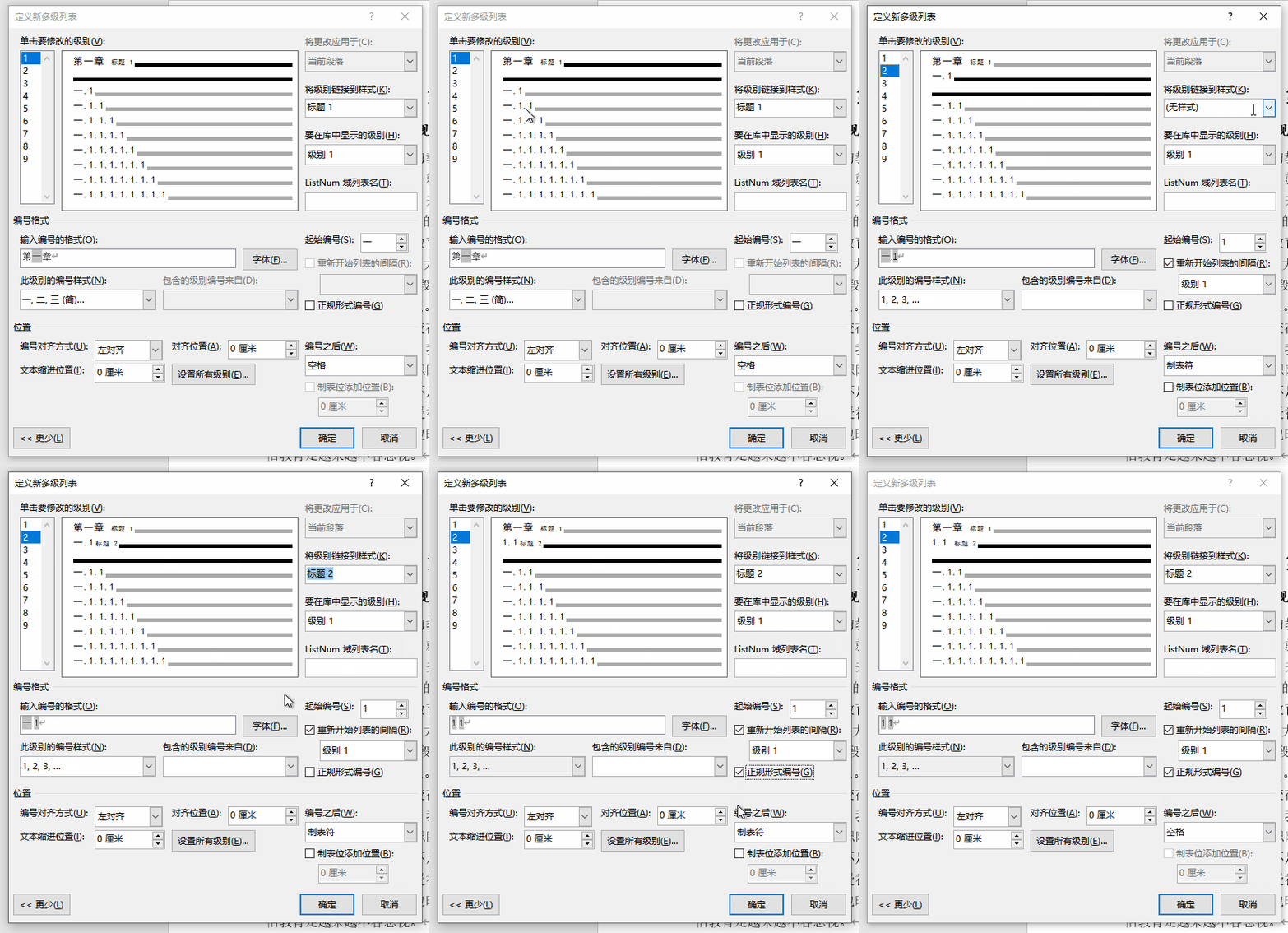
b.点击右边的“将级别链接到样式”-选择“标题2”;

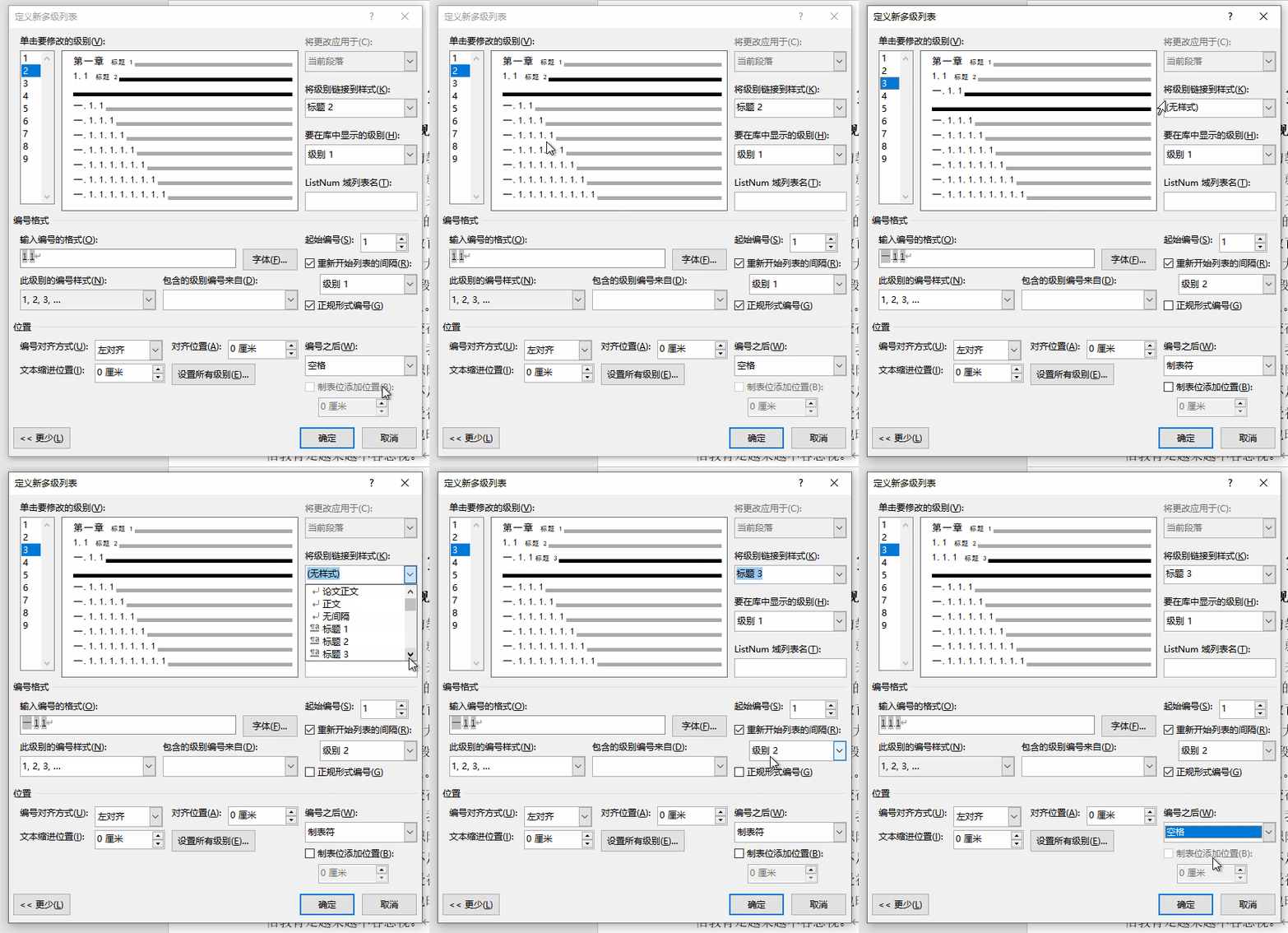
b.点击右边的“将级别链接到样式”-选择“标题3”;
b.点击右边的“将级别链接到样式”-选择“标题4”;

然后我们看到上方样式库标题1-标题4的样子发生了变化,在前面都增加了编号

同时所有的大纲标题都已经应用了自动编号,只不过现在有手动编号,看着有点乱

运用之前的《查找替换》系列课程所讲解的方法,批量删除各级标题中的手动编号,因为本文主要是自定义多级列表,所以查找替换不详细说明,可参考过往文章《查找替换》专题系列进行复习。
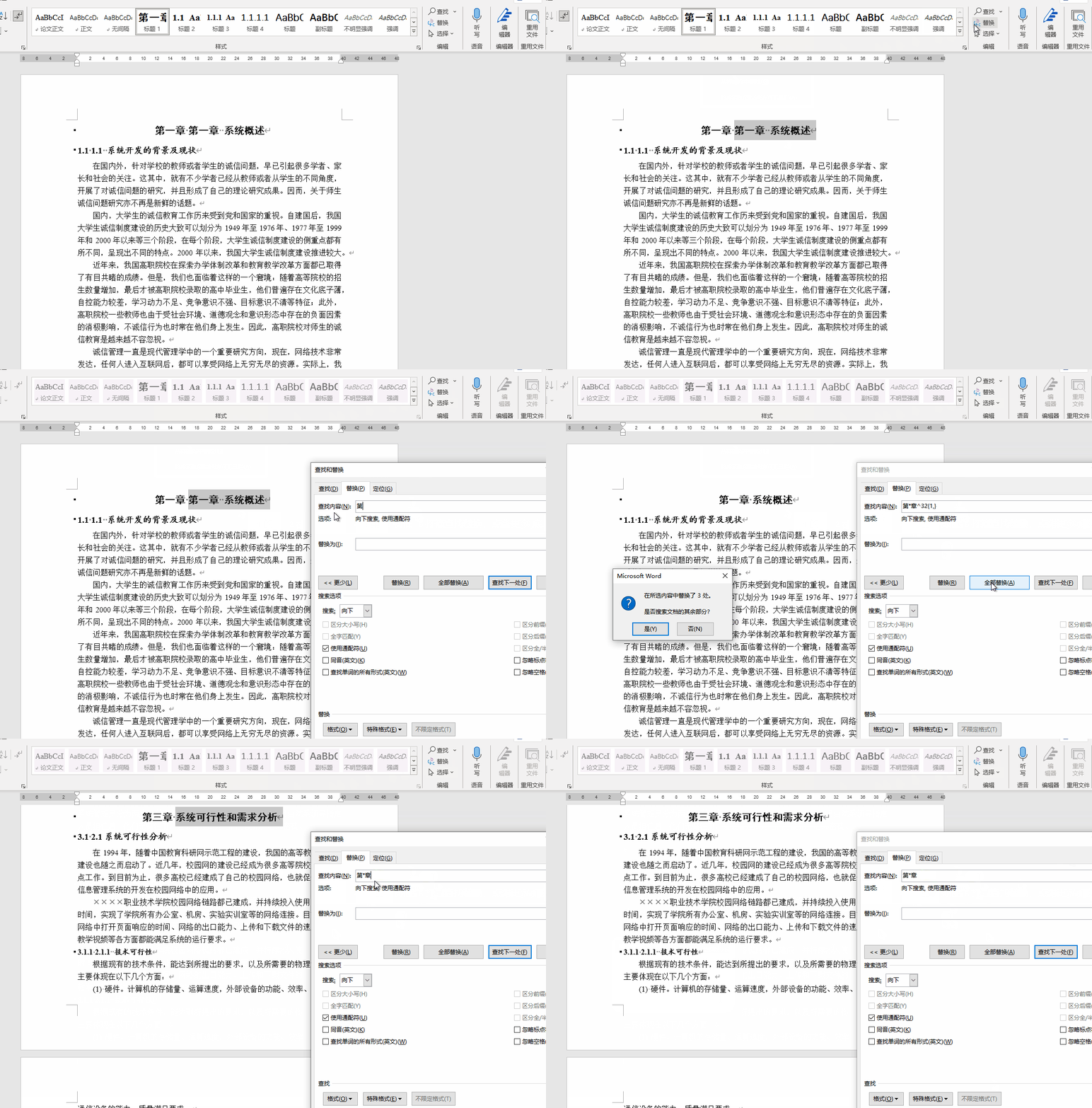

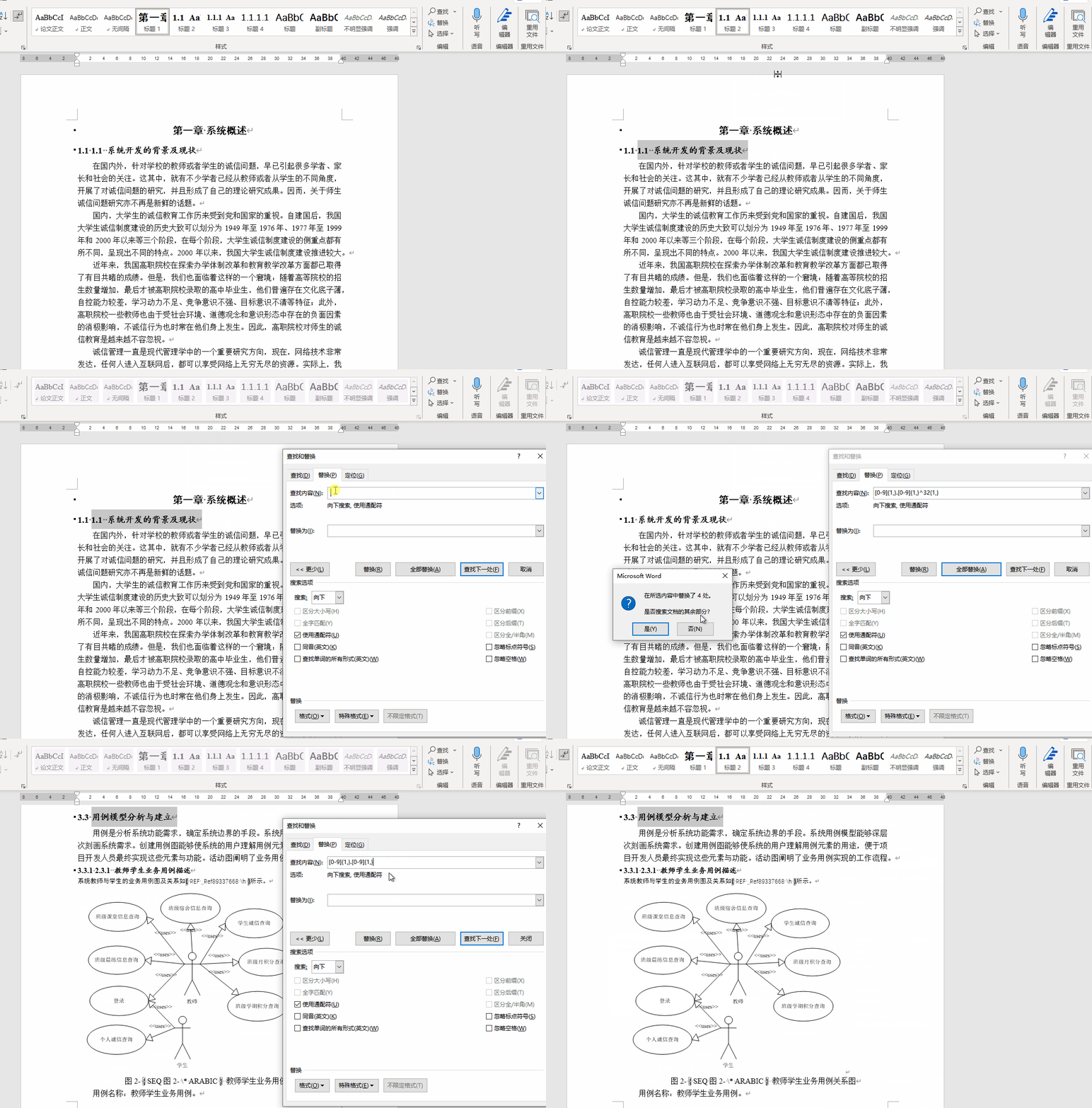

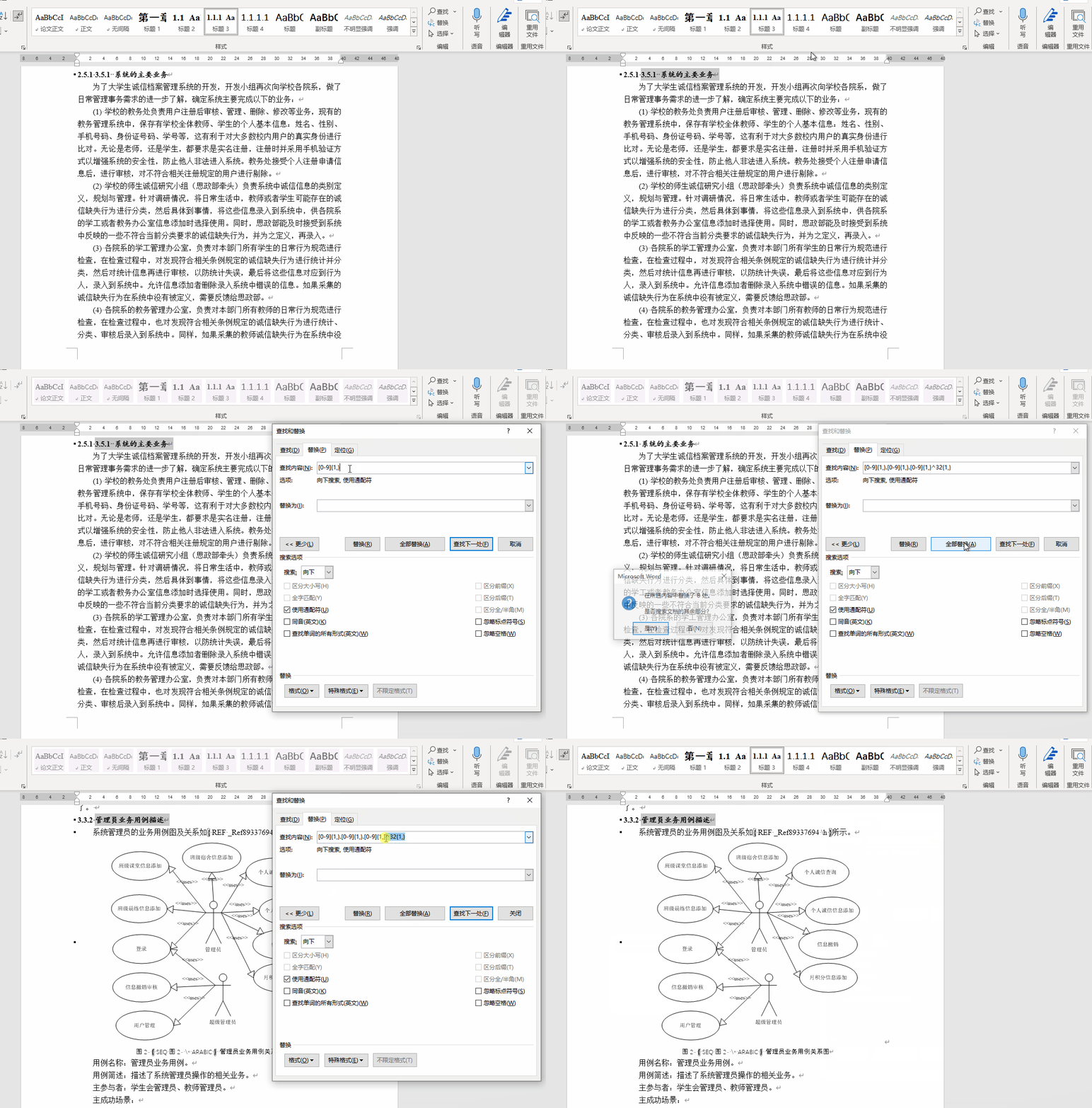

我们既可以实现在导航窗格中拖动大纲标题,序号会自动编号
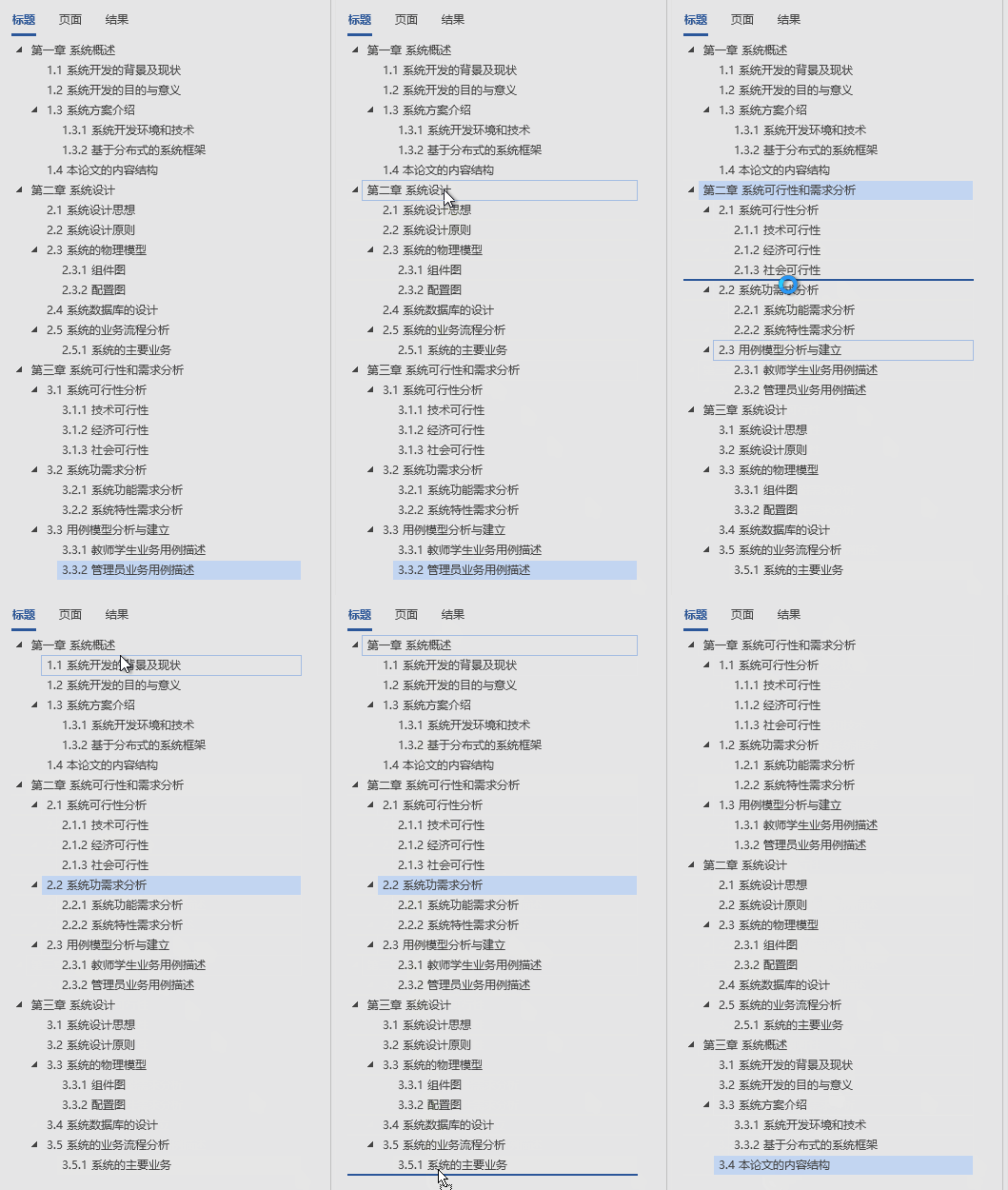
同时,在文档中对任意文字应用标题样式,其他部分也会自动变化编号
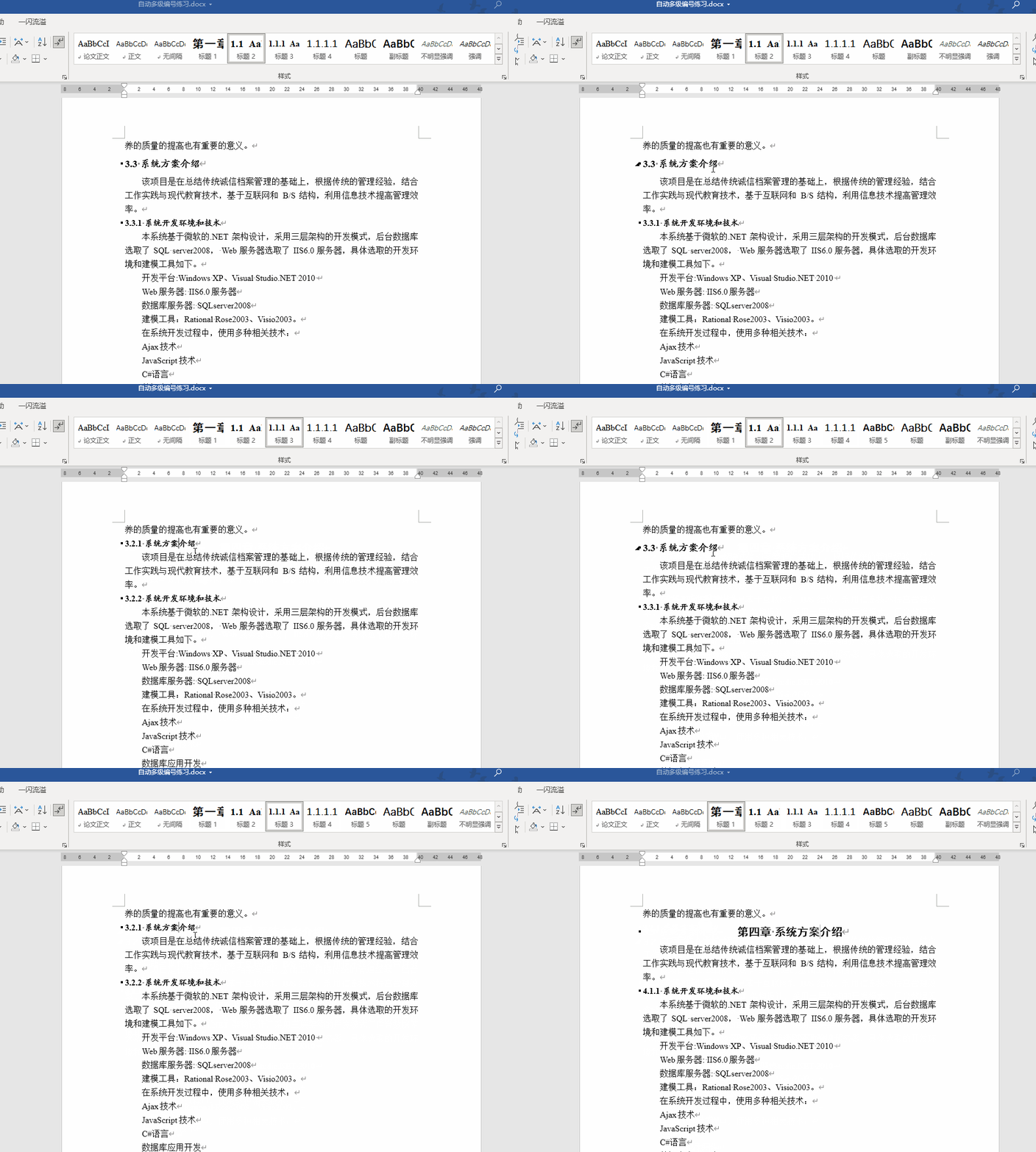
今天主要讲述了在论文、方案、标书等长文档中,用自定义多级列表实现多级编号的自动化。不仅大大减轻了工作量,而且只要样式设置正确,编号就绝不会出错。而且当需要对文档进行范围移动、复制粘贴其他内容时,保证了编号的一致性。(可关注后,私信回复关键词“自动编号练习”获取练习文档下载链接)
此内容由惯性聚合(RSS阅读器)自动聚合整理,仅供阅读参考。 原文来自 — 版权归原作者所有。