







环境基础配置
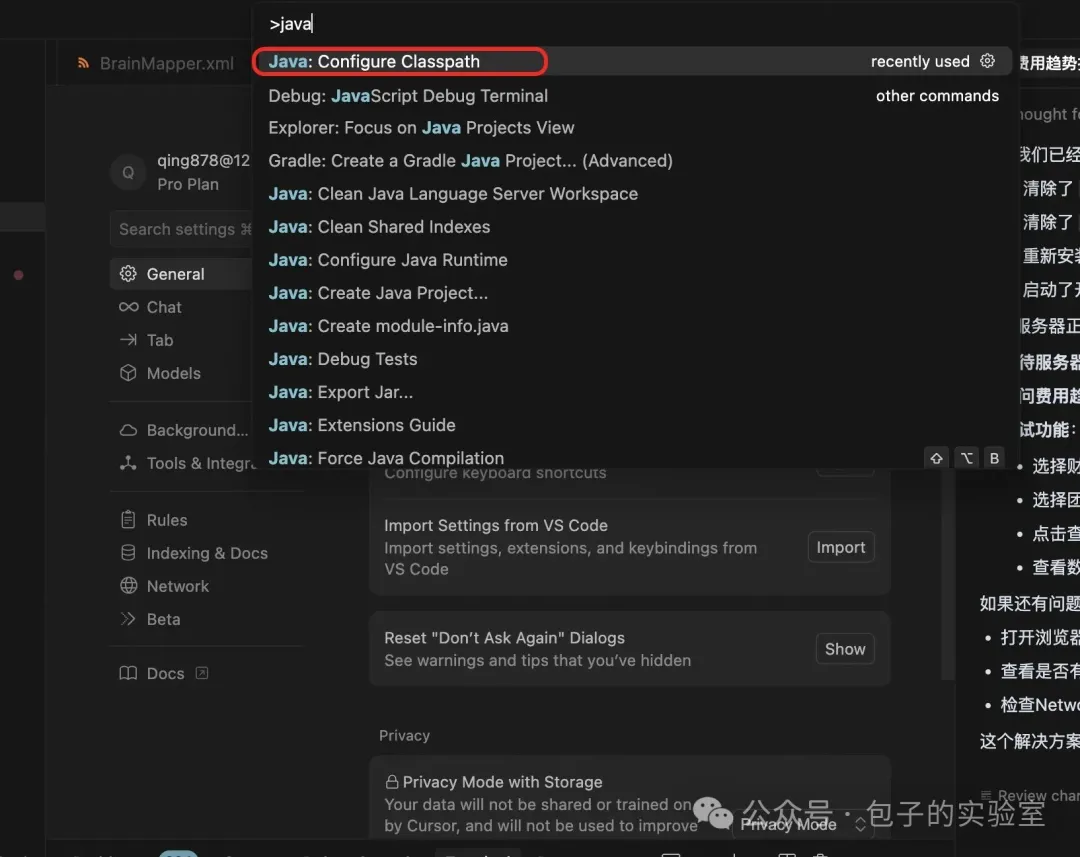
选择自己的jdk版本 (公司还是用1.8)
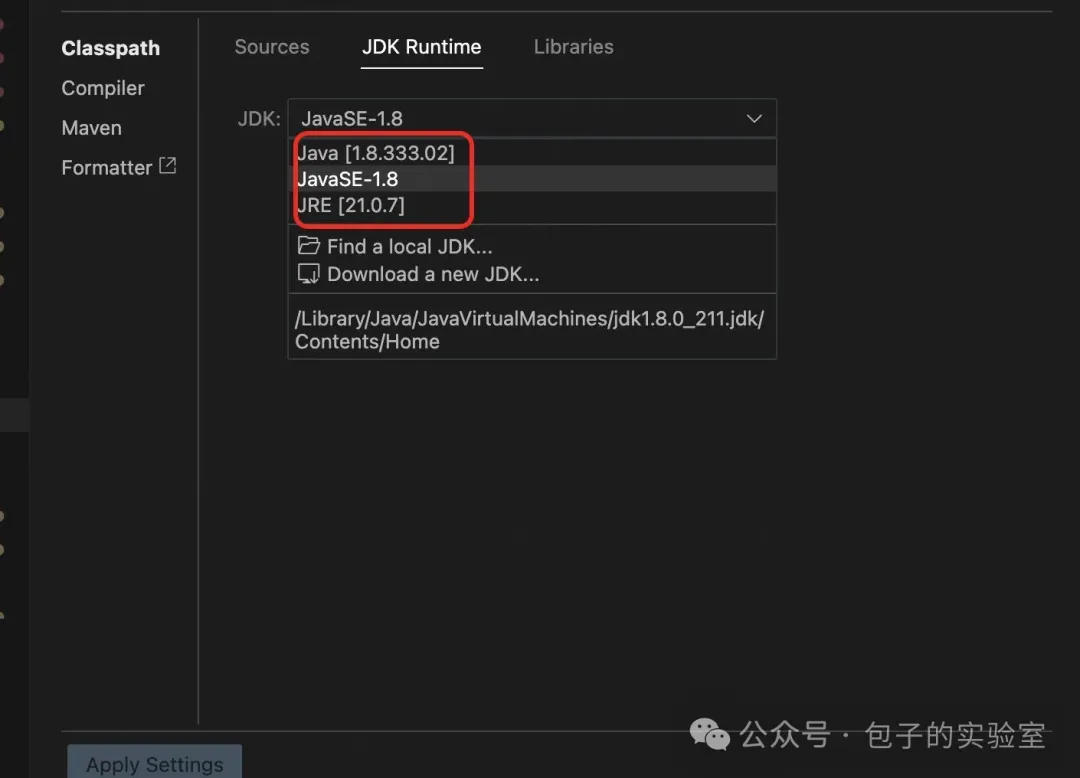
国外的maven仓库卡成狗, 需要换成阿里云的配置方案 (或自己公司的私有库), 减少90%下载时间
<mirror>
  <id>aliyunmaven</id>
  <url>https://maven.aliyun.com/repository/public</url>
  <mirrorOf>*</mirrorOf>
</mirror>
cursor里完成 maven setting 地址设置, 快捷键: ‘comand+, ’
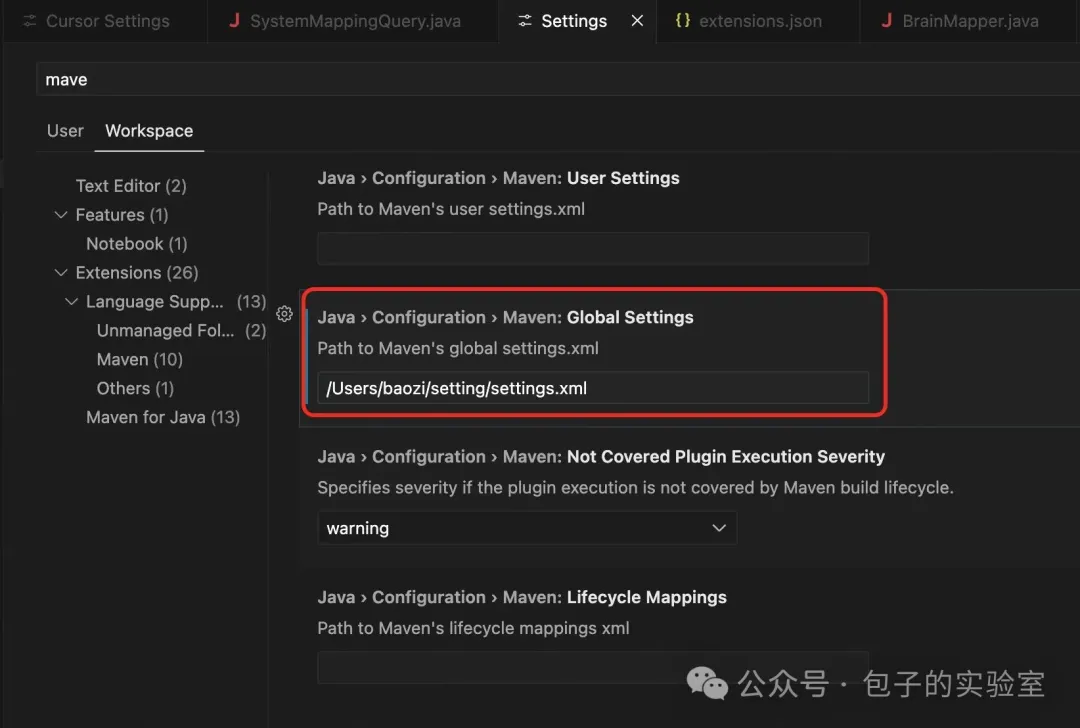
模型隐私数据保护设置, 避免代码被上传了, 如果是公司用, 这个很重要.
选择设置 -> 选择模型类型
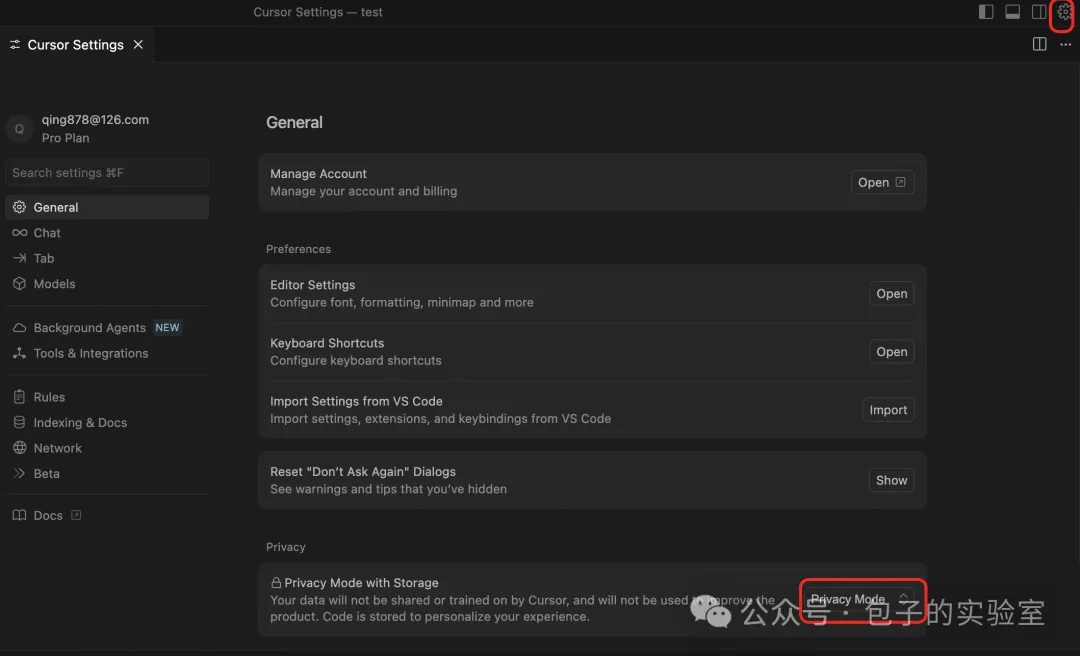
settings.json 部分 (包含在了下面settings.json里面了)
// settings.json
{
  "allowAiService": false,     // 禁止代码上传至AI服务
  "telemetry.enableTelemetry": false // 关闭数据采集
}
下面有几个文件很重要, 团队必须统一
settings.json,项目专属编辑器配置(缩进/格式化/路径等)
launch.json,调试配置(Spring Boot/JUnit/远程调试)
tasks.json,自定义构建任务(Maven/Gradle 命令封装)
extensions.json, 推荐插件列表(提示团队安装统一插件)
文件位置. 项目的根目录 .vscode 下面:
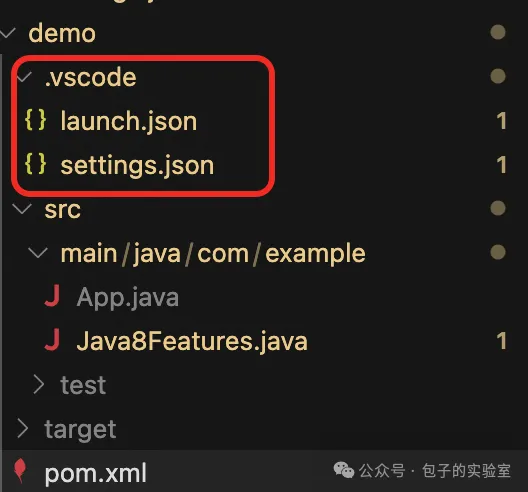
主要影响开发效率和体验的是 settings.json 和 launch.json 最为重要
settings.json 的配置
{
  // ================ 基础编辑器设置 ================
  "editor.fontSize": 14,
  "editor.fontFamily": "'JetBrains Mono', Consolas, monospace",
  "editor.tabSize": 4,                     // Java标准缩进
  "editor.insertSpaces": true,
  "editor.rulers": [120],                  // 单行长度限制(保留120)
  "editor.bracketPairColorization.enabled": true,

  // ================ 保存时自动化 ================
  "editor.formatOnSave": true,             // 保存自动格式化
  "editor.codeActionsOnSave": {
    "source.organizeImports": true,        // 自动整理import
    "source.fixAll": true                  // 自动修复问题
  },

  // ================ 文件管理 ================
  "files.autoSave": "afterDelay",
  "files.autoSaveDelay": 2000,             // 2秒延迟保存
  "files.trimTrailingWhitespace": true,    // 清除行尾空格
  "files.insertFinalNewline": true,        // 文件末尾保留空行
  "files.encoding": "utf8",                // UTF-8编码

  // ================ 性能优化(关键!) ================
  "search.exclude": {
    "**/target": true,                     // 忽略构建目录
    "**/*.jar": true,                      // 忽略JAR文件
    "**/*.class": true                     // 忽略字节码
  },
  "files.watcherExclude": {
    "**/target/**": true,                  // 停止监控构建目录(防卡顿)
    "**/node_modules/**": true
  },

  // ================ Java专项配置 ================
  "[java]": {
    "editor.tabSize": 4,                   // Java专属缩进
    "editor.defaultFormatter": "redhat.java"
  },
  "java.jdt.ls.java.home": "/path/to/jdk-8", // ⚠️必须修改为团队JDK路径
  "java.maven.downloadSources": true,       // 自动下载源码
  "java.autobuild.enabled": true,           // 启用自动构建

  // ================ 团队安全规范 ================
  "allowAiService": false,                  // 禁用AI服务访问代码(安全红线!)
  "telemetry.enableTelemetry": false        // 关闭数据收集
}
launch.json 的配置
{
  "version": "0.2.0",
  "configurations": [
    {
      "type": "java",
      "name": "Debug Spring Boot",
      "request": "launch",
      "mainClass": "com.example.Application", // ⚠️替换为你的启动类
      "console": "integratedTerminal",
      "vmArgs": [
        "-Xmx1024m",                        // 堆内存上限(防OOM)
        "-Dspring.profiles.active=dev",     // 开发环境配置
        "-Dspring.devtools.restart.enabled=true" // 热重载开关
      ],
      "env": {
        "SPRING_PROFILES_ACTIVE": "dev"     // 双重环境配置保障
      }
    },
    {
      "type": "java",
      "name": "Debug JUnit Tests",
      "request": "launch",
      "testKind": "junit",                 // JUnit专用模式
      "vmArgs": ["-ea"],                   // 启用断言检查
      "env": {
        "SPRING_PROFILES_ACTIVE": "test"   // 测试环境隔离
      }
    },

    {
      "type": "java",
      "name": "Debug Current File",
      "request": "launch",
      "mainClass": "${file}",                // 自动获取当前文件
      "vmArgs": ["-Dfile.encoding=UTF-8"]    // 强制UTF-8编码
    }
  ]
}
⌘ + ⇧ + P , 输入 keyboard, 打开快捷键设置
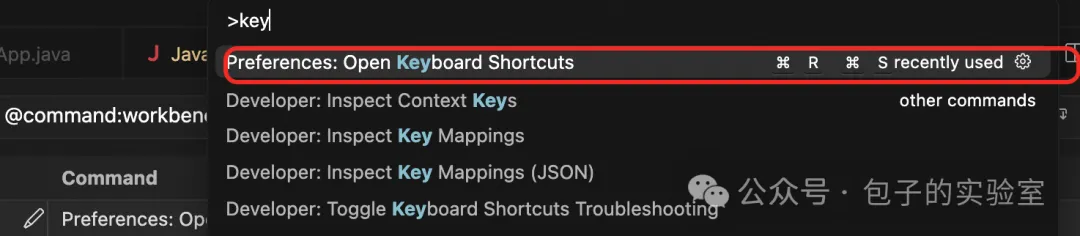
开始设置个人习惯的几个快捷键, 如:
回到上一个操作光标位置

回到下一个操作光标

等等, 这里就不一一展示了, 自己设置即可. (我是习惯了eclipse的操作...)
各位有什么高效的快捷键分享, 也欢迎留言区分享下....
Cursor这款轻量级神器正在Java圈悄然崛起!本篇手把手教你配置开发环境, 可以逐步迁移idea等到AI编辑器了
以上配置对cursor、trae 都是通用的, 目前几款AI编辑器都是基于vsCode.基础配置先到这, 团队里对cursor的插件、rule、doc 、mcp 也应该保持一致. 后续继续分享, 欢迎持续关注.

此内容由惯性聚合(RSS阅读器)自动聚合整理,仅供阅读参考。 原文来自 — 版权归原作者所有。