


HALCON是德国MVtec公司开发的一套完善的标准的机器视觉算法包,拥有应用广泛的机器视觉集成开发环境。它节约了产品成本,缩短了软件开发周期——HALCON灵活的架构便于机器视觉,医学图像和图像分析应用的快速开发。在欧洲以及日本的工业界已经是公认具有最佳效能的Machine Vision软件。
halcon-19.11.0.0-windows.exe安装包
链接:https://pan.baidu.com/s/1W9X5vy0Wu0q1ZpG6z15QVQ
提取码:sbgn

halcon-19.11.0.0 License文件(2020年4月)
链接:https://pan.baidu.com/s/1UTLEjNX1NOaVaSt6JeJKQA
提取码:tbjp ①、右击下载好的halcon-19.11.0.0-windows.exe软件,选择以管理员身份运行,打开安装程序,如下图所示:
安装程序运行,点击红色框内下一步继续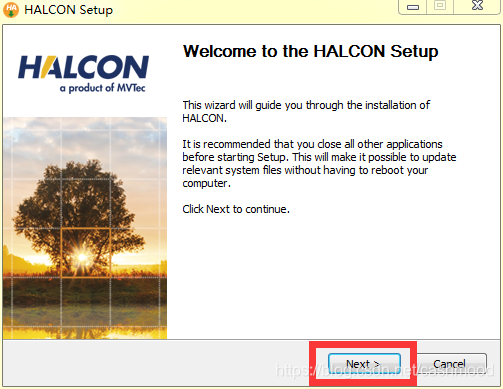
②、如果电脑安装其他版本halcon,安装软件提示是否卸载之前版本,如果需要卸载点击红色方框内的是按钮,如果保留两个版本,则点击蓝色方框内的否按钮。如果电脑没有安装halcon其他版本,则不会出现此步骤出现的内容。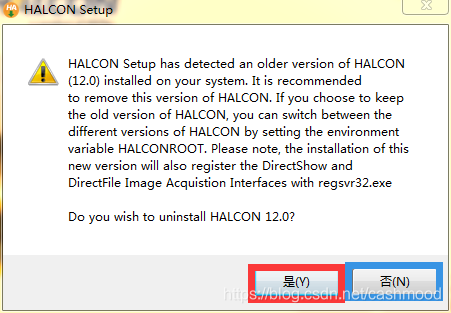
如果点击了上一幅图示中的红色方框内的是按钮,则会出现下图所示内容,点击红色方框内的是按钮,继续安装。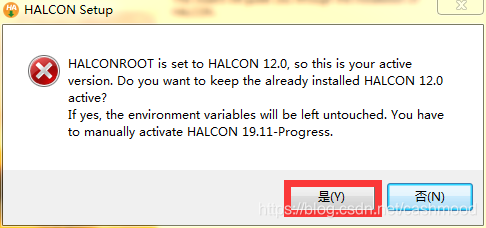
③、之后弹出软件许可协定,首先将红色方框内的滑动条拖拽到最下方,之后勾选蓝色方框内的选择框,最后点击③橘色方框内的Next按钮继续。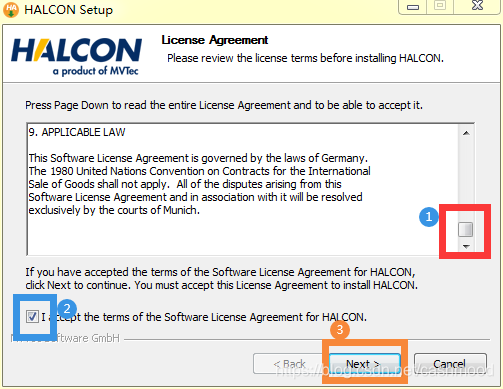
④、接下来弹出是否检查更新的问询窗口,我们先取消红色方框内的勾选框,点击蓝色方框内的Next继续。如下图所示。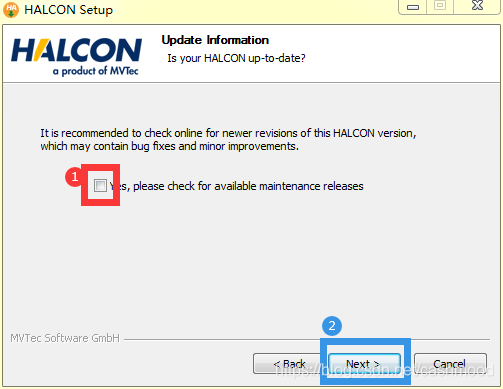
⑤、接下来弹出系统位数选择窗口,我们先选择红色方框内的X64勾选框,再点击蓝色方框内的Next继续。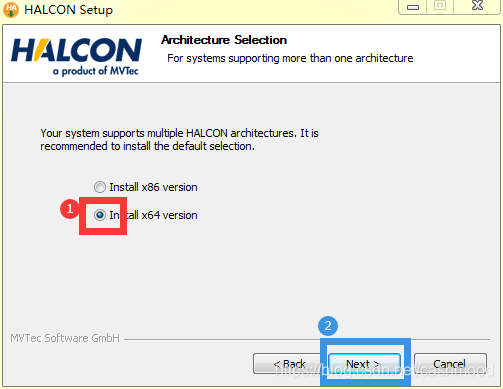
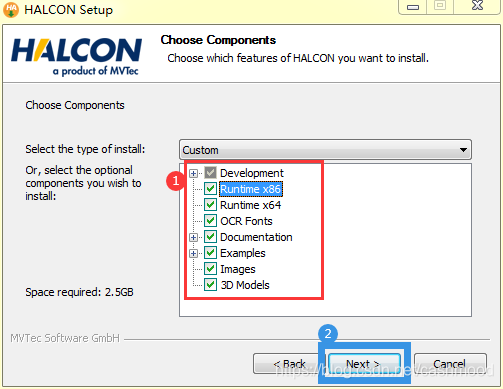
⑥、接下来弹出安装内容选择窗口,我们先全选红色方框内的所有选项,之后点击蓝色方框内的Next继续。
⑦、接下来弹出介绍窗口,我们直接点击蓝色方框内的Next继续。

⑧、之后弹出是否安装GigE的驱动选项窗口。(是否使用halcon软件连接GigE接口的相机)我们这里选择安装。首先选择红色方框内的勾选框,之后点击蓝色方框内的Next继续。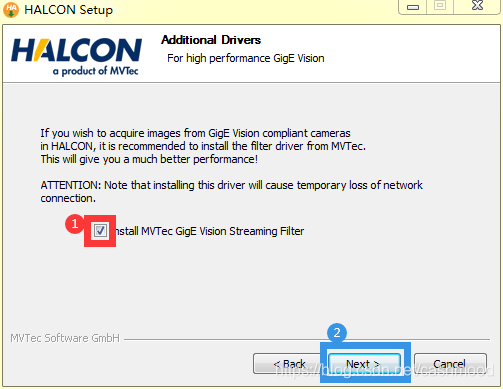
⑨、接下来显示软件的安装语言,我们选择英语。首先选择红色方框内的勾选框,之后点击蓝色方框内的Next继续。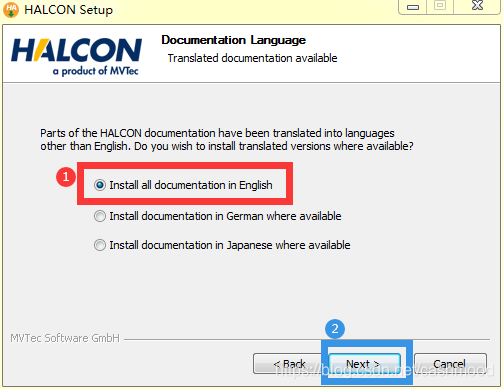
⑩、之后弹出安装位置选择窗口。首先点击红色方框内的按钮选择安装路径,之后点击蓝色方框内的Install进行软件安装。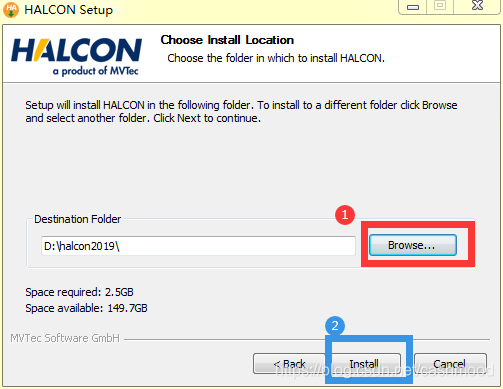
⑪、之后会出现提示,我们点击确定,继续即可。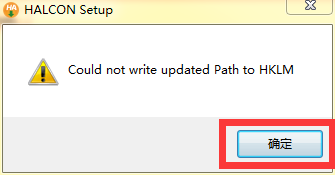
⑫、软件开始安装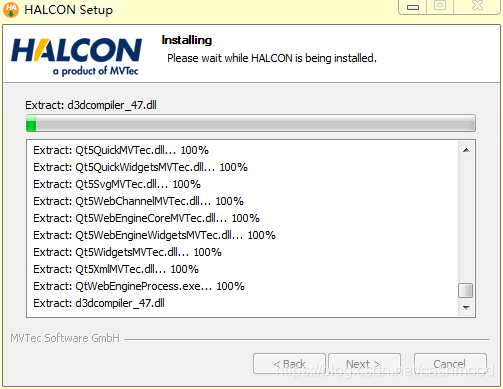
⑬、等待软件安装完成,点击红色方框内Next按钮以继续。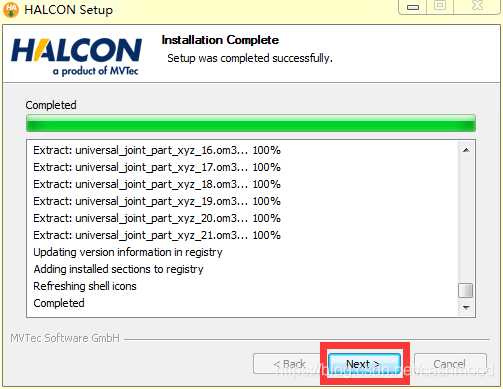
⑭、问询是否安装许可证,我们选择不安装。首先点击红色方框内的选择按钮,之后点击蓝色方框内的Next按钮以继续。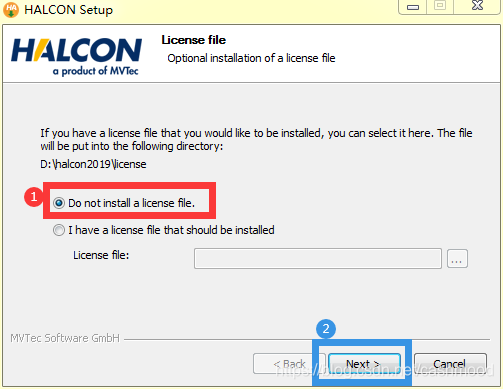
⑮、创建桌面快捷方式,结束安装程序。首先点击红色方框内的选择按钮,之后点击蓝色方框内的Finish按钮以结束。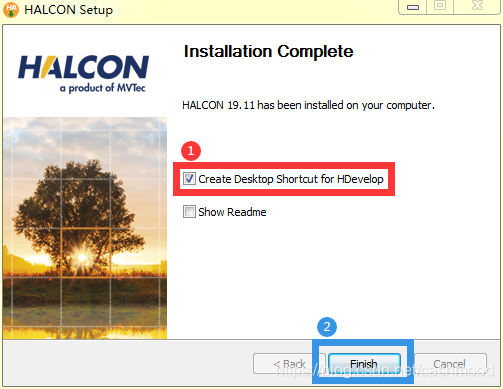
3、安装 License
①、下载License文件
halcon-19.11.0.0授权License文件(2020年4月)
链接:https://pan.baidu.com/s/1UTLEjNX1NOaVaSt6JeJKQA
提取码:tbjp
②、将License文件复制到安装目录下的\license\文件夹下
例如:
halcon安装在:
D:\halcon2019\
则License许可放置位置在:
D:\halcon2019\license\ 文件夹下即可。
以上所有软件安装完成后,重启电脑。否则可能打开软件不成功。
双击halcon2019图标开启软件。
如果能顺利打开软件,表示软件安装成功。如下图所示。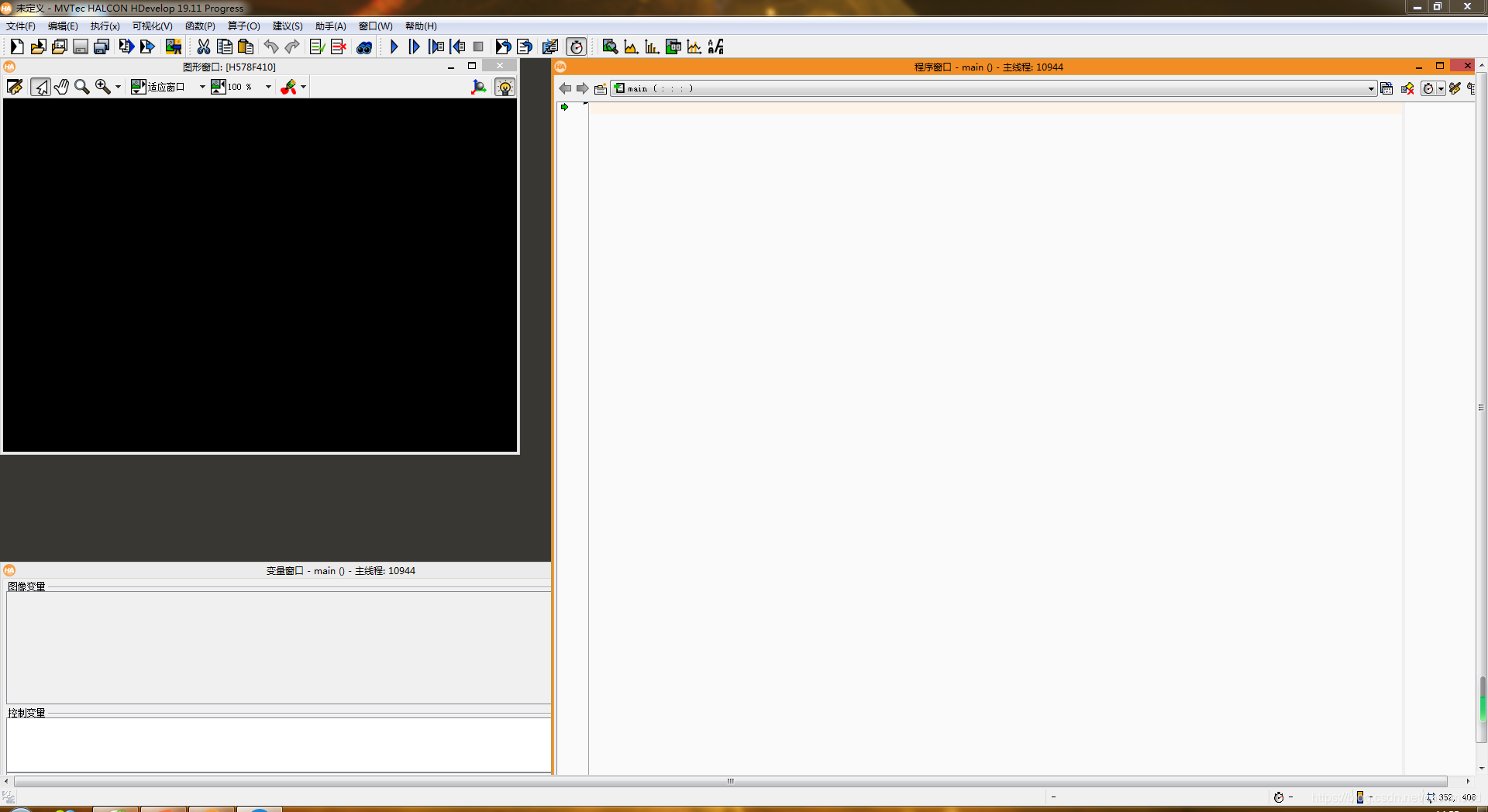
此内容由惯性聚合(RSS阅读器)自动聚合整理,仅供阅读参考。 原文来自 — 版权归原作者所有。