惯性聚合 高效追踪和阅读你感兴趣的博客、新闻、科技资讯
阅读原文 在惯性聚合中打开

推荐订阅源

奇客Solidot–传递最新科技情报
奇客Solidot–传递最新科技情报
C
CXSECURITY Database RSS Feed - CXSecurity.com
D
Docker
有赞技术团队
有赞技术团队
WordPress大学
WordPress大学
Jina AI
Jina AI
小众软件
小众软件
Last Week in AI
Last Week in AI
Hugging Face - Blog
Hugging Face - Blog
博客园 - 三生石上(FineUI控件)
宝玉的分享
宝玉的分享
美团技术团队
爱范儿
爱范儿
V
V2EX
大猫的无限游戏
大猫的无限游戏
人人都是产品经理
人人都是产品经理
J
Java Code Geeks
博客园 - 司徒正美
博客园 - 叶小钗
S
SegmentFault 最新的问题
量子位
S
Secure Thoughts
月光博客
月光博客
让小产品的独立变现更简单 - ezindie.com
O
OpenAI News
L
LINUX DO - 最新话题
罗磊的独立博客
SecWiki News
SecWiki News
雷峰网
雷峰网
Recent Announcements
V2EX - 技术
V2EX - 技术
T
Tailwind CSS Blog
H
Hacker News: Front Page
Exploit-DB.com RSS Feed
云风的 BLOG
云风的 BLOG
Schneier on Security
T
The Blog of Author Tim Ferriss
IT之家
IT之家
博客园 - 聂微东
腾讯CDC
N
News | PayPal Newsroom
P
Proofpoint News Feed
CTFtime.org: upcoming CTF events
The GitHub Blog
The GitHub Blog
Hacker News: Ask HN
Hacker News: Ask HN
aimingoo的专栏
aimingoo的专栏
Webroot Blog
Webroot Blog
Application and Cybersecurity Blog
Google DeepMind News
K
Kaspersky official blog

博客园 - lizhigang

DBeaver 打开 utf8的sql文件 SMT 贴片机与 MES 系统集成指南 容器访问外部服务(10.100.1.90:9090)防火墙规则配置总结 Docker 容器间通信故障排查与修复操作总结 Docker 容器部署与运维总结报告 Nginx Docker 容器白名单配置操作总结 使用 pnpm 构建 Vue2 项目操作总结(Node 16 → Node 22) 前端项目 Docker 镜像构建完整操作总结 Windows 11 下使用 MySQL Workbench 还原多数据库备份文件操作指南 在 WSL2 + Docker Desktop 环境下构建前后端 Docker 镜像 从内网私有仓库迁移镜像到阿里云 ACR 完整指南 wsl网络设置允许访问ssh(端口22) 在 Windows 11 上安装 Docker Nginx配置 访问数据库报错 Windows系统运行RuoYi-Vue完整指南 RuoYi-Vue 项目结构分析 win11 报错 windows 11 如何使用 Microsoft Hyper-V VMware 替代产品 IntelliJ IDEA 社区版支持 Spring Boot 开发说明文档 imes开发部署(IDEA社区版 差异) IntelliJ IDEA 社区版默认支持 Spring Boot 吗? imes开发部署 IDEA 端口被占用 解决办法 使用MySQL Workbench进行数据库备份 ruoyi-nbcio ktg-mes、ktm-mes-ui部署 Widows下安装和配置Redis mes开源 imes:注意 若依框架:开源
Windows下Redis安装与配置全攻略
lizhigang · 2025-09-04 · via 博客园 - lizhigang

链接:https://blog.csdn.net/m0_65096391/article/details/149471678

1. 🔍Redis的下载

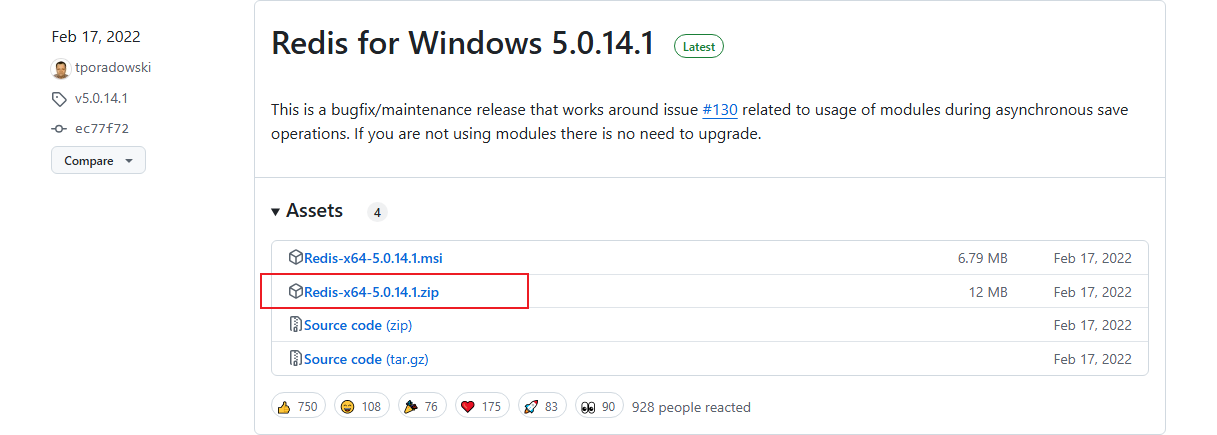
Redis的GitHub地址:https://github.com/tporadowski/redis/releases
 image

tip: 最好开启一下魔法,访问和下载都会更顺畅。

2. 🔧Redis的安装
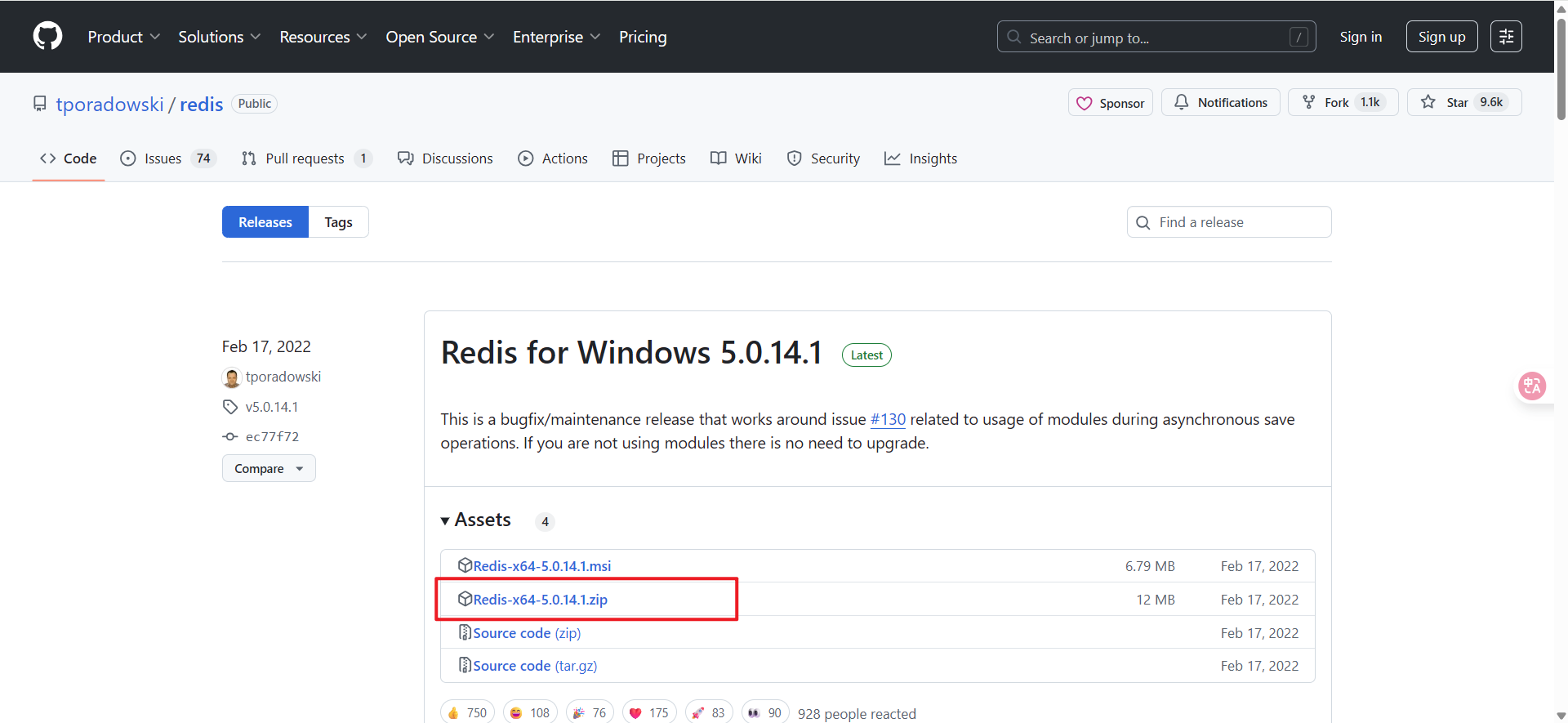
找到Redis的压缩包
image

解压到某个目录中,此时Redis就安装好了

image

3. 🚀启动Redis的Server
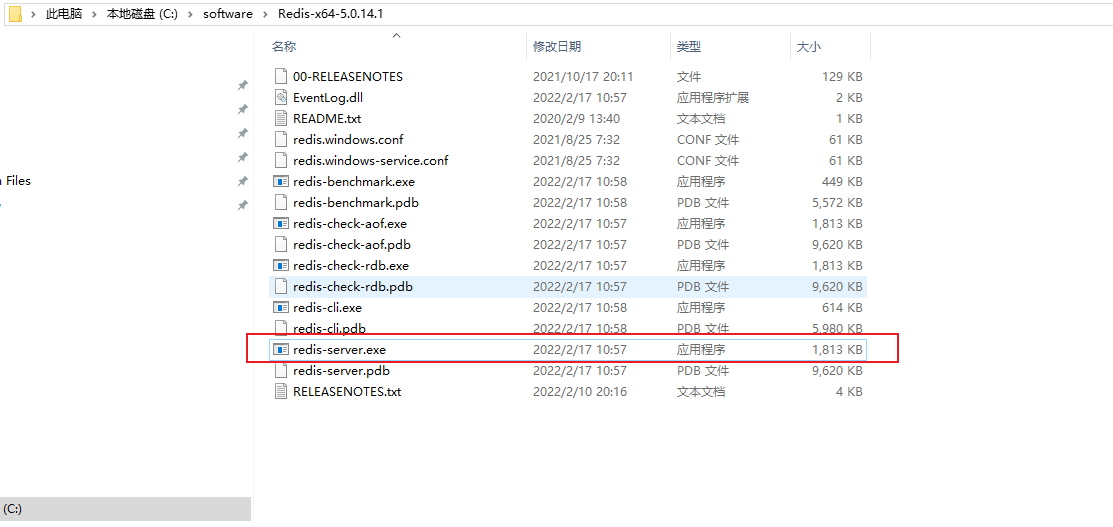
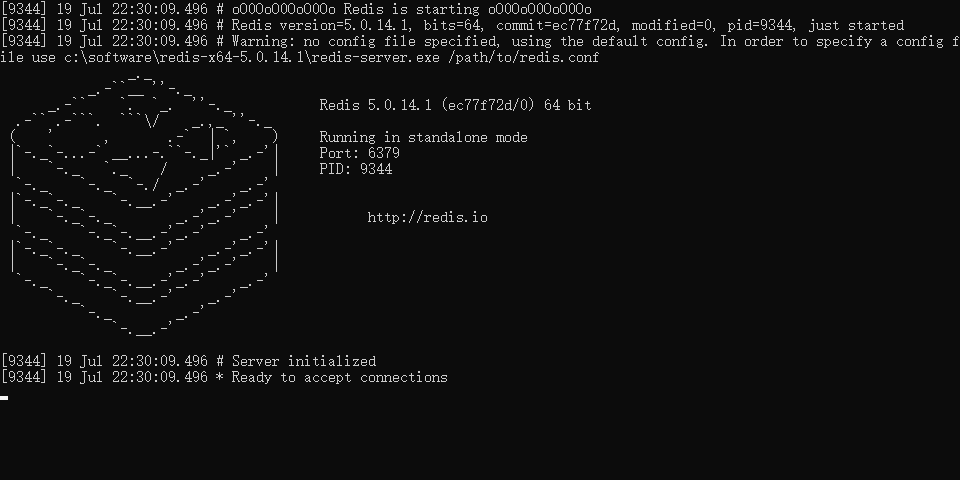
直接双击redis-server.exe,出现Server initialized 和 Ready to accept connections,说明Redis的服务就正常启动了。(不要关闭黑窗口,不然Redis服务就停止了)
image

image

image

验证 redis-server 是否正常启动
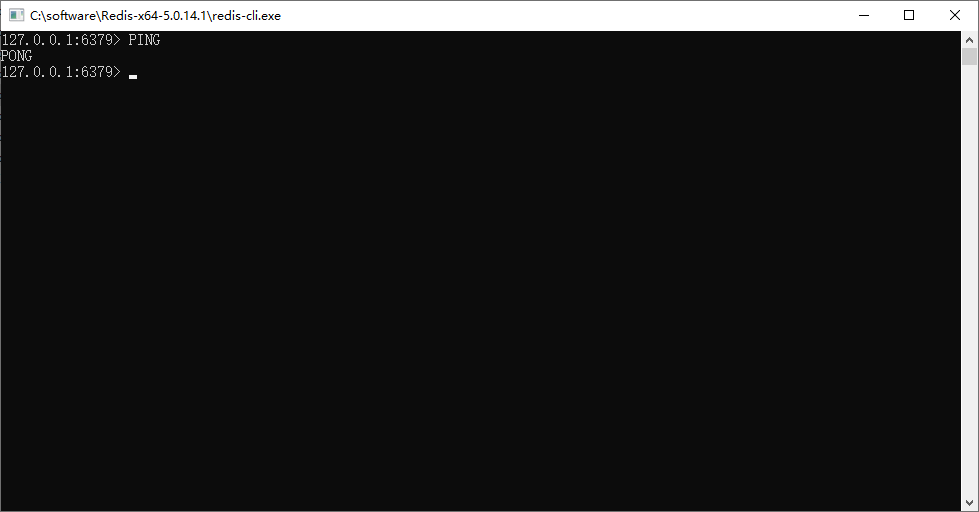
双击redis-cli.exe,输入PING,如果 Redis 正常工作,会收到 PONG 的响应。(如果需要密码认证,请确保首先通过 AUTH your_password 命令进行认证。)


4. ⚙️配置Redis的环境变量(方便使用命令启动Redis)
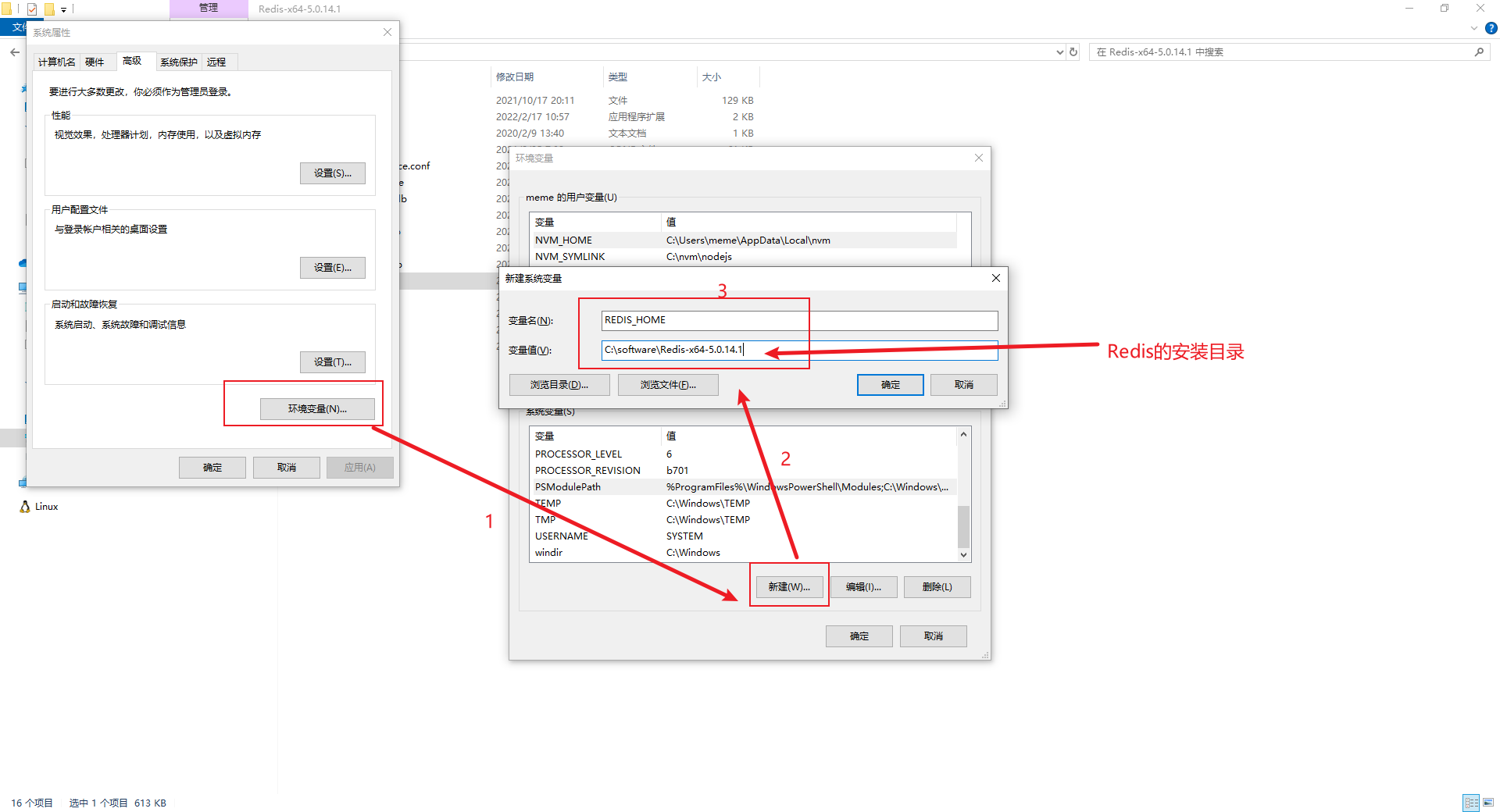
右键点击此电脑,点击属性,点击高级系统设置,在弹出的窗口中,点击环境变量按钮。新建一个系统变量,变量名为REDIS_HOME ,变量值为 Redis 安装目录C:\software\Redis-x64-5.0.14.1 (根据你自己的安装目录填写这个路径)。
image


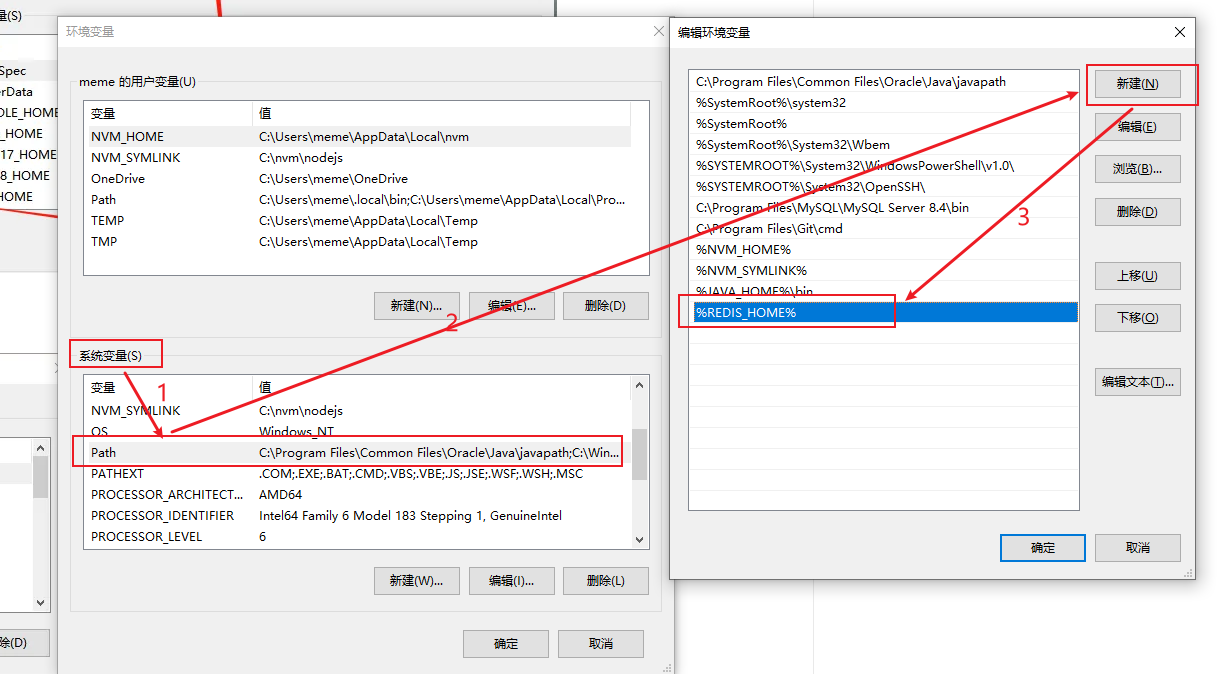
编辑系统变量Path,新建一个环境变量%REDIS_HOME%,然后点击确定。
image

验证环境变量是否生效,便于启动Redis
打开cmd,执行redis-server命令,启动Redis服务。
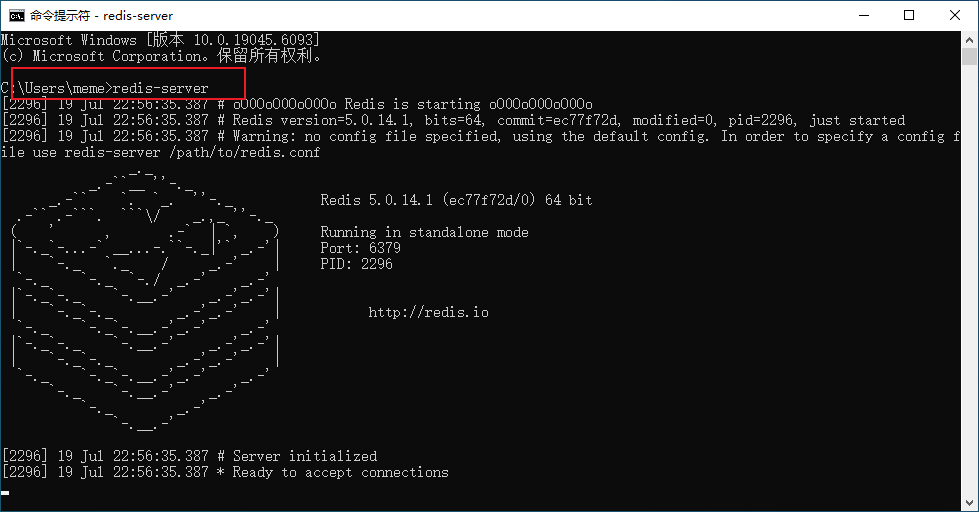
image

新开一个cmd窗口,执行redis-cli,并输入ping验证Redis服务是否正常
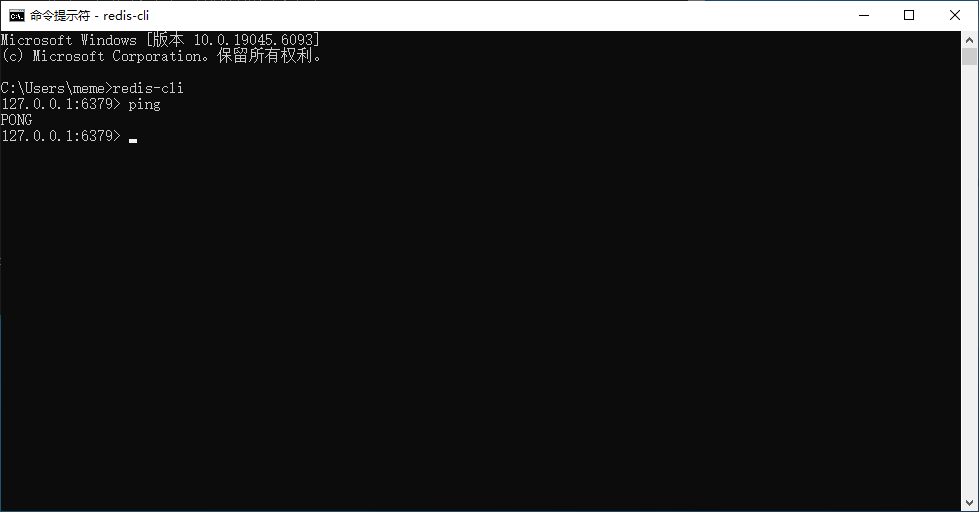
image

tip:在做此步时,需要关闭掉之前开启的Redis服务黑窗口

5. 🛠️创建Redis的Windows系统自启动服务
优点:将Redis注册为Windows系统服务后,系统可以在启动时自动启动Redis,无需手动启动。

切换到Redis的安装目录
cd C:\software\Redis-x64-5.0.14.1

创建Redis服务
redis-server --service-install redis.windows.conf --loglevel verbose

判断是否创建成功,出现Redis successfully installed as a service.
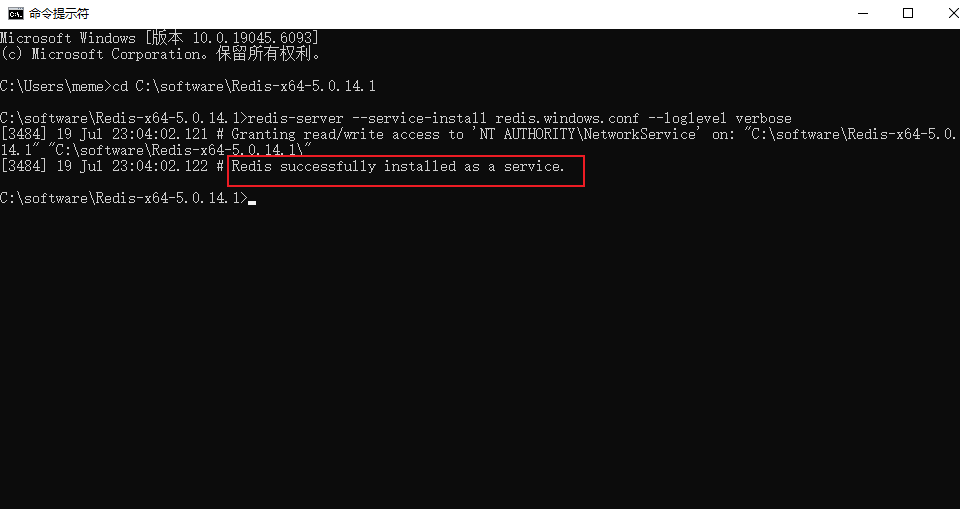
image

在Windows服务管理器中也能查看到Redis服务,之后开机就会自启动。
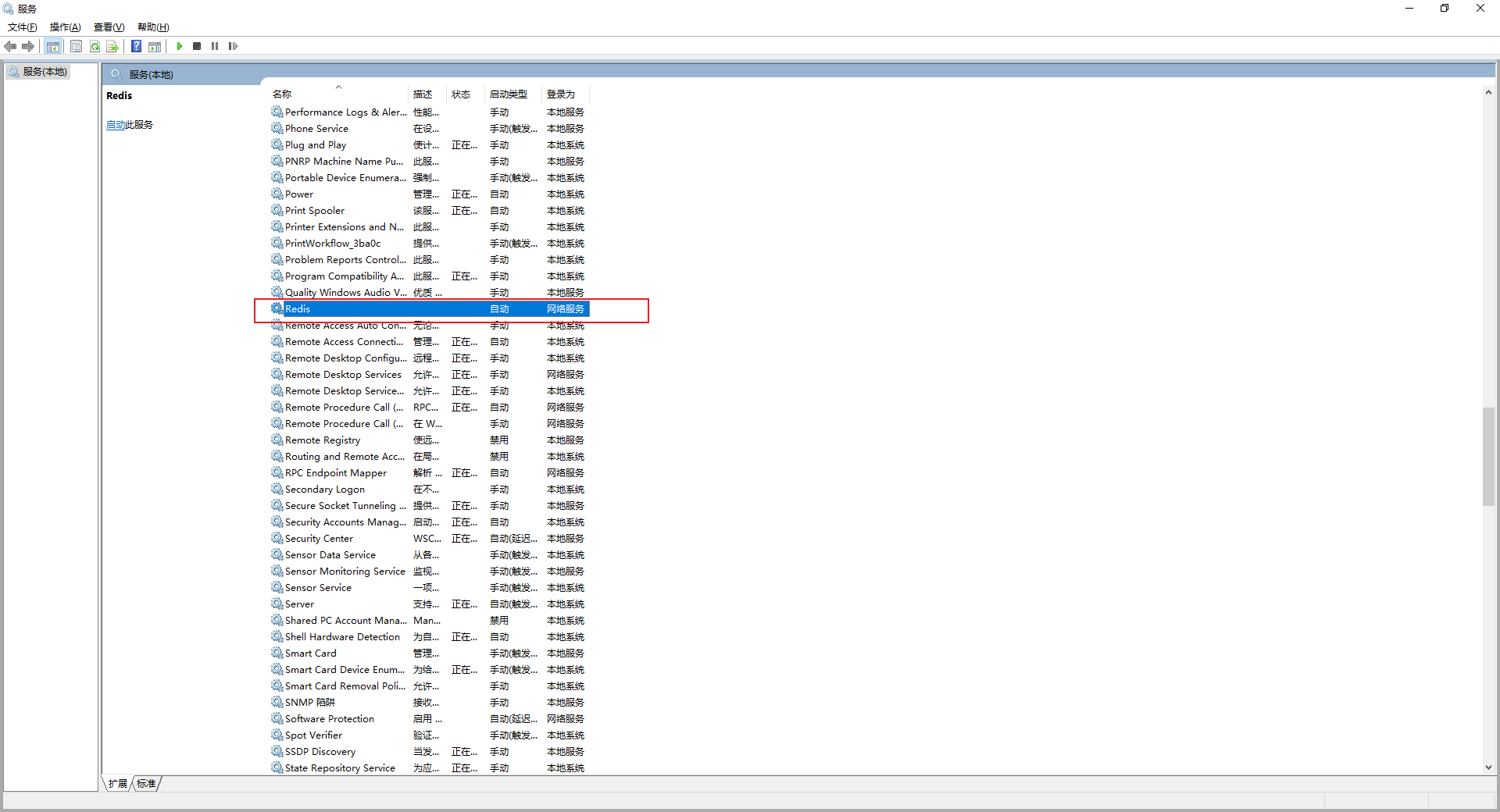
image

如果想卸载Redis的服务,执行redis-server --service-uninstall
redis-server --service-uninstall

6. 🔄拓展
6.1 如何查看当前 Redis 是否设置了密码?
查看Redis配置文件内容(通常是 redis.windows.conf),可以查找以下配置项:

如果开启了,如下:
requirepass <your_password>

如果没开启了,默认是如下,被注释了:
# requirepass foobared

6.2 使用密码登录 Redis
方法一:在 redis-cli 中使用 AUTH 命令登录
进入 redis-cli 后,使用以下命令进行认证:
127.0.0.1:6379> AUTH your_password

如果密码正确,你会收到响应:
OK

之后你就可以正常执行其他 Redis 命令了,比如:
127.0.0.1:6379> PING
PONG

方法二:连接时直接带密码
你也可以在连接 Redis 时直接带上密码:
redis-cli -a your_password

或者指定主机和端口:
redis-cli -h 127.0.0.1 -p 6379 -a your_password

6.3 如果你忘记密码怎么办?
如果你有权限修改 Redis 配置文件,可以注释掉或删除 requirepass 行,然后重启 Redis 服务。
修改后重启 Redis 即可