







前面几篇文章说的都是对进程采集 snapshot 文件,但这种方式的前提需要在目标机器上运行 DotMemory 相关组件,这在很多生产环境下很难做到,我知道很多医疗,金融生产环境,部署一个外来文件都需要层层审批,尤其像 dotmemory 这种商业软件,想上去门到没有。。。
目前主流的做法就是生成dump文件拿到线下分析,如果 dotmemory 不集成这块生态,那就是自绝于天地,接下来我们就来一起研究下。
为了方便演示,我故意模拟一个内存分配的快进快出案例,即在一个方法内分配大量的临时对象,观察内存的上涨情况,参考代码如下:
internal class Program
{
    static void Main(string[] args)
    {
        ProcessMemoryAllocation();
        Console.ReadLine();
    }

    static void ProcessMemoryAllocation()
    {
        Console.WriteLine("开始分配内存...");

        // 分配 100MB 数组
        long bytes100MB = (long)100 * 1024 * 1024;
        byte[] array100MB = new byte[bytes100MB];
        array100MB[0] = 0x01;
        array100MB[array100MB.Length - 1] = 0xFF;
        Console.WriteLine($"✓ 100MB 数组分配成功: {bytes100MB:N0} 字节");

        // 分配 500MB 数组
        long bytes500MB = (long)500 * 1024 * 1024;
        byte[] array500MB = new byte[bytes500MB];
        array500MB[0] = 0x02;
        array500MB[array500MB.Length - 1] = 0xFE;
        Console.WriteLine($"✓ 500MB 数组分配成功: {bytes500MB:N0} 字节");

        // 分配 1GB 数组
        long bytes1GB = (long)1024 * 1024 * 1024;
        byte[] array1GB = new byte[bytes1GB];
        array1GB[0] = 0x03;
        array1GB[array1GB.Length - 1] = 0xFD;
        Console.WriteLine($"✓ 1GB 数组分配成功: {bytes1GB:N0} 字节");

        long totalBytes = bytes100MB + bytes500MB + bytes1GB;
        Console.WriteLine($"分配完成!");
        Console.WriteLine($"总计分配: {totalBytes:N0} 字节");
        Console.WriteLine($"约 {totalBytes / (1024.0 * 1024.0):F2} MB");
        Console.WriteLine($"约 {totalBytes / (1024.0 * 1024.0 * 1024.0):F2} GB");

    }
}
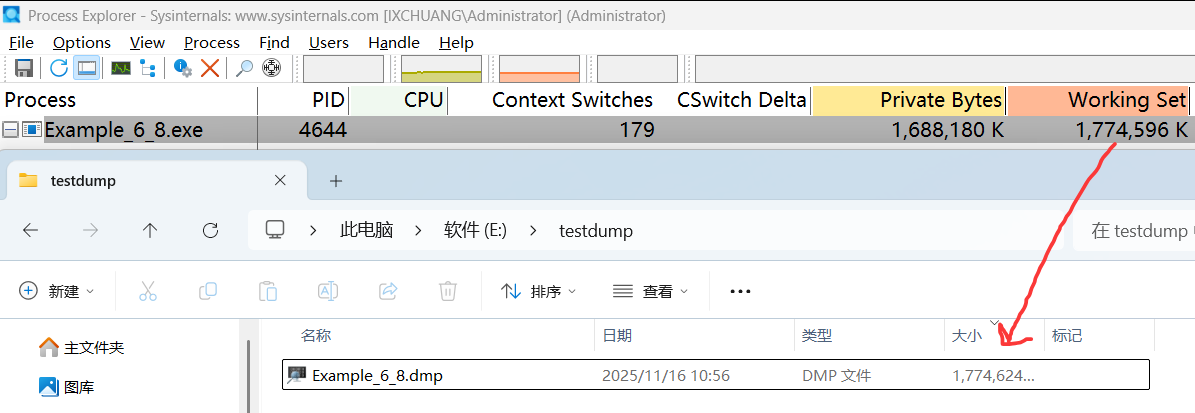
程序运行起来之后,可以看到当前程序吃了 1.7G 的内存,接下来用 process explorer 抓一个dump,截图如下:
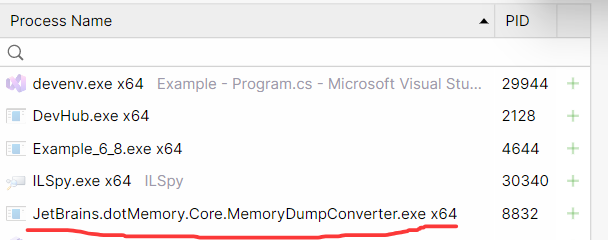
点击 Import Process Dump 按钮,找到要分析的文件,稍等之后就能看到快速检测台,这里要注意一下,dump文件越大,稍等的时间就越长,也可能等了几十分钟后结果爆了个内存不足,也是无语了,它的底层是通过一个单独的 MemoryDumpConverter.exe 程序来抽取托管堆数据的,截图如下:
由于程序吃了 1.7G,所以要观察下到底是谁吃掉了,观察 Overview 视图,截图如下:
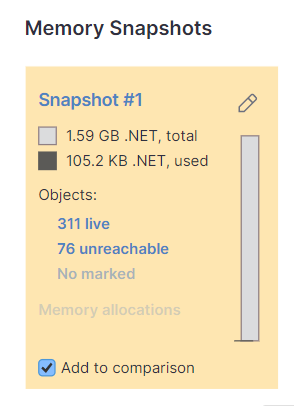
从卦中可以看到 .NET 使用了 1.59G 内存,其中活对象是 105k ,看到这个数据很容易让人联想到上一篇说的 碎片化问题, 那到底是不是呢?
进入 Inspections 视图,观察 Heap Fragmentation 区域,发现 LOH 上的 free=1.59G,这就让人很无语了,截图如下:

既然整条的 segment 都是 free,为什么gc不在上一阶段完整的回收它呢?带着忐忑不安的心情发现是上图中有一串数字 1.59GB occupied by 76 unreachable objects,啊,,, 原来是待回收的垃圾对象呀,但这个对象目前还不是 free 对象呀,为什么要把它当作 free 处理呢? 这种处理方式和传统的 windbg 处理模式完全不一样,需要适应一样,哈哈。
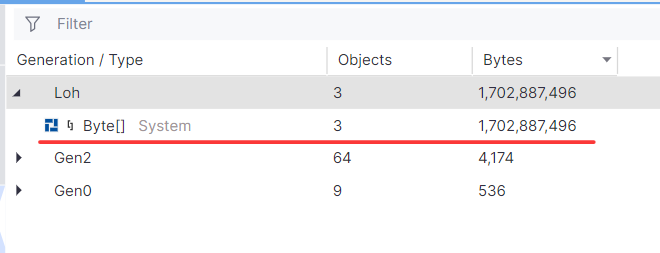
接下来点击这 76 个不可达对象,可以看到是 3 个超大的 byte[] 给吞掉了,截图如下:
dump 的单个分析我们差不多搞定了,接下来研究下双dump分析。
为了能够捕获内存增量,修改了一下代码,在增量的第一和第三阶段各采一个dump文件,分别为 100M+ 和 1.7G+,代码和截图如下:
static void ProcessMemoryAllocation()
{
    Console.WriteLine("开始分配内存...");

    // 分配 100MB 数组
    long bytes100MB = (long)100 * 1024 * 1024;
    byte[] array100MB = new byte[bytes100MB];
    array100MB[0] = 0x01;
    array100MB[array100MB.Length - 1] = 0xFF;
    Console.WriteLine($"1. 100MB 数组分配成功: {bytes100MB:N0} 字节");

    Thread.Sleep(5000);

    // 分配 500MB 数组
    long bytes500MB = (long)500 * 1024 * 1024;
    byte[] array500MB = new byte[bytes500MB];
    array500MB[0] = 0x02;
    array500MB[array500MB.Length - 1] = 0xFE;
    Console.WriteLine($"2. 500MB 数组分配成功: {bytes500MB:N0} 字节");

    Thread.Sleep(5000);

    // 分配 1GB 数组
    long bytes1GB = (long)1024 * 1024 * 1024;
    byte[] array1GB = new byte[bytes1GB];
    array1GB[0] = 0x03;
    array1GB[array1GB.Length - 1] = 0xFD;
    Console.WriteLine($"3. 1GB 数组分配成功: {bytes1GB:N0} 字节");

    Thread.Sleep(5000);

    long totalBytes = bytes100MB + bytes500MB + bytes1GB;
    Console.WriteLine($"分配完成!");
    Console.WriteLine($"总计分配: {totalBytes:N0} 字节");
    Console.WriteLine($"约 {totalBytes / (1024.0 * 1024.0):F2} MB");
    Console.WriteLine($"约 {totalBytes / (1024.0 * 1024.0 * 1024.0):F2} GB");

    Console.ReadLine();
}

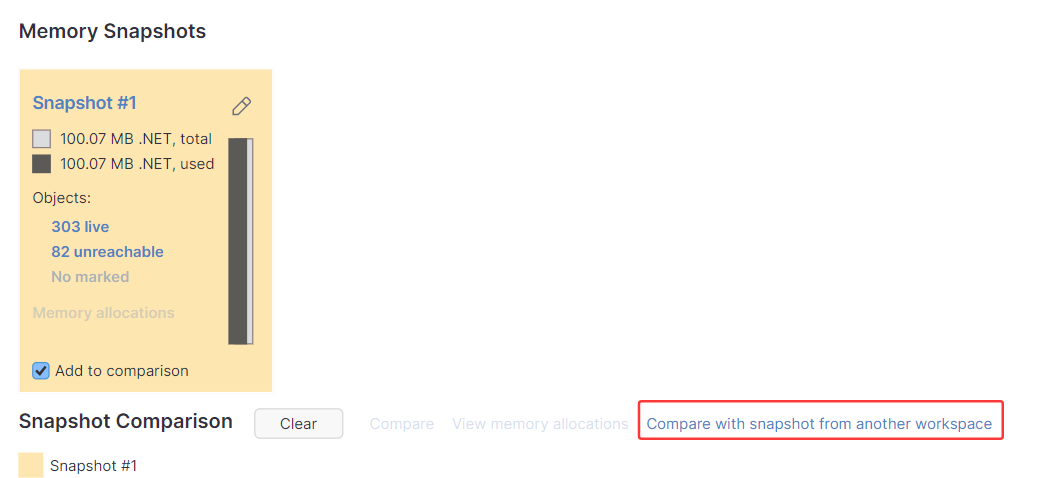
这两个dump都有了,如何比较增量呢? 做法比较简单,先将两个 dump 分别导入到 workspace 中,然后随意在一个 overview 中选择 Compare with snapshot from another workspace,即跨工作区比较,截图如下:
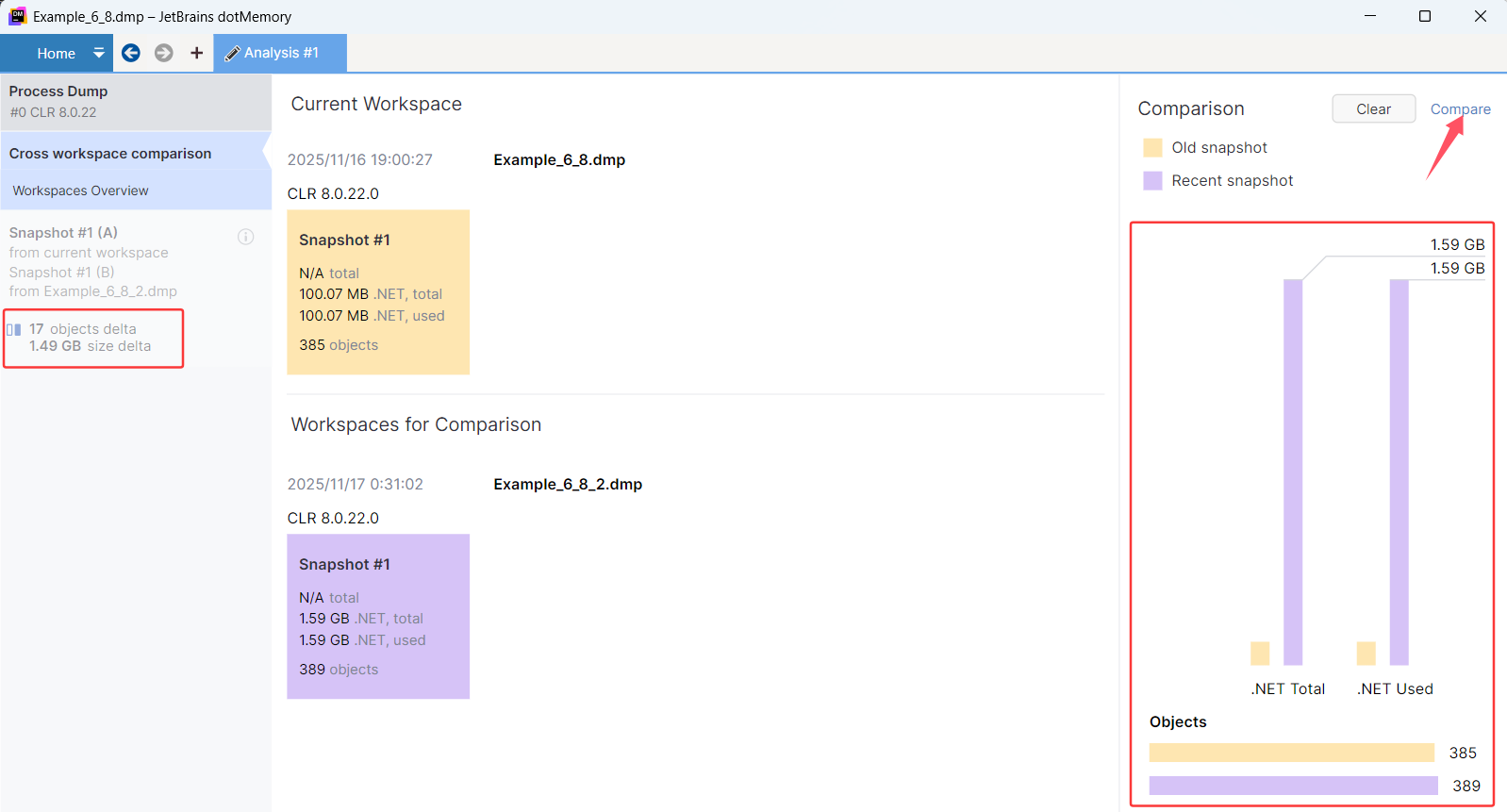
点击完成之后,就可以看到两个 snapshot 宏观对比,并且在左边区域中可以看到增量为 1.49G,截图如下:
鸟瞰图并没有解决问题,所以还要点击右上角的 Compare 观察堆上的对象详情,截图如下:
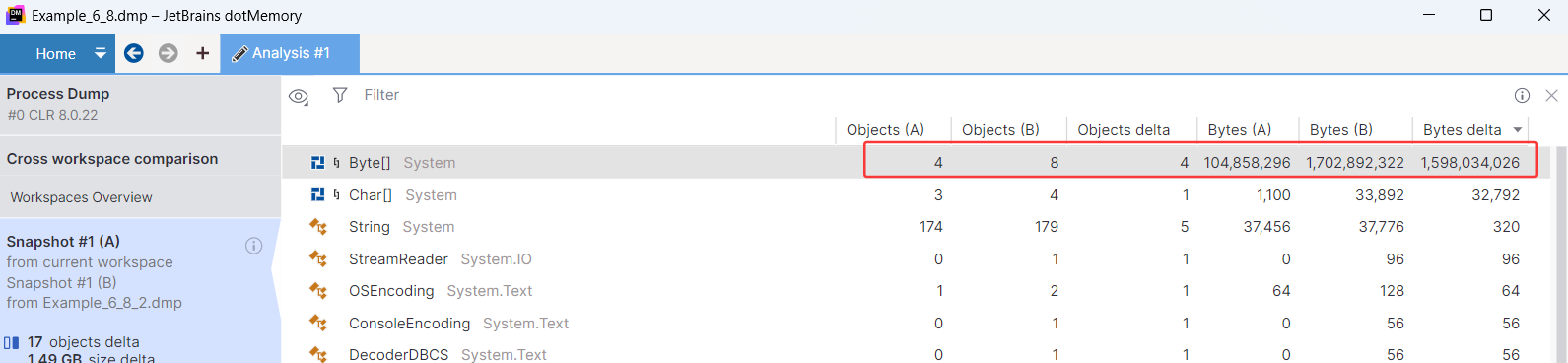
卦中有两个指标可以看懂。
对比之后终于知道,疑似有 4 个超大的 byte[] 吃掉了 1.49G 的内存。
不过很遗憾的是,在快照对比中看不到这 4个byte[] 的具体详情,what a pity 。。。
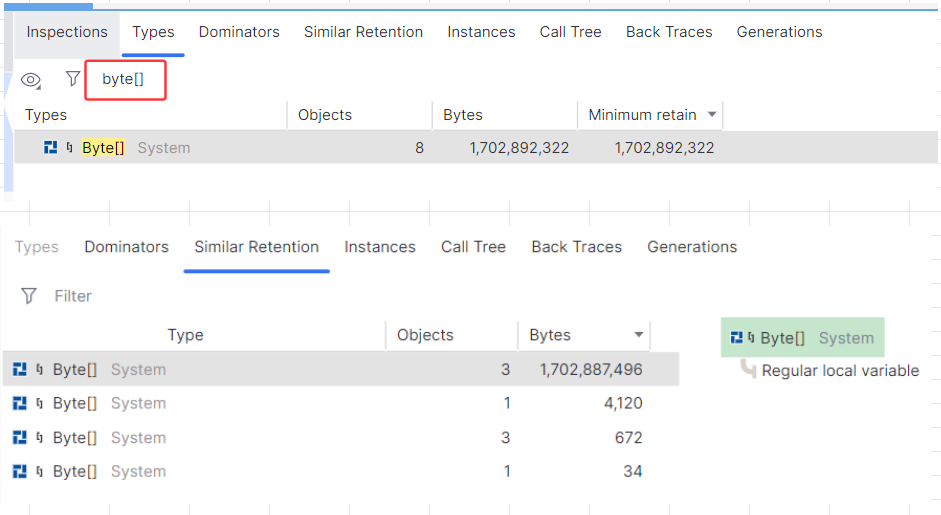
接下来怎么办呢? 只能单独进 1.59G 的snapshot,在 Types 选项中找到 byte[] ,然后双击进入即可,截图如下:
dotmemory 整合了dump 转储体系,如虎添翼,还是那句话,它是技术支持工程师的好助手。

此内容由惯性聚合(RSS阅读器)自动聚合整理,仅供阅读参考。 原文来自 — 版权归原作者所有。