






前面几篇我们都是手工安装 dotmemory 软件,然后在程序的合适时机抓取snapshot,这种方式在绝大多数场景下都没有问题,但在一些精细化的场景下,如果能够实现自动化抓取,那就比较🐂👃了,这篇我们就来聊一聊这玩意。
所谓的自动化抓取,意思就是用代码来控制 snapshot 的抓取时机,而不是你在 UI 上点来点去,为了方便测试,先上一段测试代码,参考如下:
    internal class Program
    {
        static void Main()
        {
            var analyzer = new MemoryAnalyzer();
            analyzer.ProcessData();

            Console.ReadLine();
        }
    }

    public class MemoryAnalyzer
    {
        private readonly List<string> _data = new();

        public void ProcessData()
        {
            // 模拟内存密集型操作
            for (int i = 0; i < 10000; i++)
            {
                _data.Add(new string('x', 1000));
            }

            Console.WriteLine("数据处理完成,3秒后生成快照...");
            Thread.Sleep(3000);

            MemoryProfiler.GetSnapshot("ProcessDataSnapshot");
            Console.WriteLine("快照已生成");
        }
    }
上面的代码非常简单,我想在 ProcessData() 方法内的某一个时点通过 MemoryProfiler.GetSnapshot 方法自动化抓取snapshot,这个让你在UI上点击,你根本无法做到。
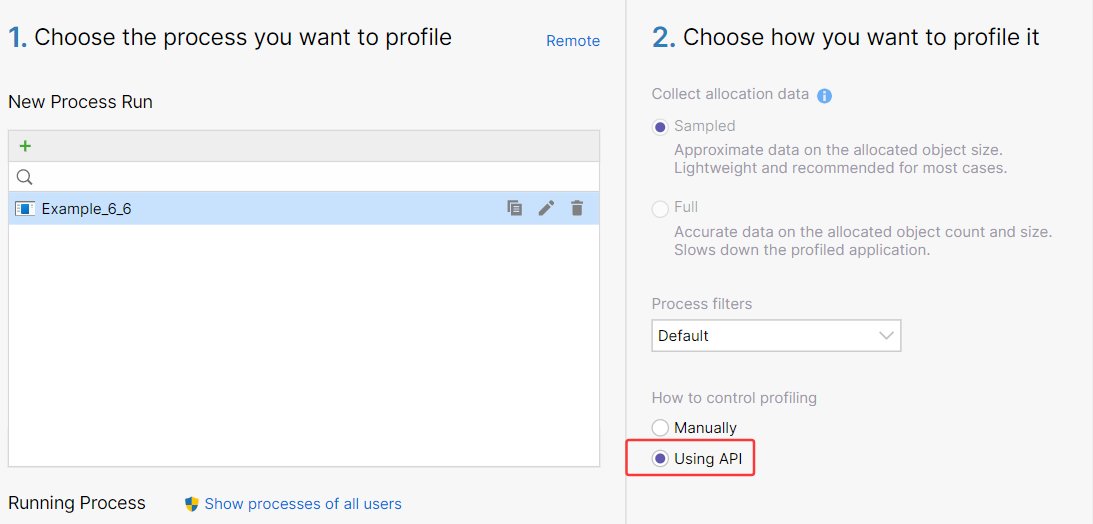
代码里埋好点之后,接下来打开 dotmemory,使用 Using API 模式,这样就相当于给程序开了一个口子,截图如下:
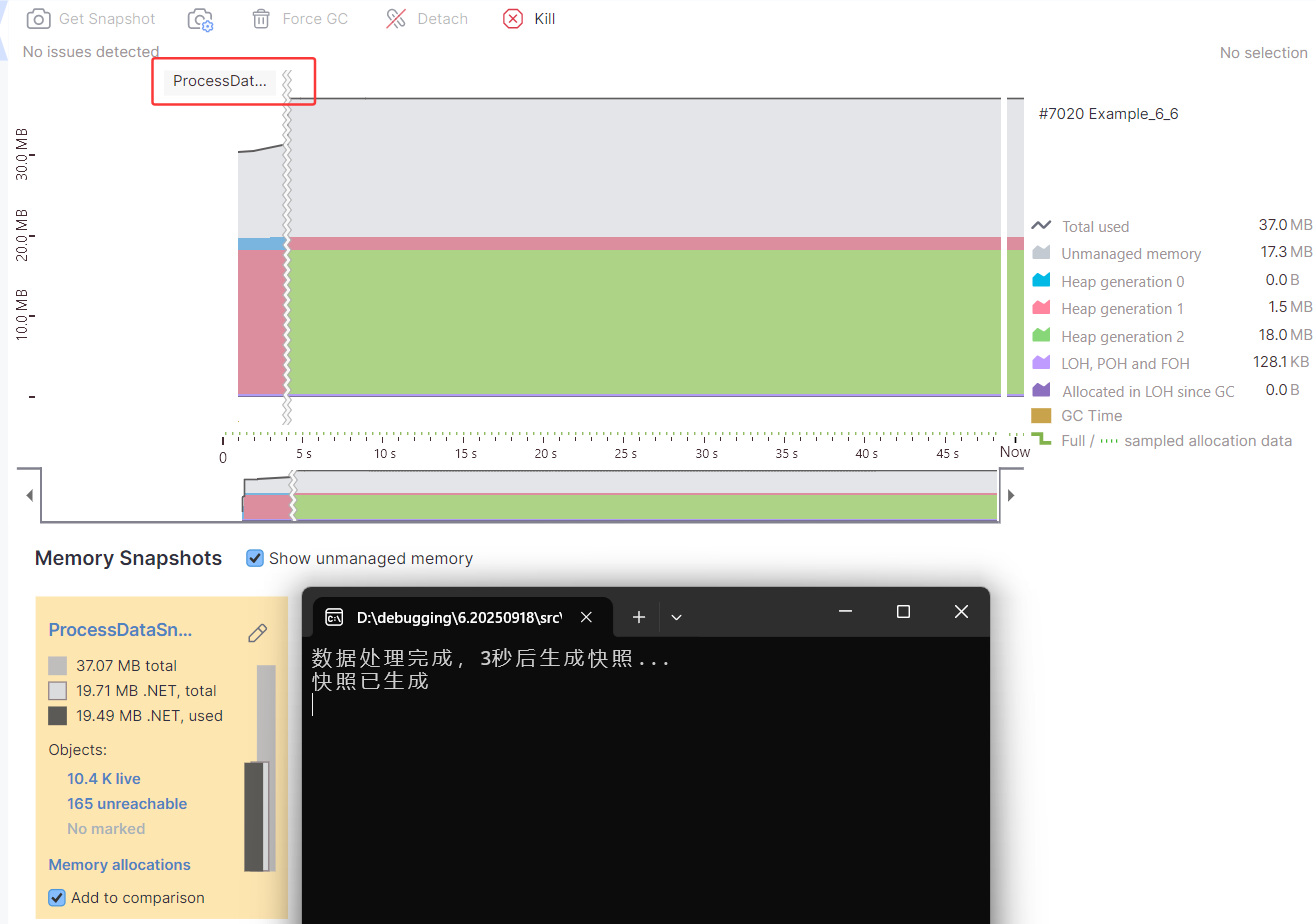
接下来点击 Start 按钮,可以看到程序自动的帮我们生成了一个叫 ProcessDataSnapshot 的snapshot,是不是挺有意思的,截图如下:
所谓的自托管就是让代码自己去下载 Console of DotMemory,全程不需要人为干预,最终会产生一个后缀为 *.dmw 的跟踪文件,参考代码如下:
    internal class Program
    {
        static void Main(string[] args)
        {
            DotMemory.Init();
            var config = new DotMemory.Config();
            config.SaveToDir(@"E:\testdump");

            DotMemory.Attach(config);

            Console.WriteLine("=== 内存分析开始 ===\n");

            var memoryDemo = new MemoryDemo();

            DotMemory.GetSnapshot("Initial");
            Console.WriteLine("初始快照已生成");

            memoryDemo.CreateObjects();
            DotMemory.GetSnapshot("AfterCreation");
            Console.WriteLine("对象创建后快照已生成");

            memoryDemo.Cleanup();
            DotMemory.GetSnapshot("AfterCleanup");
            Console.WriteLine("清理后快照已生成");

            Console.WriteLine("\n=== 分析完成 ===");

            DotMemory.Detach();
        }
    }

    public class MemoryDemo
    {
        private List<string> _strings = new();
        private List<byte[]> _buffers = new();
        private List<char[]> _charArrays = new();

        public void CreateObjects()
        {
            Console.WriteLine("创建对象中...");

            for (int i = 0; i < 500000; i++)
            {
                _strings.Add($"Data_{i}_{Guid.NewGuid()}_AdditionalPaddingDataToMakeStringLarger");
            }

            for (int i = 0; i < 5000; i++)
            {
                _buffers.Add(new byte[1024 * 200]);
            }

            for (int i = 0; i < 100; i++)
            {
                _buffers.Add(new byte[1024 * 1024 * 5]);
            }

            for (int i = 0; i < 10000; i++)
            {
                _charArrays.Add(new char[1024 * 50]);
            }

            Console.WriteLine($"已创建: {_strings.Count} 个字符串, {_buffers.Count} 个缓冲区, {_charArrays.Count} 个字符数组");
        }

        public void Cleanup()
        {
            Console.WriteLine("清理对象中...");

            _strings.Clear();
            _buffers.Clear();
            _charArrays.Clear();

            GCSettings.LargeObjectHeapCompactionMode = GCLargeObjectHeapCompactionMode.CompactOnce;
            GC.Collect(2, GCCollectionMode.Forced, true, true);
            GC.WaitForPendingFinalizers();

            Console.WriteLine("清理完成");
        }
    }
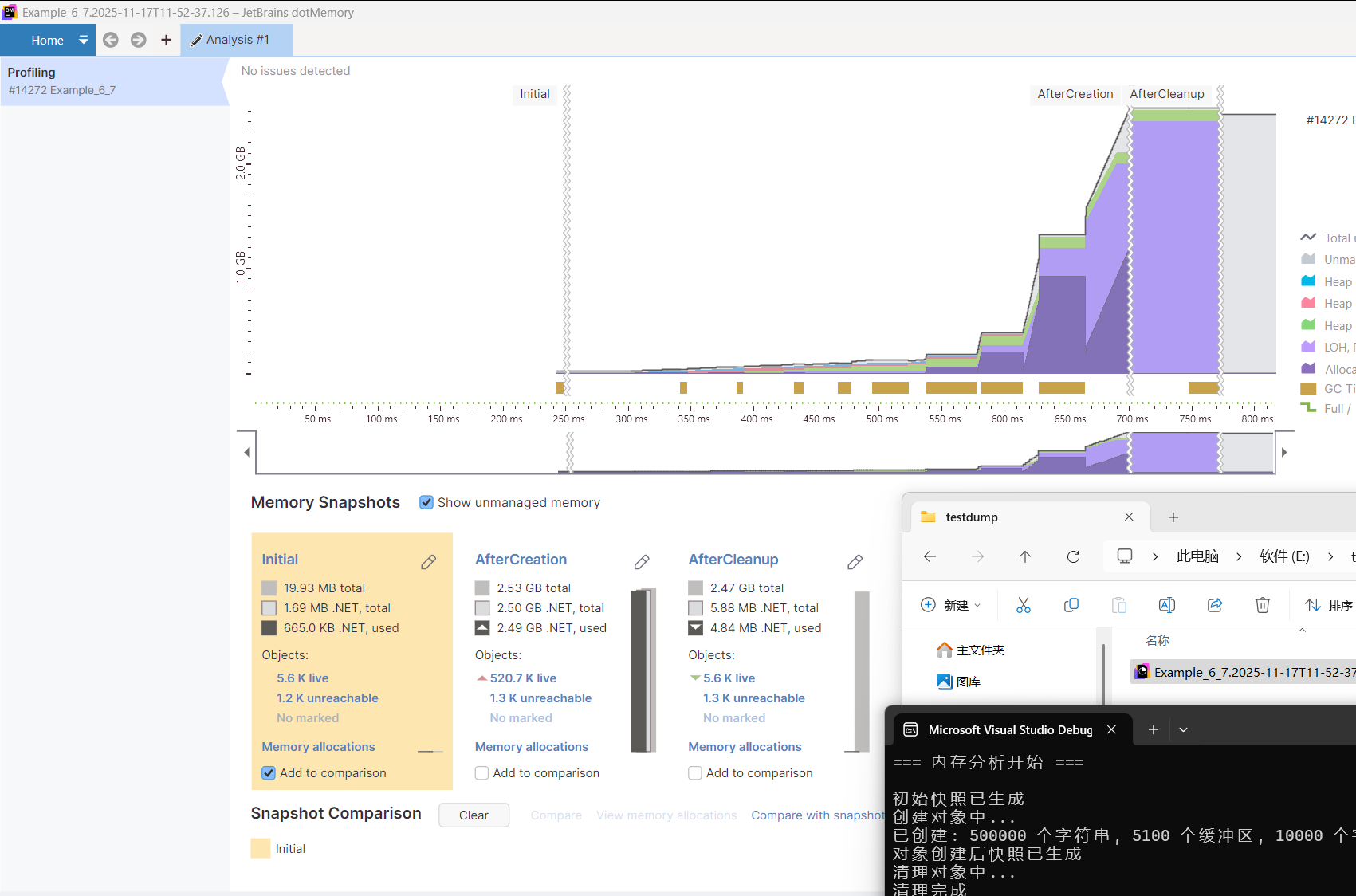
上面的代码会在程序运行的三个阶段抓取snapshot,将程序运行起来之后,从下图可以清晰的看到已生成三个 snapshot 快照,是不是挺有意思,截图如下:
自托管借助的是 Console 版 DotMemory,不要小看这个 Console,它可以跨平台,也可以集成到各种 自动化发布工具 里面去,这里我就简单演示下在 ubuntu 上如何用 console 版抓 .net 程序的 snapshot 到 windows 上分析。
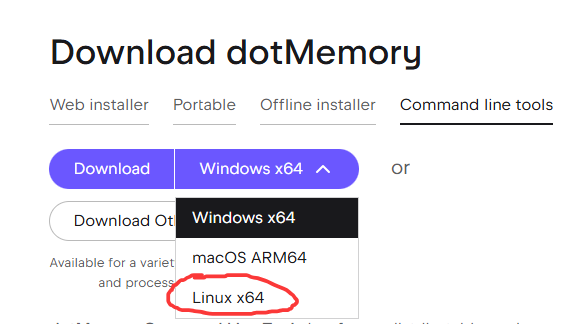
首先到 https://www.jetbrains.com/dotmemory/download/?section=commandline 上下载安装包,截图如下:
root@ubuntu2404:/data# tar -xzvf JetBrains.dotMemory.Console.linux-x64.2025.3.0.1.tar.gz

root@ubuntu2404:/data# ps -ef | grep dotnet
root        3007    2962  0 12:13 pts/1    00:00:00 dotnet Example_6_6.dll
root        3018    1938  0 12:13 pts/0    00:00:00 grep --color=auto dotnet
root@ubuntu2404:/data# ./dotMemory.sh get-snapshot 3007 --save-to-dir=./
dotMemory.sh is deprecated and will soon be removed: Use the dotmemory command instead.
Performs memory profiling of .NET applications

Found 1 process(es):
  [3007] dotnet

Attaching to [3007] dotnet runtime...
Profiler connected. PID:3007, Core CLR runtime v8.0.15.0
  ATTACHED. Getting snapshot...
  [PID:3007] Saving snapshot... ~5.6 K objects
  [PID:3007] SNAPSHOT #1 SAVED.
  [PID:3007] Processing snapshot #1...
  [PID:3007] SNAPSHOT #1 READY.
Profiler disconnected. PID:3007

Saving workspace...
WORKSPACE SAVED
file:///data/[3007]-dotnet.2025-11-17T12-14-10.141.dmw
从上面的输出可以看到 dmw 文件已生成,接下来将文件导入到 windows 平台上,双击打开。
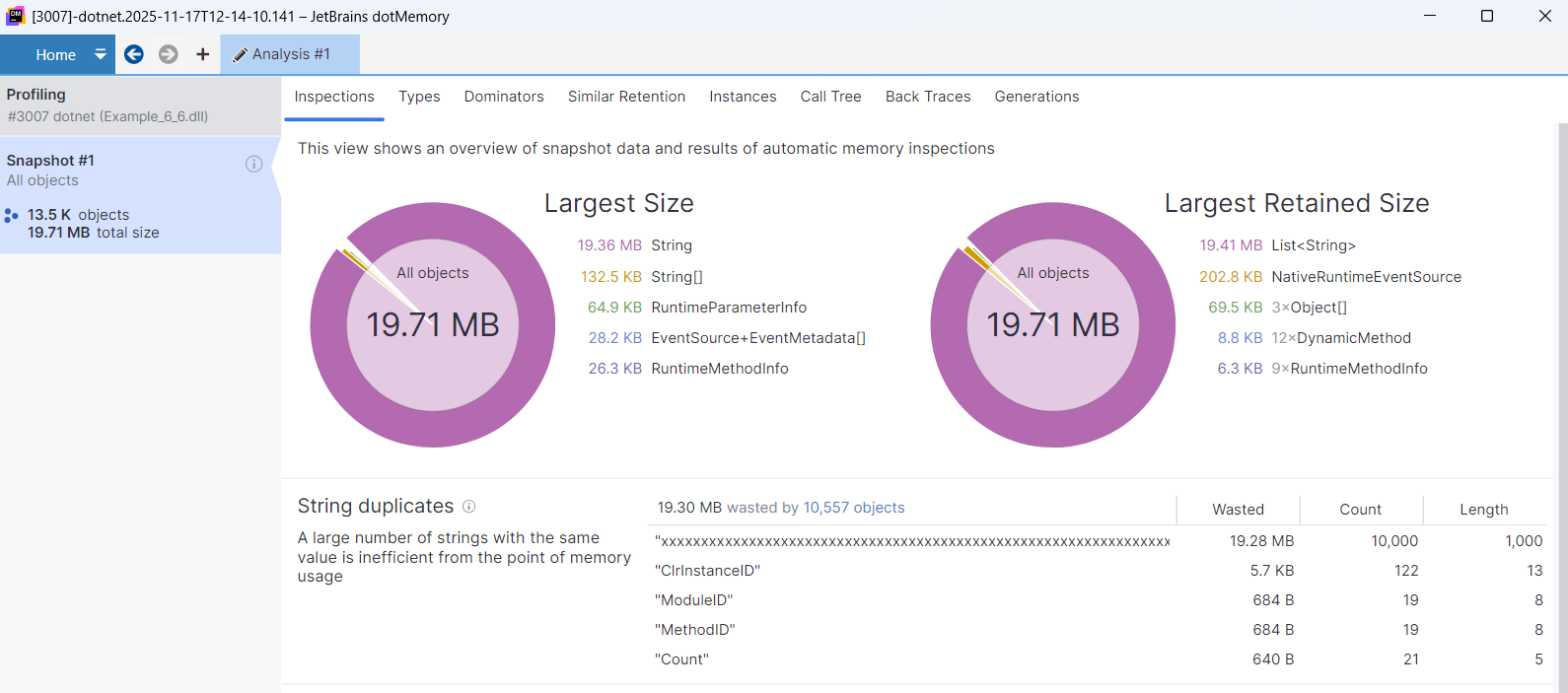
哈哈,是不是很完美。。。
这个系列就先讲到这里吧,常见的功能应该都讲到了,总的来说 dotmemory 这款工具还有很多的缺点和不如意,但在专业的windbg介入之前,它起来了一个很好的拦截筛选作用。

此内容由惯性聚合(RSS阅读器)自动聚合整理,仅供阅读参考。 原文来自 — 版权归原作者所有。