








Flex是Flexible Box的缩写,翻译成中文就是“弹性盒子”,用来为盒装模型提供最大的灵活性。任何一个容器都可以指定为Flex布局。
她是一种现代的CSS布局方式,通过使用display: flex属性来创建一个弹性容器,可以自动适配各种设备的不同宽度,而不必依赖于传统的块状布局和浮动定位,并在其中使用灵活的盒子模型来进行元素的排列和定位。
在浏览器支持完美的环境中,选择使用弹性盒子的原因是你希望把一系列项目沿着同一方向布局。因为在放置元素过程中,你想控制元素在那个方向的维度,或者控制它们彼此之间的间距。弹性盒子就是为此设计的。
主轴与交叉轴:弹性容器具有主轴(main axis)和交叉轴(cross axis)。默认情况下,主轴是水平方向,交叉轴是垂直方向。
弹性容器:通过将父元素的display属性设置为flex或inline-flex来创建弹性容器。
子元素的弹性项目:弹性容器中的每个子元素都成为弹性项目。子元素可以指定各自在主轴和交叉轴上的大小、顺序以及对齐方式等。
主轴对齐:弹性项目可以在主轴上按照一定比例分配空间,也可以使用justify-content属性定义主轴的对齐方式。
交叉轴对齐:弹性项目可以在交叉轴上进行对齐,包括顶部对齐、底部对齐、居中对齐等,使用align-items属性定义交叉轴对齐方式。
换行与自动调整:可控制弹性项目是否换行,并且具备自动调整元素大小的能力。
弹性布局简化了网页布局的开发过程,提供了更灵活、响应式的布局方式。它适用于各种屏幕尺寸和设备类型,并能够快速适应不同的布局需求。

我们把一个容器的 display 属性值改为 flex 或者 inline-flex 之后,该容器就变成了 Flex 容器,而容器中的直系子元素就会变为 flex 元素。如下代码所示,parent 元素就是 Flex 容器,son 元素就是 Flex 元素。

<style>
#parent {
    display: flex;
}
</style>
<div id="parent">
    <div id="son"></div>
</div>
由于所有 CSS 属性都会有一个初始值,所以 flex 容器中的所有 flex 元素都会有下列行为:
flex-direction 属性的初始值是 row)。flex-basis 属性为 auto。flex-wrap 属性为 nowrap。
.box {
   flex-direction: row | row-reverse | column | column-reverse;
}
如果你选择了 row 或者 row-reverse,那么主轴(Main Axis)就是横向的 X 轴,交叉轴(Cross Axis)就是竖向的 Y 轴,如下图所示。

如果你选择了 column 或者 column-reverse,那么主轴(Main Axis)就变成是竖向的 Y 轴,交叉轴(Cross Axis)就是横向的 X 轴,如下图所示。


默认元素排列在一条轴线上,如果一条轴线排不下,此时就可以用flex-wrap属性处理。
.box{
   flex-wrap: nowrap | wrap | wrap-reverse;
}

wrap:换行,第一行在上方
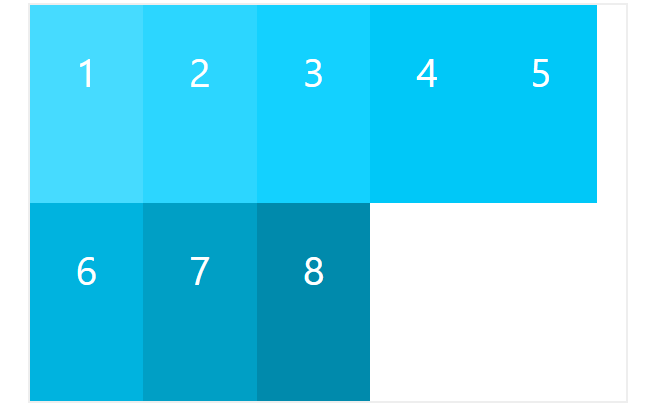
wrap-reverse:换行,第一行在下方

justify-content 属性用来使元素在主轴方向上对齐,它的初始值是 flex-start,即元素从容器的起始线排列。justify-content 属性有如下 5 个不同的值:

对齐方式与轴的方向有关,本文中假设主轴从左到右。
.box {
   justify-content: start | end | flex-start | flex-end | center | left | right | space-between | space-around | space-evenly | stretch | safe | unsafe | baseline | first baseline | last baseline;
}


align-items 属性可以使元素在交叉轴方向对齐,它的初始值是 stretch,即拉伸到最高元素的高度。align-items 属性有如下 5 个不同的值:

对齐方式与交叉轴的方向有关,假设交叉轴从下到上。
.box{
    align-items: flex-start | flex-end | center | baseline | stretch;
}

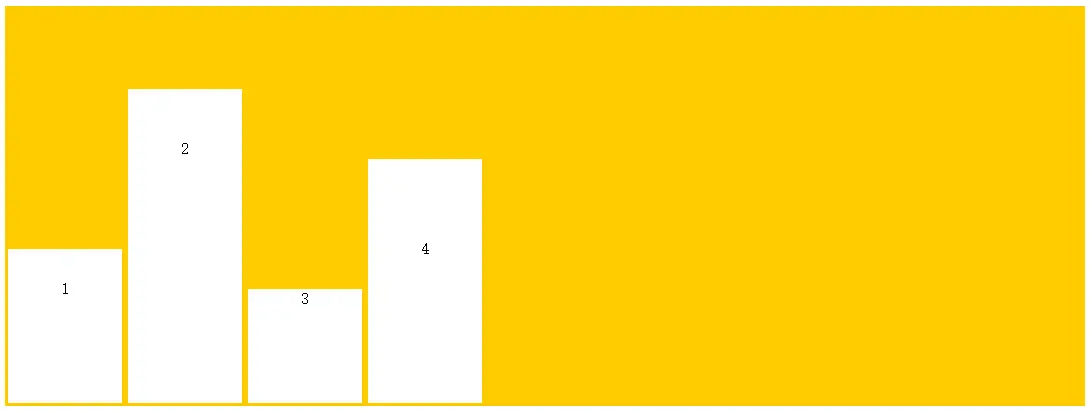

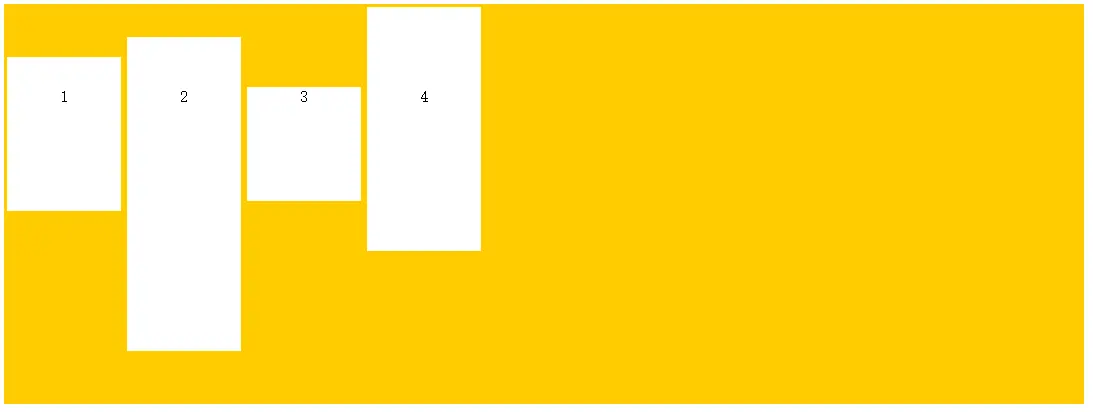

定义了多根轴线的对齐方式,如果项目只有一根轴线,那么该属性将不起作用
如果项目只有一根轴线,该属性不起作用。
所以,容器必须设置flex-wrap:···;
.box{
    align-content: flex-start | flex-end | center | space-between | space-around | stretch;
}
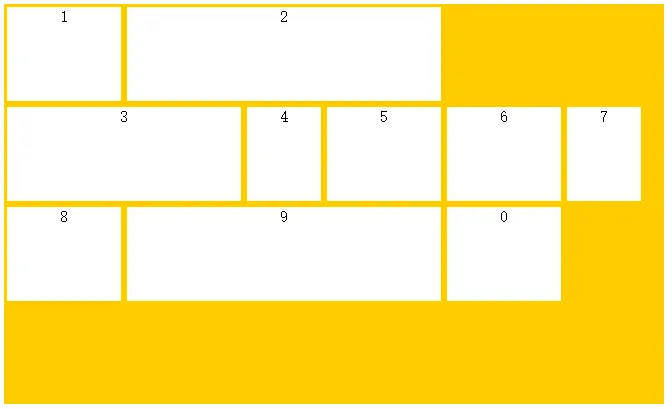


当你不给项目设置高度但是给容器设置align-content不为stretch时,同一轴线上的项目的高度将等于项目中高度最高的项目。


设置在项目上的属性也有6个。

数值越小,排列越靠前,默认为0,可以是负值。
.item {
    order: <整数>;
}
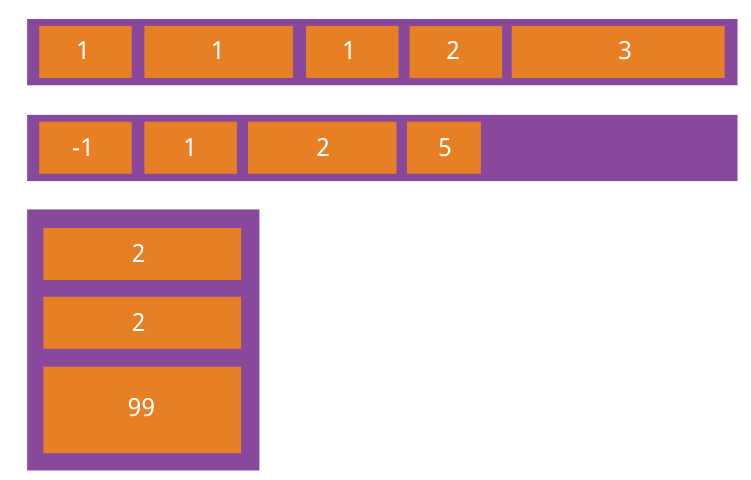
flex-grow属性定义项目的放大比例,默认为0,即如果存在剩余空间,也不放大。
.item{
    flex-grow: <数字>;
}
如果所有项目的flex-grow属性都为1,则它们将等分剩余空间(如果有的话)。如果一个项目的flex-grow属性为2,其他项目都为1,则前者占据的剩余空间将比其他项多一倍。

flex-shrink属性定义了项目的缩小比例,默认为1,即如果空间不足,该项目将缩小。
.item {
  flex-shrink: <number>; /* default 1 */
}

如果所有项目的flex-shrink属性都为1,当空间不足时,都将等比例缩小。如果一个项目的flex-shrink属性为0,其他项目都为1,则空间不足时,前者不缩小。
负值对该属性无效。
align-self属性允许单个项目有与其他项目不一样的对齐方式,可覆盖align-items属性。默认值为auto,表示继承父元素的align-items属性,如果没有父元素,则等同于stretch。
.item {
  align-self: auto | flex-start | flex-end | center | baseline | stretch;
}

看到这里,关于 Flex 布局的核心点就介绍得差不多了。掌握好这几个核心的知识点,再去实践练习基本上没有什么太大的问题。剩下一些比较小众的属性,等用到时再去查查看就是了。
弹性盒子-https://developer.mozilla.org/zh-CN/docs/Glossary/Flexbox
此内容由惯性聚合(RSS阅读器)自动聚合整理,仅供阅读参考。 原文来自 — 版权归原作者所有。