惯性聚合 高效追踪和阅读你感兴趣的博客、新闻、科技资讯
阅读原文 在惯性聚合中打开

推荐订阅源

IT之家
IT之家
T
Tailwind CSS Blog
V
V2EX
阮一峰的网络日志
阮一峰的网络日志
H
Help Net Security
OSCHINA 社区最新新闻
OSCHINA 社区最新新闻
腾讯CDC
GbyAI
GbyAI
酷 壳 – CoolShell
酷 壳 – CoolShell
H
Hackread – Cybersecurity News, Data Breaches, AI and More
Last Week in AI
Last Week in AI
A
About on SuperTechFans
L
LangChain Blog
Engineering at Meta
Engineering at Meta
F
Fortinet All Blogs
G
Google Developers Blog
The Cloudflare Blog
云风的 BLOG
云风的 BLOG
D
Docker
博客园 - 聂微东
博客园 - 司徒正美
Recent Announcements
MyScale Blog
MyScale Blog
U
Unit 42

博客园 - 海乐学习

VS2026创建.net8的控制台程序并能在银河麒麟V10的Liunx上运行 在麒麟系统中卸载RabbitMQ Java Maven 开发的常用命令 C语言开发的常用命令 三汇Linux配置Config说明 Java实现优雅的关闭程序并执行清理流程的写法 C语言开发中优雅的关闭程序并执行清理流程的写法 将C语言开发的程序做成 麒麟系统的服务(Systemd 标准服务,Linux 通用) 实现开机自启动 ZeroMQ的DEALER双帧结构(路由空帧 + 业务帧)(支持异步收发、主动推送事件)C写服务端 java写客户端 ZeroMQ中ZMQ_DEALER单帧数据(支持异步收发、主动推送事件)C写服务端 java写客户端 win10系统中 关闭专注助手 执行 xx.sh 脚本文件时出现: /bin/bash^M:解释器错误: 没有那个文件或目录 运行编译打包好的 xxx.jar 中没有主清单属性 出现这个错误 将Java编译的 .jar文件做成 麒麟系统的服务(Systemd 标准服务,Linux 通用) 实现开机自启动 将Java编译的 .jar文件做成windows服务 实现开机自启动 方法二 RabbitMQ在麒麟系统中离线安装说明 VMware启动虚似机后出现 无法获取快照信息: 锁定文件失败 模块“Snapshot”启动失败。未能启动虚拟机。 C语言在Linux中开发完整Demo包含读配置文件写日志和定时器Timer C语言在Linux中开发读取配置文件app.conf 麒麟V10 Server系统中搭建C语言开发环境 麒麟ServerV10 修改IP4地址 当系统中有两个版本的Maven时,用IDEA创建Maven有时会出错 麒麟ServerV10安装 espeak-ng 和 ffmpeg 方法 C语言在Linux中开发没有界面纯后台运行的Demo程序(含日志和Timer) C语言在Linux中开发使用定时器Timer在界面上显示时间 C语言在Linux中开发带界面的程序(含每小时日志) C语言在Linux中开发第一个项目Hello Word 在apache-maven项目中使用log4写日志 在apache-maven项目中解决中文乱码问题 在apache-maven项目中读取配置文件
麒麟ServerV10 配置IP4
海乐学习 · 2026-04-28 · via 博客园 - 海乐学习

配置IP4地址

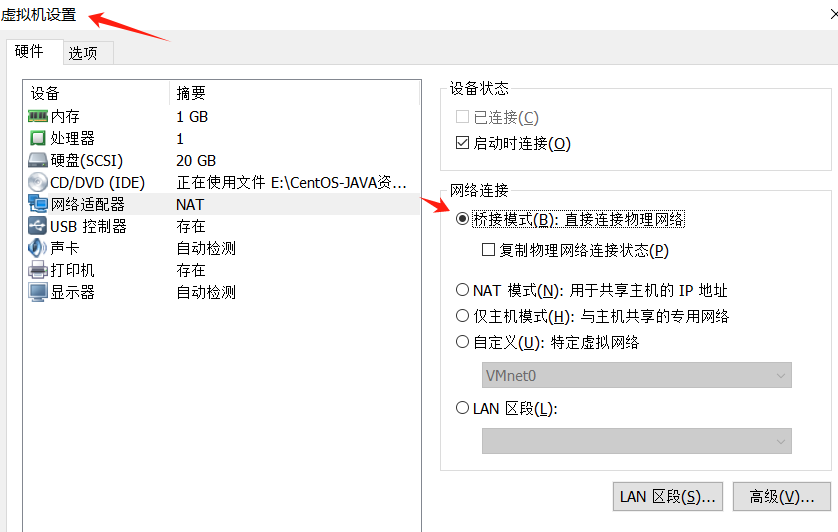
将刚装好的麒麟系统关机,点VMware虚拟机设置,将 网络连接  改为 桥接模式 后,再开机
image

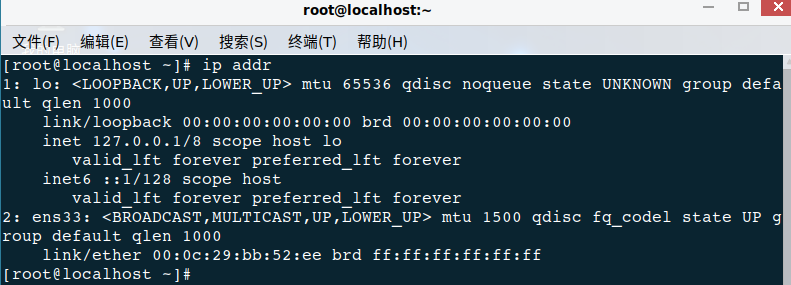
 在 终端中执行  ip addr 发现并没有ip4  

image

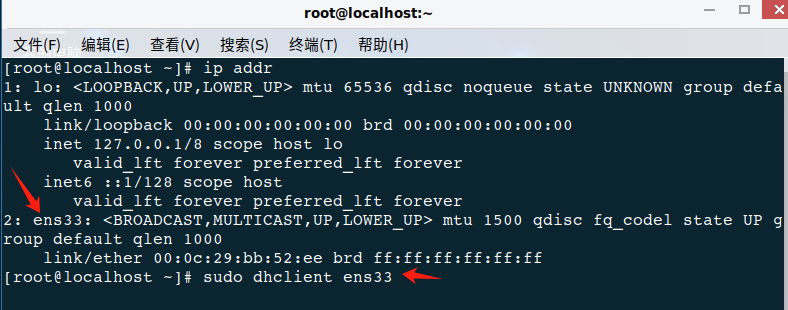
方法一、启动 IP4  , 其中 ens33 是 2:ens33  显示的值(每台机器可能会不一样)
image

sudo dhclient ens33   #启动ip4 重启后就要重设

这个命令的缺点是每次启动后都需要执行一次

方法二、修改网络配置文件(不用重启后再次设置)

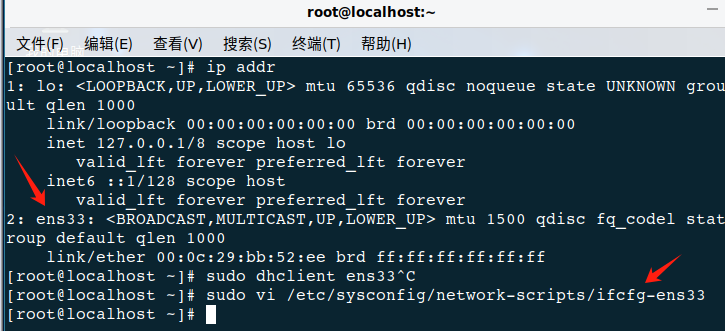
用文本编辑器 vi 打开 ens33 的配置文件 ( ens33 每台机器可能会不一样,需在执行 ip addr 中查看 )

sudo vi /etc/sysconfig/network-scripts/ifcfg-ens33
image

image

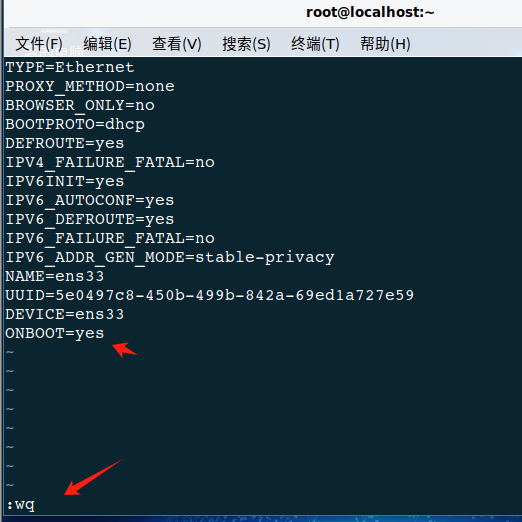
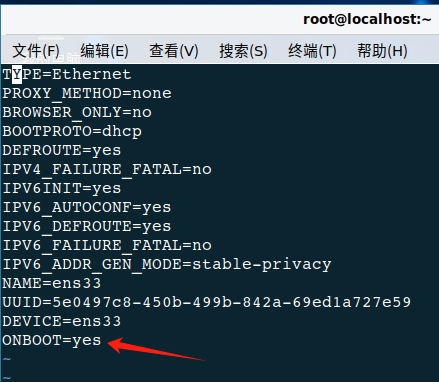
确保配置文件包含以下关键行,特别是 BOOTPROTO=dhcp 和 ONBOOT=yes

DEVICE=ens33        # 确保这里的设备名与你的实际网卡名一致
ONBOOT=yes          # 系统启动时自动激活该网卡:cite[4]:cite[6]
BOOTPROTO=dhcp      # 使用DHCP协议自动获取IP地址:cite[1]:cite[6]
TYPE=Ethernet

所以我的配置中 只需要将  ONBOOT 改为 yes

按 i 进入编辑模式,输入内容后,按 Esc 退出编辑,输入 :wq 保存并退出,输入 :q!   则放弃所有修改并退出
image

image

保存退出

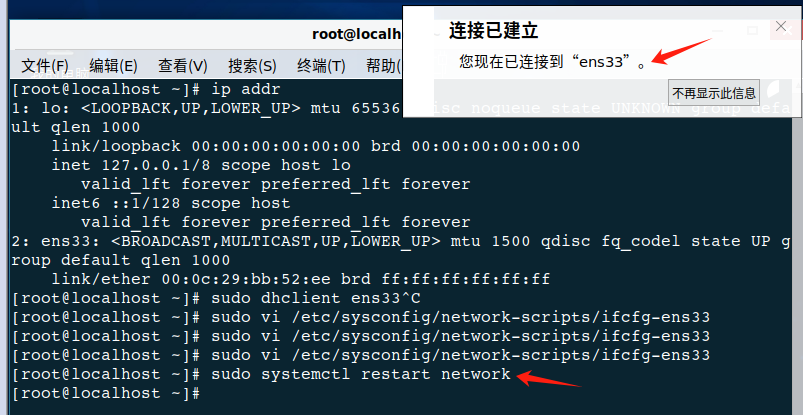
修改配置后,需要重启网络服务来使更改生效

sudo systemctl restart network
image

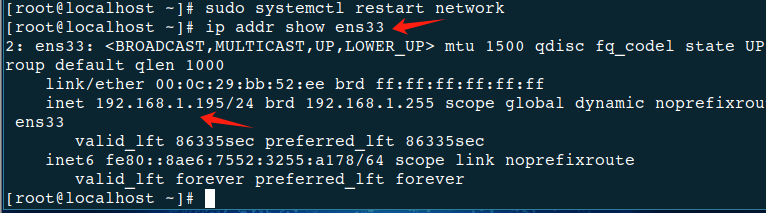
  检查 ens33 是否已经成功获取到了 IP 地址

image

 这样启动了 IP4  为 192.168.1.195  这种方式不用重启后再设