惯性聚合 高效追踪和阅读你感兴趣的博客、新闻、科技资讯
阅读原文 在惯性聚合中打开

推荐订阅源

钛媒体:引领未来商业与生活新知
钛媒体:引领未来商业与生活新知
MongoDB | Blog
MongoDB | Blog
博客园_首页
博客园 - 三生石上(FineUI控件)
博客园 - 聂微东
B
Blog RSS Feed
D
Docker
IT之家
IT之家
大猫的无限游戏
大猫的无限游戏
OSCHINA 社区最新新闻
OSCHINA 社区最新新闻
阮一峰的网络日志
阮一峰的网络日志
罗磊的独立博客
Recent Announcements
freeCodeCamp Programming Tutorials: Python, JavaScript, Git & More
A
About on SuperTechFans
The GitHub Blog
The GitHub Blog
G
Google Developers Blog
V
V2EX
量子位
雷峰网
雷峰网
月光博客
月光博客
云风的 BLOG
云风的 BLOG
奇客Solidot–传递最新科技情报
奇客Solidot–传递最新科技情报
T
Tailwind CSS Blog

博客园 - jiftle

GGUF ggml通用文件 格式详解 llama.cpp 启用 Vulkan 后端:编译与测试工作记录 华为镜像站 JDK下载 opencode系统提示词加载机制 Qoder CN版本v1.4.2 (2026-06-27) 提供套餐余量查看 清理宝塔面板 桌面 AI 应用技术栈深度对比:腾讯元宝 vs WorkBuddy 【转载】编辑器之神与神的编辑器:Vim 与 Emacs 的传奇 OpenCode 源码解读报告 linux双网卡默认路由问题 统信服务器系统【重置登录密码】解决方案 vscode插件Git Graph 怎么只提交单个文件 opencode 配置本地ollama模型编程 opencode编程工具 ollama模型导出 【转载】从源码看 Qwen Code 的设计思路 Qwen Code 代码分析 模型性能评测 职场真相:不是赏饭吃,是价值交换 vim插件AI结对编程辅助编程插件 千问网页版生成的代码不支持语法高亮 linux检查显存大小(集成显卡) golang测试模型的token输出速度 Go 实现本地 Ollama 模型基准测试工具 使用golang编写大语言模型的输出速度性能 ollama v0.18.2手工部署安装,linux, deepin 20.9 树莓派pico使用无源蜂鸣器播放小星星 树莓派pico播放玛丽有只小羊羔 树莓派pico蜂鸣器播放音乐 树莓派 pico W(创客版)RP2020 W代码示例温度检测+液晶显示屏+HTTP服务器页面控制灯光
通过4种方法来重置 UOS 操作系统中的用户密码
jiftle · 2026-04-30 · via 博客园 - jiftle

原文:https://blog.csdn.net/qq_45714114/article/details/147476951

忘记密码是一种常见的问题,尤其是在使用多个账户的情况下。然而,统信UOS操作系统提供了多种方法来重置用户密码,让您能够重新获得访问权限。以下是四种有效的密码重置方法。

0. 查看系统 信息

在进行任何操作之前,可以通过以下命令查看您的系统信息:

cat /etc/os-version
uname -a
  • 1
  • 2

一、使用UOS ID重置用户密码

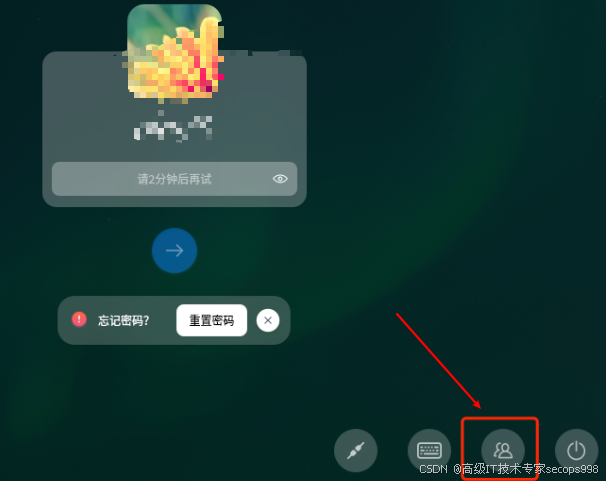
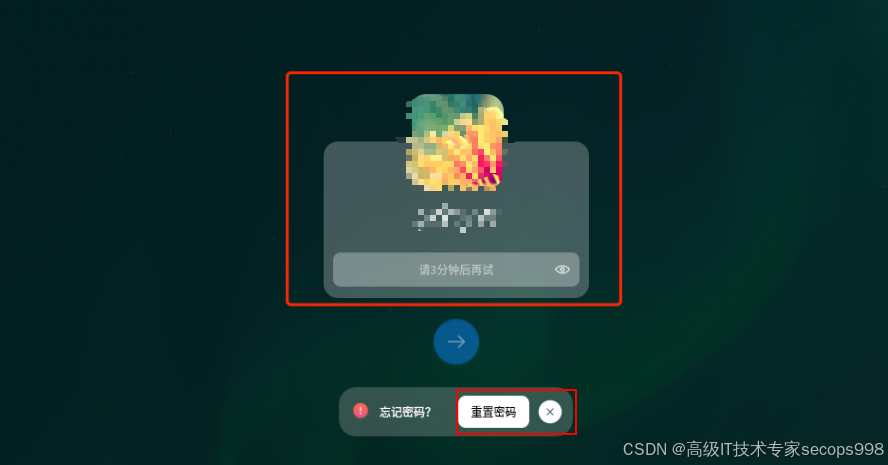
  1. 输入错误密码多次后,一般是输入密码错误5次,系统将自动锁定账户。
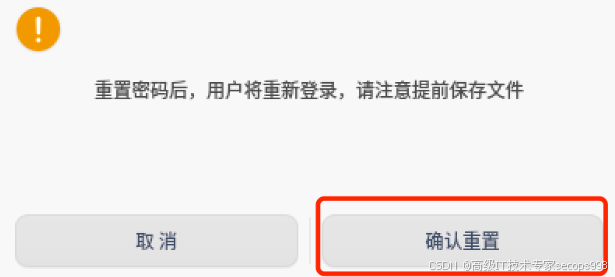
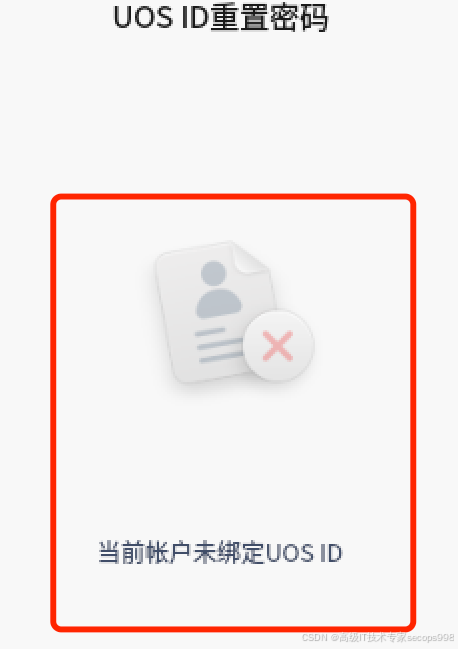
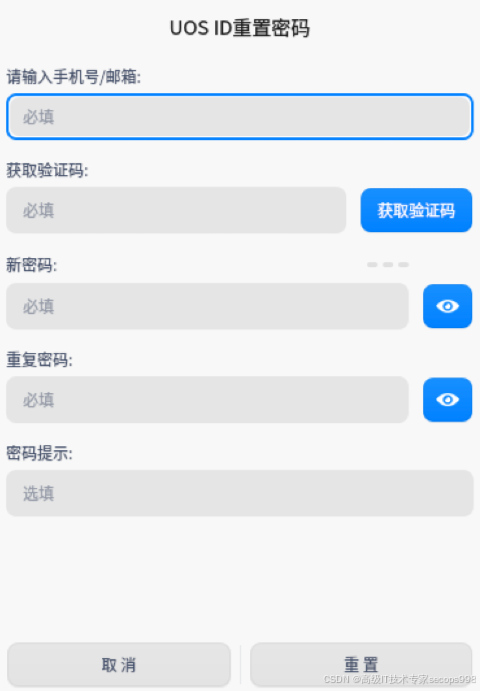
  2. 点击重置密码,如果您绑定了UOS ID,系统会提示您进行重置。
  3. 确认重置后,按照提示设置新密码。
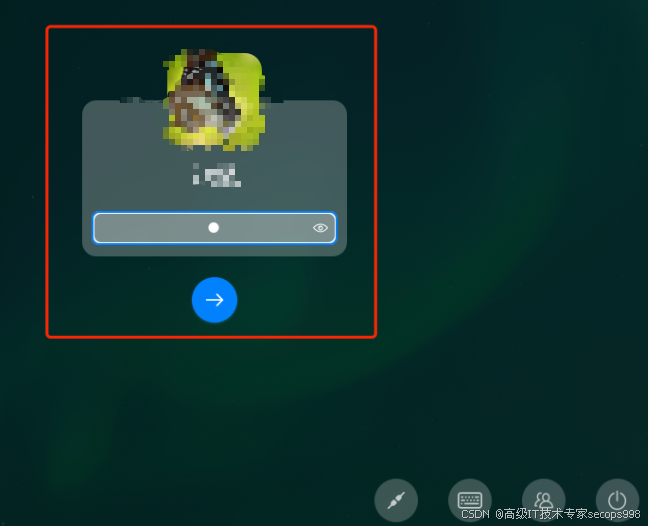
  4. 使用新密码进行登录。
    在这里插入图片描述
    在这里插入图片描述
    在这里插入图片描述

二、使用其他管理员用户重置密码

如果没有绑定UOS ID,您可以通过其他管理员用户来重置密码:
在这里插入图片描述

  1. 如果您无法登录,点击切换用户图标,选择其他管理员账户进行登录。
    在这里插入图片描述
    在这里插入图片描述

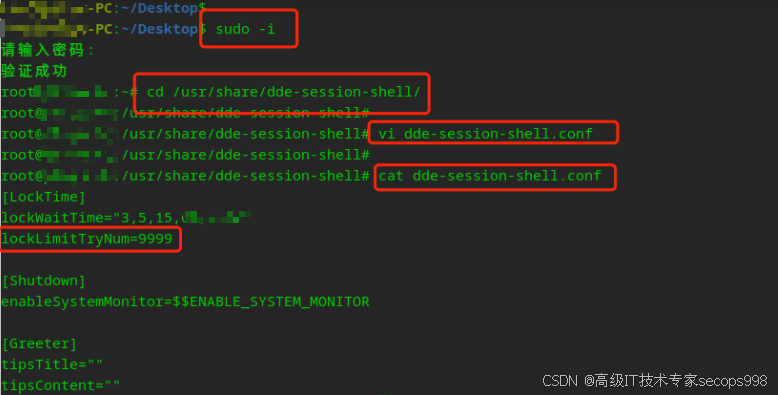
  2. 登录后,您需要修改dde-session-shell.conf文件中的锁定尝试次数:

    sudo -i
    cd /usr/share/dde-session-shell/
    vi dde-session-shell.conf
    • 1
    • 2
    • 3
  3. 在配置文件中,将lockLimitTryNum更改为更大的值,例如9999

    lockLimitTryNum=9999
    • 1

在这里插入图片描述

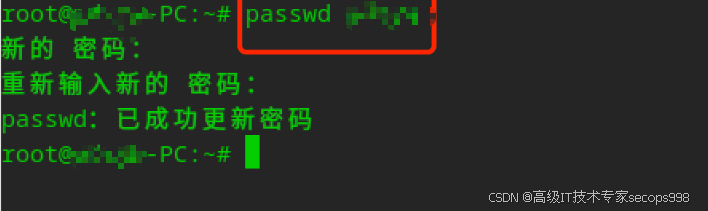
  1. 保存文件并退出,然后重置用户密码:
    passwd <用户名>
    • 1

在这里插入图片描述

  1. 输入新的密码并确认。

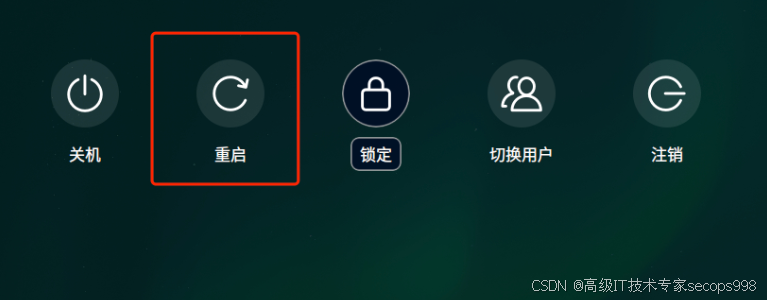
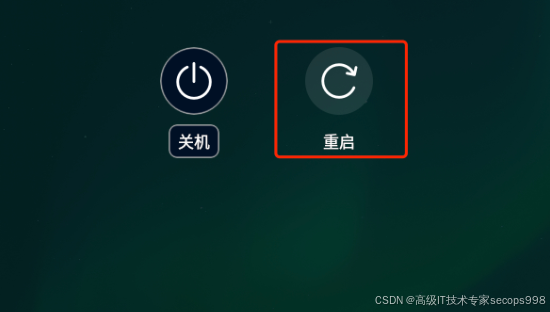
  2. 重启系统,使用新密码登录。

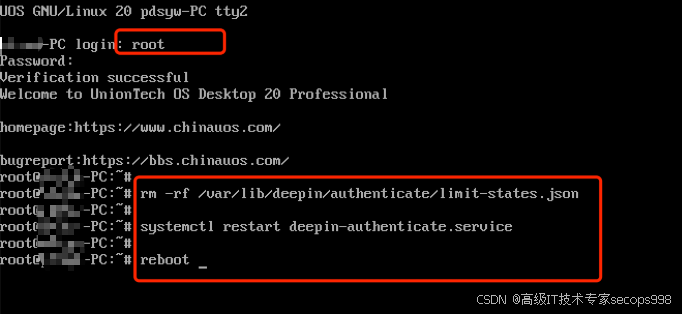
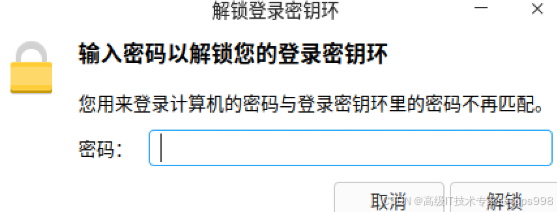
    如果登录时遇到密钥环问题,可以删除以下文件:

    rm -rf ~/.local/share/deepin-keyrings-wb/login.keyring
    • 1

在这里插入图片描述
在这里插入图片描述
在这里插入图片描述
在这里插入图片描述

三、使用LiveCD工具重置密码

使用LiveCD可以在系统外部修改用户密码:

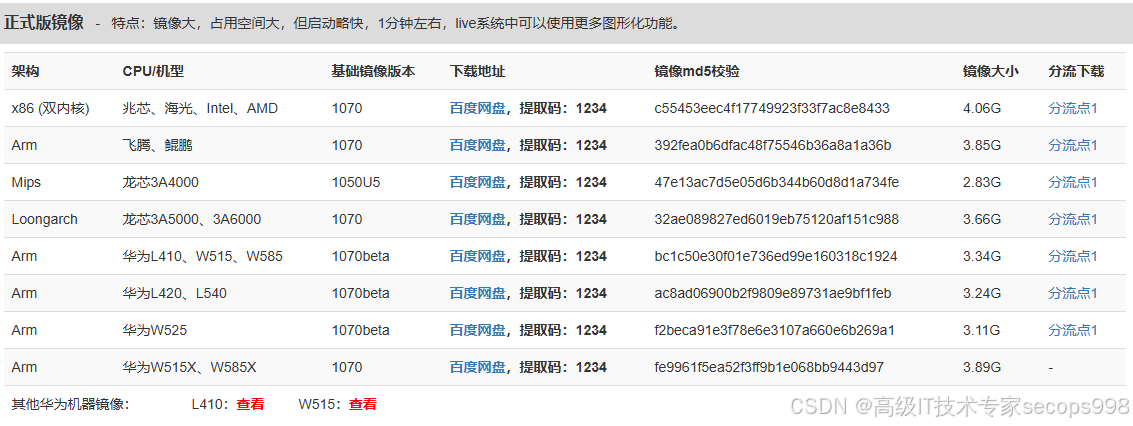
  1. 下载LiveCD工具,链接如下:
    http://livecd.uostools.com
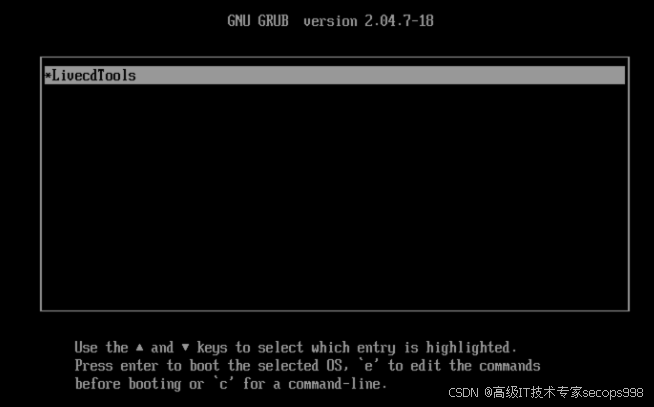
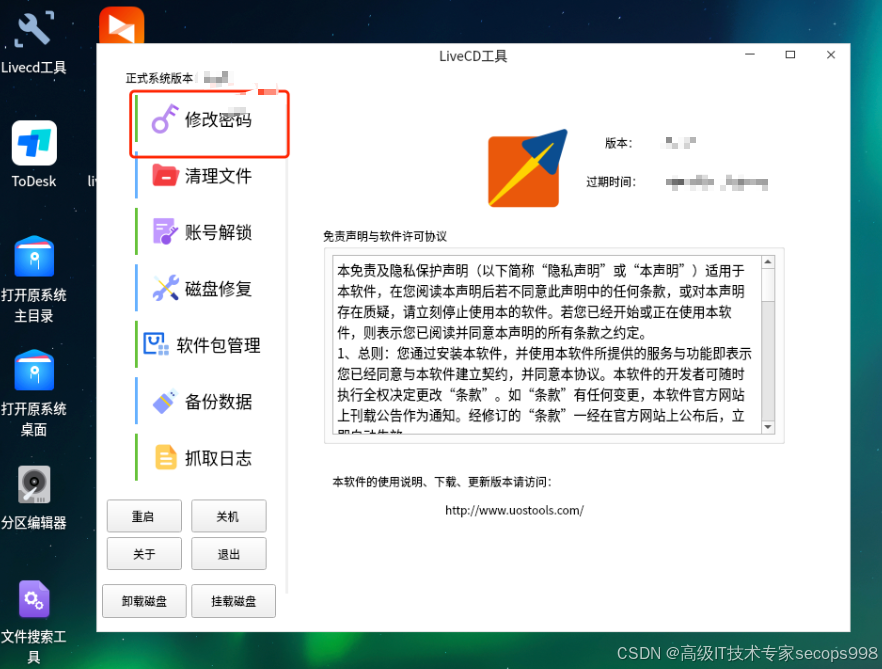
  2. 制作LiveCD或U盘启动系统,启动后选择修改密码。
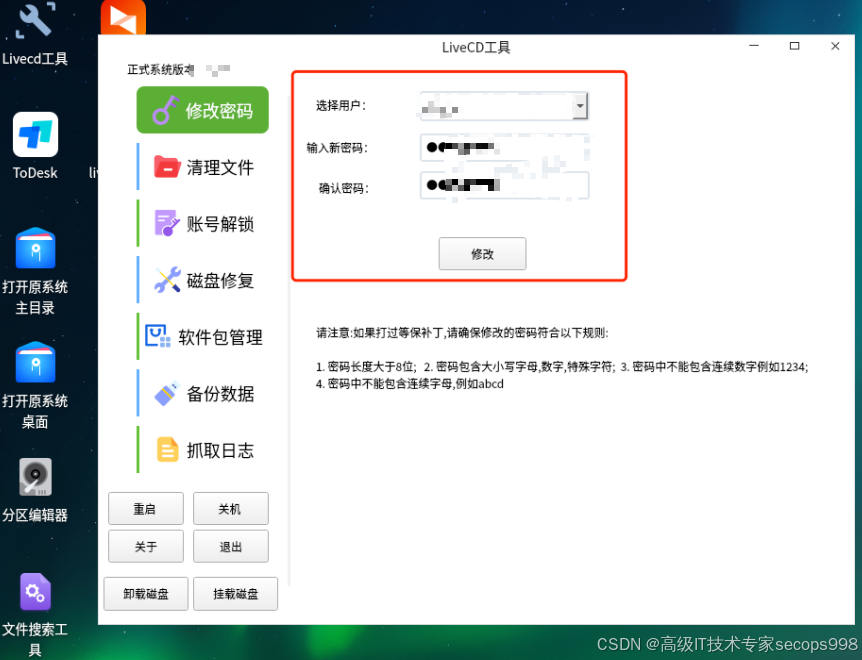
  3. 选择需要重置密码的用户,输入新密码。
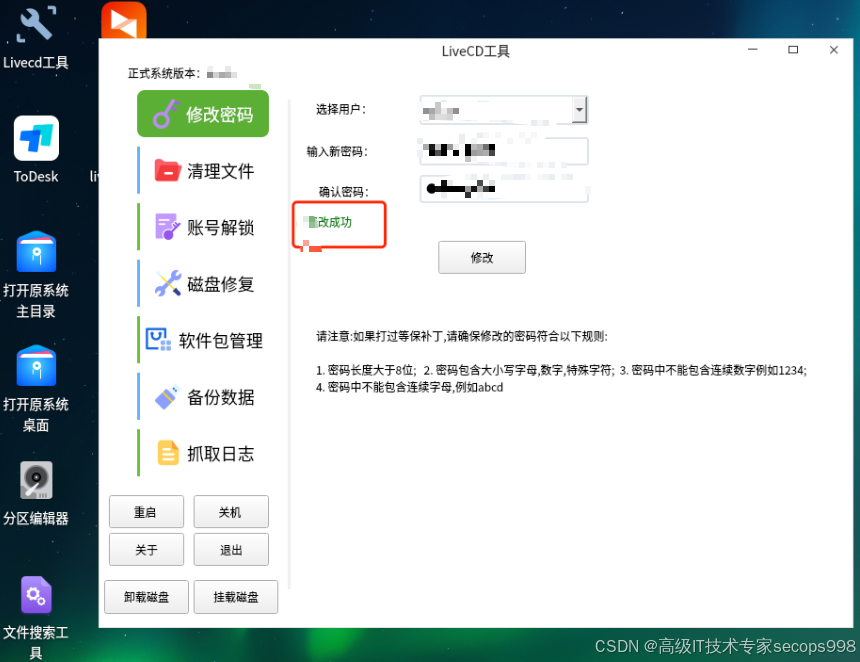
  4. 修改成功后,重启系统,使用新密码登录。
    在这里插入图片描述
    在这里插入图片描述
    在这里插入图片描述
    在这里插入图片描述
    在这里插入图片描述
    在这里插入图片描述

四、使用安装镜像修改密码

通过安装 镜像 也可以重置密码:

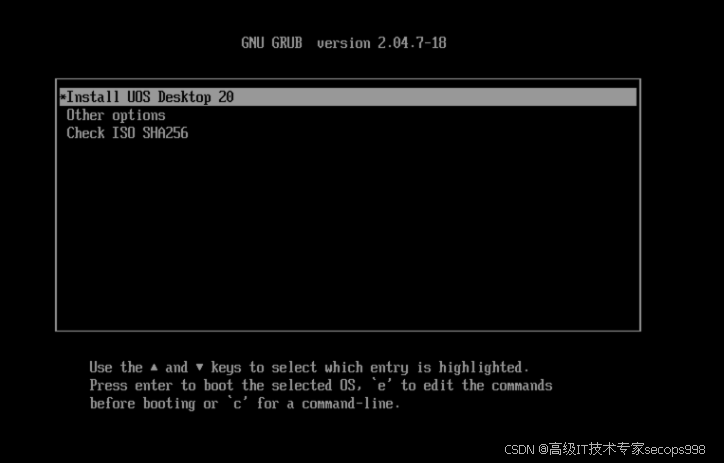
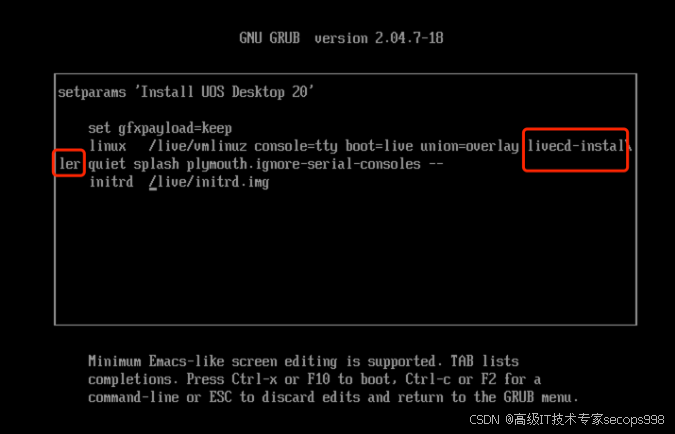
  1. 使用安装镜像启动系统,对于x86架构按“Tab”键,ARM和MIPS架构按“E”键。
    在这里插入图片描述

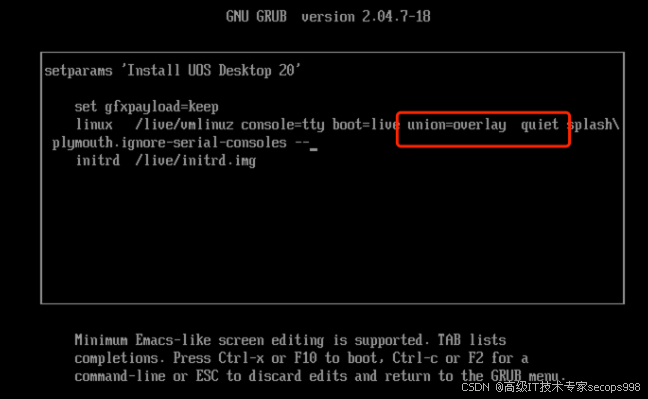
  2. 删除livecd-installer,然后按“Ctrl + X”启动。
    在这里插入图片描述
    在这里插入图片描述
    在这里插入图片描述

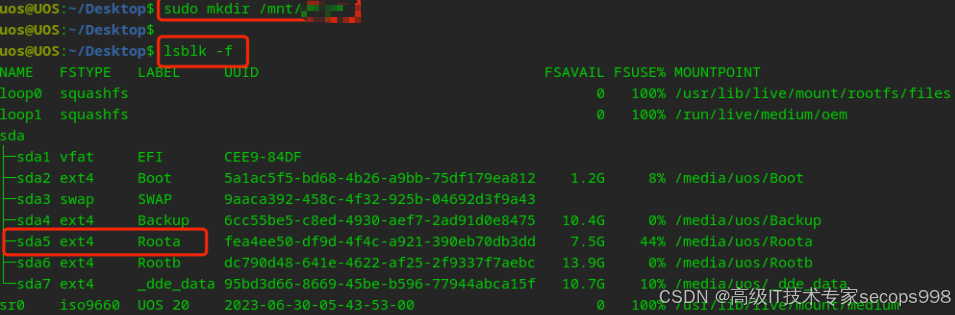
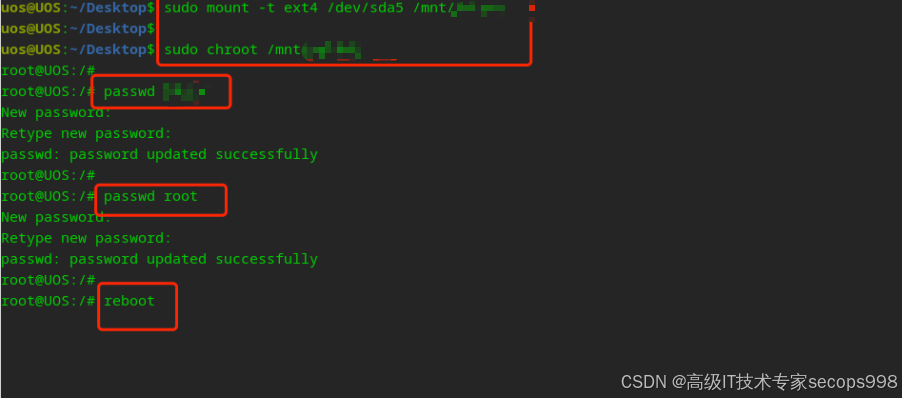
  3. 创建挂载路径并进入chroot环境:

    mount /dev/sda1 /mnt  # 挂载根分区(根据实际情况调整)
    chroot /mnt
    • 1
    • 2
  4. 设置用户和root密码:

    passwd <用户名>
    passwd root
    • 1
    • 2

在这里插入图片描述

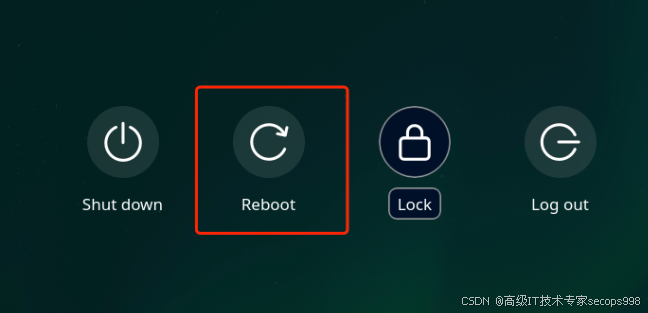
  1. 重启系统,使用新密码登录。
    在这里插入图片描述
    在这里插入图片描述
    在这里插入图片描述

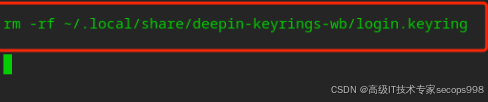
  2. 如果出现密钥环问题,可以删除密钥环文件:

    rm -rf ~/.local/share/deepin-keyrings-wb/login.keyring
    • 1

在这里插入图片描述

  1. 再次重启系统,确认无密钥环提示。

结论

通过以上四种方法,您可以在统信UOS操作系统中有效地重置用户密码。无论是使用UOS ID、其他管理员账户、LiveCD工具还是安装镜像,总能找到适合您的解决方案