惯性聚合 高效追踪和阅读你感兴趣的博客、新闻、科技资讯
阅读原文 在惯性聚合中打开

推荐订阅源

MyScale Blog
MyScale Blog
博客园 - 司徒正美
A
About on SuperTechFans
Vercel News
Vercel News
H
Hackread – Cybersecurity News, Data Breaches, AI and More
爱范儿
爱范儿
I
InfoQ
freeCodeCamp Programming Tutorials: Python, JavaScript, Git & More
博客园_首页
Google DeepMind News
T
Tailwind CSS Blog
奇客Solidot–传递最新科技情报
奇客Solidot–传递最新科技情报
F
Fortinet All Blogs
S
SegmentFault 最新的问题
阮一峰的网络日志
阮一峰的网络日志
D
Docker
钛媒体:引领未来商业与生活新知
钛媒体:引领未来商业与生活新知
G
Google Developers Blog
Stack Overflow Blog
Stack Overflow Blog
M
MIT News - Artificial intelligence
Jina AI
Jina AI
H
Help Net Security
量子位
IT之家
IT之家

博客园 - 帆张芳显

开源免费可商用!智表ZCELL设计器,彻底解放Web表格开发 智表ZCELL产品V3.7 版发布,新增设计器等功能 前端表格筛选卡顿?智表ZCELL毫秒级响应与全场景筛选方案揭秘 智表ZCELL产品V3.6 版发布,新增系统预置右键菜单操作、页签栏操作等功能 10万行数据1秒内排序,智表 ZCELL 让你轻松驾驭数据秩序 智表ZCELL产品V3.5 版发布,新增行列选中操作等功能 智表ZCELL产品V3.4 版发布,新增区域筛选、字母列参等功能。 智表 ZCELL 公式引擎,帮你解锁自定义函数与跨表计算的强大能力 智表 ZCELL:纯前端 Excel 导入导出的高效解决方案,让数据处理更轻松 智表ZCELL产品V3.3 版发布,新增排序、跨表公式、自适应行高等功能 还在手撸在线EXCEL功能?智表ZCELL帮你省掉80%代码,用户满意度翻倍! 前端开发者的利器:6款最强类EXCEL表格插件对比,轻松实现Excel级交互 智表ZCELL产品V3.2 版发布,新增拖动调整行列功能,修复了插件引用相对路径等问题 前端EXCEL插件智表ZCELL数据源功能详解 智表 ZCELL 插件快速入门指南(原创) 仿EXCEL插件,智表ZCELL产品V3.0 版本发布,底层采用canvas全部重构,功能大幅扩展,性能极致提升,满足千万级单元格加载 智表ZCELL专业版授权说明 标数据,您的招投标业务专家 标数据文件重复对比工具,是一个免费的文件内容重复率计算的工具。 仿EXCEL插件,智表ZCELL产品V2.2 版本发布,增加获取单元格类型、样式功能,优化键盘事件、数值千分位等功能 仿EXCEL插件,智表ZCELL产品V2.1 版本发布,增加列标、行标自定义设置及单元格属性自定义相关功能,优化公式随动功能 智表ZCELL产品V2.0发版小感
可编辑前端列表页面,让你的用户直接粘贴录入数据
帆张芳显 · 2025-06-10 · via 博客园 - 帆张芳显

在所有的web页面开发过程中,列表都是必不可少的,列表数据的采集,一般都是要通过新增表单页实现,用户数据录入的效率都是非常低的,这里通过实现可编辑列表页,让用户通过列表页直接维护数据,且可以直接通过粘贴方式实现,不用逐行手工维护,大幅提高数据录入速度,为终端用户提供最优体验。我的实现是通过引入智表ZCELL插件实现的,当然你也可以引入其他在线EXCEL插件,看个人需要。下面看看我的实现方式,希望能为你提供有价值的参考:

一、下载插件并引入

下载插件后,在head内添加引用。注意引用路径是相对路径。

二、插入页面元素,并设置插件容器

插入查询条件和查询按钮元素:

插入智表插件容器

三、插件表格初始化

截止目前需要准备工作已经完成,我们就可以开始编写JS,来初始化插件了。

首先初始化一个工作簿,在指定的容器内进行创建

然后创建一个表格,指定表格的初始化参数

四、设置表头格式与样式

插件表头的设置,类似在EXCEL中对单元格样式的设置,可以通过代码实现,也可以通过设计器实现,保存为模板后使用时直接加载。

通过代码实现如下:

完成后效果如下图,样式美化可以根据自己需要再进行美化。

五、数据集准备

表头设置完成后,就可以准备数据集了,数据集可以是通过数据库查询出来的集合,也可以通过内存进行初始化,我这里通过内存初始化,生成了一个数据集合,

六、创建数据源,并设置列绑定关系

创建指定名称数据源,并设置每列绑定数据字段值。

七、设置数据区列外观样式

也就是表体中,每列的样式,包括单元格类型、单元格样式、单元格边框、单元格数值格式。

八、绑定数据源

以上设置全部完成后,只需要将表格绑定数据源,插件会自动按照表格设置加载数据。

小结

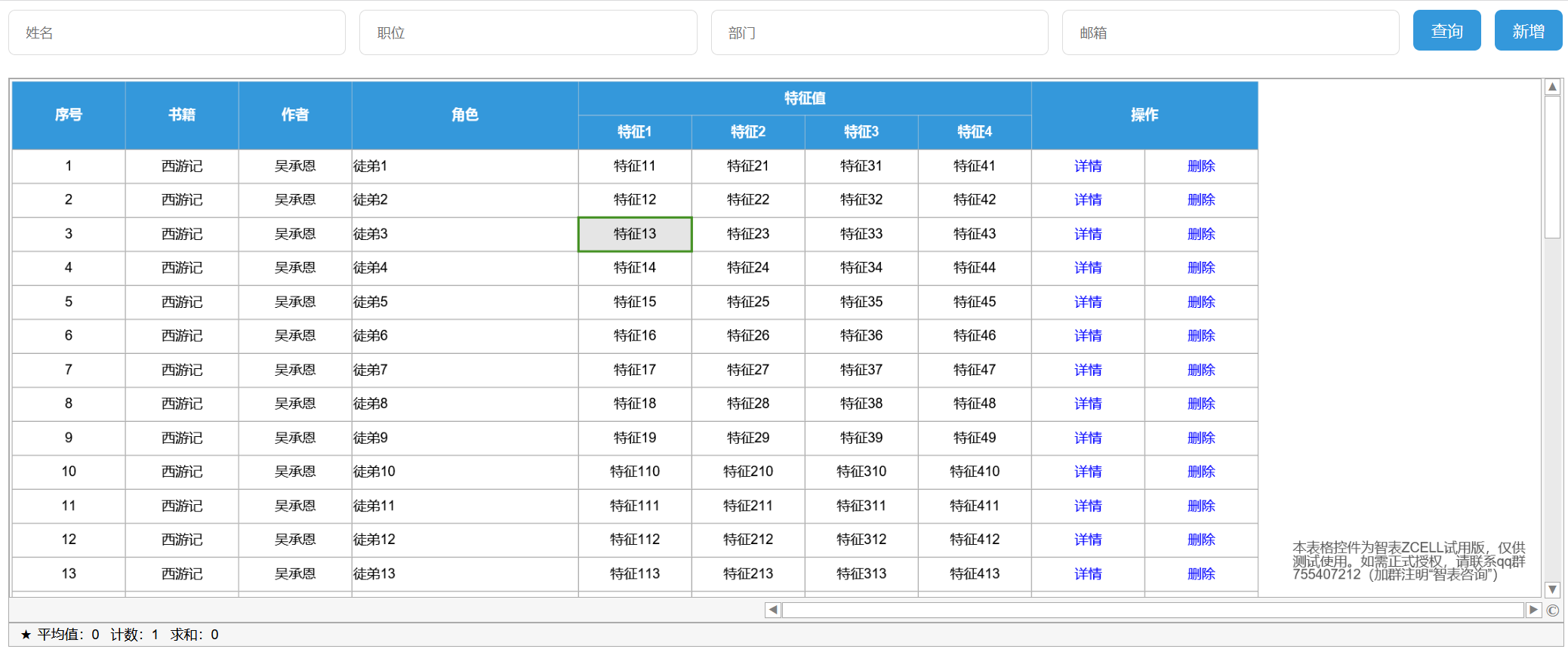
至此表格功能已经完成,大致效果如下

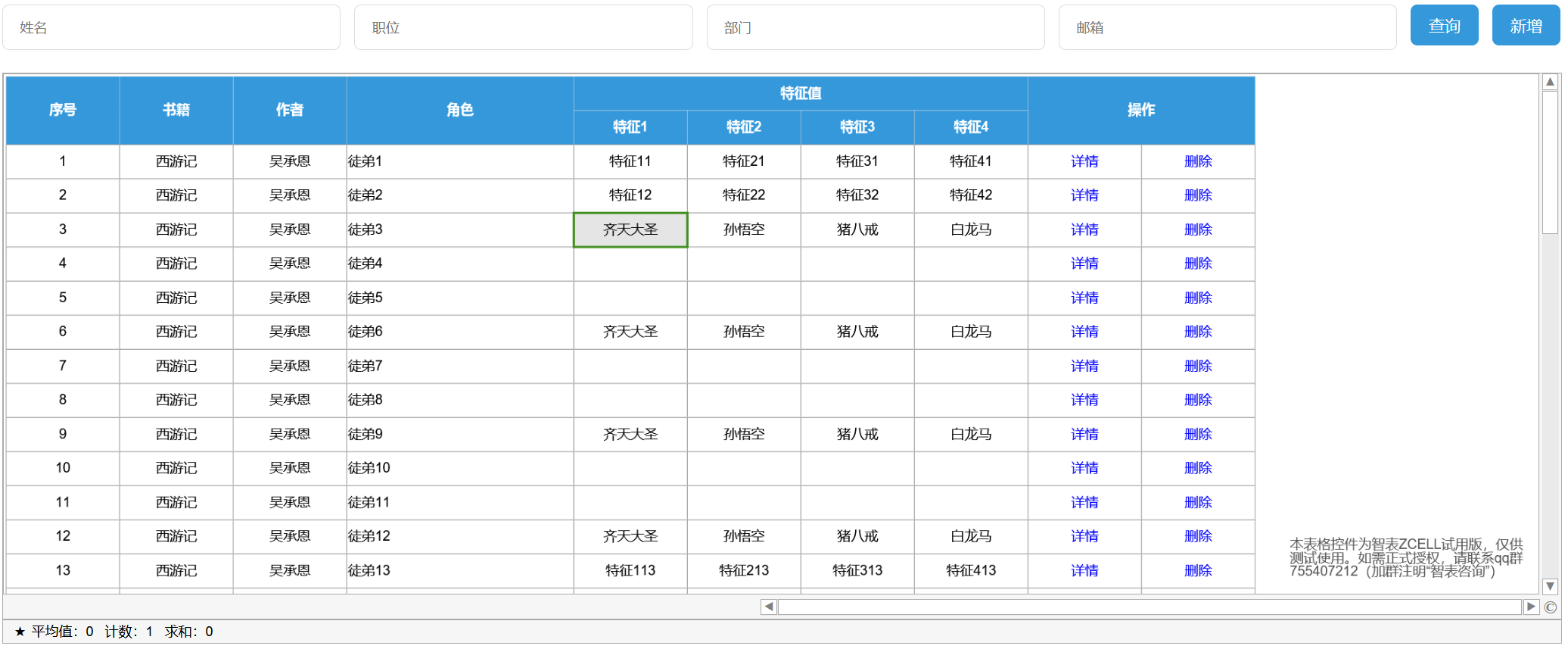
编辑在选中单个位置,按CTRL+V进行批量粘贴

编辑可以看出,可以将EXCEL表中多行多列数据,直接粘贴到表格上,实现用户数据的批量录入。

以上就是全部内容了,希望能够为你提供一点参考。如有其他更好的建议,欢迎评论。