


这段可以略过
最早使用的笔记软件(应该说是网页摘录软件)是网文快捕 CyberArticle ,但不停换电脑后当年保存的资料基本都遗失了,那可是我翻阅众多涩涩网站的精华文章。
后来网文快捕推出了在线笔记软件“为知笔记”,经历了为知笔记收费、被收购、大升级,分享需审核等一系列改变,虽然VIP我已购到多年以后,但是数据掌握在自己手里是铁律。
数据掌握在自己手里对我影响深刻,也是为什么我不用网易笔记,因为网易笔记当时不能导出,也是我为什么在公众号同时开了EngAPI.com的杞人忧天。
更有近些年Obsidian,Logseq等一系列免费/开源软件的推出和双链概念的实现,为知笔记逐渐不能满足我的需求,经过一年多Obsidian的使用和摸索,对于免费笔记软件和免费同步也有了些感悟,特写来抛砖引玉。
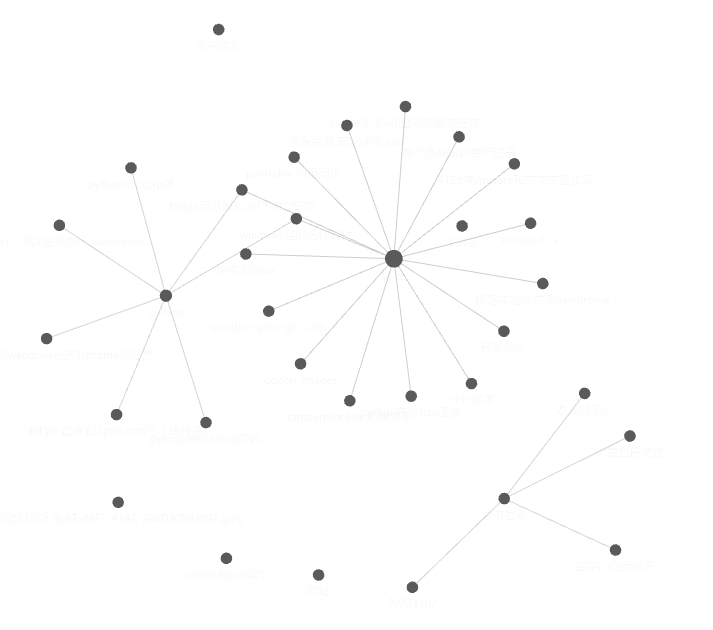
我平时写很多文章,有英语学习的,有编程学习的,有时候还写点散文感想之类,发在公众号号或做成视频的只占了很小一部分,但是这些资料零零散散的躺在笔记软件里,有的甚至几年没再回顾过,我需要一个网络把这些知识互相链接组成一张网,从一个源头我能访问各种知识,有点像网页的链接,但是是双向的,所以被称为双链,下面是我在新笔记里建立的知识网络(网络节点的名字隐藏了),我能串联起各种知识点。
PC端安装几乎不用操作
https://obsidian.md/ 下载后即可
如果你安装完毕也不用担心
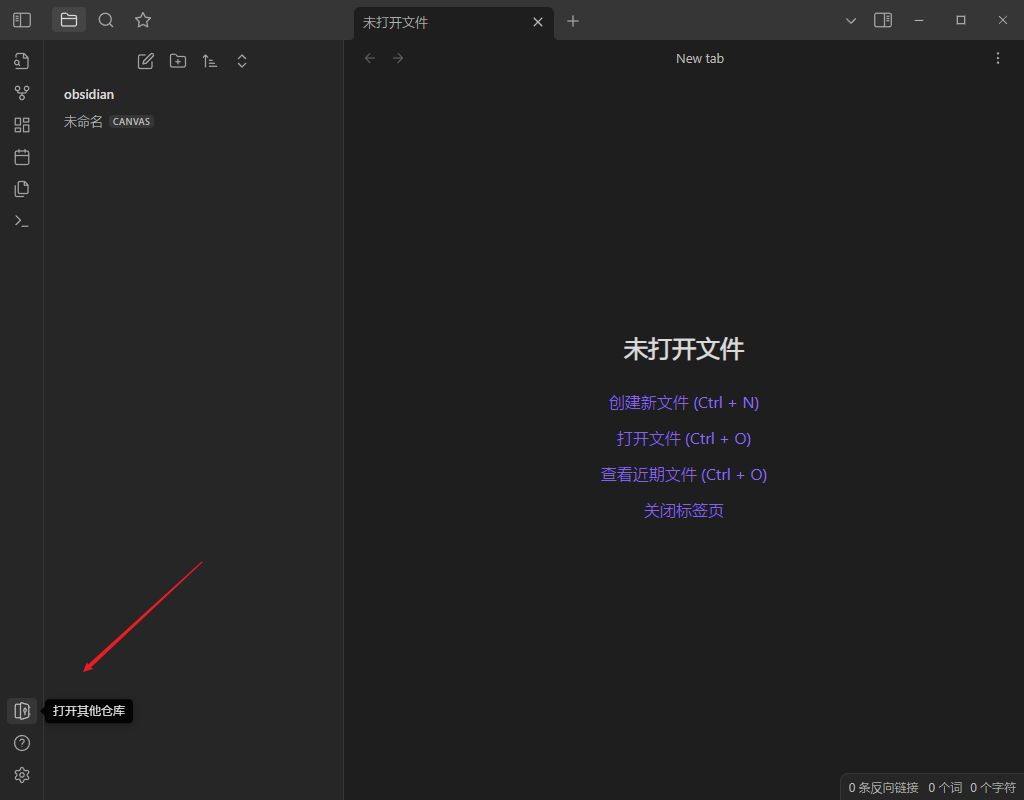
可以通过这里修改存档位置
这里最大的困难是安装插件,也不知道为啥插件网站被墙了。
Obsidian是以MD格式保存在本地,所以数据安全不用考虑
如果不差钱可以买官方同步

目前我测试了几个免费同步方式
用坚果云把本地文件夹多处同步即可,但也存在手机内容同步困难的问题,我没继续研究。
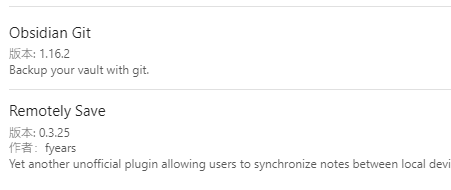
Git和WebDAV插件的版本
Git的话可以同步到Github或者Gitee的私人仓库,如果你要公开请告知下我来围观。
但是由于Github在部分地区的不稳定和Gitee的审核制度及单文件大小的限制,我也放弃了。

这是个开源软件,如果不能安装的话可以
https://github.com/remotely-save/remotely-save
https://github.com/remotely-save/remotely-save/releases
后,放置在
\你的存储目录\.obsidian\plugins\
这个目录下
设置下面介绍完WebDAV后再来介绍
日本infini-cloud 永久免费45G存储,我测试下来速度还挺快的


点击 Create Account或者直接下面这个链接
https://account.teracloud.jp/RegistForm.php/index/
登录后点击 My Page
下拉到 Referral Bonus 的 Enter Friends Referral Code里写 J9EG2 (金明能获得2G额外空间,一年有效期)
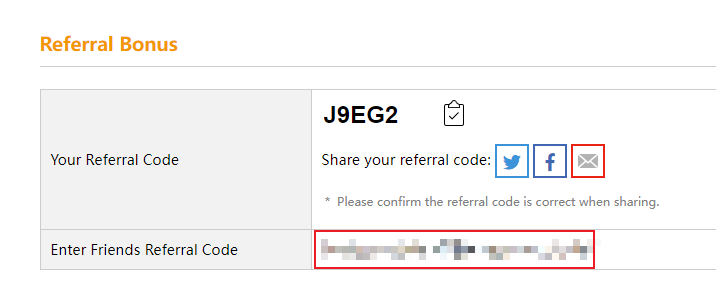
然后在浏览器里输入如下(用户名改为你的用户名)
https://infini-cloud.net/en/modules/bonus/code=202304_10GB_jp/userid=用户名
https://infini-cloud.net/en/modules/bonus/code=202304_10GB_en/userid=用户名
然后在
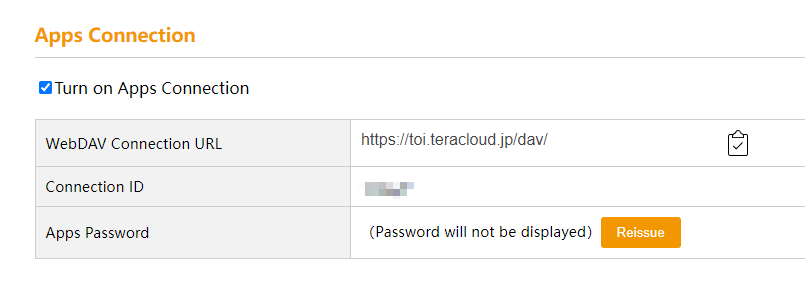
点击 Turn On并把Apps Password复制下来,这里只显示一次,再等待3-5分钟,你的WebDAV空间增加为45G,Apps Password也能用了(有延迟,太着急下面设置会出错)。
通过如下方式检查你的存储位置
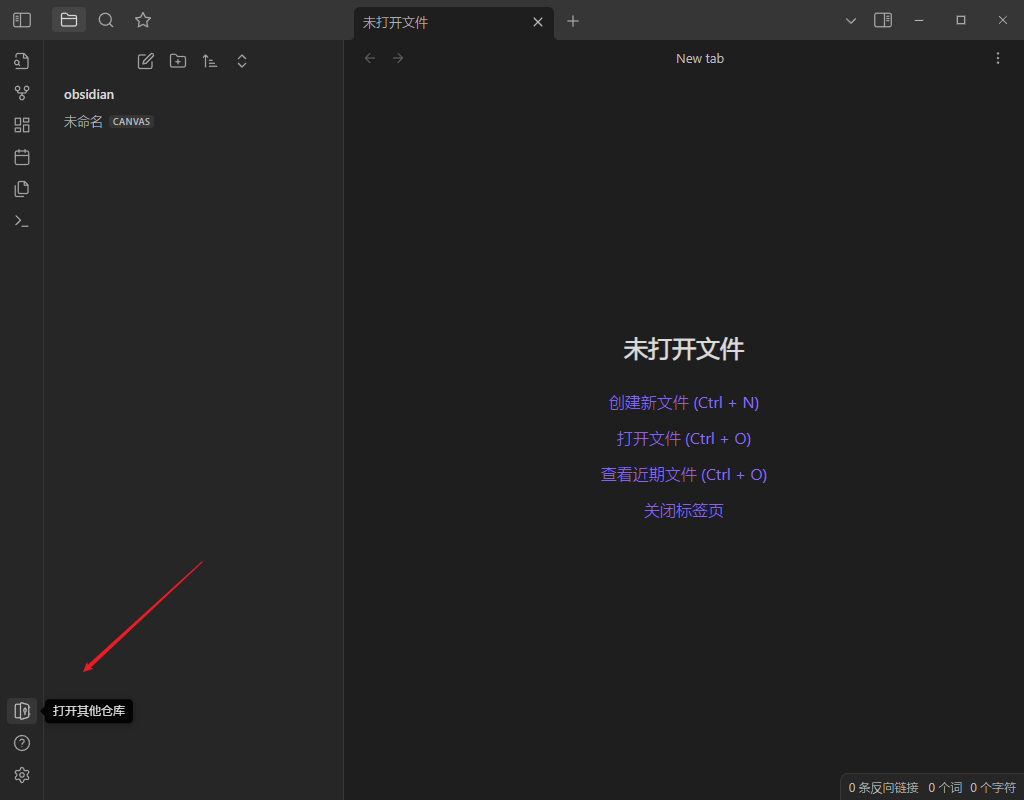
然后修改Remotely Sava的设置
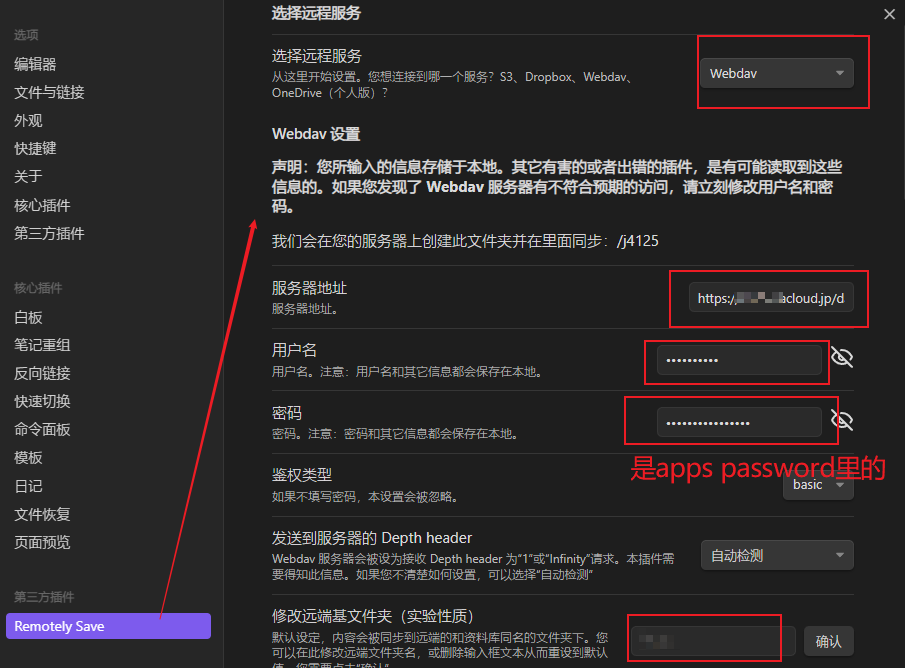
上面红框需要注意,通过检查查看是否和WebDAV连上,如果不行,可能要等3-5分钟才可以。
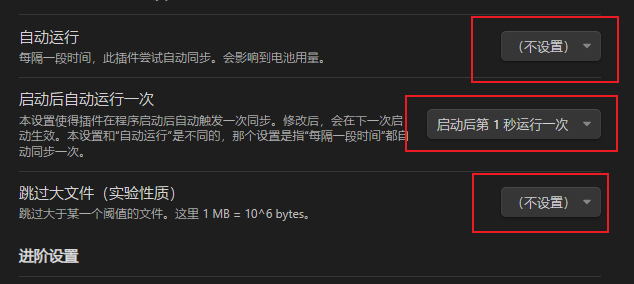
这里上面按实际选择即可
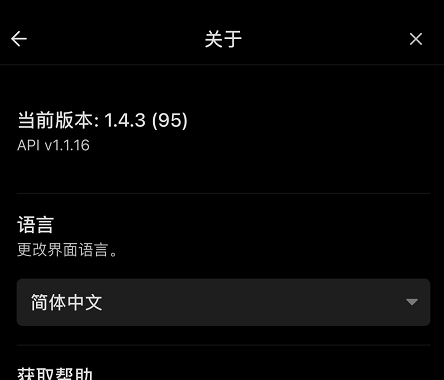
首先需改下语言,在关于里修改下
设置同步
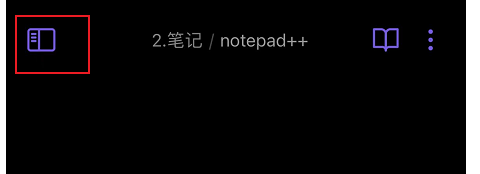
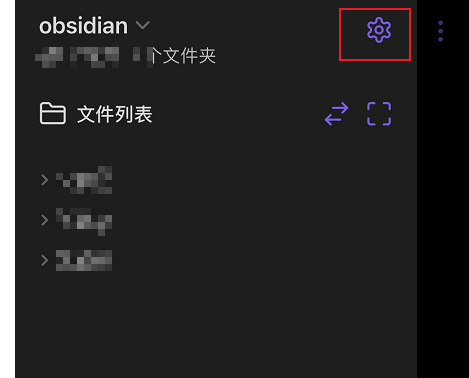

这里浏览社区插件市场存在难度,还没研究过怎么通过离线下载后把插件放进去,大家各显神通吧(程序员不会的很少)
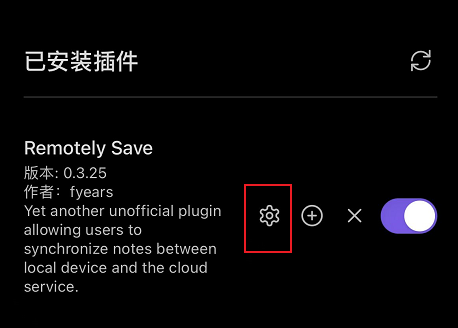
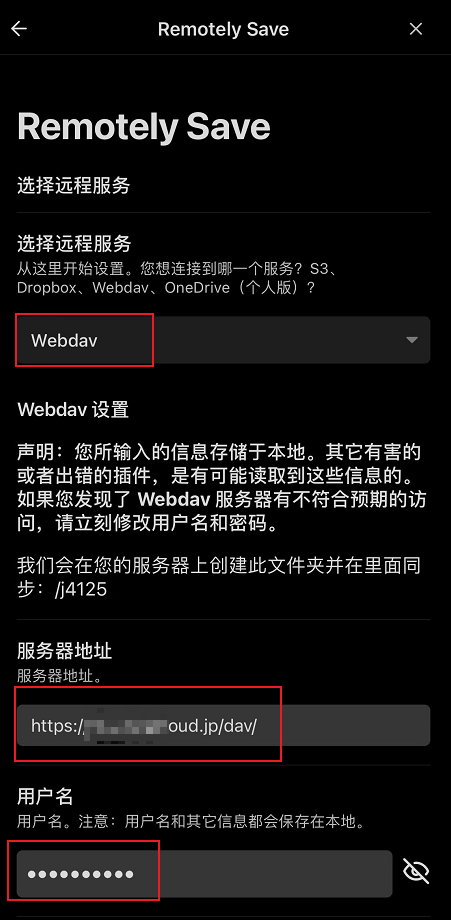
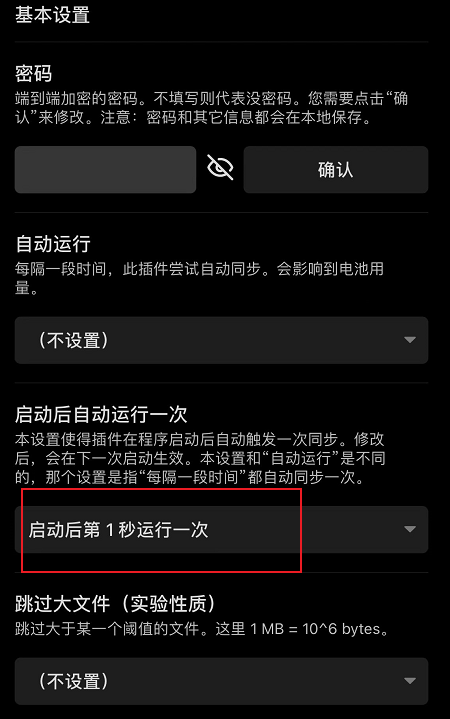
这里按需求设置
至此,手机和电脑及电脑和电脑同步Obsidian已经测试完毕,给希望自己掌控数据的朋友们参考。
Obsidian的使用方法请大家先参考别人的方法,等我空了再写。
此内容由惯性聚合(RSS阅读器)自动聚合整理,仅供阅读参考。 原文来自 — 版权归原作者所有。