






一,下载虚拟镜像文件
或者跳转到 https://downloads.openwrt.org/releases/ 浏览最新版本
二,转换文件
使用StarWind V2V Converter转换为ESXi硬盘文件转换为直接挂载到虚拟机即可:
1,选择 local file本地文件
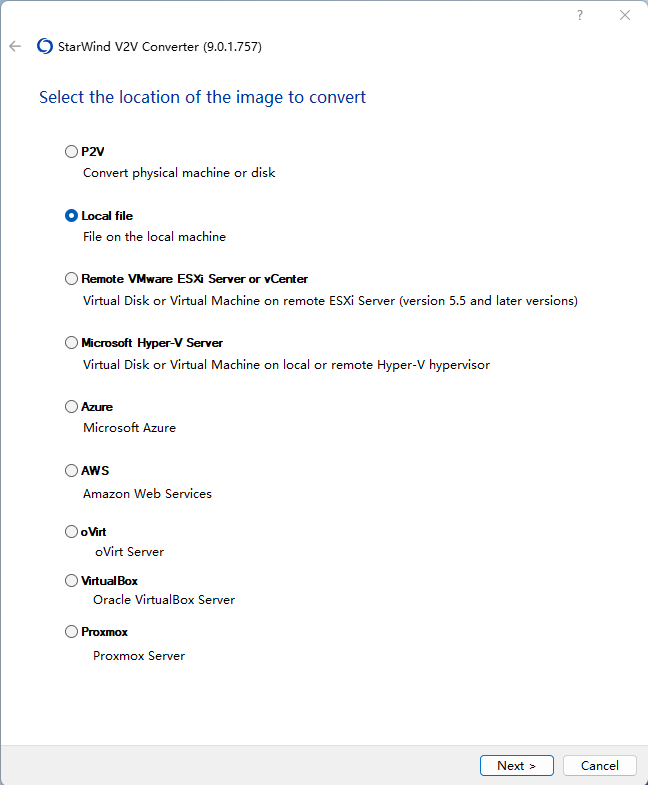
2,加载解压后的镜像文件
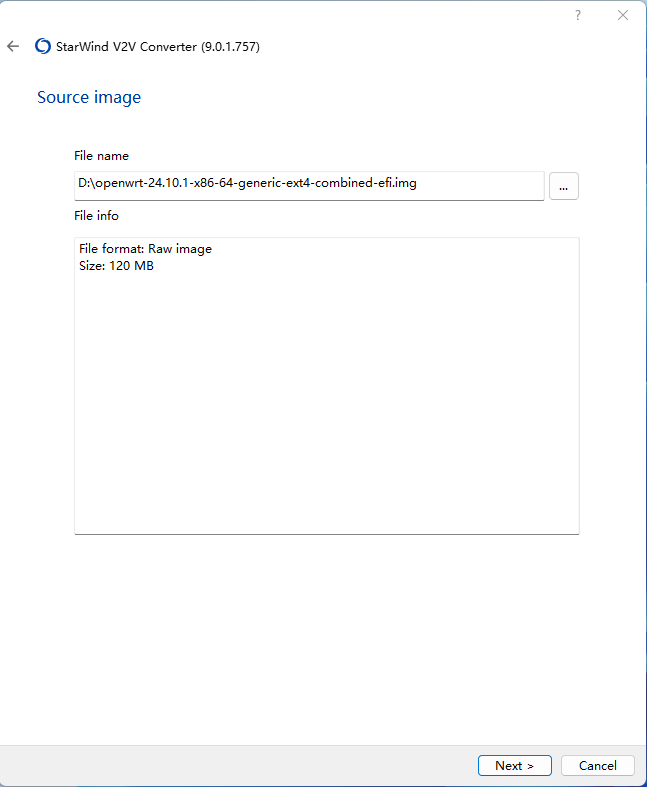
3,下一步选择转换位置
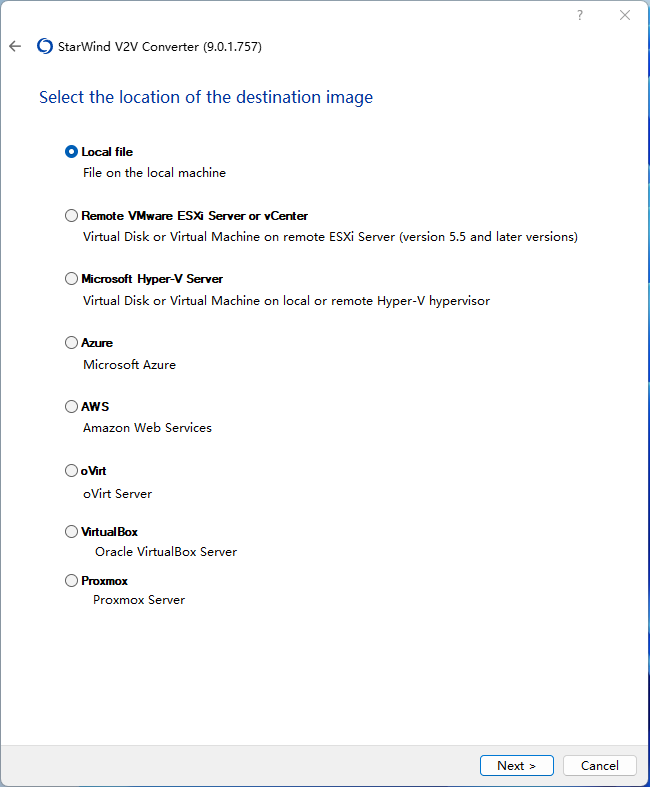
4,下一步选择格式类型:
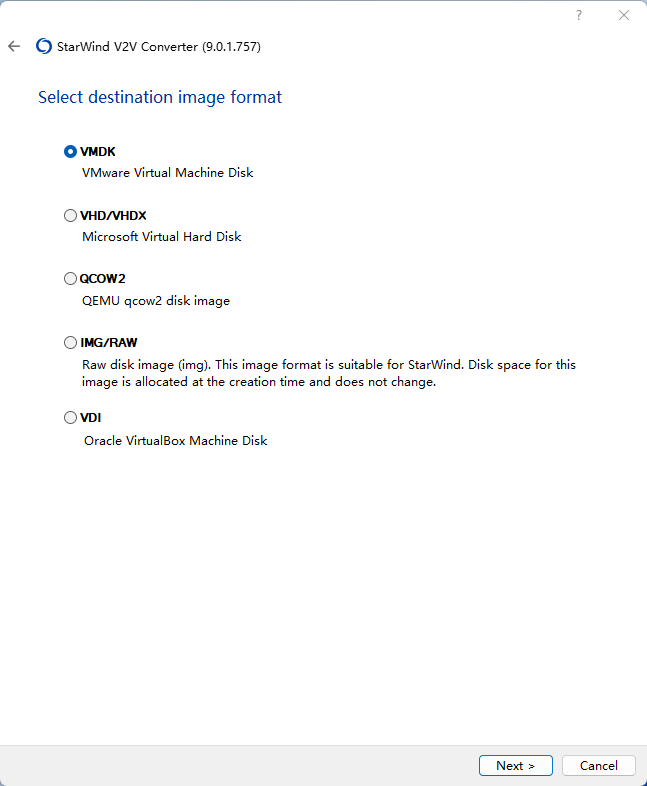
5,选择虚拟机硬盘文件格式类型:

6,选择存储位置:
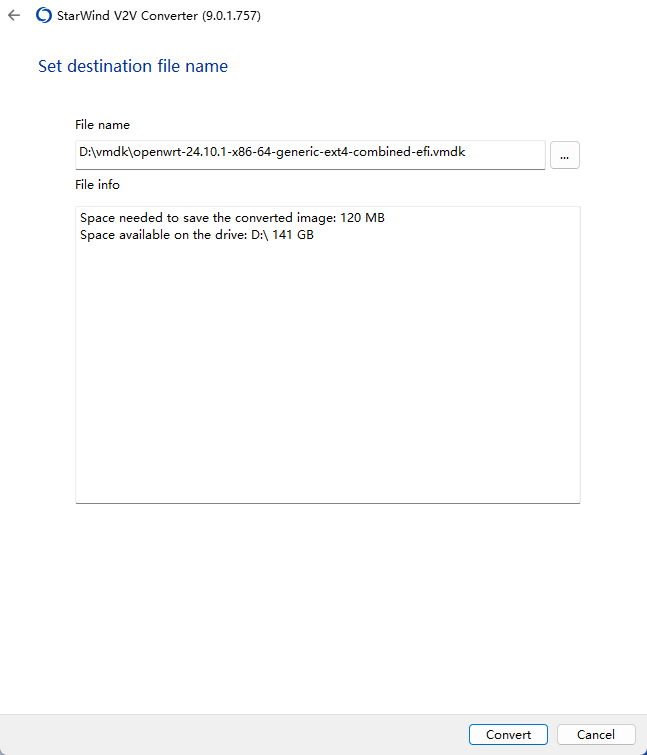
7,转换
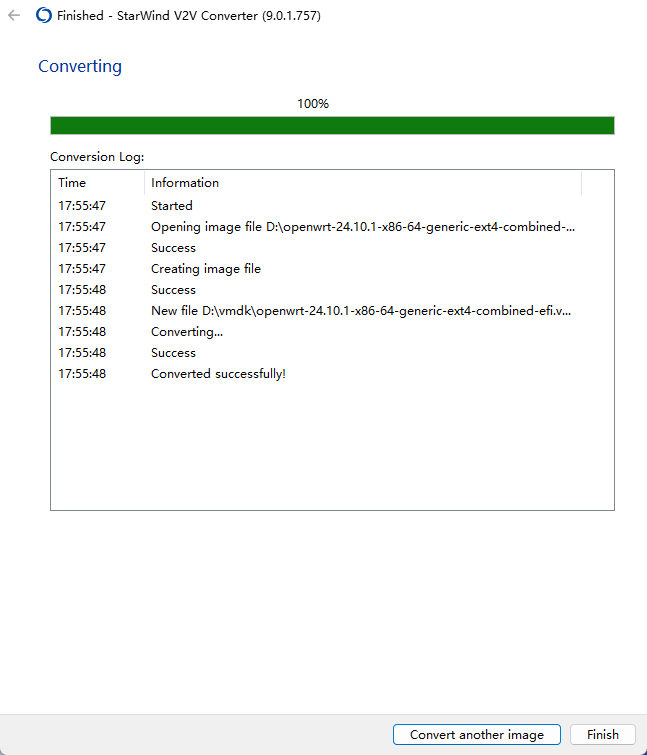
得到结果为两个文件

三,上传文件到 ESXi
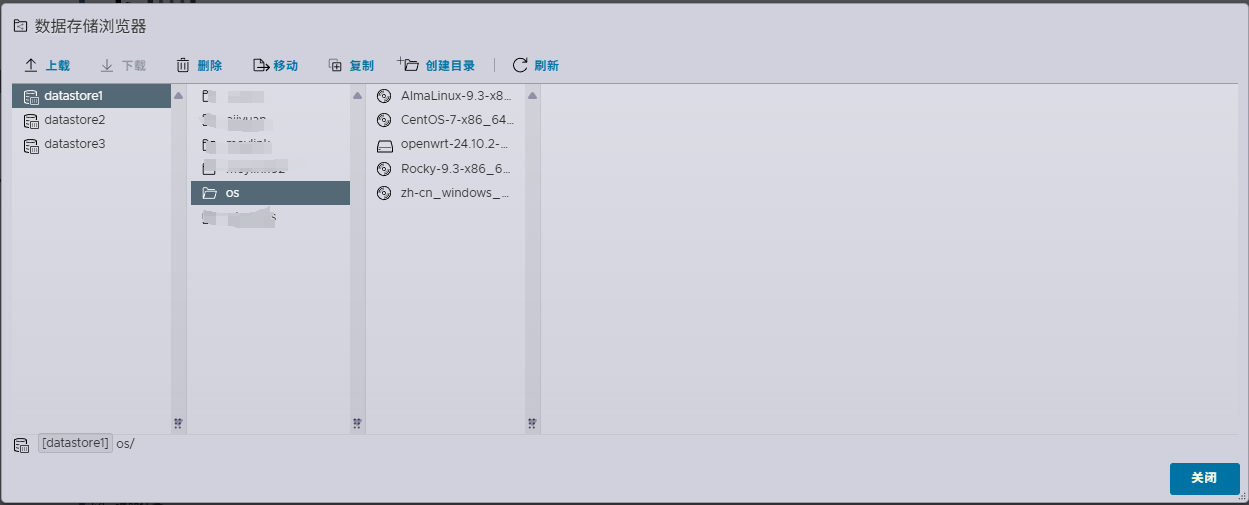
四,创建openwrt虚拟机
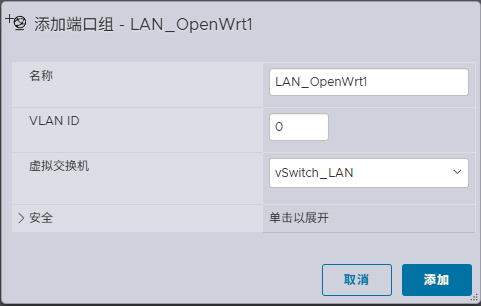
1,创建一个虚拟交换机,这个交换机 不连接物理网卡,无上行链路 (仅虚拟机内部通信)。

2,添加端口组用于其他虚拟机连接到虚拟交换机
3,创建虚拟机
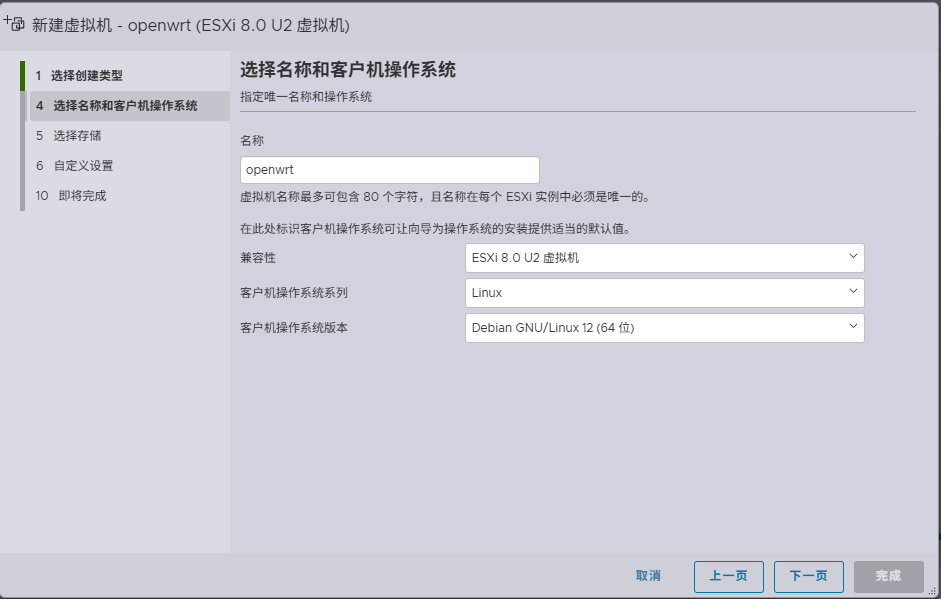
虚拟机类型选择 Debian 10+ 64-bit Linux,否者没有 VMXNET3驱动或无法开机
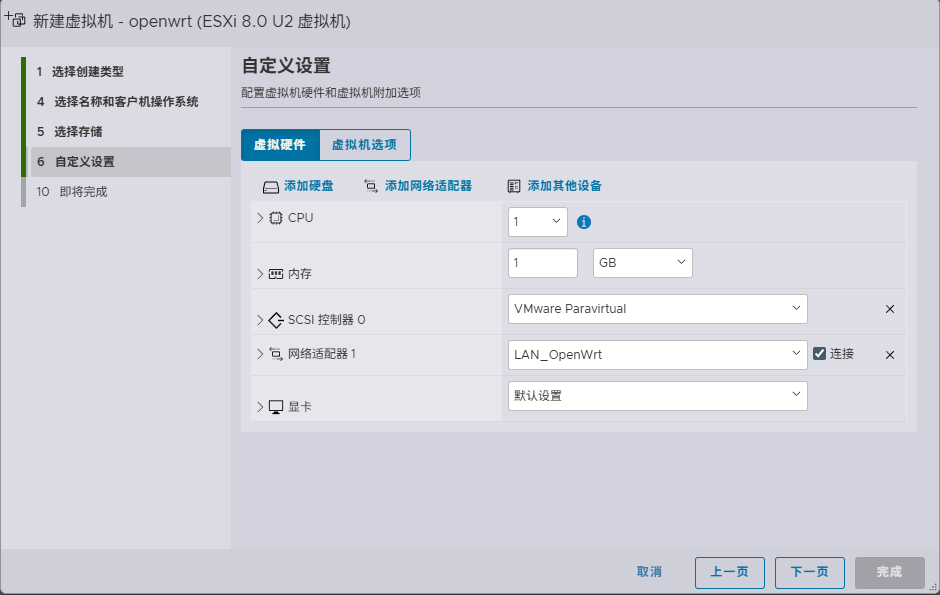
4、虚拟机基本配置,移除不需要的硬件,1核1g
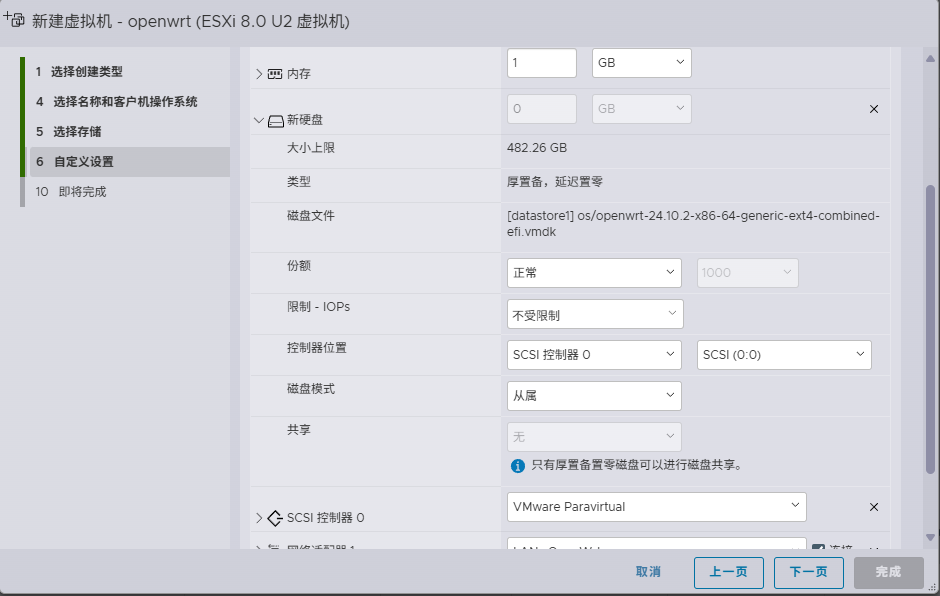
5、添加硬盘->现有硬盘,浏览挂载上传的硬盘文件
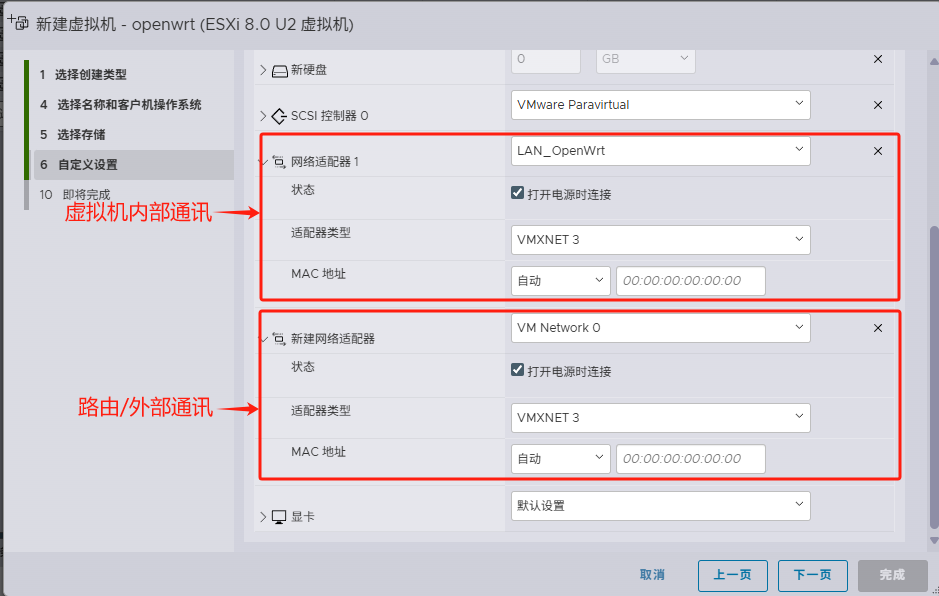
6、添加网络是配置,选择一个有上行链路有物理网卡的适配器
7,启动

按回车进入管理
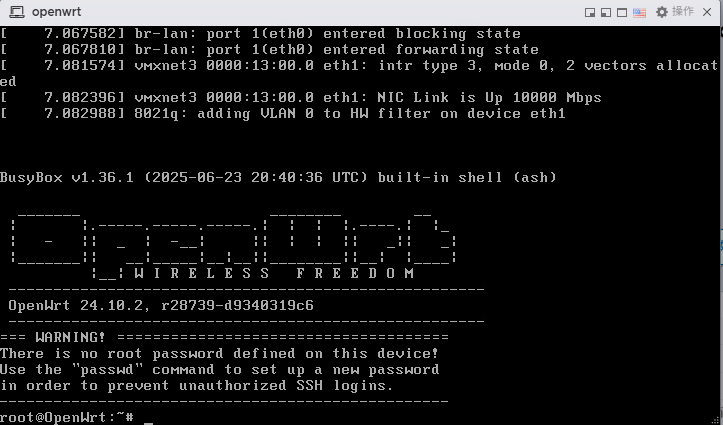
五,openwrt网络配置
vim /etc/config/network1,虚拟机内部网络配置,内容大致如下:
# 连接到openwrt内部局域网设置
config interface 'lan'
    option ifname 'eth0'   # 第0个网卡,即虚拟机指定的 “LAN_OpenWrt”
    option proto 'static'
    option ipaddr '192.168.1.1' # 这个ip端可能会和上行网络ip段冲突,可以改成192.168.10.1 openwrt内部局域网ip段即为:192.168.10.x
    ...

# 外网,上行链路,连接到 lan的虚拟机和openwrt本身都通过这个网络连接外网
config interface 'wan'
    option ifname 'eth1'  # 第1个网卡,即虚拟机指定的 “VM Network 0”
    option proto 'dhcp' # 自动获取ip
2,添加一个外部管理网络:让openwrt连接到另一个网络如本机局域网中,方便通过本机远程管理,如本机网段在192.168.31.121,需要另一个物理网卡,连接到本机同一个路由器

# 连接到外部局域网设置
config interface 'lan2'
    option device 'eth2' # 第2个网卡,即虚拟机指定的 “VM Network 1”
    option proto 'dhcp'
修改后重启 ,检查自动获取的ip为:192.168.31.18,直接放在浏览器访问即可 http://192.168.31.18
六,连接到openwrt网络
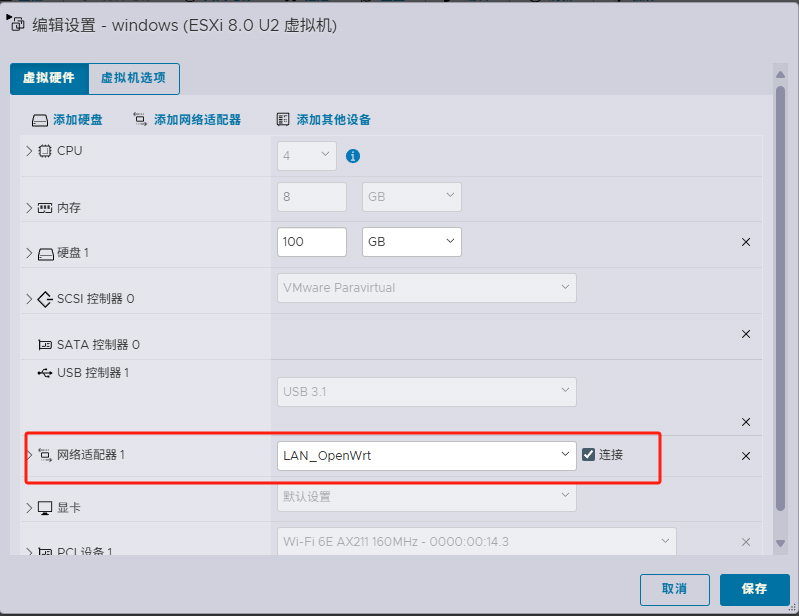
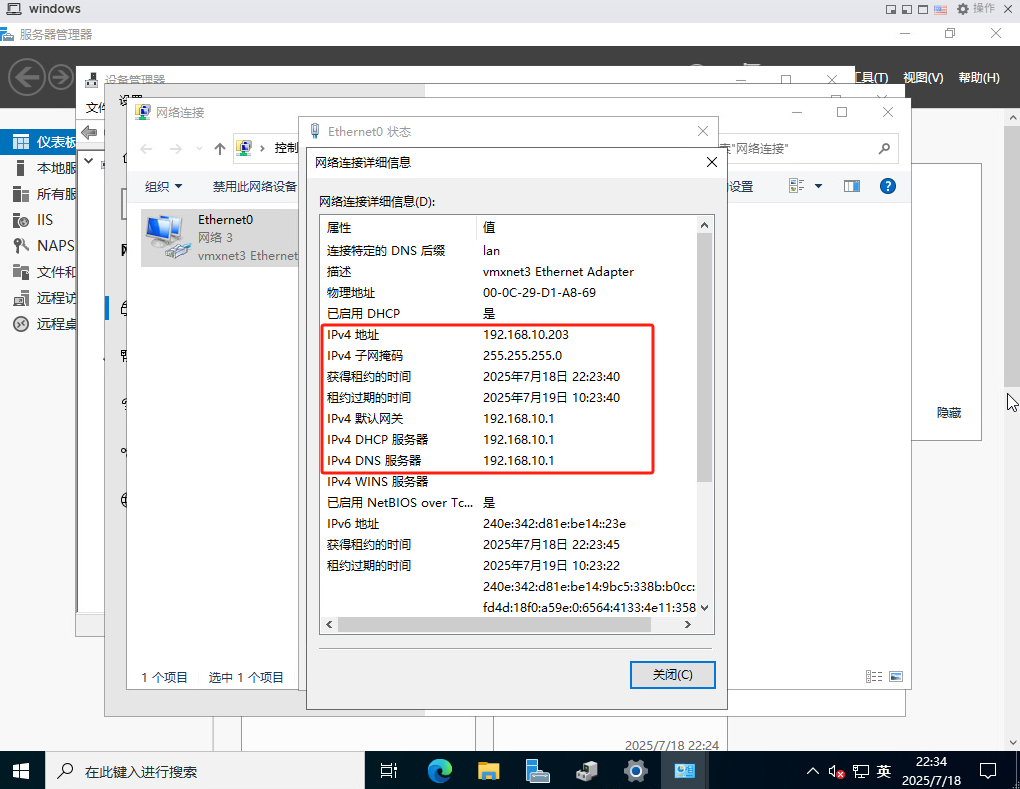
让其他虚拟机连接到 LAN_OpenWrt
此内容由惯性聚合(RSS阅读器)自动聚合整理,仅供阅读参考。 原文来自 — 版权归原作者所有。