





AI Chat Web App 模板可以通过安装 Microsoft.Extensions.AI.Templates 模板包来使用。使用 dotnet new install 命令来安装它
> dotnet new install Microsoft.Extensions.AI.Templates
将安装以下模板包:
   Microsoft.Extensions.AI.Templates

成功: Microsoft.Extensions.AI.Templates::9.5.0-preview.2.25270.5 已安装以下模板:
模板名           短名称     语言  标记
---------------  ---------  ----  --------------------------------
AI Chat Web App  aichatweb  [C#]  Common/AI/Web/Blazor/.NET Aspire
在安装 AI 应用模板之后,你就可以使用它来创建一个应用的脚手架。
在 VS Code 中
打开命令窗口
使用 dotnet new 命令和如下参数来创建应用
dotnet new aichatweb --Framework net9.0 --provider githubmodels --vector-store local
打开应用进行编辑
你刚刚创建的应用是一个交互式的 Blazor 服务,使用预先配置的常见 AI 和数据服务。这个应用可以处理:
Microsoft.Extensions.AI 包和其它依赖,来帮助你开始使用 AI为了通过你的代码来访问 GitHub 模型,你需要创建 GitHub 个人访问令牌
AI 聊天网页应用程序几乎准备就绪,只需创建即可使用。然而,您需要配置该应用程序以使用您为GitHub Modelsfor 设置的个人访问令牌。默认情况下,应用程序模板会在项目的本地.NET用户机密中搜索此值。您可以使用Visual Studio UI或.NET CLI来管理用户机密。
dotnet user-secrets set GitHubModels:Token <your-personal-access-token>
默认情况下,应用程序模板使用 gpt-4o-mini 和 text-embedding-3-small 模型。要尝试其他模型,请在 Program.cs 中更新名称参数:
var chatClient = ghModelsClient.AsChatClient("gpt-4o-mini");
var embeddingGenerator = ghModelsClient.AsEmbeddingGenerator("text-embedding-3-small");
在 Visual Studio 顶部选择运行按钮以启动应用程序。过一会儿,您应该会在浏览器中看到以下用户界面加载:
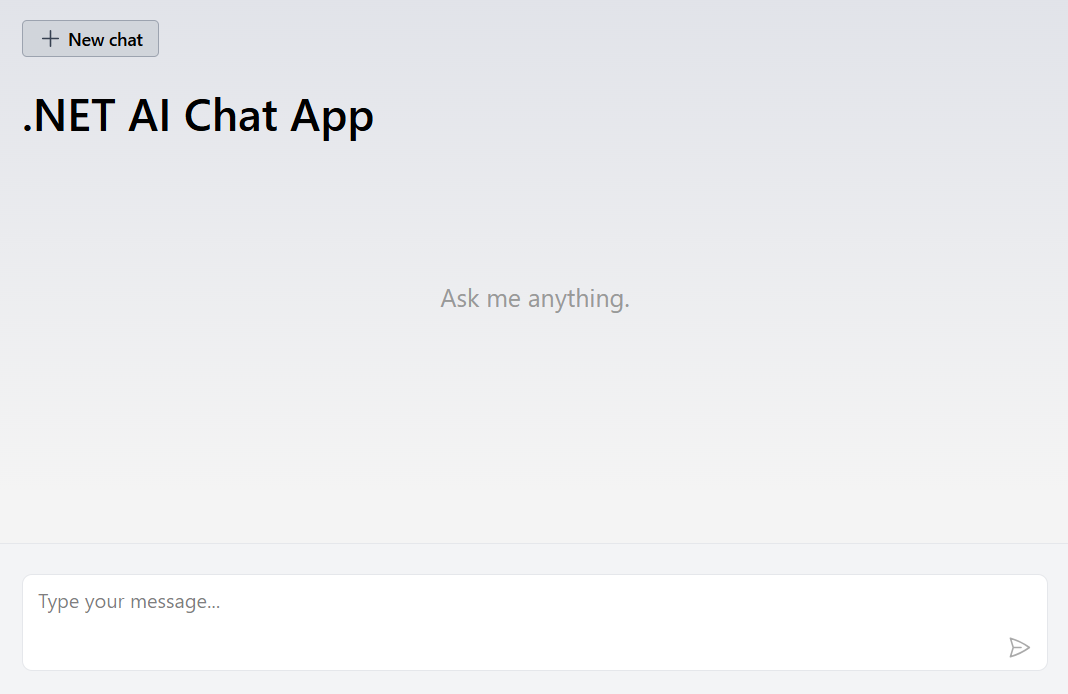
在输入框中输入提示,例如“生存工具包中有哪些必要工具?”以向您的AI模型询问有关示例文件中摄取数据的问题。
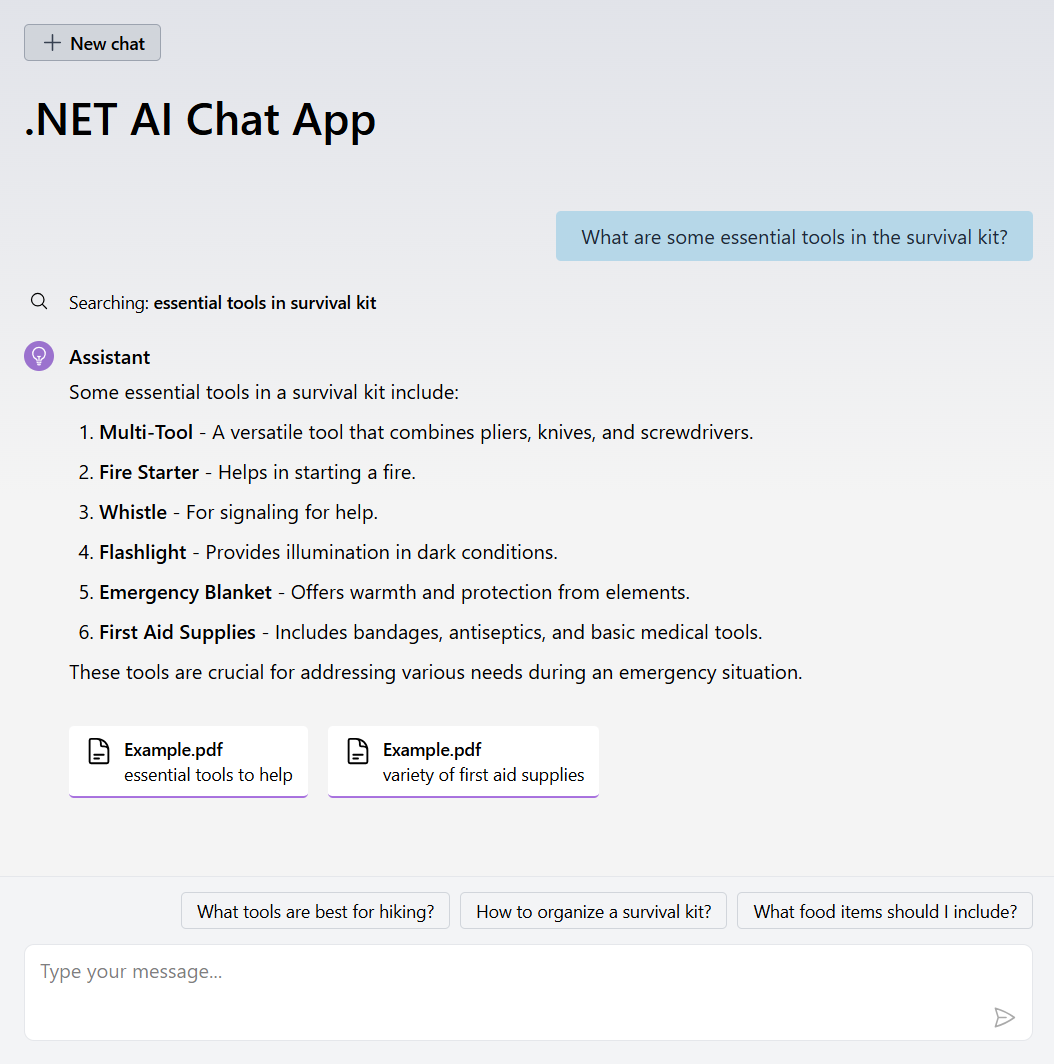
该应用会回答问题,并提供其找到数据的引用。您可以点击其中一个引用,以便跳转到示例文件的相关部分。
此内容由惯性聚合(RSS阅读器)自动聚合整理,仅供阅读参考。 原文来自 — 版权归原作者所有。