









随着搭配原生鸿蒙(HarmonyOS)系统的电脑和手机越来越普及,之前实现的安卓版视频聊天屏幕分享的Demo,现在有必要实现一个鸿蒙版了,该鸿蒙版的Demo可以与之前的安卓版和PC版互通的。
现在,我们来看看具体的实现过程,文末有Demo源码可以下载。
开发工具:DevEco Studio 6.0
开发语言:ArkTS
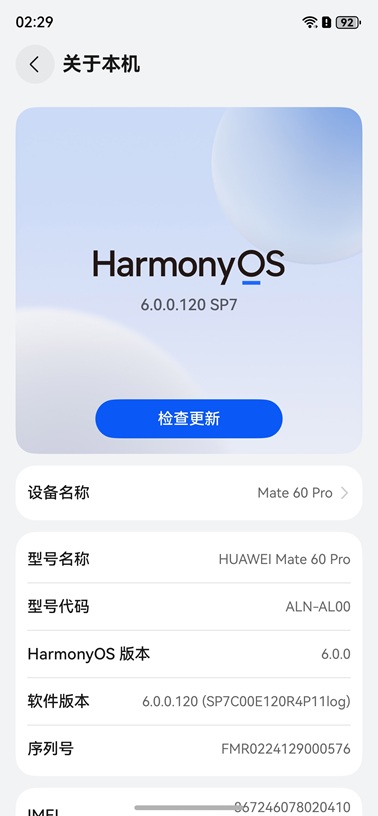
测试手机:华为 Mate 60 Pro
HarmonyOS:6.0.0
鸿蒙手机端登录成功后,运行的主界面如下图所示:

(1)每个登录的用户都可向其他任意在线用户发送视频聊天请求。
(2)当收到来自其他在线用户的视频聊天邀请时,可接受或拒绝对方的请求。
(3)当接受其他在线用户的视频聊天邀请时,即可开启视频聊天。
(1)每个登录的用户都可向其他任意在线用户发送屏幕分享请求;当对方未响应时,可主动取消屏幕分享请求。
(2)当收到来自其他在线用户请求屏幕分享时,可接受或拒绝对方的请求。
(3)当发送方收到其他在线用户同意屏幕分享时,即可观看对方的屏幕。
下面我们讲一下Demo中核心的代码实现,
export enum informationType{

/**
 * 视频请求
 * */

  VideoRequest = 0,
  /**
   *  对方同意连接摄像头
   * */
  VideoResult = 1,
  /**
   *  通知对方 挂断 视频连接
   * */
  CloseVideo = 2,

  /**
   *  通知好友 网络原因,导致 视频中断
   * */
   NetReasonCloseVideo = 3,

  /**
   * 通知对方(忙线中) 挂断 视频连接
   * */
  BusyLine = 4,

  /**
   * 远程桌面请求
   * */
  DesktopRequest = 5,

  /**
   *  回复远程桌面请求的结果
   * */
  DesktopResult = 6,

  /**
   * 主动取消远程桌面请求
   * */
  CancelDesktop = 7,

  /**
   * 对方(主人端)主动断开远程桌面
   * */
  OwnerCloseDesktop = 8,

  /**
   * 客人端断开远程桌面连接
   * */
  GuestCloseDesktop = 9
}
(1)当发起视频聊天时,将显示视频聊天窗口,并发送视频连接请求
//获取到多媒体管理器
@State multimediaManager: IMultimediaManager = MultimediaManagerFactory.GetSingleton();
Button("请求视频会话").type(ButtonType.Normal).borderRadius(5).backgroundColor("#DBDCDE").fontColor(Color.Black).fontWeight(300)
.onClick(()=>{
if(!this.pathStack) return;
//发送视频连接请求
this.multimediaManager.sendCustomizedMessage(this.connectID,informationType.VideoRequest,[],'')
//跳转到视频请求页面
this.pathStack.pushPath({ name:"video" ,param:this.connectID})
})
(2)连接自己的摄像头,预览自己的视频
//只需要在模板层调用这个组件,就会连接到自己的摄像头
CameraPreview()
(3)当发送聊天邀请时,将显示视频邀请窗口
(1)当收到对方的视频聊天邀请时,将显示视频邀请窗口

(2)发送回复视频聊天请求消息
//同意对方的视频邀请
//connectID - 对方的ID

this.multimediaManager.sendCustomizedMessage(this.connectID,informationType.VideoResult,[1],'')

//拒绝对方的视频邀请
this.multimediaManager.sendCustomizedMessage(this.connectID,informationType.CloseVideo,[],'')
//设置收到来自服务器或其它客户端的自定义消息
this.multimediaManager.setCustomizedMessageListener((srcUserID: string, msgType: number, msg: number[], tag: string)=>{
                          //对方回复视频请求的结果
                          if(msgType == informationType.VideoResult){
                            const res = new Stream(msg)
                            const bool = res.readBoolean()
                            if(bool){
                             //当对方回复同意时,将连接到对方的麦克风和摄像头,开始视频聊天会话
                              this.isAnswer = true;
                            }else{
                             //否则直接挂断
                              this.promptAction.showToast({
                                message: `对方挂断`,
                                duration: 1000
                              })
                              this.isAnswer = false;
                              this.isOnVideo = false;
                              this.connect2me = false;
                              this.pageStack.removeByName("video")
                            }
                          }

})
当对方回复同意时,将连接到对方的麦克风和摄像头,开始视频聊天会话:
 if(this.isAnswer){
      this.cameraConnector = new CameraConnector()
      this.microphoneConnector = new MicrophoneConnector()

      //设置摄像头的索引
        this.multimediaManager.setCameraDeviceIndex(this.switchCamera?1:0)
      //开始连接对方摄像头
        this.cameraConnector.beginConnect(this.connectID)
      //开始连接对方麦克风
        this.microphoneConnector.beginConnect(this.connectID)
      //启动定时器计时
        this.timer()
    }
视频会话的UI效果如下图所示:

屏幕分享的请求/应答逻辑几乎与视频聊天请求/应答逻辑是一模一样的。这里就不再罗列响应的代码了。
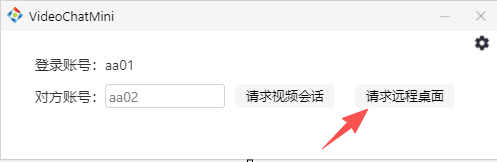
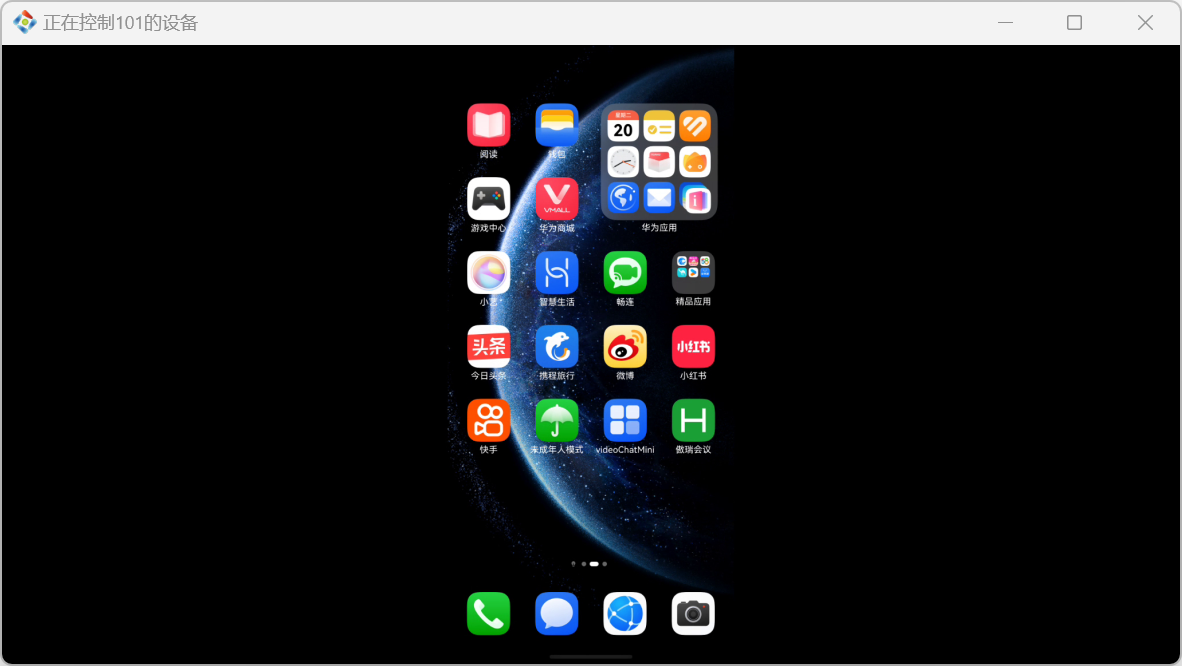
下面的截图是以Windows与鸿蒙互动为例:Windows端作为请求方,鸿蒙端作为应答方。(反过来也是一样的)
(1)PC端发起请求
(2)鸿蒙端收到对方的屏幕分享请求时,将显示请求窗口。

(3)当鸿蒙端同意请求时,PC端就可以观看鸿蒙手机的屏幕了。
1. 鸿蒙端源码: VideoChatMini_HarmonyOS.rar
2. Android 端:VideoChatMini.Android.rar
3. 服务端 + PC 端:VideoChatMini.rar
在这里,我也给出了PC端的源码,PC端项目对应的目录是 VideoChatMini.ClientWPF。服务端和PC端都是 C# 开发的(开发环境是 VS2022),PC端UI使用的是WPF。
鸿蒙端、PC端、安卓端是可以互通的,也就是可以相互视频通话,以及观看屏幕/桌面。
在实现了该Demo的鸿蒙手机版后,接下来,我还会实现该Demo的鸿蒙PC版,到时再分享给大家!
此内容由惯性聚合(RSS阅读器)自动聚合整理,仅供阅读参考。 原文来自 — 版权归原作者所有。