



在PySide6/PyQt6的开发框架中, 为了方便对表格数据的快速录入,有时候包括多种录入的类型,包括文本框、数字格式(整数、小数)、日期、时间、下拉列表、自定义弹出框、单选框组、百分比、金额、颜色、图片、内置图标等多样化的处理需要,本篇就是基于此需求,在PySide6/PyQt6的开发框架中,增加对表格多种格式录入的处理,以及主从表的数据显示和保存操作。
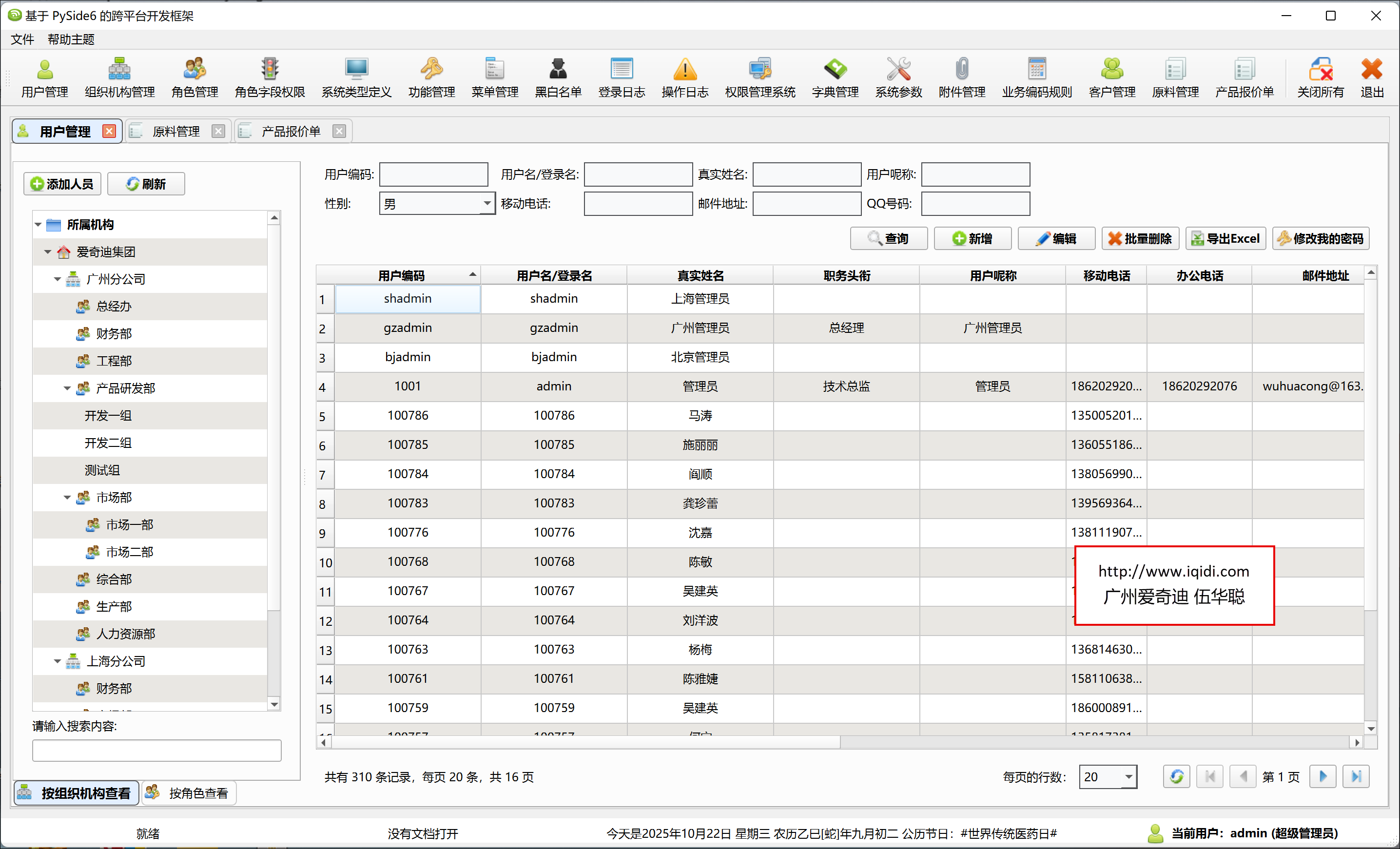
PySide6/PyQt6的开发框架主界面支持多文档管理,可包括菜单栏、工具栏、内容区和状态栏等,内容区以选项卡方式展示多个窗口,如下所示。
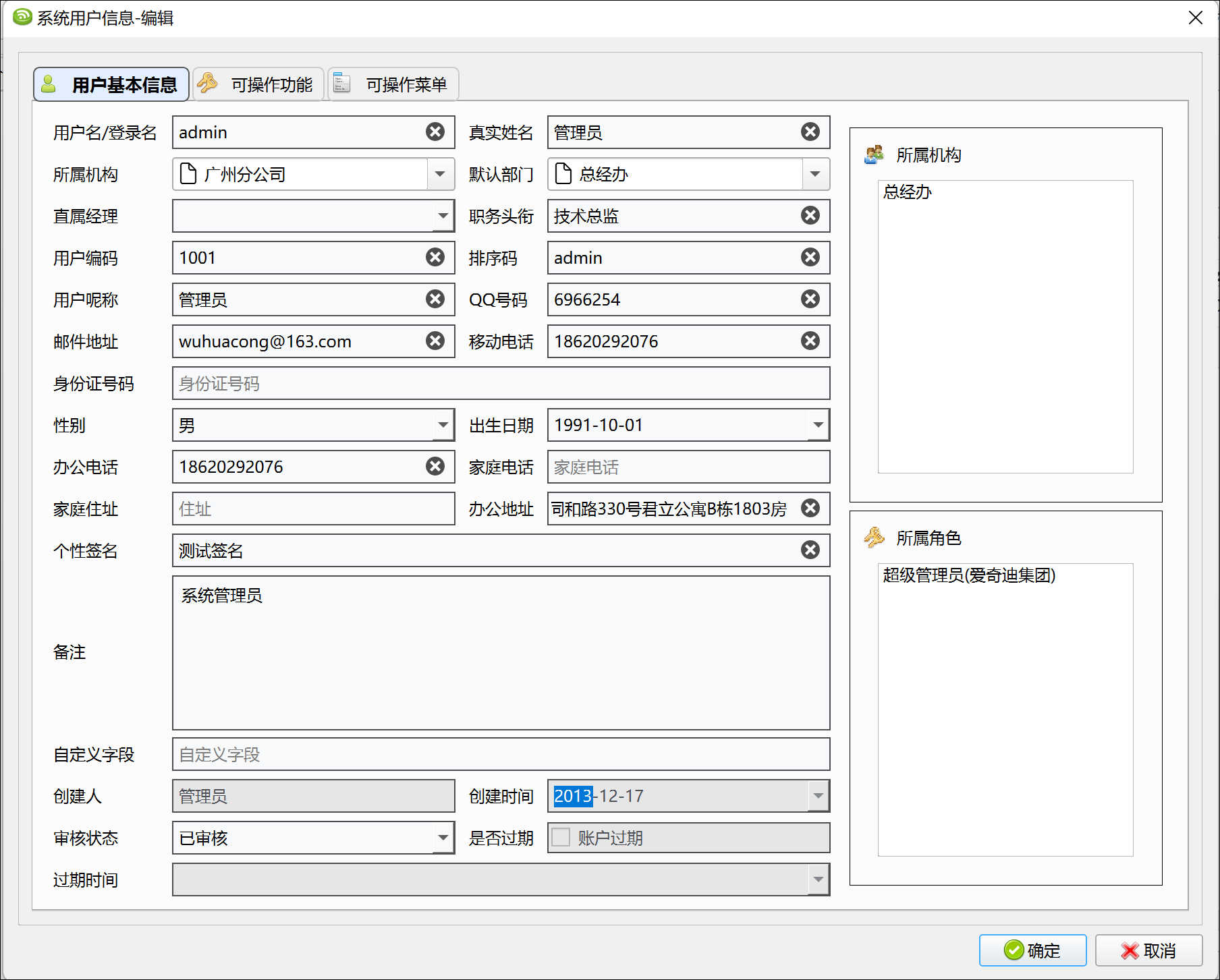
常规的编辑界面如用户界面,双击列表弹出展示,如下所示。
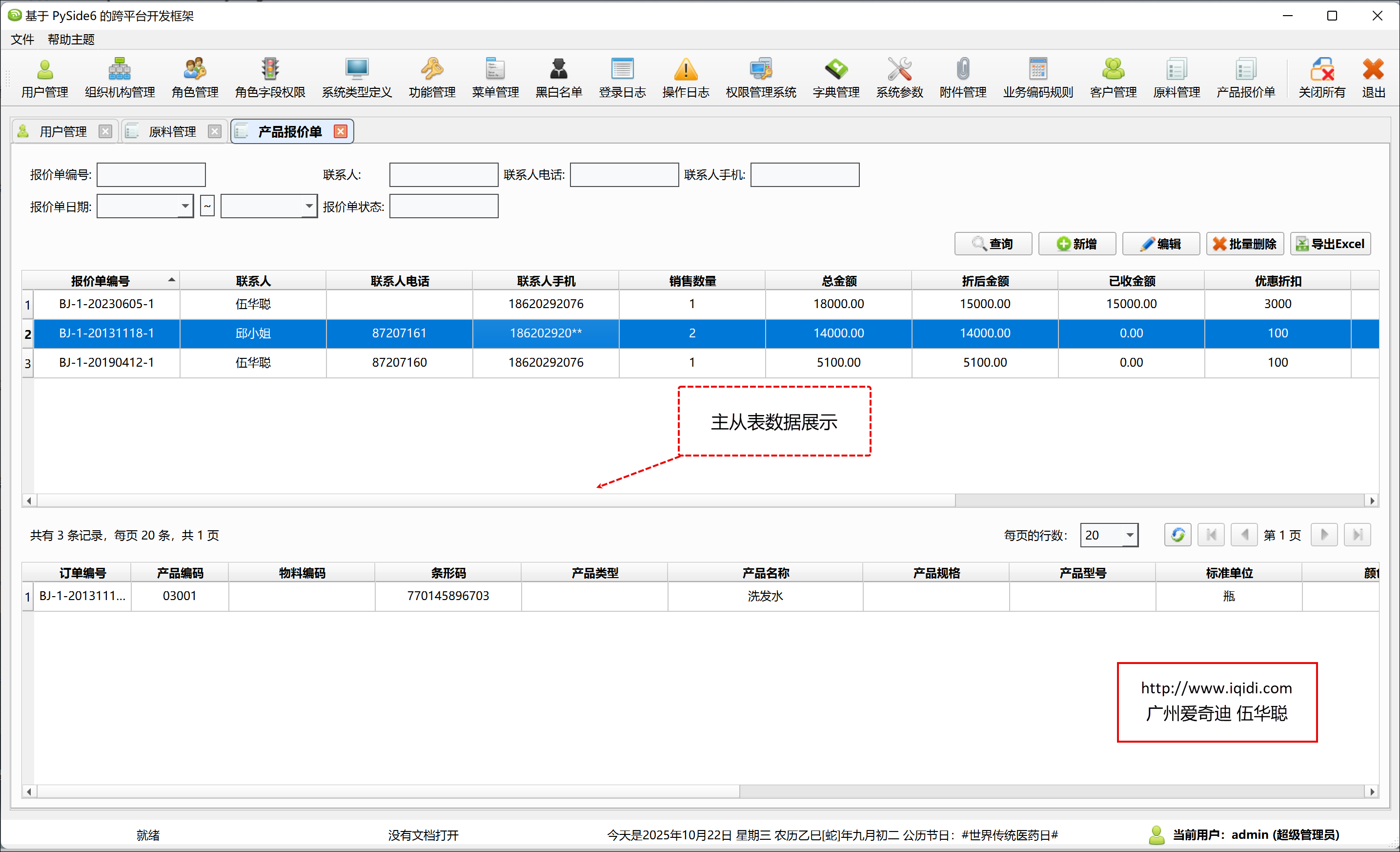
主从表展示界面如下所示。
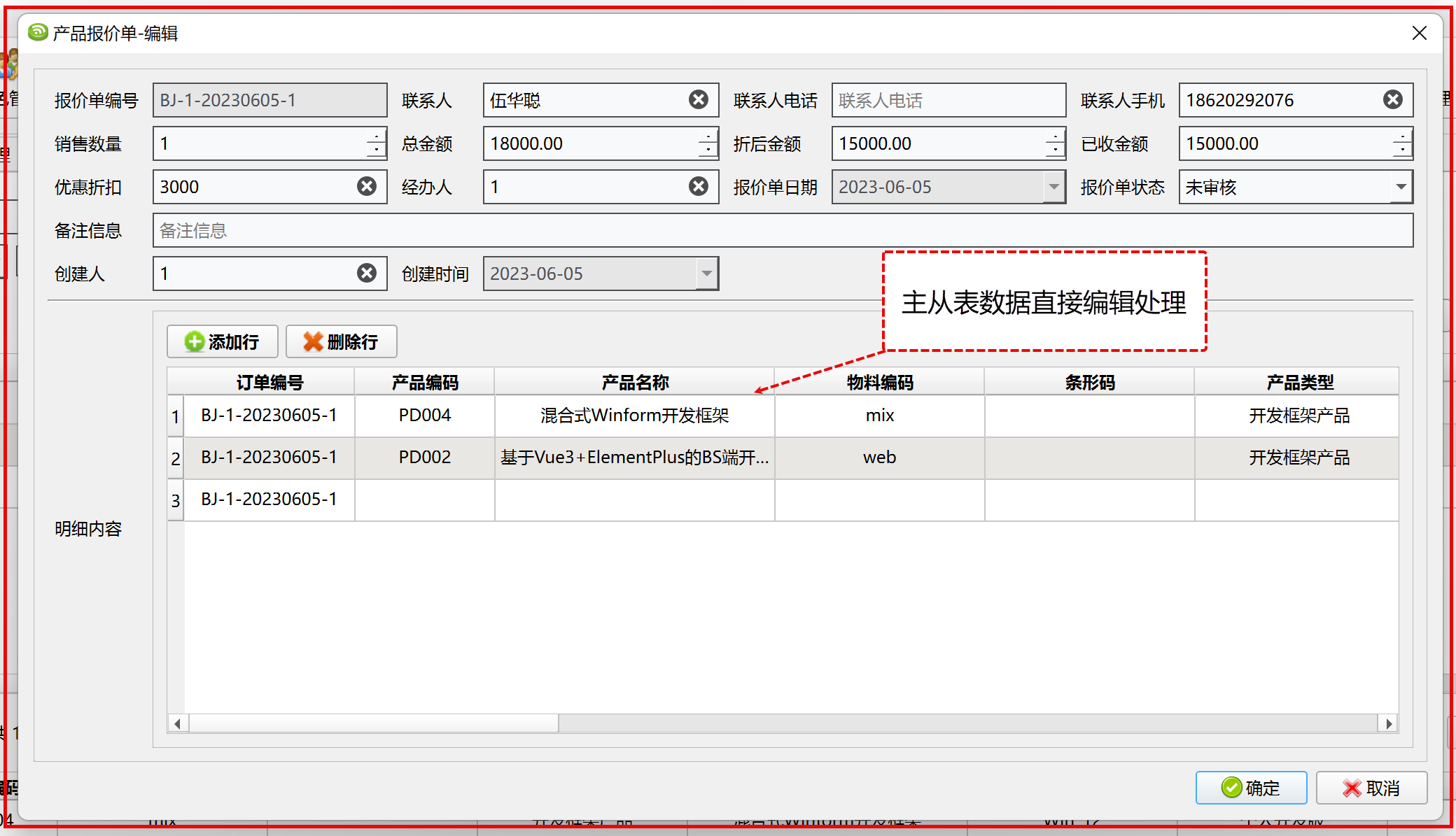
主从表直接编辑界面,在弹出对话框中进行编辑主表信息和明细记录,明细记录通过表格方式直接录入,方便各种类型的数据录入处理。
我们先来看看测试案例,查看下表格中多种格式录入的效果
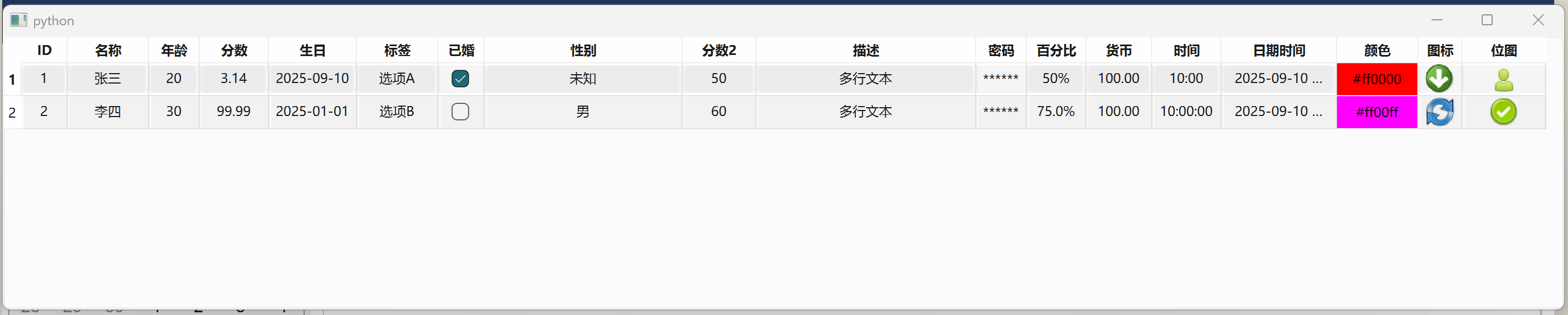
视频效果如下所示
如我们在产品报价单中进行主从表编辑数据的时候,界面如下所示,其中产品信息通过弹出自定义产品列表进行选择。
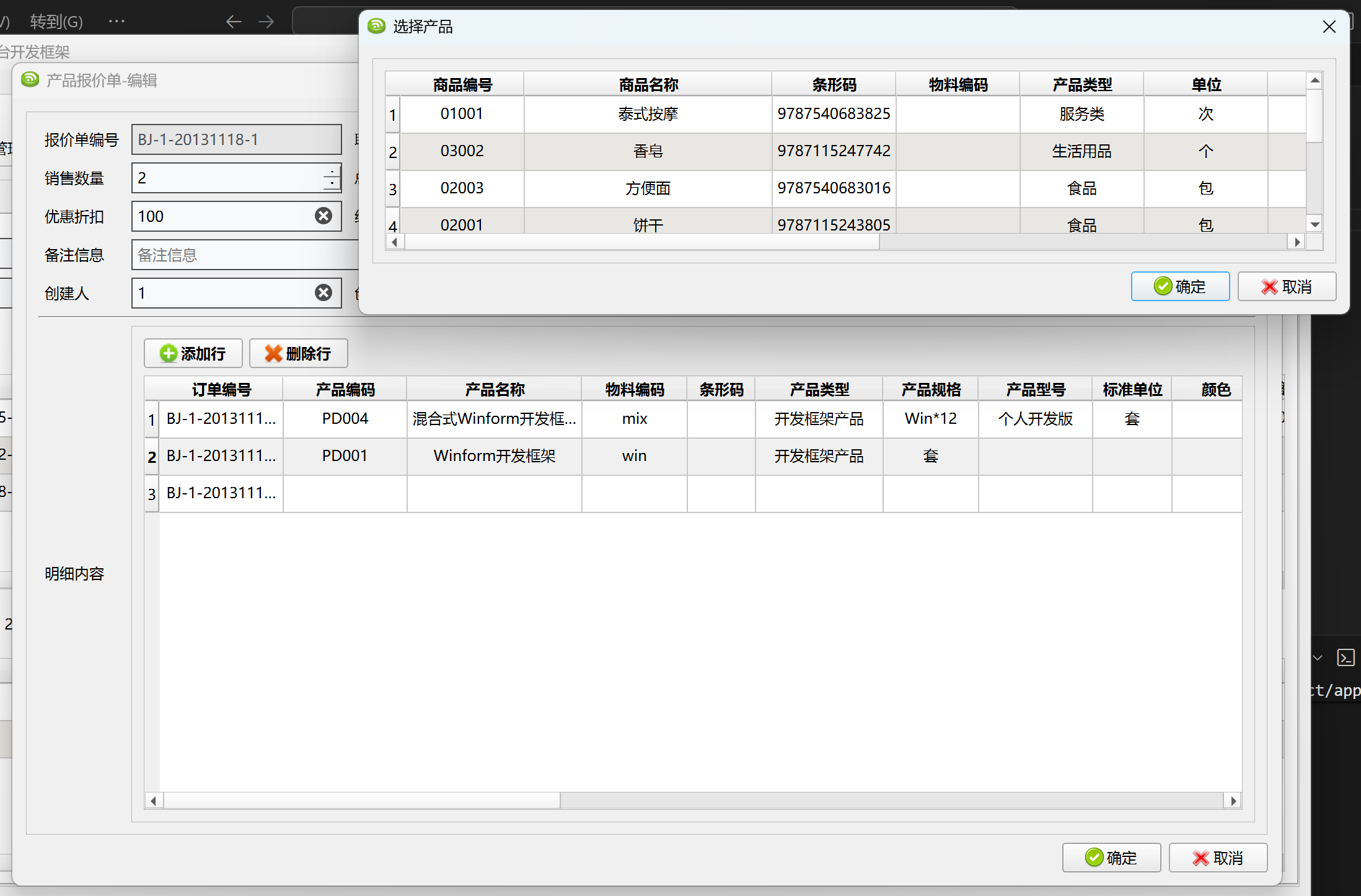
其他如产品类型、产品规格、产品型号、标准单位、产品尺寸等通过绑定系统字典类型,作为下拉列表的数据源。
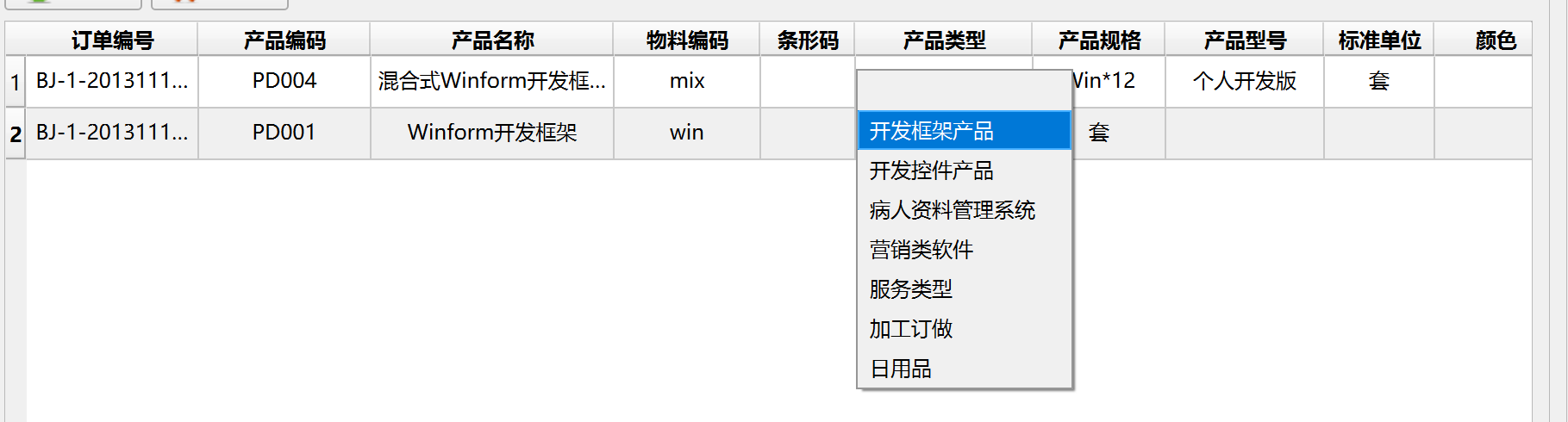
上面就是实际的报价单的界面录入,可以通过自定义的对话框选择,也可以直接录入文本,还可以通过绑定字典类型获得下拉列表选择等处理操作。
在PySide6/PyQt6中,对于 QTableView 的定制化输入,是通过继承 QStyledItemDelegate 来实现定制化的表格单元格输入或者显示的。如我们自定义类如下所示。
class CustomDelegate(QStyledItemDelegate):我们让它支持的类型包括:
最终它的配置示例如下代码所示。
    config = {
        "name": {"type": "text"},
        "age": {"type": "int", "min": 0, "max": 120},
        "score": {"type": "double", "min": 0, "max": 1000, "decimals": 3, "step": 0.01},
        "birthday": {"type": "date", "format": "yyyy-MM-dd"},
        "tag": {"type": "combo", "items": ["选项A", "选项B", "选项C"]},
        "married": {"type": "check", "true": "是", "false": "否"},
        "gender": {"type": "radio", "items": ["男", "女", "未知"], "width": 180},
        "score_2": {"type": "slider", "min": 0, "max": 100, "step": 1},
        "description": {"type": "multiline"},
        "password": {"type": "password"},
        "percent": {"type": "percent", "min": 0, "max": 100, "decimals": 2, "step": 0.1},
        "currency": {"type": "currency", "min": 0, "max": 1000000, "decimals": 2, "step": 0.1},
        "time": {"type": "time", "format": "HH:mm:ss"},
        "datetime": {"type": "datetime", "format": "yyyy-MM-dd HH:mm:ss"},
        "color": {"type": "color", "format": "color"},
        "icon": {"type": "icon", "default": "SP_ArrowDown"},
        "bitmap": {"type": "bitmap", "default": "bitmap.png"},
    }
    view = QTableView()
    view.setModel(model)
    delegate = CustomDelegate(config, view)
    view.setItemDelegate(delegate)
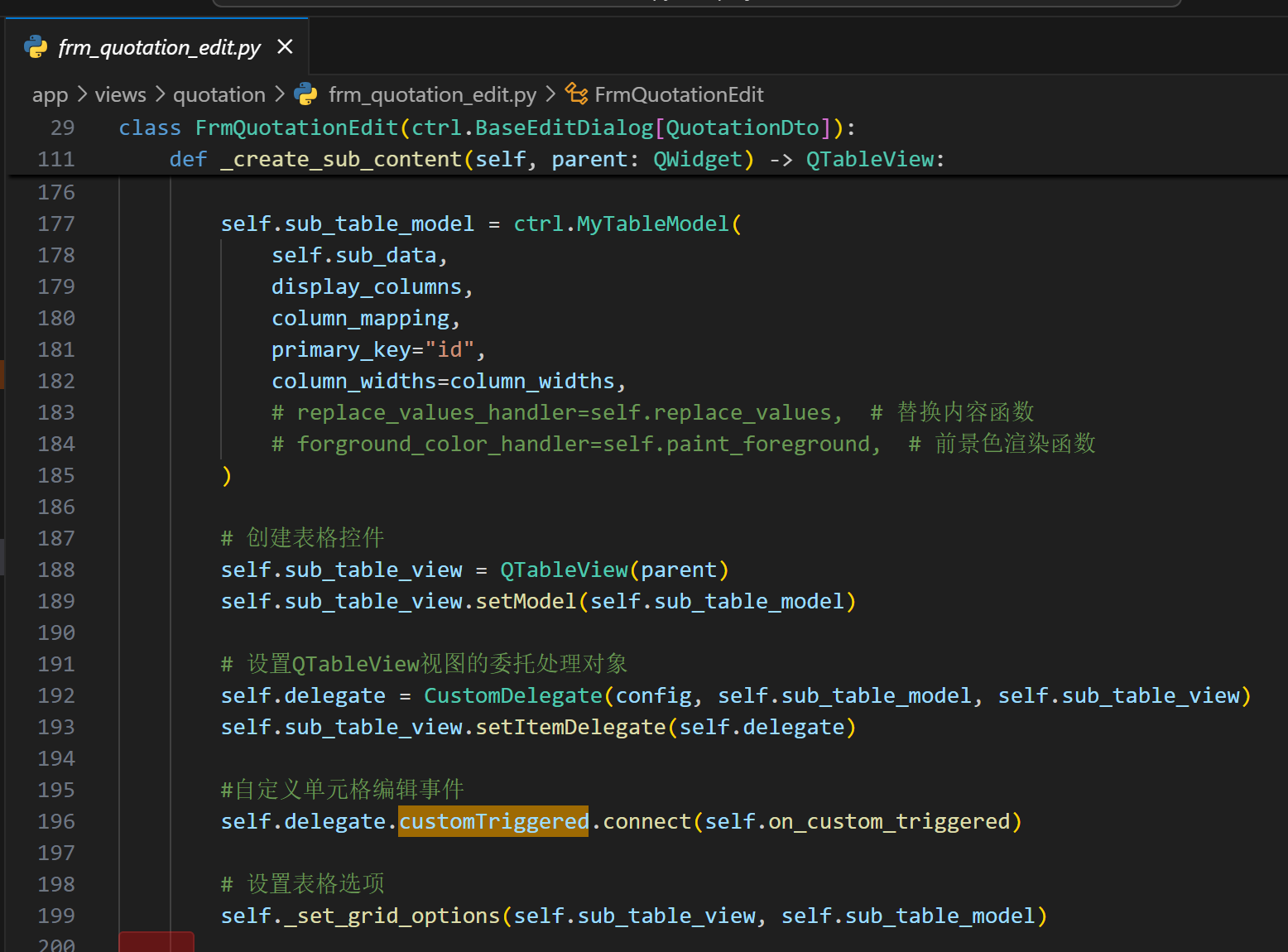
同时我们为了支持自定义的列表对话框选择,那么我们通过触发信号来获得对应的事件处理即可,如下所示。
        #自定义单元格编辑事件
        self.delegate.customTriggered.connect(self.on_custom_triggered)

       def on_custom_triggered(self, index: QModelIndex, field_name: str):
        """自定义单元格编辑事件"""
        # print(f"on_custom_triggered: index={index}, field_name={field_name}")
        if field_name == "productno":
            # 弹出选择产品对话框
            dlg = FrmProductSelect(self)
            if dlg.exec() == QDialog.DialogCode.Accepted:
                info = dlg.select_product
                if info is not None:
                    # print(f"选择的产品信息:{info}")
                    row = index.row()
                    self.sub_table_model.SetValueByKey(row, "productno", info.productno)

                    # #同步更新产品名称/条形码/规格/型号/单位/颜色/尺寸等
                    self.sub_table_model.SetValueByKey(row, "productname", info.productname)
                    ....
                    # 同步更新数量
                    ....
                    # 同步更新金额小结
                    ....

            dlg.deleteLater()
通过对自定义委托类中的 信号对象 customTriggered 进行监听,我们就可以获得用户触发选择某个单元格的事件,并可以通过弹出自定义对话框获取列表选择,并把数据写回到对应单元格中即可。
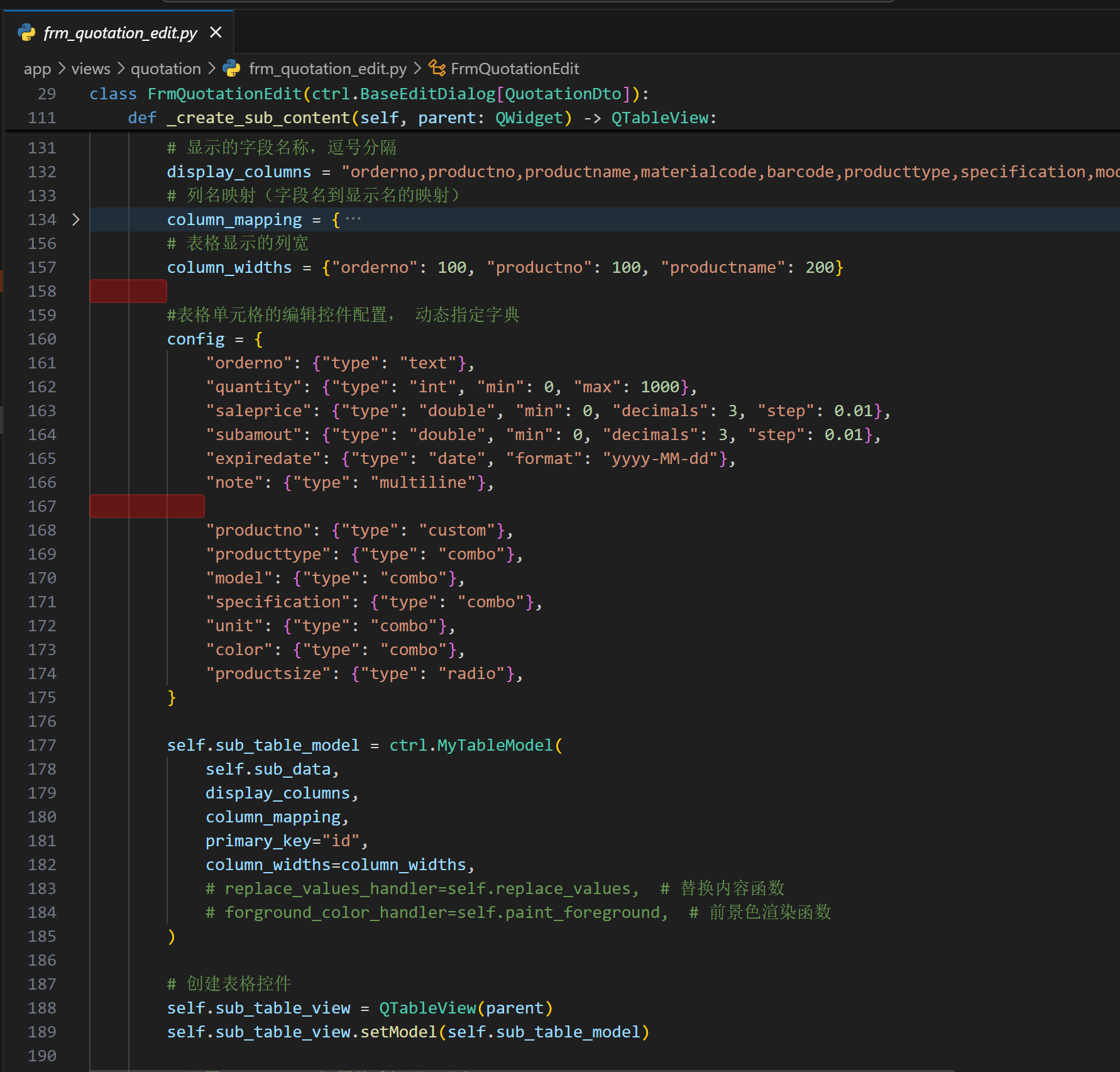
而对于指定系统字典类型,作为下拉列表的操作,我们只需要设置字段类型为combo或者radio,并动态设置字典类型绑定即可。
        #表格单元格的编辑控件配置, 动态指定字典
        config = {
            "orderno": {"type": "text"},
            "quantity": {"type": "int", "min": 0, "max": 1000},
            "saleprice": {"type": "double", "min": 0, "decimals": 3, "step": 0.01},
            "subamout": {"type": "double", "min": 0, "decimals": 3, "step": 0.01},
            "expiredate": {"type": "date", "format": "yyyy-MM-dd"},
            "note": {"type": "multiline"},

            "productno": {"type": "custom"},
            "producttype": {"type": "combo"},
            "model": {"type": "combo"},
            "specification": {"type": "combo"},
            "unit": {"type": "combo"},
            "color": {"type": "combo"},
            "productsize": {"type": "radio"},
        }
在窗体的初始化函数中,指定字典类型即可。
    async def init_dict_items(self):
        """初始化字典数据"""
        await self.txtOrderStatus.bind_dictType("报价单状态")

        #设置单元格的下拉列表为指定字典类型
        await self.delegate.SetEditor_DictType("producttype", "产品类型")
        await self.delegate.SetEditor_DictType("model", "产品型号")
        await self.delegate.SetEditor_DictType("specification", "产品规格")
        await self.delegate.SetEditor_DictType("unit", "产品标准单位")
        await self.delegate.SetEditor_DictType("color", "产品颜色")
await self.delegate.SetEditor_DictType("productsize", "产品尺寸") 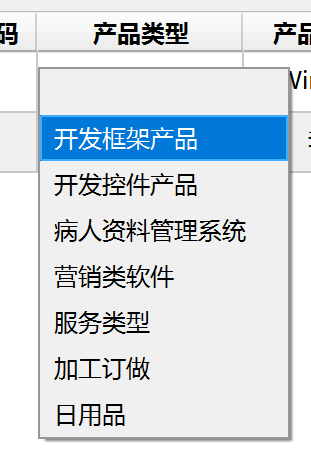
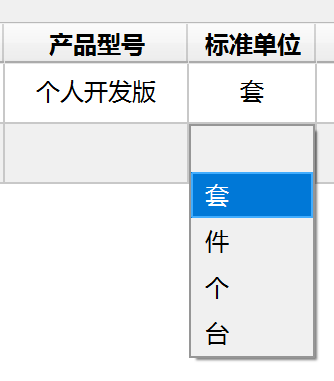
最终界面可以实现数据表格的直接编辑处理,可以再常规的表中进行编辑,也可以在主从表的编辑界面中进行数据的快速录入。
此内容由惯性聚合(RSS阅读器)自动聚合整理,仅供阅读参考。 原文来自 — 版权归原作者所有。