惯性聚合 高效追踪和阅读你感兴趣的博客、新闻、科技资讯
阅读原文 在惯性聚合中打开

推荐订阅源

Y
Y Combinator Blog
B
Blog
S
SegmentFault 最新的问题
Vercel News
Vercel News
博客园 - 聂微东
宝玉的分享
宝玉的分享
C
Check Point Blog
有赞技术团队
有赞技术团队
IT之家
IT之家
V
V2EX
爱范儿
爱范儿
GbyAI
GbyAI
Cyber Security Advisories - MS-ISAC
Microsoft Azure Blog
P
Proofpoint News Feed
博客园 - 司徒正美
博客园_首页
Last Week in AI
Last Week in AI
博客园 - 叶小钗
量子位
奇客Solidot–传递最新科技情报
奇客Solidot–传递最新科技情报
F
Fortinet All Blogs
腾讯CDC
J
Java Code Geeks

博客园 - 深蓝

从 Chat 到 长程Agent:LLM API 协议的三代进化,为什么我推荐 Responses DeepSeek Harness—— 编程 AI Agent 的三代进化:从"大而全"到"小而美",再到"一切皆插件" 如何用 120 行提示词让 AI 写少一半的代码——ponytail Headroom——又一款AI 编程助手的 Token 省钱利器 AI Coding Agent Token 成本优化指南(下):工具层、代码图谱与多 Agent 协作 AI Coding Agent Token成本优化指南(上):成本结构、使用习惯与模型路由 gongfeng-cli——专为 AI Agent 打造的腾讯工蜂命令行工具 tapd-ai-cli——专为 AI Agent 打造的 TAPD 命令行工具 【译】Harness——用于长时运行应用的智能体框架设计 规范驱动开发(Spec-Driven Development)深入解析——从方法论演进到 AI 时代的软件工程范式转移 用自然语言写控制台命令——AICLI发布 拥抱AI编程,用中文进行规范驱动开发:OpenSpec汉化版正式发布 Web3 与 dApp 基础设施指南【翻译】 Sonic区块链技术调研 区块链分片技术详解:架构、挑战与实践 以太坊Pectra升级技术详解 比特币与以太坊的区块结构设计差异:从默克尔树到全局状态树的进化 符文Runes协议技术详解 基于Ordinals在比特币L1网络实现EVM图灵完备智能合约支持——BxE协议 基于DID实现第三方应用的分布式身份登录 shardingdb:支持分片和并发读写的 GoLevelDB 以太坊数据存证性能与膨胀率测试 Stable Diffusion XL1.0正式发布了,赶紧来尝鲜吧 直接用中文写提示词的Stable Diffusion扩展:sd-prompt-translator发布 ChatGPT大量封号,推荐几款可平替的AI工具 strchecker——Go源码字符串规范检查lint工具
告别审美黑洞!手把手教你用 NotebookLM 给 PPT “一键美颜”
深蓝 · 2025-12-26 · via 博客园 - 深蓝

你是否也经历过这样的崩溃时刻:

  • 内容写好了,但配色怎么调都像 10 年前的汇报。
  • 想找几张高质量配图,结果在图库里耗掉了两个小时。
  • 做出来的 PPT 被老板评价为“没有商务感”、“不够严谨”。

其实,最近大火的 AI 神器 NotebookLM 隐藏了一个极其强大的功能——Slide Deck。只要用对方法,它能瞬间把你的“草稿风”PPT 变成“商务大片”。今天就把这套“无痛美化”秘籍分享给大家!


🛠️ 准备工作:跨越格式门槛

目前 NotebookLM 不支持直接上传 .pptx 格式,所以我们需要一个小小的“曲线救国”方案:

  1. 初稿转 PDF: 将你做好的内容初稿(哪怕只有黑白文字)保存为 PDF。如果你本身没有做PPT,只有Word文档或者Markdown,TXT,那么就不用转PDF了。
  2. 准备PDF转PPT工具: 我使用的是 WPS ,网上也有一些免费的在线PDF转PPT工具,用于最后的 PDF 转 PPT 回填。

🚀 核心步骤:三步唤醒 AI 美工

第一步:上传素材

打开 NotebookLM,点击“Create New Notebook”创建一个新的笔记本,系统将弹出上传页面,如图:Xnip2025-12-26_14-24-23
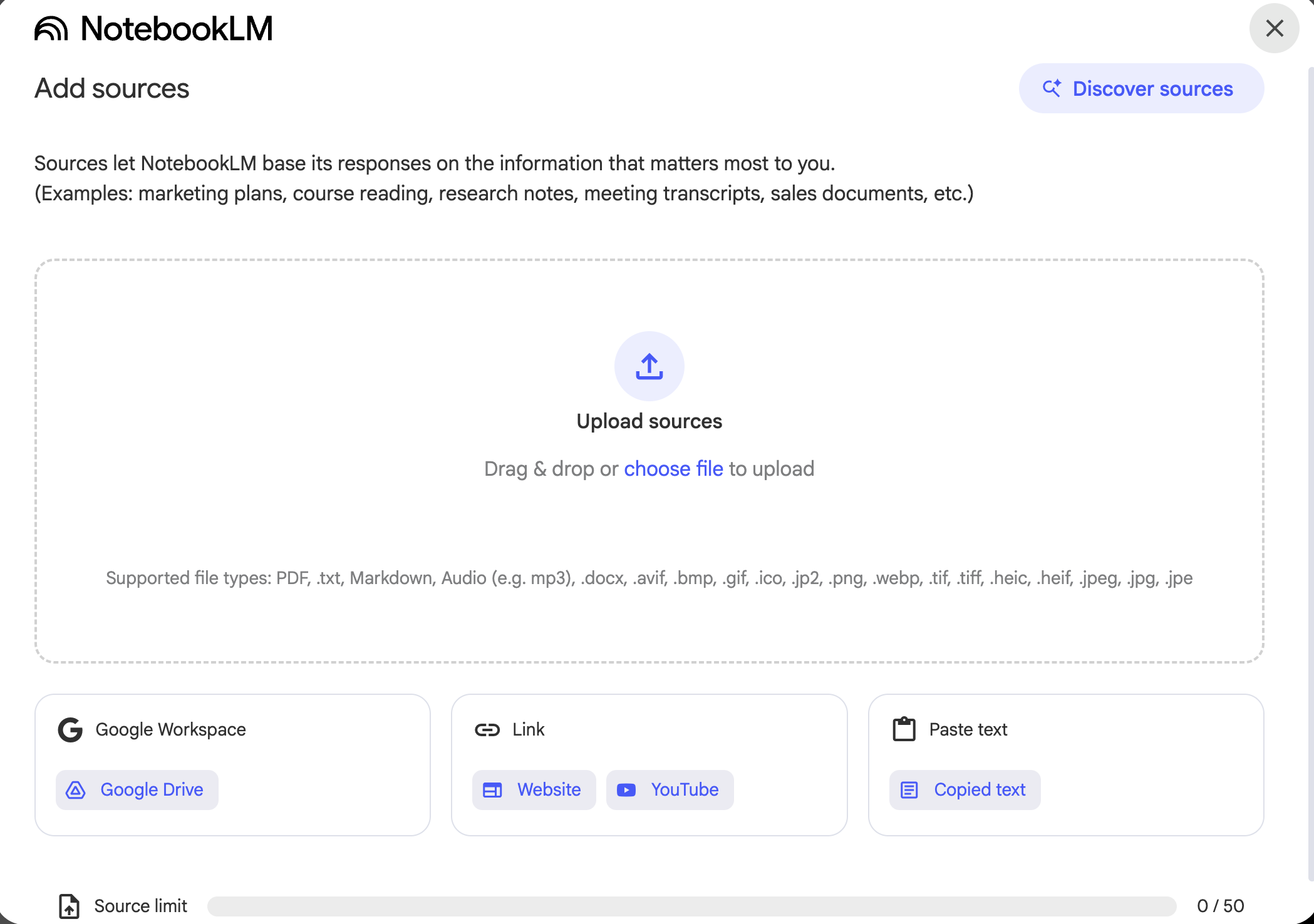
将你准备好的 PDF 初稿或者Word,其他支持的文档等上传到“来源”中。

第二步:调教 Slide Deck 指令

在 NotebookLM 界面右侧,你会看到 Slide Deck(幻灯片) 按钮。点击它旁边的 ✏️ 编辑图标。这是整场美化的关键!
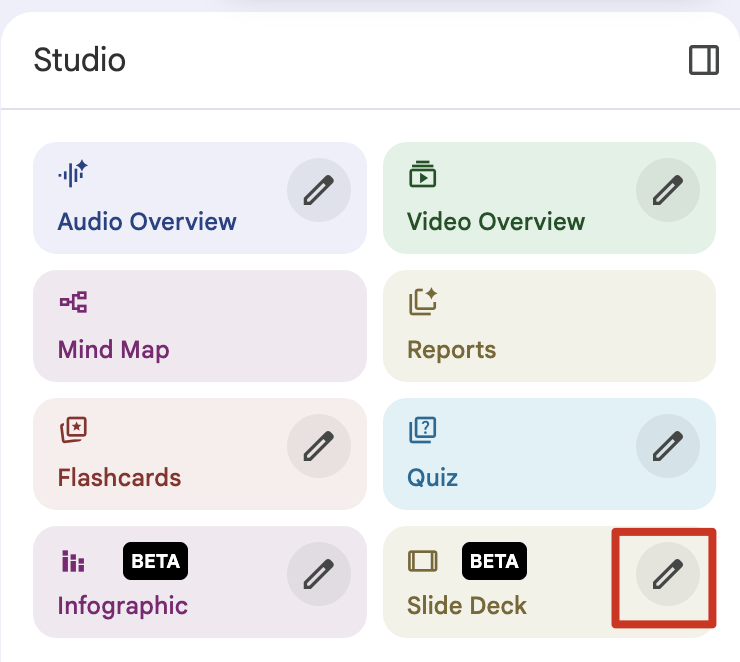
Xnip2025-12-26_15-21-13

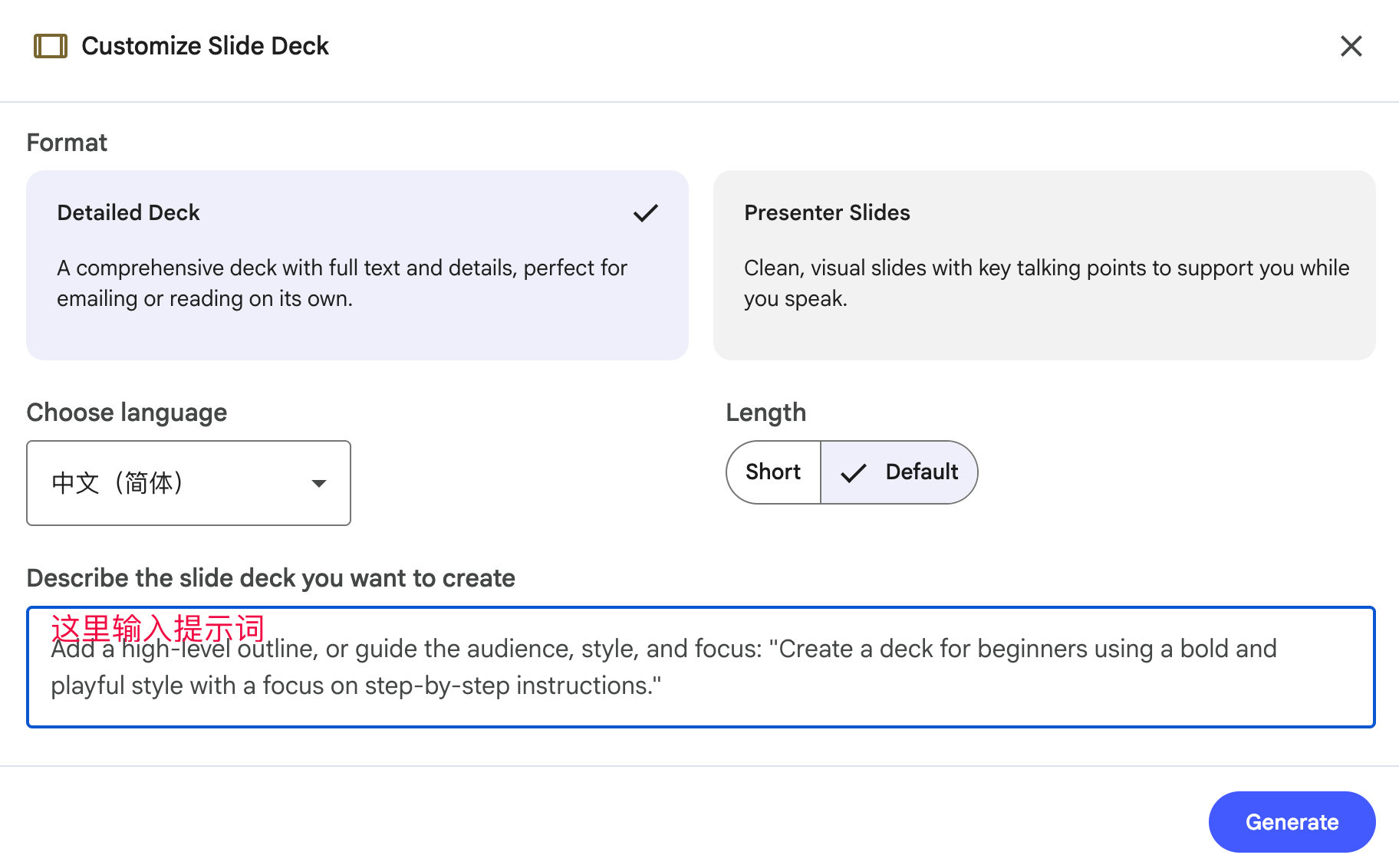
打开输入提示词的窗口:

Clipboard_Screenshot_1766733492

输入以下进阶版提示词(Prompt):

请基于我现有的 PPT 内容,新创建一个 [填入你的主题] 内容的 PPT。要求如下:
1. 内容映射:PPT 的每一页内容必须与我原有的 PDF 一一对应。
2. 视觉风格:背景色采用 #0161FF,风格保持专业、严谨的商务风。
3. 配图要求:为每一页自动匹配符合内容的、具有科技感/商务感的意象图。
4. 文案优化:用语保持专业、简洁。

当然,提示词可以根据你自己的需要进行调整。不过有一点我要提醒一下,NotebookLM生成的PPT好像都不是很长,所以不适合把超过30页的PPT扔给他让他一一对应的生成,如果您有长的PPT,建议先按章节拆分成几个20页以内的PPT,然后一个一个的来生成新的PPT。

第三步:生成与逆向导出

NotebookLM 会迅速生成一版全新的幻灯片。

  1. 预览并下载: 确认无误后,点击下载为 PDF
  2. 格式回转: 我使用 WPS 的 “PDF 转 PPT” 功能,将这个精美的 PDF 转回可编辑的幻灯片格式。
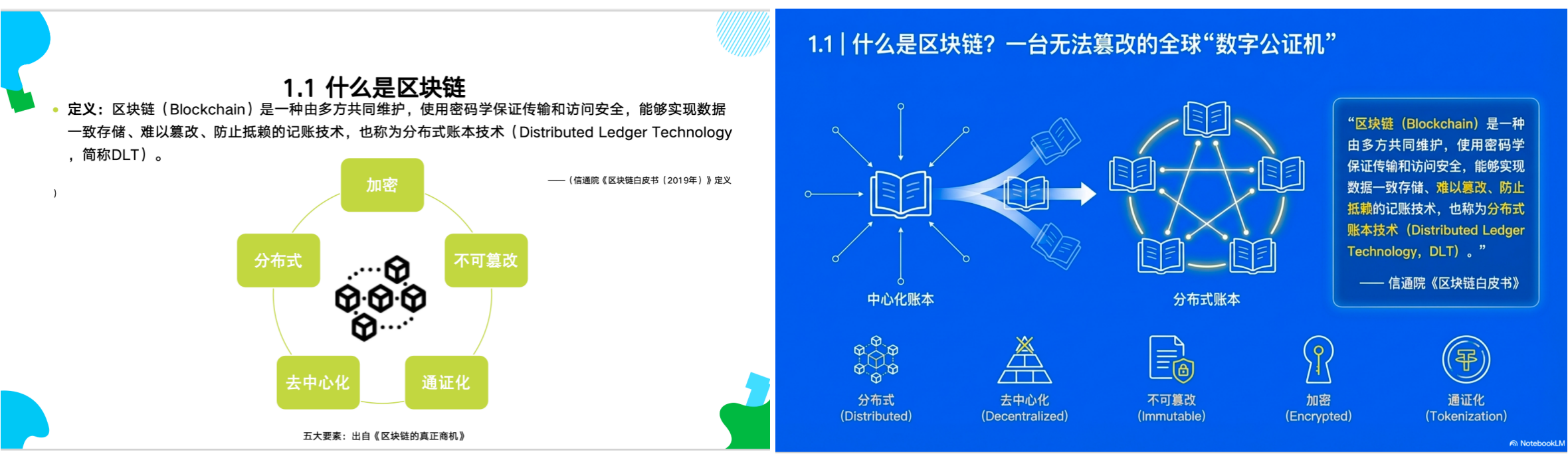
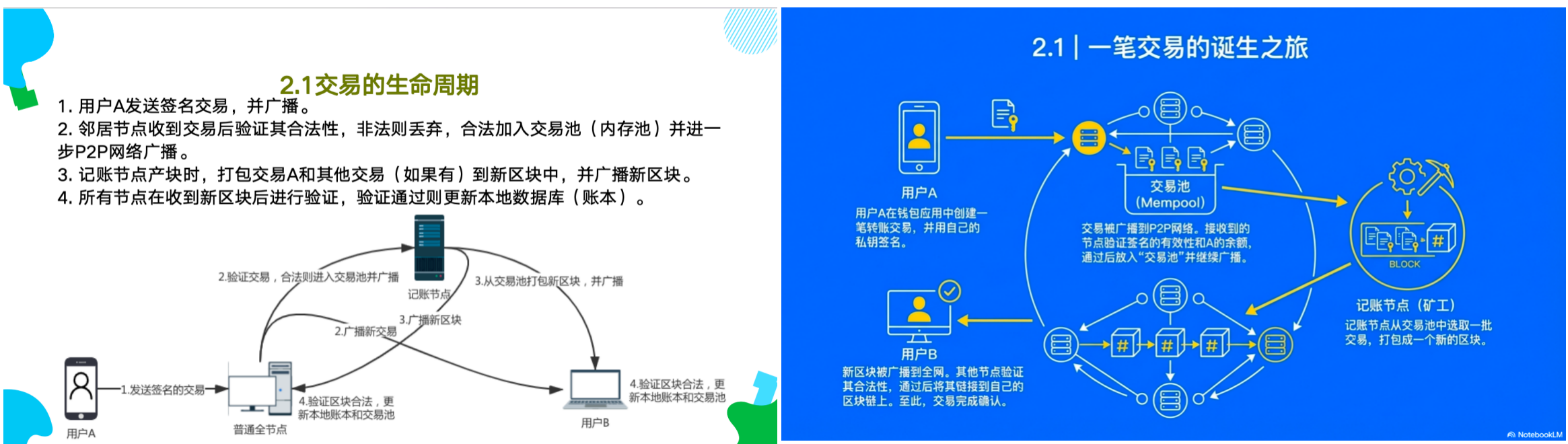
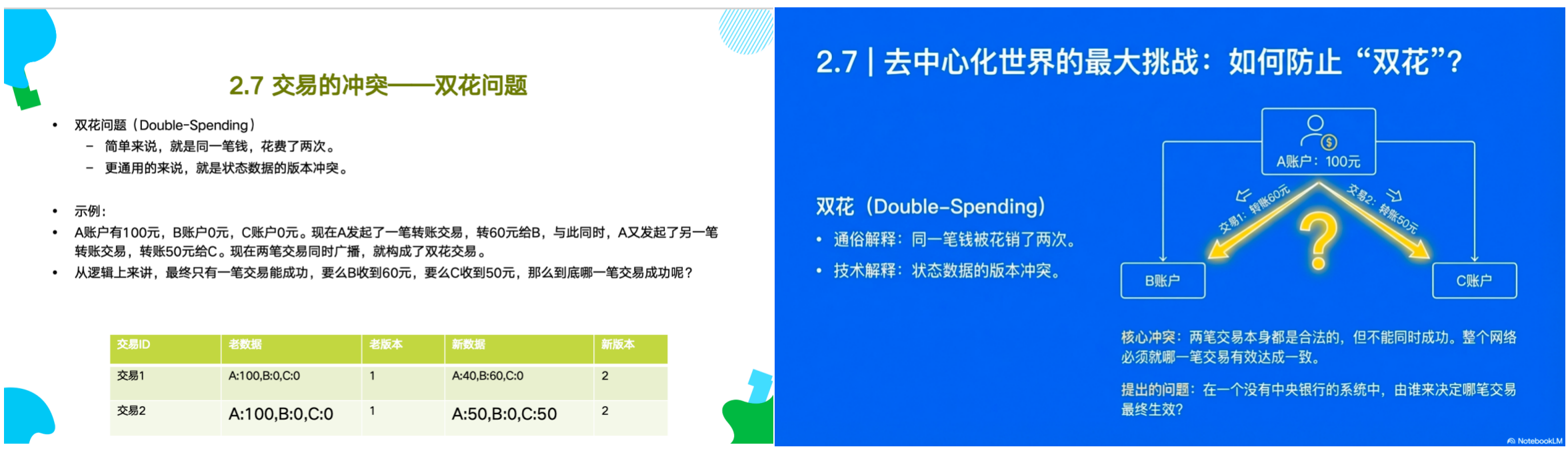
    接下来给大家对比几页转换前和转换后的PPT效果(左边是我的原版,右边是NotebookLM生成的):
    Xnip2025-12-26_15-06-22
    Xnip2025-12-26_15-06-46
    Xnip2025-12-26_15-07-00

💡 为什么这个方法好用?

  • 审美在线: NotebookLM 生成的排版通常符合现代极简审美,尤其是对 #0161FF 这种标准商务蓝的运用非常到位。
  • 内容锁定: 通过提示词要求“一一对应”,避免了 AI 胡乱删减你的核心论点。
  • 配图精准: AI 会根据段落语义自动生成/推荐配图,比你自己去图片网站盲目搜索效率高得多。

✍️ 经验总结:美化后的微调建议

虽然 AI 帮我们完成了 80% 的工作,但想要“完美”,转回 PPT 后建议再做这两件事:

  1. 字体统一: 检查转回来的字体是否变成了系统默认,建议统一改为“微软雅黑”或“思源黑体”。
  2. 动画添加: AI 生成的是静态页,关键的逻辑切换可以手动加一点“平滑”动画。

大家如果PPT内容涉及公司机密或者个人隐私,不建议使用这样方式,毕竟数据需要上传到Google服务器,以免造成数据泄露