


我一直在用 ToDesk 远程控制工具,麻烦的是 ToDesk 超出每月连接限制就要付费了,我可不想给钱,所以我找到了开源远程控制软件 Remotely 来做替代品(软件比较冷门,废了点时间才找到)
操作逻辑是以网页作为主控端以及软件作为被控端,支持 Windows,Linux,以及 Mac 御三家
这里以我安装了 Portainer 的群晖 NAS 环境为例,其余 NAS 的操作也大差不差(类似 Docker/容器管理这些),还没有安装 Portainer 的可以参考这篇英语博客,很详细:How to Install Portainer on Your Synology NAS,已经安装的请跳过
首先,在群晖的 File Station 内创建一个 remotely 目录,然后右键内容找到目录位置,我的是 /volume1/remotely
登录 Portainer 管理页面,找到 Stacks,点击 Add stack 后把docker-compose 文件内的内容粘贴,修改挂载的目录:
volumes:
      - /volume1/remotely:/app/AppData #修改为刚刚创建的目录
然后到页面最低点击 Deploy the stack 部署,等待部署完成
部署完成后我建议使用 CloudFlare Tunnel 把 5000 端口映射到公网,具体可以参考我之前写的教程,也能直接访问 IP:5000 打开主页
在主页注册一个账号,第一个注册的用户默认为管理员
注册后到 Server Config 内把 Max Organization Count 这个选择设置为 1,关闭注册功能
有两种方式来添加设备
控制自己的多台设备时推荐用此方式
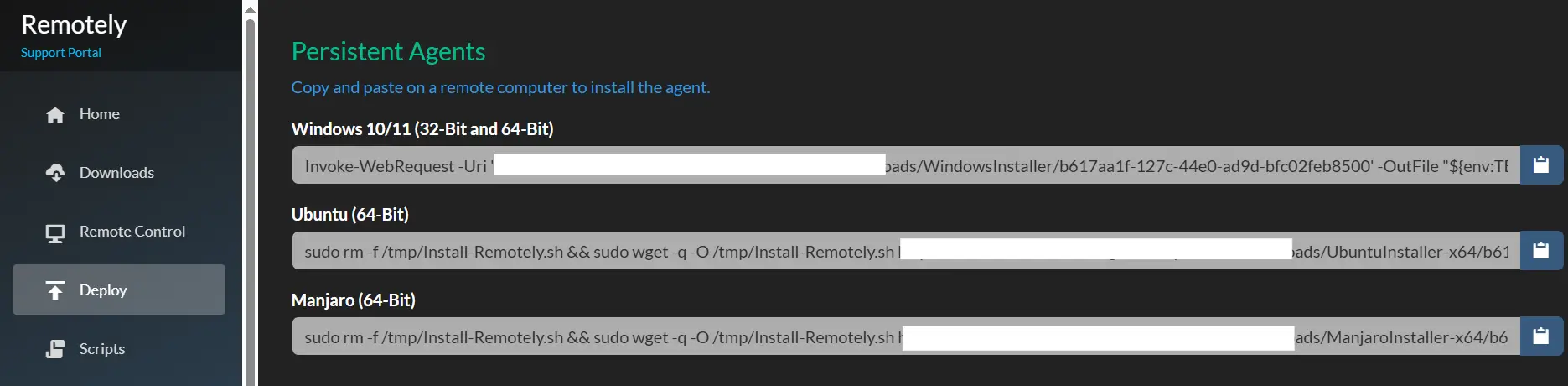
在左侧目录找到 Deploy,里面有给 Windows 和 Linux 的一键安装脚本,以 Windows 为例,复制命令到 PowerShell 内部署,待进度条跑完后安装完成
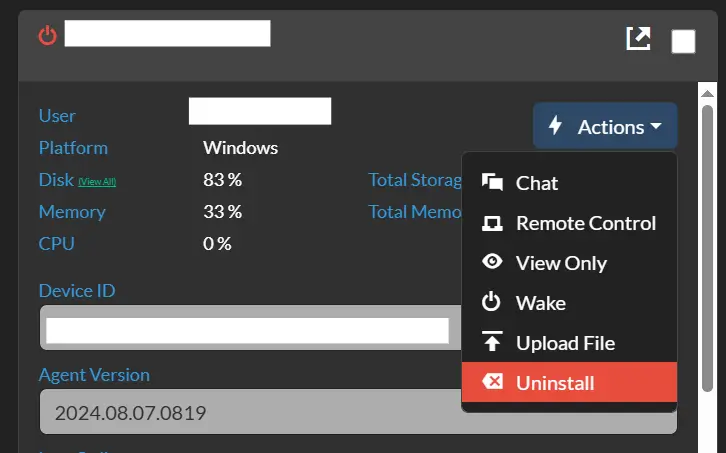
完成后回到主页能看到设备已上线,点击 Action 按钮能选择远程控制,传输文件等操作
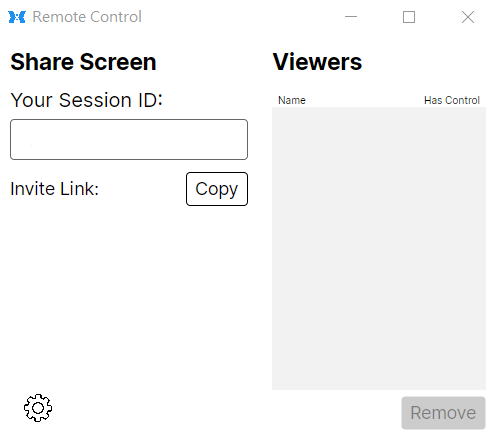
当需要控制其他人的设备时可以用便携版,在页面左侧的 Downloads 页面内下载
下载后直接运行可以获得一个远程代码,在菜单里的 Remote Control 中连接
类似还有开源的 RustDesk,同样也是免费的开源远程控制软件,不过我是比较喜欢这个软件啦
此内容由惯性聚合(RSS阅读器)自动聚合整理,仅供阅读参考。 原文来自 — 版权归原作者所有。
