


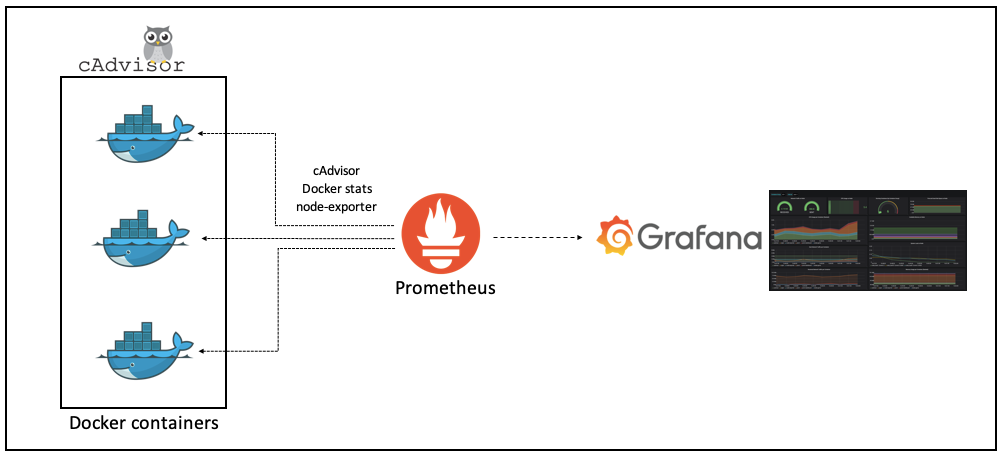
介绍:
Prometheus Server 是整个监控系统的核心,它负责从各个被监控的目标(targets)中以 pull(拉取)的方式收集时序数据。数据通常采用 HTTP 协议的 REST API 格式暴露,Prometheus 通过配置抓取间隔(scrape interval)定期请求这些数据,并将采集到的数据存储到本地时间序列数据库中。默认端口为 9090。
工作原理:
介绍:
NodeExporter 是一个运行在被监控主机上的小型守护进程,专门用于收集操作系统及硬件相关指标,如 CPU 使用率、内存使用、磁盘 I/O、网络流量等。其默认暴露的端口为 9100。
工作原理:
介绍:
cAdvisor(Container Advisor)主要用于监控运行在主机上的容器。它可以实时收集容器的资源使用情况、性能指标以及运行状态等信息,并通过 HTTP 接口提供这些数据。默认端口为 8080。
工作原理:
介绍:
Grafana 是一款功能强大的开源数据可视化和仪表盘展示工具。它并不直接负责数据采集,而是通过连接到 Prometheus Server(或其他数据源)来查询数据并进行图形化展示。默认端口为 3000。
工作原理:
介绍:
Alertmanager 负责管理和处理 Prometheus Server 发送过来的告警信息。它的主要任务是对告警进行去重、分组、抑制以及路由,将经过处理的告警信息通过邮件、短信、IM 等方式发送给最终的接收人。
工作原理:
编写 Dockerfile 文件构建exporter镜像,要求基于centos完成Node-Exporter服务的安装与配置,并设置服务开机自启。
(需要的包在Technology_packageV1.0.iso 中 Monitor.tar.gz.)
(1) 基础镜像:centos:centos7.9.2009
(2) 使用二进制包 node_exporter-0.18.1.linux-amd64.tar.gz 安装node-exporter 服务
(3) 声明端口:9100
(4) 设置服务开机自启
请使用docker build命令进行构建镜像并使用 docker run命令运行该容器
将 docker run -d --name exporter-test monitor-exporter:v1.0 && sleep 5 &&docker exec exporter-test ps -aux && docker rm -f exporter-test 命令的返回结果提交到答题框
[root@k8s-master ~]# tar -zxvf Monitor.tar.gz
[root@k8s-master ~]# cd Monitor/
[root@k8s-master ~]# for i in `ls *.tar.gz`; do tar xf $i; done
[root@k8s-master Monitor]# docker load -i CentOS_7.9.2009.tar
Loaded image: centos:centos7.9.2009
[root@k8s-master Monitor]# vim exporter.sh
#!/bin/bash
./node_exporter
[root@k8s-master Monitor]# vim Dockerfile-exporter
FROM centos:centos7.9.2009
MAINTAINER gxl 1902038408@qq.com
ADD node_exporter-0.18.1.linux-amd64.tar.gz /opt
RUN mv /opt/node_exporter-0.18.1.linux-amd64 /opt/node_exporter
COPY exporter.sh /opt/node_exporter
WORKDIR /opt/node_exporter
EXPOSE 9100
CMD ["/bin/bash","/opt/node_exporter/exporter.sh"]
[root@k8s-master Monitor]# docker build -f Dockerfile-exporter -t monitor-exporter:v1.0 .
[root@k8s-master Monitor]# docker run -d --name exporter-test monitor-exporter:v1.0 && sleep 5 && docker exec exporter-test ps -aux && docker rm -f exporter-test
ab85e33ffc7d8c565e38a0bf3c69eb8926e99478ac5726f2526c5fa75984e0ae
USER        PID %CPU %MEM    VSZ   RSS TTY      STAT START   TIME COMMAND
root          1  0.2  0.0  11688  1324 ?        Ss   06:41   0:00 /bin/bash /data/node_exporter/exporter.sh
root          7  0.0  0.1 113420  4984 ?        Sl   06:41   0:00 ./node_exporter
root         11  0.0  0.0  51732  1700 ?        Rs   06:41   0:00 ps -aux
exporter-test
编写Dockerfile 文件构建alert镜像,要求基于centos: latest元放 Alertmanage服务的安装与配置,并设置服务开机自启。
(需要的包在Technology_packageV1.0.iso 中 Monitor.tar.gz.)
(1)基础镜像:centos:centos7.9.2009
(2)使用提供的二进制包 alertmanager-0.19.0.linux-amd64.tar.gz 安装 Alertmanage服务
(3)声明端口:9093、9094
(4)设置服务开机自启
请使用docker build命令进行构建镜像并使用 docker run命令运行该容器
将 docker run -d --name alert-test monitor-alert:v1.0 && sleep 5 && docker exec alert-test ps -aux && docker rm -f alert-test 命令的返回结果提交到答题框
[root@k8s-master Monitor]# vim alert.sh
#!/bin/bash
./alertmanager --config.file="alertmanager.yml"
复制 smtp 模块内容
[root@k8s-master Monitor]# cat alertmanager/alertmanager.yml
global:
  resolve_timeout: 5m
  smtp_smarthost: '114463512@.163.com:465'
  smtp_from: 'alert@163.com'
  smtp_auth_username: '114463512@163.com'
  smtp_auth_password: 'flwlf[a;'
  smtp_require_tls: false

route:
  receiver: 'default'
  group_wait: 10s
  group_interval: 1m
  repeat_interval: 1h
  group_by: ['alertname']

inhibit_rules:
- source_match:
    severity: 'critical'
  target_match:
    severity: 'warning'
  equal: ['alertname', 'instance']
将 smtp 配置复制到源文件中
[root@k8s-master Monitor]# tar -zxvf alertmanager-0.19.0.linux-amd64.tar.gz
[root@k8s-master Monitor]# vim alertmanager-0.19.0.linux-amd64/alertmanager.yml
### (把刚刚复制的粘贴到下面的位置)
global:
  resolve_timeout: 5m                      # 解决告警的超时时间,若告警在此时间内未解决,将会自动清除告警状态
  smtp_smarthost: '114463512@.163.com:465' # 发送邮件时的SMTP服务器地址及端口,这里使用了网易邮箱的465端口(SSL)
  smtp_from: 'alert@163.com'               # 告警邮件的发件人地址
  smtp_auth_username: '114463512@163.com'  # SMTP认证的用户名,即发送邮件的邮箱地址
  smtp_auth_password: 'flwlf[a;'           # SMTP认证的密码或授权码,用于验证邮箱身份
  smtp_require_tls: false                  # 是否要求TLS连接,这里设为false表示不使用TLS连接

route:
  group_by: ['alertname']                  # 告警分组方式,将具有相同alertname的告警分为一组
  group_wait: 10s                          # 初始等待时间,表示当新告警产生后,等待10秒再发送,便于将短时间内触发的告警合并
  group_interval: 10s                      # 告警组间隔时间,在发送告警组后,等待10秒以接收新告警并合并后再发送
  repeat_interval: 1h                      # 重复告警间隔时间,若告警持续未解决,则每1小时重复发送一次通知
  receiver: 'web.hook'                     # 默认接收器名称,这里设置为 'web.hook'(在下面定义)

receivers:
- name: 'web.hook'                         # 接收器名称定义
  webhook_configs:
  - url: 'http://127.0.0.1:5001/'          # Webhook配置,指定告警通知将发送至的URL地址,此处为本地服务器的端口5001

inhibit_rules:
  - source_match:
      severity: 'critical'                 # 触发抑制规则的源告警条件,severity为critical
    target_match:
      severity: 'warning'                  # 被抑制的目标告警条件,severity为warning
    equal: ['alertname', 'dev', 'instance'] # 抑制规则生效的条件,即source和target告警的alertname、dev、instance必须相同
[root@k8s-master Monitor]# vim Dockerfile-alert
FROM centos:centos7.9.2009
MAINTAINER gxl 1902038408@qq.com
ADD alertmanager-0.19.0.linux-amd64.tar.gz /opt/
RUN mv /opt/alertmanager-0.19.0.linux-amd64/ /opt/alertmanager
COPY alertmanager-0.19.0.linux-amd64/alertmanager.yml /opt/alertmanager
COPY alert.sh /opt/alertmanager
WORKDIR /opt/alertmanager
EXPOSE 9093 9094
CMD ["/bin/bash","/opt/alertmanager/alert.sh"]
[root@k8s-master Monitor]# docker build -f Dockerfile-alert -t monitor-alert:v1.0 .
[root@k8s-master Monitor]# docker run -d --name alert-test monitor-alert:v1.0 && sleep 5 && docker exec alert-test ps -aux && docker rm -f alert-test2a0c07eb71795c516b3f1aafa5236b73a1ed3c6681f8b757212a9d84905f8421
USER        PID %CPU %MEM    VSZ   RSS TTY      STAT START   TIME COMMAND
root          1  0.2  0.0  11688  1336 ?        Ss   07:01   0:00 /bin/bash /opt/alertmanager/alert.sh
root          7  1.0  0.4 123152 19324 ?        Sl   07:01   0:00 ./alertmanager --config.file=alertmanager.yml
root         16  0.0  0.0  51732  1696 ?        Rs   07:01   0:00 ps -aux
alert-test
编写 Dockerfile 文件构建grafana镜像,要求基于centos完成Grafana服务的安装与配置,并设置服务开机自启。
(需要的包在 Technology_packageV1.0.iso中Monitor.tar.gz)
(1)基础镜像:centos:centos7.9.2009
(2)使用提供的二进制包 grafana-6.4.1.linux-amd64.tar.gz 安装grafana服务
(3)声明端口:3000
(4)设置Grafana服务开机自启
请使用 docker build命令进行构建镜像并使用 docker run命令运行该容器
将 docker run -d --name grafana-test monitor-grafana:v1.0 && sleep 5 && docker exec grafana-test ps -aux && docker rm -f grafana-test 命令命令
[root@k8s-master Monitor]# vim grafana.sh
#!/bin/bash
./grafana-server
[root@k8s-master Monitor]# cat Dockerfile-grafana
FROM centos:centos7.9.2009
MAINTAINER gxl 1902038408@qq.com
ADD grafana-6.4.1.linux-amd64.tar.gz /opt
RUN mv /opt/grafana-6.4.1 /opt/grafana
COPY grafana.sh /opt/grafana/bin/
WORKDIR /opt/grafana/bin/
EXPOSE 3000
CMD ["/bin/bash","/opt/grafana/bin/grafana.sh"]
[root@k8s-master Monitor]# docker build -f Dockerfile-grafana -t monitor-grafana:v1.0 .
[root@k8s-master Monitor]# docker run -d --name grafana-test monitor-grafana:v1.0 && sleep 5 && docker exec grafana-test ps -aux && docker rm -f grafana-test
766680b483665e911df2280033e5668bf2dc623c4a369db81d579e26fdf7550c
USER        PID %CPU %MEM    VSZ   RSS TTY      STAT START   TIME COMMAND
root          1  0.2  0.0  11688  1320 ?        Ss   07:13   0:00 /bin/bash grafana.sh
root          7  3.6  0.7 414912 28344 ?        Sl   07:13   0:00 ./grafana-server
root         16  0.0  0.0  51732  1700 ?        Rs   07:13   0:00 ps -aux
grafana-test
编写 Dockerfile文件构建 prometheus 镜像,要求基于centos完成 Promethues服务的安装与配置,并设置服务开机自启。
(需要的包在Technology _packageV1.0.iso中 Monitor.tar. gz)
(1)基础镜像:centos:centos7.9.2009;
(2)使用提供的二进制包 prometheus-2.13.0.linux-amd64.tar.gz 安装promethues服务;
(3)编写prometheus.yml文件,创建3个任务模板:prometheus、node和alertmanager,并将该文件铂贝到/data/prometheus/目录下;
(4)声明端口:9090;
(5)设置服务开机自启
请使用docker build命令进行构建镜像并使用 docker run命令运行该容器。
将 docker run -d --name prometheus-test monitor-prometheus:v1.0 && sleep 5 && docker exec prometheus-test ps -aux && docker rm -f prometheus-test 命令的返回结果提交到答题框
[root@k8s-master Monitor]# vim prometheus.sh
#!/bin/bash
./prometheus --config.file="prometheus.yml"
[root@k8s-master Monitor]# vim prometheus-2.13.0.linux-amd64/prometheus.yml
# my global config                             # 我的全局配置(全局配置项)
global:                                        # 全局配置块,用于设置全局参数
  scrape_interval:     15s                     # 指定抓取数据(scrape)的间隔为15秒(默认为1分钟)
  evaluation_interval: 15s                     # 指定规则评估(evaluation)的间隔为15秒(默认1分钟)
  # scrape_timeout is set to the global default (10s).     # 抓取超时未显式设置,使用全局默认值(10秒)

# Alertmanager configuration                   # Alertmanager 告警管理器的配置
alerting:                                      # alerting 节点用于配置如何联动 Alertmanager
  alertmanagers:                               # 指定一组 Alertmanager 实例
  - static_configs:                            # 使用静态配置方式指定 Alertmanager 目标
    - targets:                                 # 列出要联动的 Alertmanager 的地址
      - monitor-alertmanager:9093              # 目标 Alertmanager 地址为 monitor-alertmanager:9093

# Load rules once and periodically evaluate them according to the global 'evaluation_interval'.
# 根据全局 evaluation_interval 的设置,加载规则并定期评估它们
rule_files:                                    # 指定 Prometheus 需要加载的告警规则文件
  - "*rules.yml"                               # 加载当前目录下所有符合 *rules.yml 模式的规则文件
  # - "second_rules.yml"                       # 也可以加载其它规则文件,此行被注释掉表示暂不加载

# A scrape configuration containing exactly one endpoint to scrape:
# Here it's Prometheus itself.                 # 配置数据抓取,下面配置包含了多个被监控目标;第一组为 Prometheus 自身
scrape_configs:                                # scrape_configs 用于定义抓取目标及相关配置
  # The job name is added as a label `job=<job_name>` to any timeseries scraped from this config.
  # 各抓取任务会自动为抓取到的时间序列加上标签 job=<job_name>
  - job_name: 'prometheus'                     # 定义抓取任务名称为 'prometheus'
    # metrics_path defaults to '/metrics'      # 提示:metrics_path 默认为 '/metrics'
    # scheme defaults to 'http'.               # 提示:通信协议 scheme 默认为 'http'
    static_configs:                            # 静态配置块,指定抓取目标
    - targets: ['monitor-prometheus:9090']     # 指定抓取目标为 monitor-prometheus:9090

  - job_name: ''                               # 定义抓取任务,但此处 job_name 设为空字符串
    static_configs:                            # 静态配置块
    - targets: ['monitor-node:9100']           # 指定抓取目标为 monitor-node:9100(一般用于监控节点 exporter,如 node_exporter)

  - job_name: 'monitor-alertmanager'           # 定义抓取任务名称为 'monitor-alertmanager'
    static_configs:                            # 静态配置块
    - targets: ['monitor-alertmanager:9093']   # 指定抓取目标为 monitor-alertmanager:9093

  - job_name: 'monitor-grafana'                # 定义抓取任务名称为 'monitor-grafana'
    static_configs:                            # 静态配置块
    - targets: ['monitor-grafana:3000']        # 指定抓取目标为 monitor-grafana:3000
[root@k8s-master Monitor]# vim docker-rules.yml
groups:
- name: node-up
  rules:
  - alert: node-up
    expr: up{job="cadvisor"} == 0
    for: 30s
    labels:
      severity: critical
      team: node
    annotations:
      summary: "{{ $labels.instance }} 已停止运行超过 30s!"

- name: Docker的告警规则
  rules:
  - alert: 容器CPU利用率高
    expr: sum(rate(container_cpu_usage_seconds_total{name!=""}[5m])) by (instance,name) * 100 > 70
    for: 3m
    labels:
      severity: warning
    annotations:
      summary: "实例{{ $labels.instance }}的容器{{ $labels.name }}CPU利用率高"
      description: "容器{{ $labels.name }}的CPU利用率当前为{{ $value | printf \"%.2f\" }}%,超过了70%的阈值。"

  - alert: 容器内存利用率高
    expr: |
      sum(container_memory_working_set_bytes{name!=""}) by (instance,name) /
      sum(container_spec_memory_limit_bytes{name!=""} unless on(instance, name) (container_spec_memory_limit_bytes{name!=""} == 0)) by (instance,name) * 100 > 70  # 阈值调整为70%
    for: 8m
    labels:
      severity: warning
    annotations:
      summary: "实例{{ $labels.instance }}的容器{{ $labels.name }}内存利用率高"
      description: "容器{{ $labels.name }}的内存使用率已达{{ $value | printf \"%.2f\" }}%,超过限制的70%。"

  - alert: 容器整体内存利用率高
    expr: sum(container_memory_working_set_bytes{name!=""}) / sum(machine_memory_bytes) * 100 > 70
    for: 8m
    labels:
      severity: warning
    annotations:
      summary: "所有容器的总内存利用率高"
      description: "当前所有容器占用物理内存的总量为{{ $value | printf \"%.2f\" }}%,超过了物理内存的70%阈值。"

  - alert: 容器网络发送速率过高
    expr: sum(rate(container_network_transmit_bytes_total{name!=""}[5m])) by (instance,job,name) * 8 / 1024 / 1024 > 100
    for: 5m
    labels:
      severity: warning
    annotations:
      summary: "实例{{ $labels.instance }}的容器{{ $labels.name }}网络发送速率过高"
      description: "容器{{ $labels.name }}的网络发送速率达到{{ $value | printf \"%.2f\" }}Mbps,超过100Mbps阈值。"

  - alert: 容器网络接收速率过高
    expr: sum(rate(container_network_receive_bytes_total{name!=""}[5m])) by (instance,job,name) * 8 / 1024 / 1024 > 100
    for: 5m
    labels:
      severity: warning
    annotations:
      summary: "实例{{ $labels.instance }}的容器{{ $labels.name }}网络接收速率过高"
      description: "容器{{ $labels.name }}的网络接收速率达到{{ $value | printf \"%.2f\" }}Mbps,超过100Mbps阈值。"

  - alert: 容器停止时间过长
    expr: time() - container_last_seen{name!=""} > 120
    for: 5m
    labels:
      severity: critical
    annotations:
      summary: "实例{{ $labels.instance }}的容器{{ $labels.name }}已停止"
      description: "容器{{ $labels.name }}已停止运行超过120秒。当前停止时长{{ $value | printf \"%.0f\" }}秒。"

  - alert: 容器文件系统使用率高
    expr: (container_fs_usage_bytes{name!="",device!~"tmpfs|shm"} / container_fs_limit_bytes{name!="",device!~"tmpfs|shm"}) * 100 > 70
    for: 15m
    labels:
      severity: warning
    annotations:
      summary: "实例{{ $labels.instance }}的容器{{ $labels.name }}文件系统使用率过高"
      description: "容器{{ $labels.name }}的文件系统({{ $labels.device }})使用率已达{{ $value | printf \"%.2f\" }}%,超过70%阈值。"

  - alert: 容器磁盘读取IO过高
    expr: rate(container_fs_reads_total{name!=""}[10m]) > 1500
    for: 8m
    labels:
      severity: warning
    annotations:
      summary: "实例{{ $labels.instance }}的容器{{ $labels.name }}磁盘读取IOPS过高"
      description: "容器{{ $labels.name }}的磁盘读取IOPS为{{ $value | printf \"%.0f\" }}/s,超过1500次/秒的阈值。"

  - alert: 容器磁盘写入IO过高
    expr: rate(container_fs_writes_total{name!=""}[10m]) > 1500
    for: 8m
    labels:
      severity: warning
    annotations:
      summary: "实例{{ $labels.instance }}的容器{{ $labels.name }}磁盘写入IOPS过高"
      description: "容器{{ $labels.name }}的磁盘写入IOPS为{{ $value | printf \"%.0f\" }}/s,超过1500次/秒的阈值。"

  - alert: 容器网络接收错误率高
    expr: rate(container_network_receive_errors_total{name!=""}[10m]) > 20
    for: 8m
    labels:
      severity: warning
    annotations:
      summary: "实例{{ $labels.instance }}的容器{{ $labels.name }}网络接收错误率过高"
      description: "容器{{ $labels.name }}的网络接收错误率为{{ $value | printf \"%.2f\" }}/s,超过20 errors/s阈值。"

  - alert: 容器网络发送错误率高
    expr: rate(container_network_transmit_errors_total{name!=""}[10m]) > 20
    for: 8m
    labels:
      severity: warning
    annotations:
      summary: "实例{{ $labels.instance }}的容器{{ $labels.name }}网络发送错误率过高"
      description: "容器{{ $labels.name }}的网络发送错误率为{{ $value | printf \"%.2f\" }}/s,超过20 errors/s阈值。"

  - alert: 容器频繁重启
    expr: increase(container_restarts{name!=""}[2h]) > 10
    for: 0m
    labels:
      severity: warning
    annotations:
      summary: "实例{{ $labels.instance }}的容器{{ $labels.name }}频繁重启"
      description: "容器{{ $labels.name }}在过去2小时内重启了{{ $value | printf \"%.0f\" }}次,超过10次阈值。"

  - alert: 容器非运行状态
    expr: container_state{name!="", state!="running"} == 1
    for: 10m
    labels:
      severity: critical
    annotations:
      summary: "实例{{ $labels.instance }}的容器{{ $labels.name }}处于{{ $labels.state }}状态"
      description: "容器{{ $labels.name }}处于{{ $labels.state }}状态超过10分钟。"

  - alert: 容器磁盘空间即将耗尽
    expr: (container_fs_limit_bytes{name!="",device!~"tmpfs|shm"} - container_fs_usage_bytes{name!="",device!~"tmpfs|shm"}) / 1024 / 1024 < 500  # 磁盘空间阈值(500MB),保持不变
    for: 10m
    labels:
      severity: critical
    annotations:
      summary: "实例{{ $labels.instance }}的容器{{ $labels.name }}磁盘剩余空间不足"
      description: "容器{{ $labels.name }}磁盘({{ $labels.device }})可用空间小于500MB(当前约{{ $value | printf \"%.0f\" }}MB),请及时清理或扩容。"

  - alert: 容器inode使用率高
    expr: (container_fs_inodes_usage{name!="",device!~"tmpfs|shm"} / container_fs_inodes_total{name!="",device!~"tmpfs|shm"}) * 100 > 70  # 阈值调整为70%
    for: 15m
    labels:
      severity: warning
    annotations:
      summary: "实例{{ $labels.instance }}的容器{{ $labels.name }} inode 使用率高"
      description: "容器{{ $labels.name }}的 inode 使用率为 {{ $value | printf \"%.2f\" }}%,可能会导致无法新建文件。"
[root@k8s-master Monitor]# vim Dockerfile-alert
FROM centos:centos7.9.2009
MAINTAINER gxl 1902038408@qq.com
ADD prometheus-2.13.0.linux-amd64.tar.gz /opt
COPY prometheus.sh /opt/prometheus-2.13.0.linux-amd64
COPY alert-rules.yml /opt/prometheus-2.13.0.linux-amd64
COPY docker-rules.yml /opt/prometheus-2.13.0.linux-amd64
COPY prometheus-2.13.0.linux-amd64/prometheus.yml /opt/prometheus-2.13.0.linux-amd64
WORKDIR /opt/prometheus-2.13.0.linux-amd64
EXPOSE 9090
CMD ["/bin/bash","/opt/prometheus-2.13.0.linux-amd64/prometheus.sh"]
[root@k8s-master Monitor]# docker build -f Dockerfile-prometheus -t monitor-prometheus:v1.0 .
[root@k8s-master Monitor]# docker run -d --name prometheus-test monitor-prometheus:v1.0 && sleep 5 && docker exec prometheus-test ps -aux && docker rm -f prometheus-test
25693d3635a1b93a8058b9e270594573328f50872996619ff8dbe0a6ba9bfe1d
USER        PID %CPU %MEM    VSZ   RSS TTY      STAT START   TIME COMMAND
root          1  2.8  0.0  11688  1332 ?        Ss   11:50   0:00 /bin/bash /opt/prometheus-2.13.0.linux-amd64/prometheus.sh
root          7  4.5  0.2 161028 35060 ?        Sl   11:50   0:00 ./prometheus --config.file=prometheus.yml
root         20  5.0  0.0  51732  1704 ?        Rs   11:50   0:00 ps -aux
prometheus-test
编写docker-compose.yaml 文件,使用镜像exporter、alert、grafana和prometheus完成监控系统的编排部署。(需要的包在 Technology_packageV1.0.iso中 Monitor.tar.gz)
(1)容器monitor-node;镜像:monitor-exporter:v1.0;端口映射:9100:9100
(2)容器monitor-alertmanager;镜像:monitor-alert:v1.0;端口映射:9093:9093、9094:9094
(3)容器 monitor-grafana;镜像:monitor-grafana:v1.0;端口映射:3000:3000
(4)容器monitor-prometheus;镜像:monitor-prometheus:v1.0;端口映射: 9090:9090
使用docker-compose ps 命令进行查看,将返回结果提交至答题框
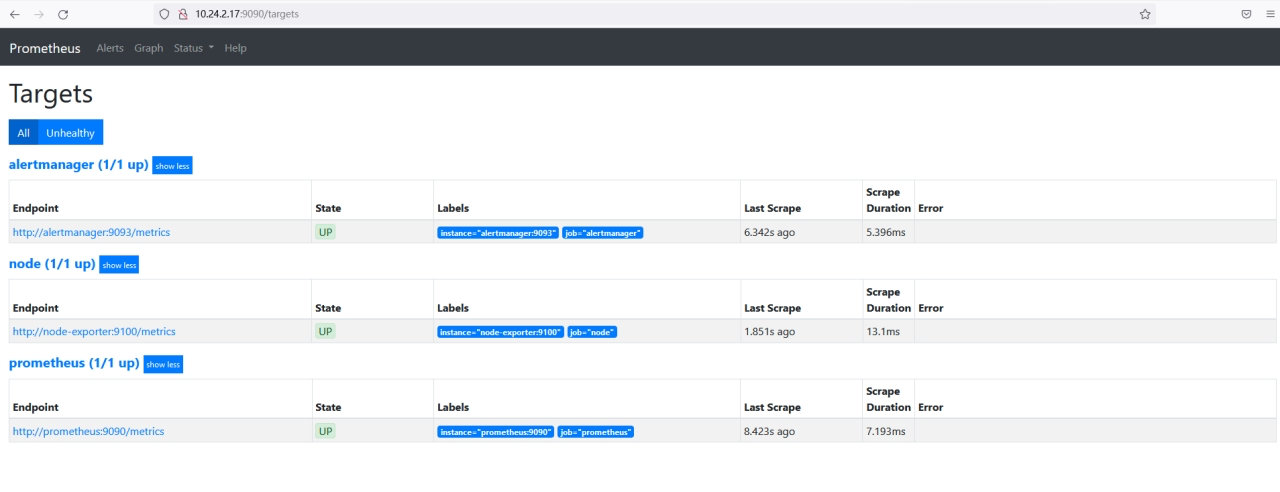
将 curl -L http://$(hostname -i):9090/targets | grep up 命令的返回结果提交到答题框
[root@k8s-master Monitor]# vim docker-compose.yaml
version: "3"
services:
  monitor-node:
    container_name: monitor-node
    image: monitor-exporter:v1.0
    ports:
    - 9100:9100
    restart: always

  monitor-alertmanager:
    container_name: monitor-alertmanager
    image: monitor-alert:v1.0
    depends_on:
    - monitor-node
    ports:
    - 9093:9093
    expose:
    - 9094
    restart: always

  monitor-grafana:
    container_name: monitor-grafana
    image: monitor-grafana:v1.0
    depends_on:
    - monitor-node
    - monitor-alertmanager
    ports:
    - 3000:3000
    restart: always

  monitor-prometheus:
    container_name: monitor-prometheus
    image: monitor-prometheus:v1.0
    depends_on:
    - monitor-node
    - monitor-alertmanager
    - monitor-grafana
    ports:
    - 9090:9090
    restart: always
[root@k8s-master Monitor]# docker-compose up -d
Creating network "monitor_default" with the default driver
Creating monitor-cadvisor ... done
Creating monitor-node     ... done
Creating monitor-alertmanager ... done
Creating monitor-grafana      ... done
Creating monitor-prometheus   ... done
[root@k8s-master Monitor]# curl -L http://$(hostname -i):9090/targets | grep up
  % Total    % Received % Xferd  Average Speed   Time    Time     Time  Current
                                 Dload  Upload   Total   Spent    Left  Speed
100 10958    0 10958    0     0  1600k      0 --:--:-- --:--:-- --:--:-- 1783k
                            <a href="#" class="nav-link dropdown-toggle" data-toggle="dropdown" role="button" aria-haspopup="true" aria-expanded="false">Status <span class="caret"></span></a>
    <div id="showTargets" class="btn-group btn-group-toggle" data-toggle="buttons">
        <a id="job-monitor-alertmanager" href="#job-monitor-alertmanager">monitor-alertmanager (1/1 up)</a>
              <span class="alert alert-success state_indicator text-uppercase">up</span>
        <a id="job-monitor-grafana" href="#job-monitor-grafana">monitor-grafana (1/1 up)</a>
              <span class="alert alert-success state_indicator text-uppercase">up</span>
        <a id="job-monitor-node" href="#job-monitor-node">monitor-node (1/1 up)</a>
              <span class="alert alert-success state_indicator text-uppercase">up</span>
        <a id="job-monitor-prometheus" href="#job-monitor-prometheus">monitor-prometheus (1/1 up)</a>
              <span class="alert alert-success state_indicator text-uppercase">up</span>
完成后编排部署监控系统,将Prometheus设置为Grafana的数据源,并命名为Prometheus
在浏览器上通过http://IP:9090/targets访问Prometheus监控指标界面,如图所示:
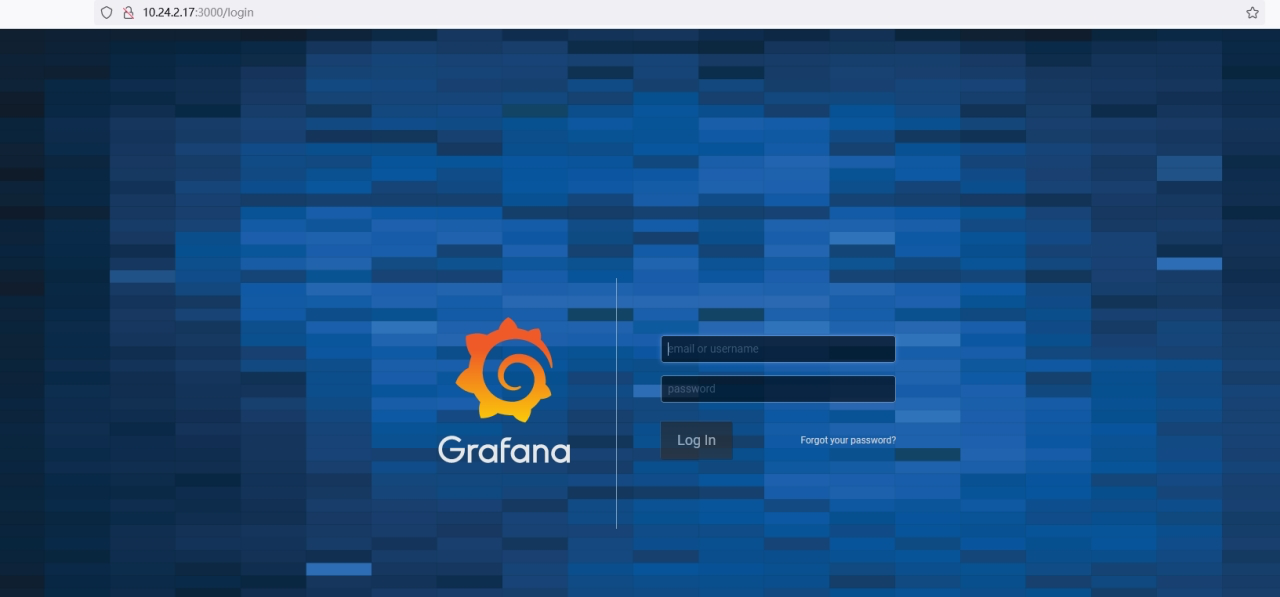
在浏览器上通过http://IP:3000访问Grafana,如图所示:
登录(admin/admin)Grafana,如图所示:
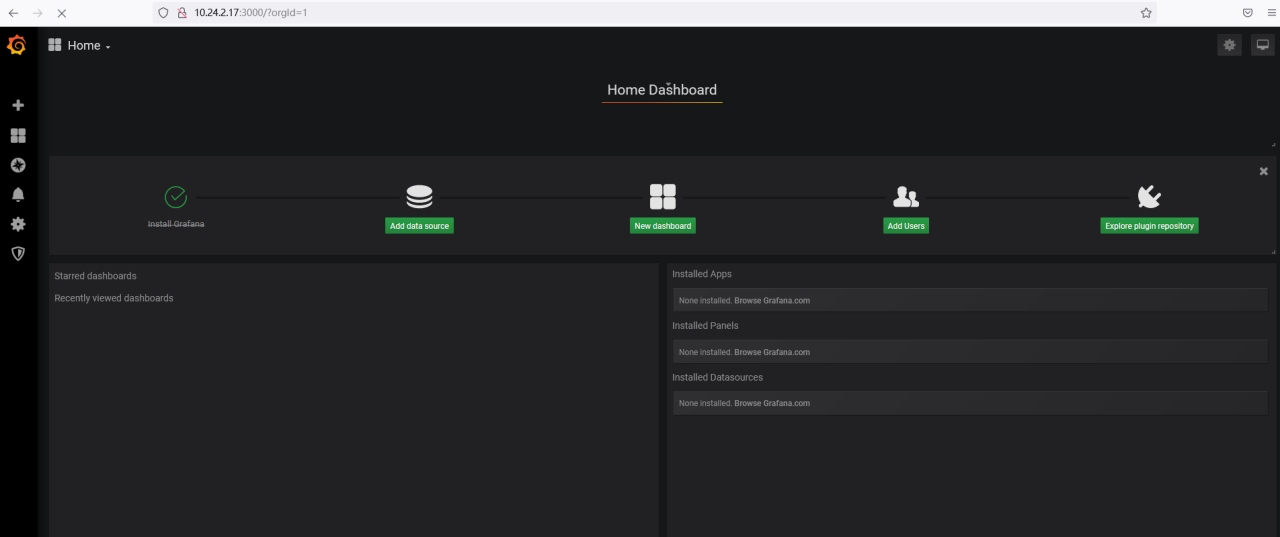
切换到数据源界面,如图所示:
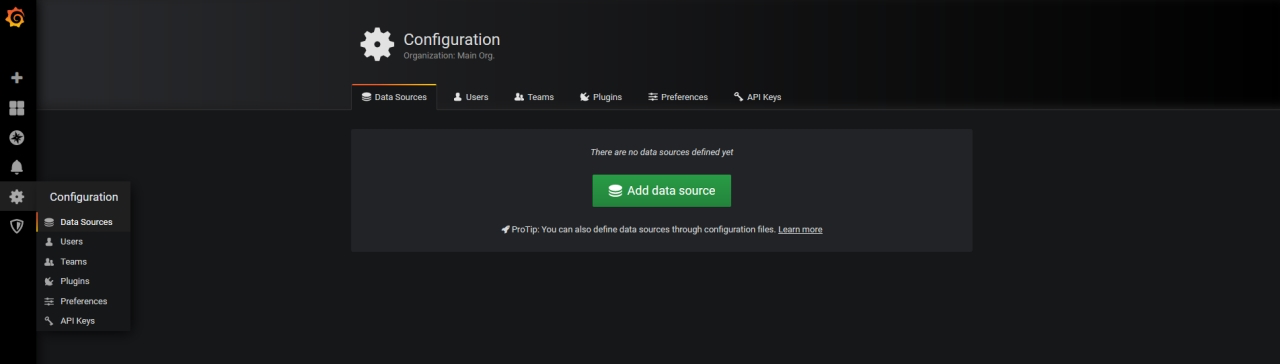
点击Add data source添加数据源,如图所示:
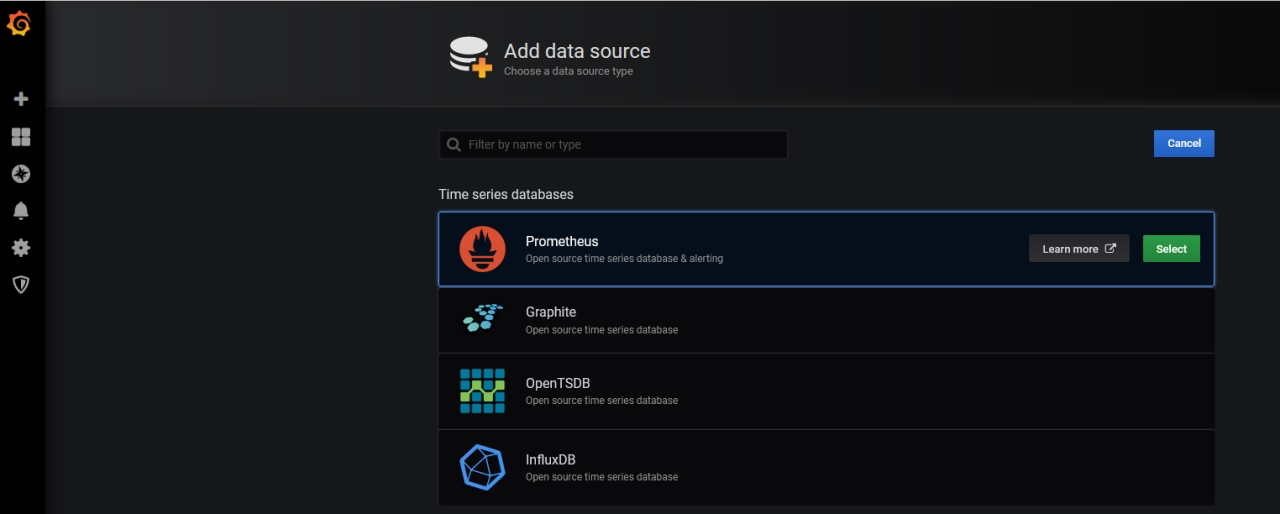
数据源选择Prometheus,如图所示:
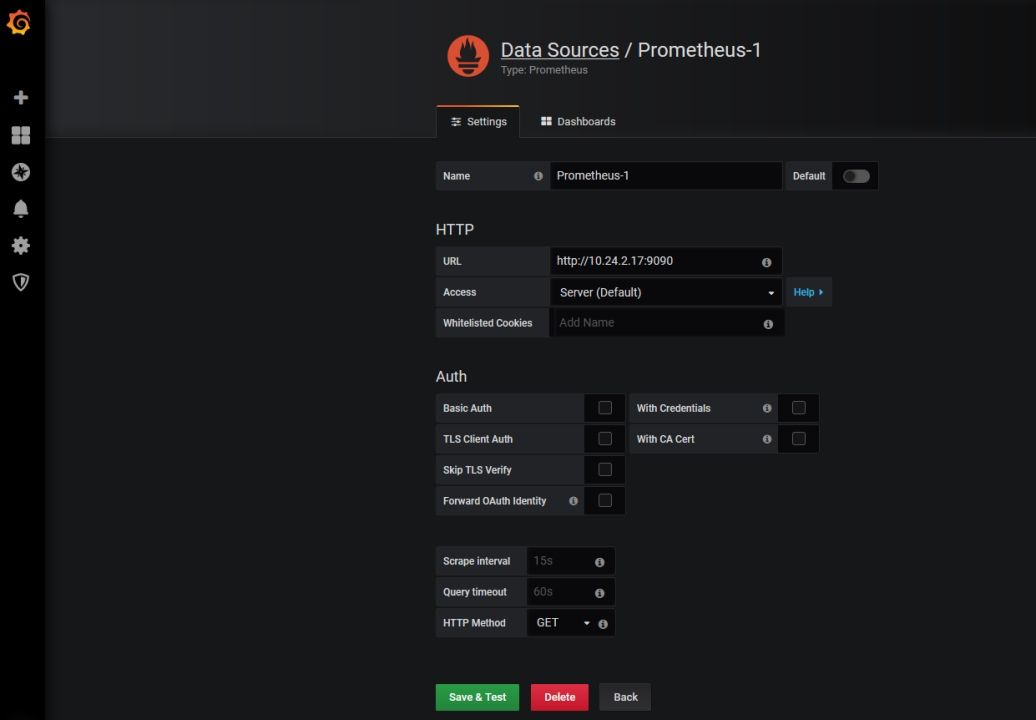
点击Save&Test测试数据源连通性,如图所示:
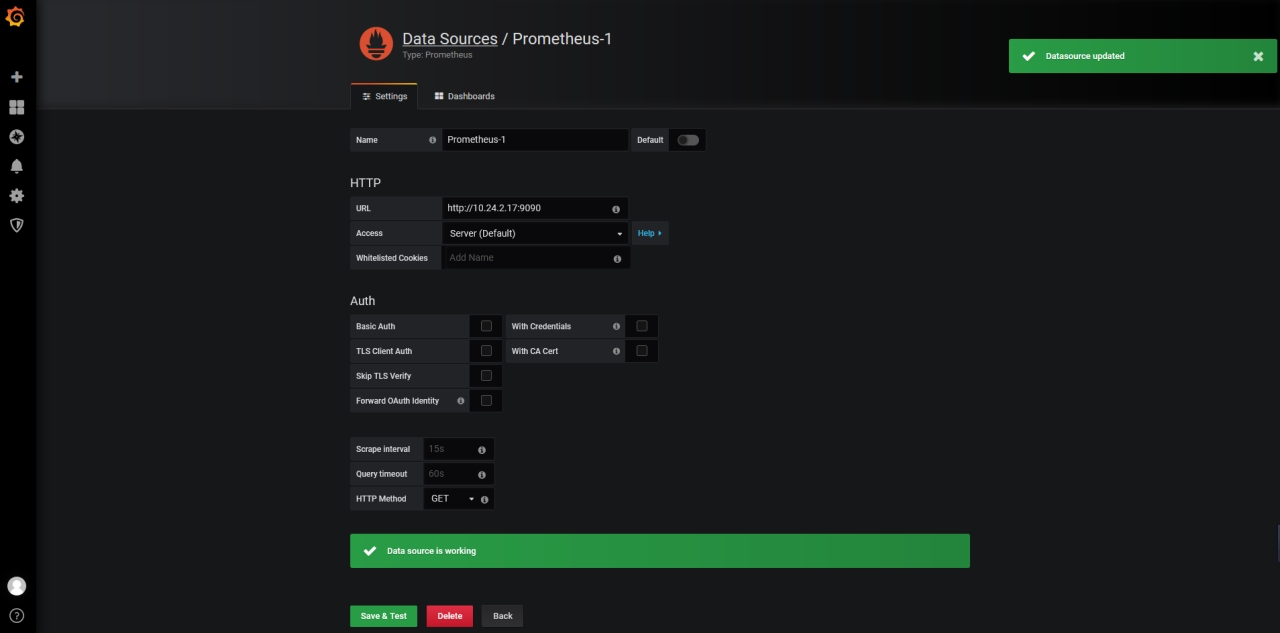
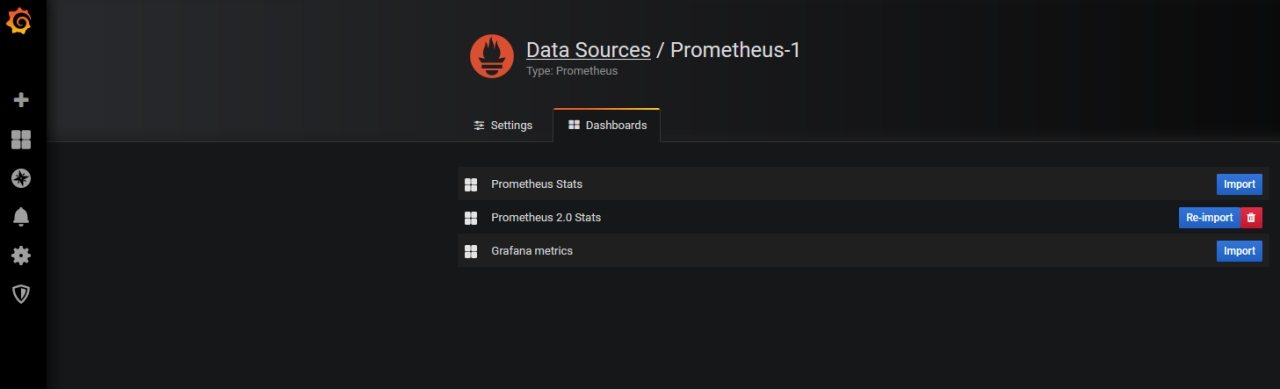
点击Dashboards,选择Prometheus2.0 Stats,如图所示:
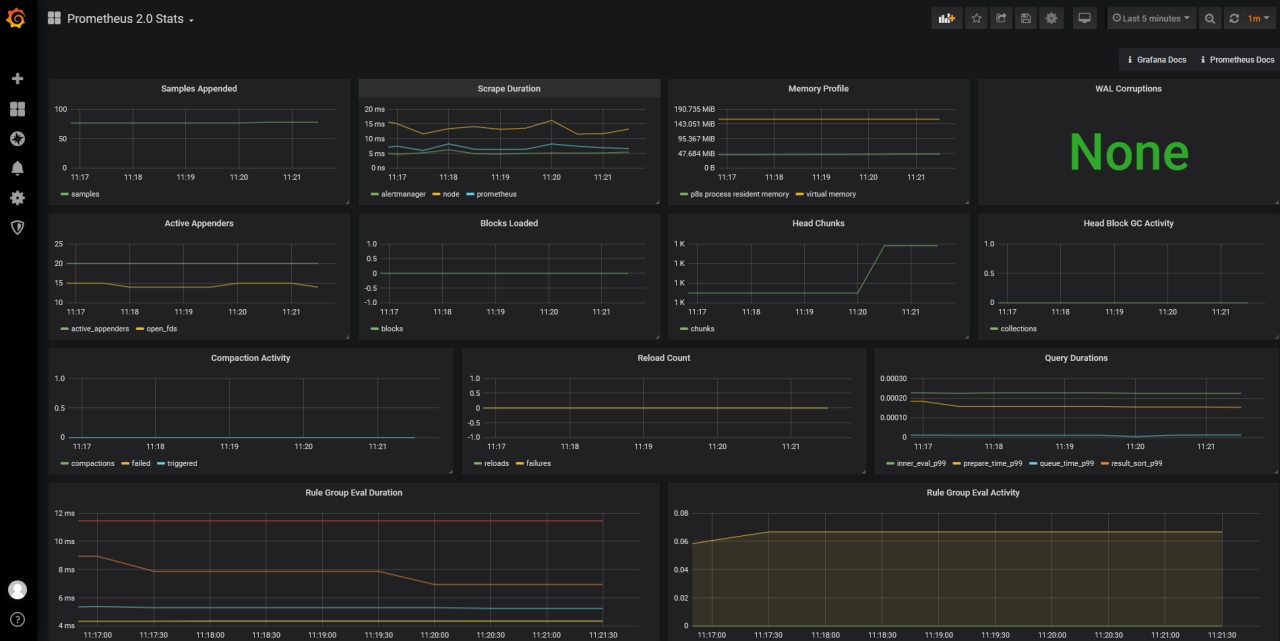
切换到解控看板界面,如图所示:
编写 Dockerfile文件构建 prometheus 镜像,要求基于centos完成 Promethues 服务的安装与配置,并设置服务开机自启。
(需要的包在Technology _packageV1.0.iso中 Monitor.tar. gz)
(1)基础镜像:centos:centos7.9.2009;
(2)使用提供的二进制包 cadvisor_v0.37.5 安装cadvisor服务;
(3)声明端口:8080;
(4)设置服务开机自启
请使用docker build命令进行构建镜像并使用 docker run命令运行该容器。
将 docker run -d --name cadvisor-test monitor-cadvisor:v1.0 && sleep 5 && docker exec cadvisor-test ps -aux && docker rm -f cadvisor-test 命令的返回结果提交到答题框
[root@k8s-master Monitor]# vim Dockerfile-cadvisor
FROM centos:centos7.9.2009
MAINTAINER gxl 1902038408@qq.com
COPY cadvisor /usr/bin/cadvisor
RUN chmod +x /usr/bin/cadvisor
EXPOSE 8080
CMD ["/usr/bin/cadvisor", "-logtostderr"]
[root@k8s-master Monitor]# docker build -f Dockerfile-cadvisor -t monitor-cadvisor:v1.0 .
[root@k8s-master Monitor]# docker run -d --name cadvisor-test monitor-cadvisor:v1.0 && sleep 5 && docker exec cadvisor-test ps -aux && docker rm -f cadvisor-test
02a4cdaf11595a08f63e4e79254df6d9832b6047baafd007f38e21945abf4925
USER        PID %CPU %MEM    VSZ   RSS TTY      STAT START   TIME COMMAND
root          1  0.5  0.4 938004 17136 ?        Ssl  08:29   0:00 /usr/bin/cadvisor -logtostderr
root         15  0.0  0.0  51732  1696 ?        Rs   08:29   0:00 ps -aux
cadvisor-test
[root@k8s-master Monitor]# vim prometheus-2.13.0.linux-amd64/prometheus.yml
# my global config
global:
  scrape_interval:     15s # Set the scrape interval to every 15 seconds. Default is every 1 minute.
  evaluation_interval: 15s # Evaluate rules every 15 seconds. The default is every 1 minute.
  # scrape_timeout is set to the global default (10s).

# Alertmanager configuration
alerting:
  alertmanagers:
  - static_configs:
    - targets:
      - monitor-alertmanager:9093

# Load rules once and periodically evaluate them according to the global 'evaluation_interval'.
rule_files:
  - "*rules.yml"
  # - "second_rules.yml"

# A scrape configuration containing exactly one endpoint to scrape:
# Here it's Prometheus itself.
scrape_configs:
  # The job name is added as a label `job=<job_name>` to any timeseries scraped from this config.
  - job_name: 'monitor-prometheus'

    # metrics_path defaults to '/metrics'
    # scheme defaults to 'http'.

    static_configs:
    - targets: ['monitor-prometheus:9090']
  - job_name: 'monitor-node'
    static_configs:
    - targets: ['monitor-node:9100']
  - job_name: 'monitor-alertmanager'
    static_configs:
    - targets: ['monitor-alertmanager:9093']
  - job_name: 'monitor-grafana'
    static_configs:
    - targets: ['monitor-grafana:3000']
  - job_name: 'monitor-cadvisor'
    static_configs:
    - targets: ['monitor-cadvisor:8080']
重新构建Prometheus镜像
[root@k8s-master Monitor]# docker build -f Dockerfile-prometheus -t monitor-prometheus:v1.0 .
添加Cadvisor到docker-compose文件中
[root@k8s-master Monitor]# vim docker-compose.yaml
version: "3"
services:
  monitor-node:
    container_name: monitor-node
    image: monitor-exporter:v1.0
    ports:
    - 9100:9100
    restart: always

  monitor-alertmanager:
    container_name: monitor-alertmanager
    image: monitor-alert:v1.0
    depends_on:
    - monitor-node
    ports:
    - 9093:9093
    - 9094:9094
    restart: always

  monitor-grafana:
    container_name: monitor-grafana
    image: monitor-grafana:v1.0
    depends_on:
    - monitor-node
    - monitor-alertmanager
    ports:
    - 3000:3000
    restart: always
    environment:
    - GF_SECURITY_ADMIN_USER=admin
    - GF_SECURITY_ADMIN_PASSWORD=000000

  monitor-prometheus:
    container_name: monitor-prometheus
    image: monitor-prometheus:v1.0
    depends_on:
    - monitor-node
    - monitor-alertmanager
    - monitor-grafana
    ports:
    - 9090:9090
    restart: always

  monitor-cadvisor:
    container_name: monitor-cadvisor
    image: monitor-cadvisor:v1.0
    ports:
    - 8080:8080
    restart: always
    privileged: true
    volumes:
    - /:/rootfs:ro
    - /var/run:/var/run:rw
    - /sys:/sys:ro
    - /var/lib/docker/:/var/lib/docker:ro
    - /dev/disk/:/dev/disk:ro
查看路径
# 用于展示容器的层级结构和基本信息。通过访问这个路径,你可以看到所有正在运行的容器的树形结构,并且能获取每个容器的基本信息,例如容器的名称、ID、状态等
http://192.168.100.3:8080/containers/

# 用于展示 Docker 相关的信息。它会提供关于 Docker 守护进程的详细信息,包括 Docker 版本、镜像数量、容器数量等,还能查看 Docker 镜像和容器的统计信息
http://192.168.100.3:8080/docker/

# 用于获取 cAdvisor 收集的所有监控指标数据。这些数据以 Prometheus 兼容的格式呈现,包含了容器和宿主机的各种性能指标,如 CPU 使用率、内存使用率、磁盘 I/O、网络流量等
http://192.168.100.3:8080/metrics
/:/rootfs:ro
/ 挂载到容器内的 /rootfs 目录,并且以只读(ro,即 read-only)模式挂载。cAdvisor 访问宿主机的整个文件系统,进而收集文件系统相关的信息,像磁盘使用情况、文件系统类型等。/var/run:/var/run:rw
/var/run 目录挂载到容器内的 /var/run 目录,并且以读写(rw,即 read-write)模式挂载。/var/run 目录一般用于存放系统运行时的临时文件和进程信息。通过挂载该目录,cAdvisor 能够访问宿主机上的进程信息和其他运行时数据,从而收集进程相关的监控指标。cAdvisor 可能需要在该目录下创建或修改一些临时文件。/sys:/sys:ro
/sys 目录挂载到容器内的 /sys 目录,并且以只读模式挂载。/sys 目录是 Linux 内核的虚拟文件系统,用于提供内核数据结构的接口。通过挂载该目录,cAdvisor 可以访问宿主机的内核信息,例如 CPU 信息、内存信息、设备信息等,从而收集系统级别的监控指标。/var/lib/docker/:/var/lib/docker:ro
/var/lib/docker 目录挂载到容器内的 /var/lib/docker 目录,并且以只读模式挂载。/var/lib/docker 目录是 Docker 的数据存储目录,包含了 Docker 镜像、容器、卷等相关的数据。通过挂载该目录,cAdvisor 能够访问 Docker 的内部数据,从而收集 Docker 容器和镜像的详细信息。/dev/disk/:/dev/disk:ro
含义:将宿主机的 /dev/disk/ 目录以只读(ro)模式挂载到容器内的 /dev/disk/ 目录。
用途:/dev/disk/ 包含宿主机的磁盘设备信息(如分区、LVM 卷、磁盘标签等)。
Cadvisor 通过访问该目录,可获取容器使用的磁盘设备名称、容量、类型等元数据,从而准确关联容器与物理磁盘的监控指标(如 container_fs_usage_bytes)。
注意事项:只读模式避免容器修改宿主机的磁盘设备信息,确保系统安全。如果容器需要动态发现新插入的磁盘,需确保宿主机的 /dev/disk/ 目录具有适当的权限。
privileged: true
含义:为容器启用特权模式(privileged),允许容器访问宿主机的所有设备并执行特权操作。
用途:绕过容器的安全隔离机制,允许 Cadvisor:
访问 /dev 下的特殊设备(如 /dev/kmsg、/dev/mem)。
执行需要内核权限的操作(如读取内核统计信息、挂载文件系统)。
收集更详细的硬件和内核级监控数据(如 CPU 微架构、PCI 设备信息)。
注意事项:
安全风险:特权模式可能暴露宿主机敏感信息,建议仅在可信环境中使用。
替代方案:若不需要完全特权,可通过 --device 或 --cap-add 按需授予权限。
资源影响:特权模式可能增加容器的资源消耗和攻击面。
若能读取内核参数,说明特权模式生效
[root@k8s-master Monitor]# docker exec monitor-cadvisor cat /proc/sys/kernel/hostname
1bf9d6d02a7a
重启docker-compose
[root@k8s-master Monitor]# docker-compose restart
Restarting monitor-prometheus            ... done
Restarting monitor-grafana               ... done
Restarting monitor-alertmanager          ... done
Restarting monitor-cadvisor              ... done
Restarting monitor-node                  ... done
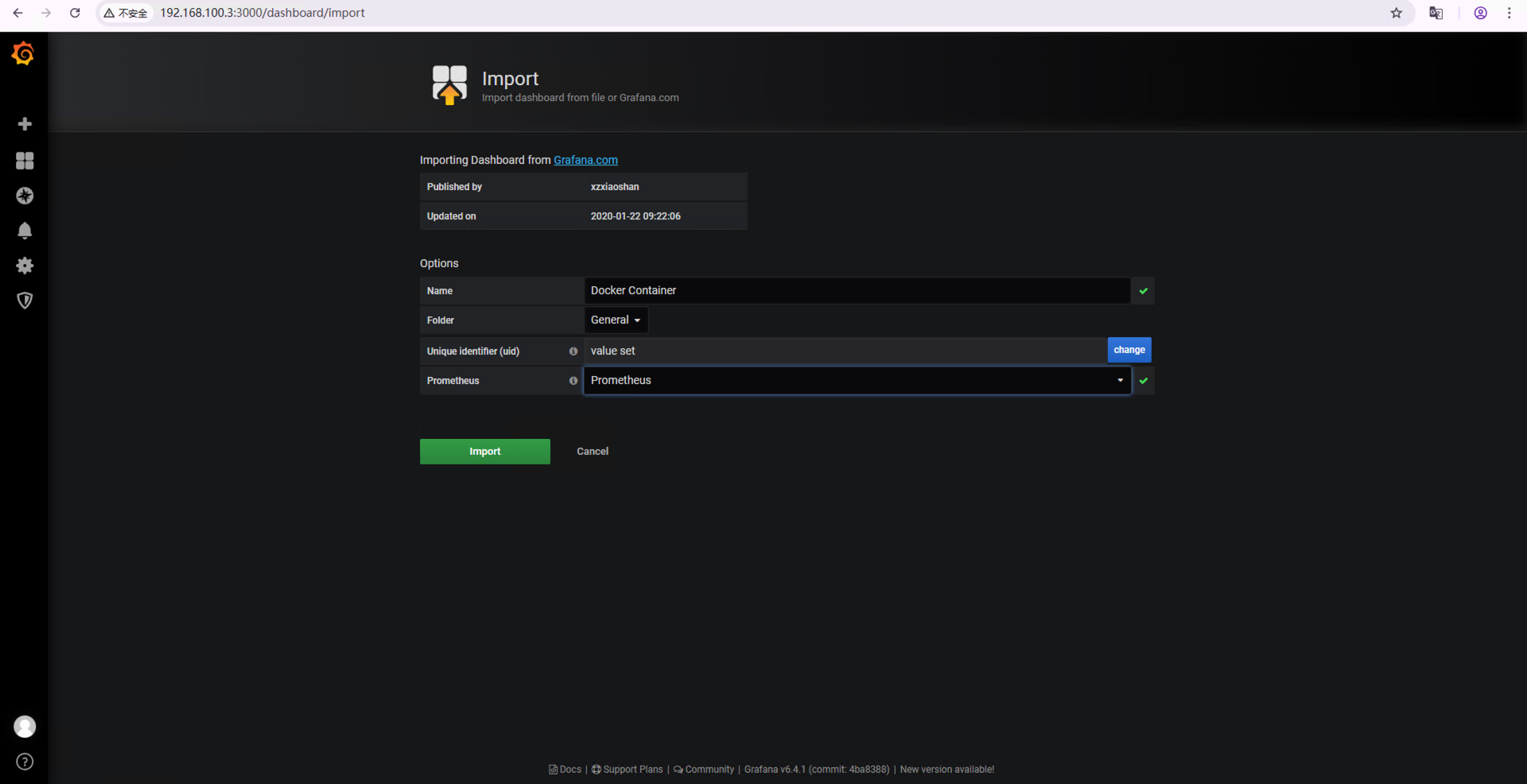
点击 Create & Import & 11600 模版,如图所示:
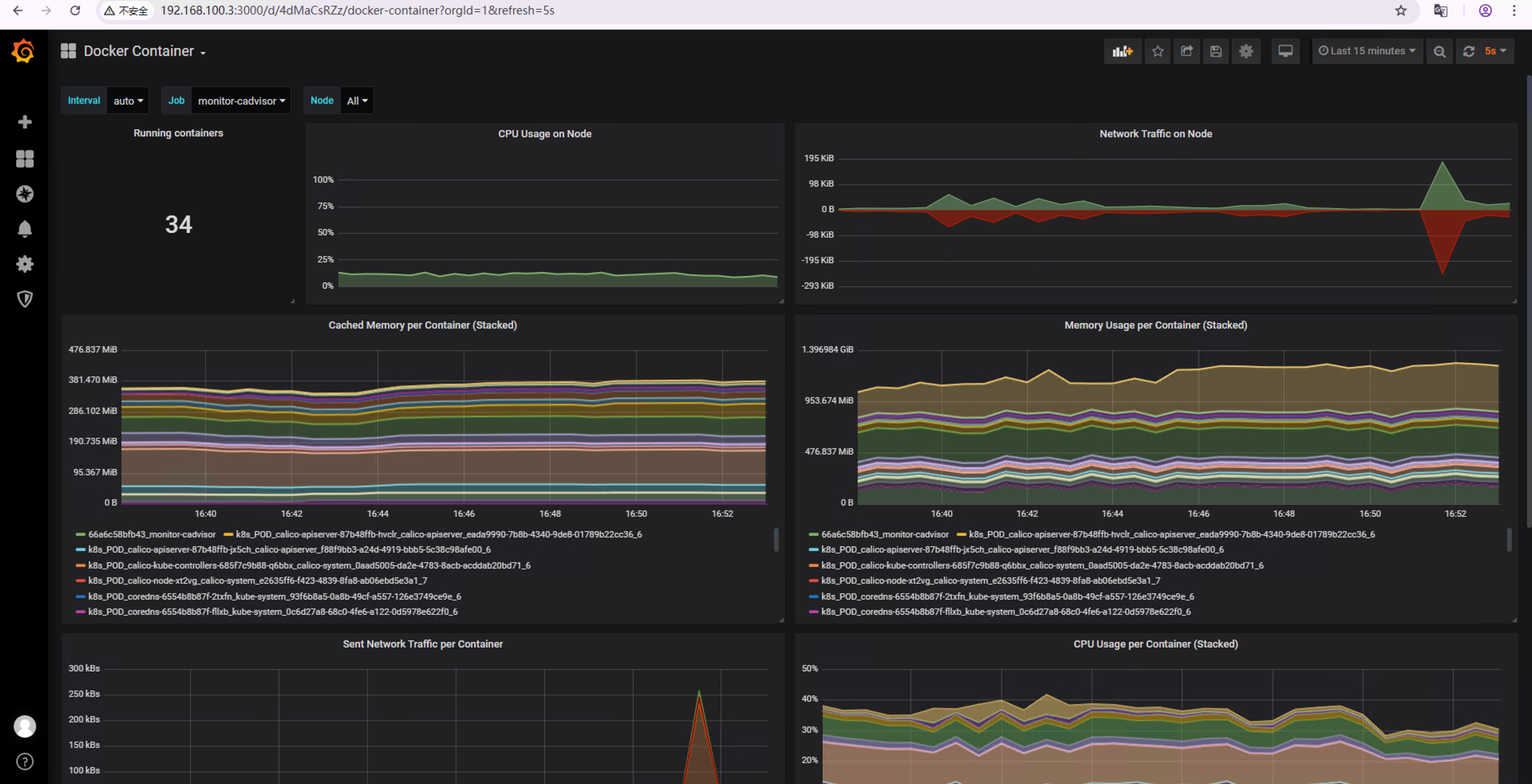
查看Dashboard,如图所示:
[root@k8s-master Monitor]# vim simulate_alerts_alpine.sh
#!/bin/bash
# simulate_alerts_alpine.sh
# 本脚本利用 Alpine 镜像及 Docker 容器批量模拟以下场景,
# 以便测试 Prometheus/Alertmanager 告警规则:
# 1. 高 CPU 占用(无限循环占用 CPU)
# 2. 高内存占用(利用 stress 工具持续分配内存)
# 3. 磁盘空间占用高(不断写入大文件到宿主磁盘挂载目录)
# 4. 高网络流量(循环下载大文件)
# 5. 容器短暂运行后退出(模拟容器停止)
# 6. 容器频繁重启(故意退出让重启策略生效)
# 7. inode 使用率高(不断创建大量小文件)
# 8. 磁盘 IOPS 高(循环写入并删除文件)
#
# 注意:部分测试(例如磁盘和 inode 测试)需要将容器内部目录挂载到宿主实际磁盘上,
# 否则 /tmp 可能为 tmpfs,不会真实占用磁盘空间。
#
# 在开始前请确保 Docker 正在运行!

set -e

# 检查 Docker 是否正在运行
if ! docker info > /dev/null 2>&1; then
  echo "Docker 似乎未启动,请先启动 Docker。"
  exit 1
fi

echo "开始模拟各项测试..."

# 清理函数:检查并停止、删除同名容器
cleanup() {
  name="$1"
  if docker ps -a --format '{{.Names}}' | grep -qw "$name"; then
    echo "清理已存在的容器: $name"
    docker rm -f "$name" > /dev/null 2>&1 || true
  fi
}

# 为磁盘、inode、IOPS 测试准备宿主目录
HOST_DISK_DIR="$HOME/docker_disk_stress"
HOST_INODE_DIR="$HOME/docker_inode_stress"
HOST_IOPS_DIR="$HOME/docker_disk_iops"
for dir in "$HOST_DISK_DIR" "$HOST_INODE_DIR" "$HOST_IOPS_DIR"; do
  if [ ! -d "$dir" ]; then
    echo "创建宿主目录: $dir"
    mkdir -p "$dir"
  fi
done

##########################
# 1. CPU 占用高测试(无限循环占用 CPU)
##########################
echo "[1] 启动 CPU 占用测试容器..."
cleanup cpu_stress
docker run --rm -d --name cpu_stress alpine sh -c "while true; do :; done"

##########################
# 2. 内存占用高测试(利用 stress 工具持续分配内存)
##########################
echo "[2] 启动内存占用测试容器..."
cleanup mem_stress
# 使用 stress 工具,持续分配大约300MB内存;请注意 alpine 默认镜像可能未安装 stress,故在运行时安装
docker run --rm -d --name mem_stress alpine sh -c "apk add --no-cache stress && stress --vm 1 --vm-bytes 300M --timeout 3600s"

##########################
# 3. 磁盘空间占满测试(循环写入大文件到挂载目录)
##########################
echo "[3] 启动磁盘空间占用测试容器..."
cleanup disk_stress
docker run --rm -d --name disk_stress -v "$HOST_DISK_DIR":/data alpine sh -c "while true; do dd if=/dev/zero of=/data/bigfile_\$(date +%s) bs=1M count=50 oflag=direct; sleep 5; done"

##########################
# 4. 网络高流量测试(循环下载大文件)
##########################
echo "[4] 启动网络高流量测试容器..."
cleanup net_stress
docker run --rm -d --name net_stress alpine sh -c "apk add --no-cache wget && while true; do wget -q -O /dev/null http://speed.hetzner.de/100MB.bin; done"

##########################
# 5. 模拟容器停止(短暂运行后退出)
##########################
echo "[5] 启动短暂运行测试容器,模拟容器停止..."
cleanup short_lived
docker run --rm -d --name short_lived alpine sh -c "sleep 5"

##########################
# 6. 模拟容器频繁重启测试
##########################
echo "[6] 启动频繁重启测试容器..."
cleanup restart_stress
# 注意:--restart always 不能和 --rm 同时使用
docker run -d --name restart_stress --restart always alpine sh -c "while true; do echo 'crash'; exit 1; done"

##########################
# 7. 模拟 inode 使用率高测试(在挂载目录中大量创建小文件)
##########################
echo "[7] 启动 inode 使用率高测试容器..."
cleanup inode_stress
docker run --rm -d --name inode_stress -v "$HOST_INODE_DIR":/data alpine sh -c "mkdir -p /data/inodes && cd /data/inodes && while true; do for i in \$(seq 1 1000); do touch file_\$(date +%s%N)_\$i; done; sleep 1; done"

##########################
# 8. 模拟磁盘 IOPS 高测试(循环写入并删除文件)
##########################
echo "[8] 启动磁盘 IOPS 高测试容器..."
cleanup disk_iops_stress
docker run --rm -d --name disk_iops_stress -v "$HOST_IOPS_DIR":/data alpine sh -c "while true; do dd if=/dev/zero of=/data/testfile bs=512 count=2000 conv=fdatasync; rm -f /data/testfile; done"

# 显示正在运行的容器列表
docker ps --format "table {{.Names}}\t{{.Status}}\t{{.Image}}"

echo "测试启动完毕,请根据需要观察监控系统的告警情况。"
echo "所有模拟测试容器已启动。"
echo "如需停止某个测试容器,请执行:"
echo "docker rm -f cpu_stress mem_stress disk_stress net_stress restart_stress inode_stress disk_iops_stress"
echo "注意:短暂运行的容器(short_lived)会自行退出。"
验证告警触发

安装工具
[root@k8s-master Monitor]# yum install -y telnet
若连通,应看到 220 smtp.qq.com ESMTP ready 等响应;若失败,检查网络或防火墙,查看容器日志
若出现 535 Login fail,说明授权码错误(必须 16 位)
若出现 timeout,检查容器网络是否通畅(可通过 docker exec ... ping smtp.qq.com 测试)
[root@k8s-master Monitor]# telnet smtp.qq.com 587
Trying 120.232.69.34...
Connected to smtp.qq.com.
Escape character is '^]'.
220 newxmesmtplogicsvrsza29-0.qq.com XMail Esmtp QQ Mail Server.
登录QQ邮箱点击右上角设置,如图所示:

点击账号与安全,设置安全首先开启POP3/IMAP/SMTP/Exchange/CardDAV 服务(已开启),如图所示:

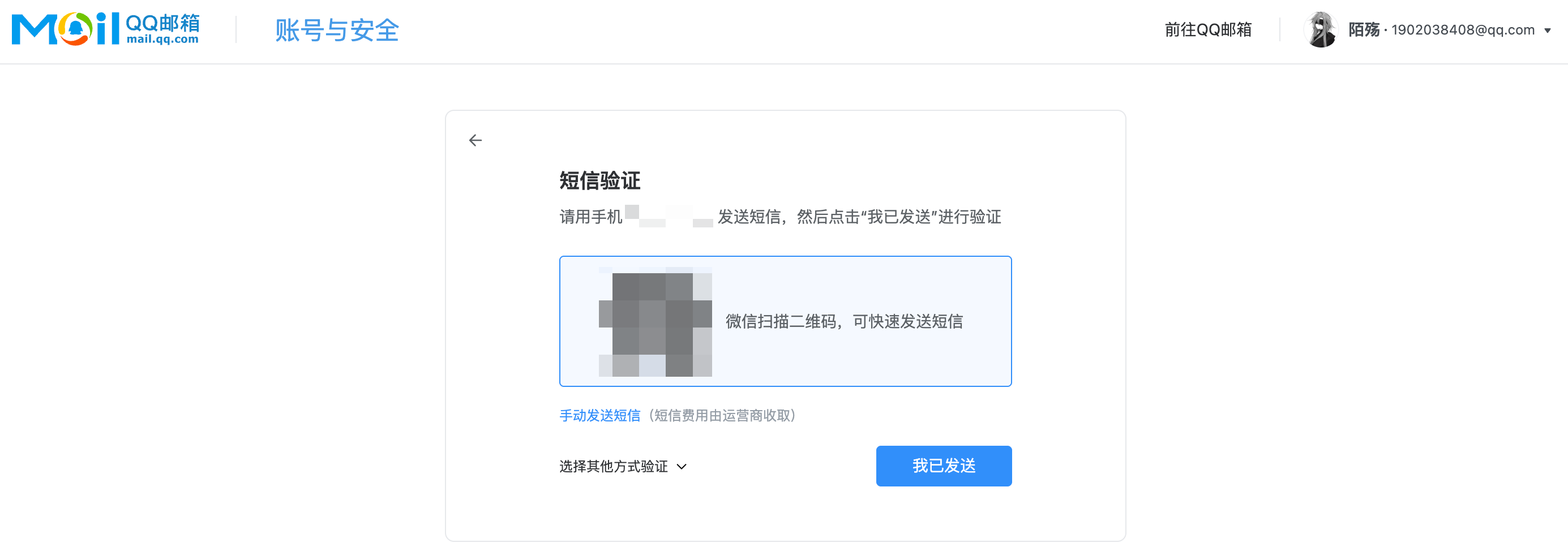
点击生成授权码,微信扫码发送短信获取授权码,如图所示:
[root@k8s-master Monitor]# vim alertmanager-0.19.0.linux-amd64/alertmanager.yml
global:
  resolve_timeout: 5m                     # 当告警变为“恢复”状态后,Alertmanager 会等待5分钟(resolve_timeout)以确保问题已经解决,然后发送恢复通知
  smtp_from: '1902038408@qq.com'          # 配置邮件告警时使用的发件人地址,这里为 QQ 邮箱地址
  smtp_smarthost: 'smtp.qq.com:587'       # 配置用于发送告警邮件的 SMTP 服务器及端口,此处指定为 QQ 的 SMTP 服务(587 为 STARTTLS 端口)
  smtp_auth_username: '1902038408@qq.com' # SMTP 认证用户名,通常与发件人一致,QQ 邮箱地址
  smtp_auth_password: 'thlljoqwgeuydccd'  # SMTP 认证密码或授权码(QQ邮箱需要开启 SMTP 授权码)
  smtp_require_tls: true                  # 指定是否要求使用 TLS 加密与 SMTP 服务器通信,设置为 true 表示必须启用加密
  smtp_hello: 'qq.com'                    # SMTP 握手时的 HELO/EHLO 字符串,一般设置为发件人邮箱所属域名

templates:
- '/opt/alertmanager/alert.tmpl'          # 指定告警模板文件路径,用于自定义邮件或其他通知内容

route:
  group_by: ['alertname']                # 根据标签 "alertname" 对告警进行分组,所有具有相同 alertname 的告警会一起通知
  group_wait: 5s                         # 当第一个告警到达时,等待5秒钟以便收集同组内的其它告警后再发送通知
  group_interval: 5s                     # 同一分组中如果有后续新告警,每隔5秒发送一次更新通知
  repeat_interval: 5m                    # 对于长时间存在的告警,每隔5分钟重复发送一次通知
  receiver: 'email'                      # 默认接收者设置为 "email",即所有告警默认发送给该接收器

receivers:
- name: 'email'                          # 定义名称为 "email" 的告警接收器
  email_configs:
  - to: '1902038408@qq.com'              # 邮件通知发送到的目标邮箱地址
    html: '{{ template "email.to.html" . }}' # 邮件正文使用名为 "email.to.html" 的 HTML 模板,模板由 Alertmanager 根据告警数据渲染
    send_resolved: true                    # 设置为 true 表示在告警恢复时也发送通知

inhibit_rules:
- source_match:
    severity: 'critical'                 # 抑制规则:当源告警的 severity 标签值为 "critical"
  target_match:
    severity: 'warning'                  # 并且目标告警的 severity 标签值为 "warning" 时
  equal: ['alertname', 'dev', 'instance']  # 如果这两个告警在 "alertname"、"dev" 和 "instance" 标签上完全匹配,则抑制目标告警(即不发送 warning 级别的通知,因为已经有更严重的 critical 告警)
发送故障告警测试
[root@k8s-master Monitor]# docker exec -it monitor-alertmanager bash
[root@c0fde43fe9db alertmanager]# curl -XPOST -H "Content-Type: application/json" \
-d '[{"labels": {"severity": "warning", "alertname": "TestAlert"}, "annotations": {"summary": "Test", "description": "Test"}, "startsAt": "2025-04-07T12:00:00Z", "status": "firing"}]' \
http://monitor-alertmanager:9093/api/v1/alerts

# 返回结果
{"status":"success"}
发送恢复告警测试
[root@c0fde43fe9db alertmanager]# curl -XPOST -H "Content-Type: application/json" \
-d '[{"labels": {"severity": "warning", "alertname": "TestAlert"}, "annotations": {"summary": "Test", "description": "Test"}, "startsAt": "2025-04-07T12:00:00Z", "endsAt": "2025-04-07T12:05:00Z", "status": "resolved"}]' \
http://monitor-alertmanager:9093/api/v1/alerts

# 返回结果
{"status":"success"}
[root@k8s-master Monitor]# vim alert.tmpl
{{ define "email.from" }}Monitor@alert.com{{ end }}
{{ define "email.to" }}1902038408@qq.com{{ end }}

{{ define "email.to.html" }}
{{ range .Alerts }}
  {{ $status := .Status }}
  {{ $alertName := .Labels.alertname }}
  {{ $instance := .Labels.instance }}
  {{ $containerName := .Labels.name }}
  {{ $severity := .Labels.severity }}
  {{ $summary := .Annotations.summary }}
  {{ $description := .Annotations.description }}
  {{ $value := .Annotations.value }}
  {{ $startTime := (.StartsAt).Format "2006-01-02 15:04:05" }}
  {{ $endTime := (.EndsAt).Format "2006-01-02 15:04:05" }}

  {{ if eq $status "firing" }}
  <!-- 故障告警模板 -->
  <div style="border: 1px solid #ffcccc; padding: 15px; margin-bottom: 15px;">
    <h4>【故障告警】</h4>
    ====================告警详情====================<br>
    告警程序: prometheus_alert <br>
    告警级别: {{ $severity }} 级 <br>
    告警类型: {{ $alertName }} <br>
    故障主机: {{ $instance }} <br>
    告警主题: {{ $summary }} <br>
    告警详情: {{ $description }} <br>
    触发时间: {{ $startTime }}(北京时间)<br>
    ======================end====================<br>
  </div>

  {{ else if eq $status "resolved" }}
  <!-- 恢复告警模板 -->
  <div style="border: 1px solid #ccffcc; padding: 15px; margin-bottom: 15px;">
    <h4>【恢复告警】</h4>
    ====================恢复详情====================<br>
    告警程序: prometheus_alert <br>
    告警级别: {{ $severity }} 级 <br>
    告警类型: {{ $alertName }} <br>
    故障主机: {{ $instance }} <br>
    告警主题: {{ $summary }} <br>
    恢复详情: 容器{{ $containerName }}的{{ $alertName }}已恢复正常<br>
    恢复时间: {{ $endTime }}(北京时间)<br>
    ======================end====================<br>
  </div>

  {{ end }}
{{ end }}
{{ end }}
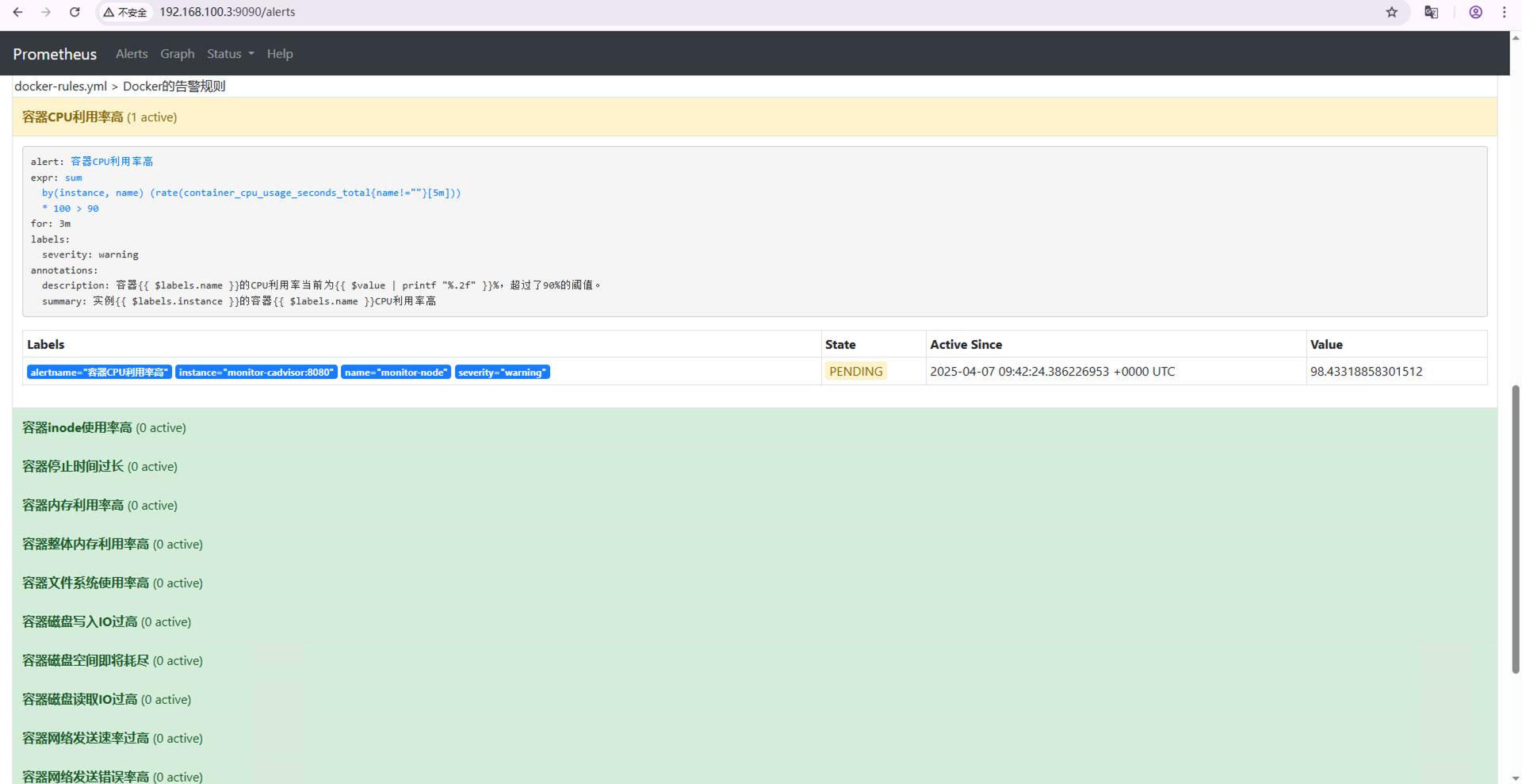
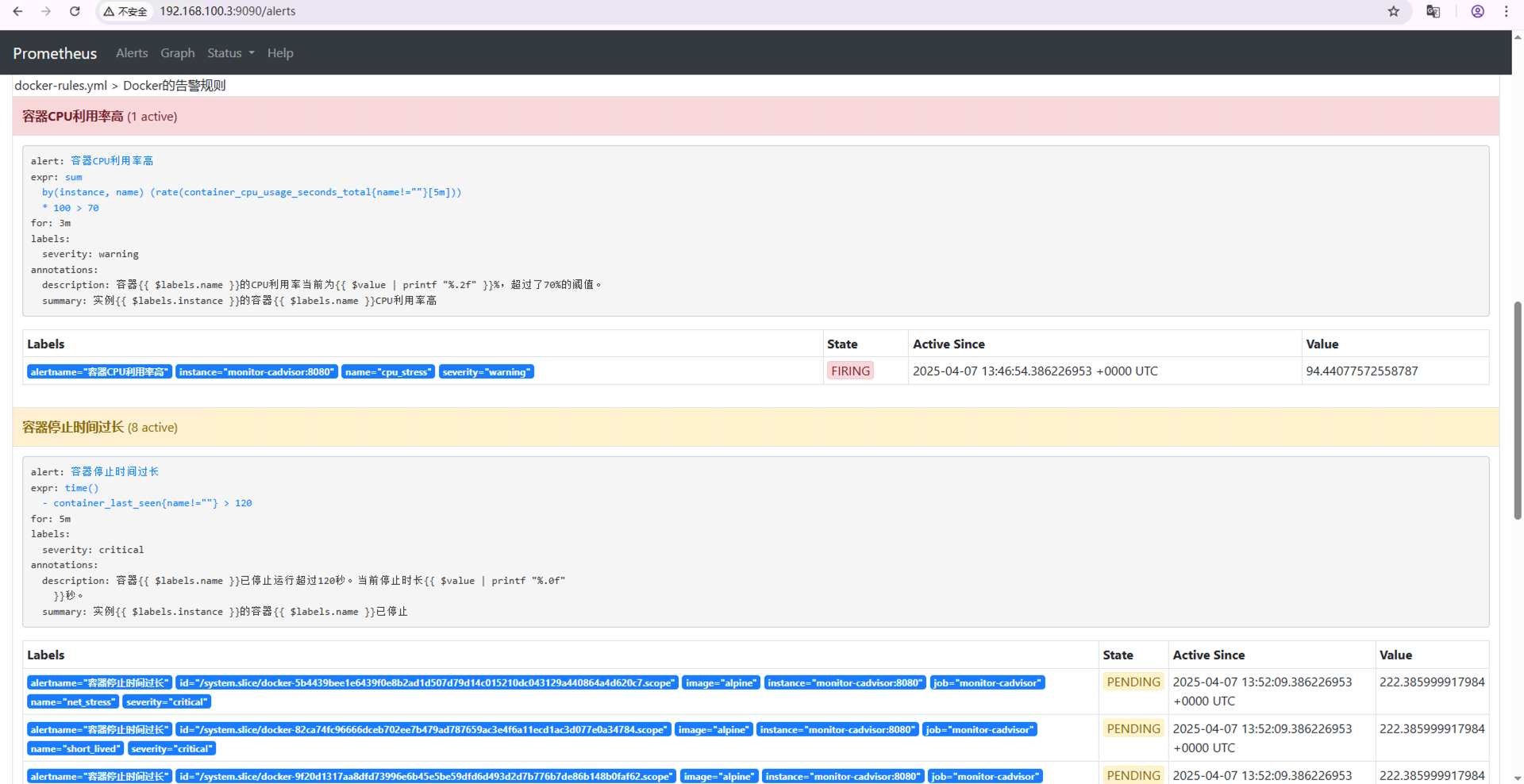
查看 Prometheus alerts 如图所示:
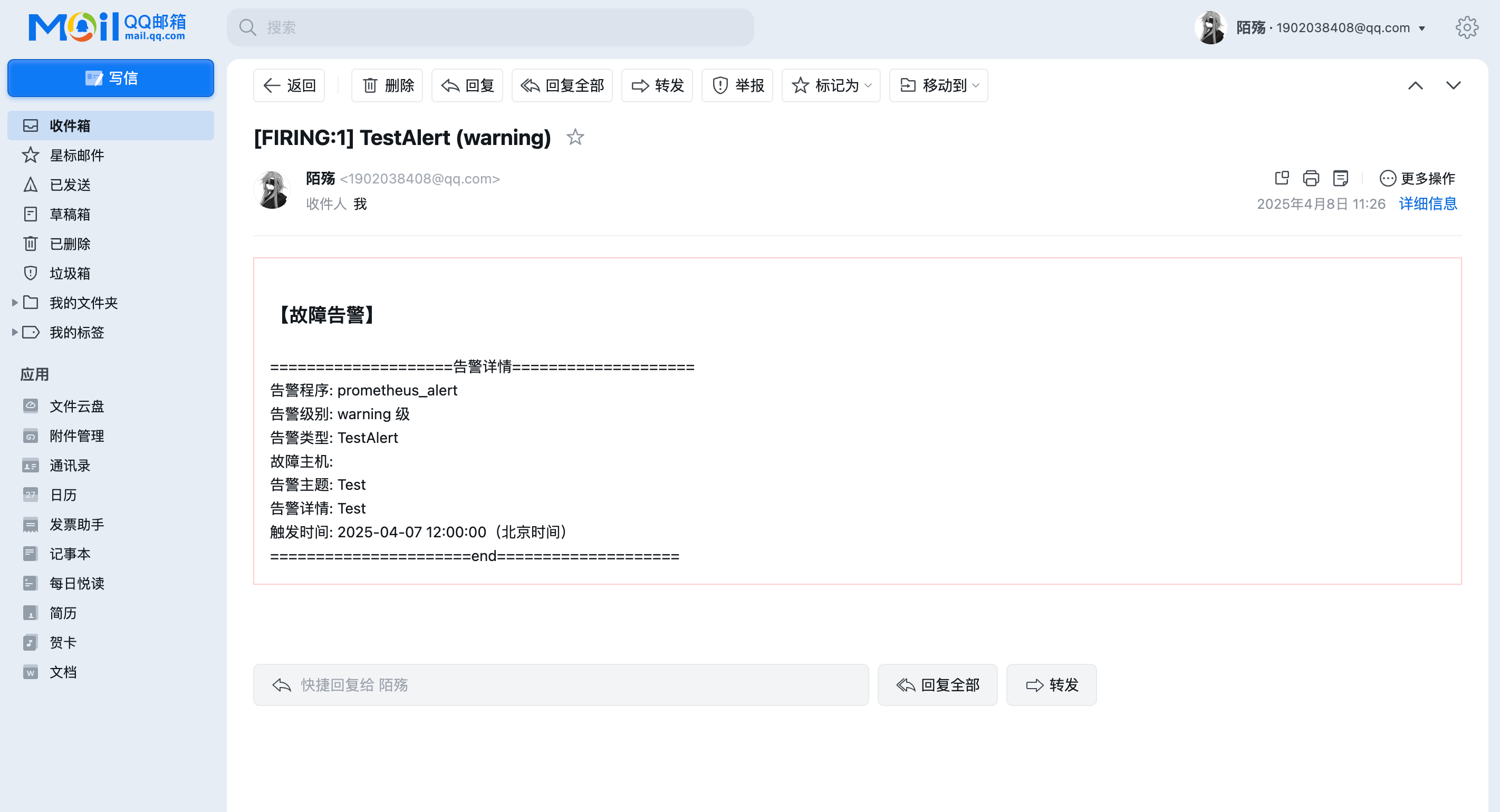
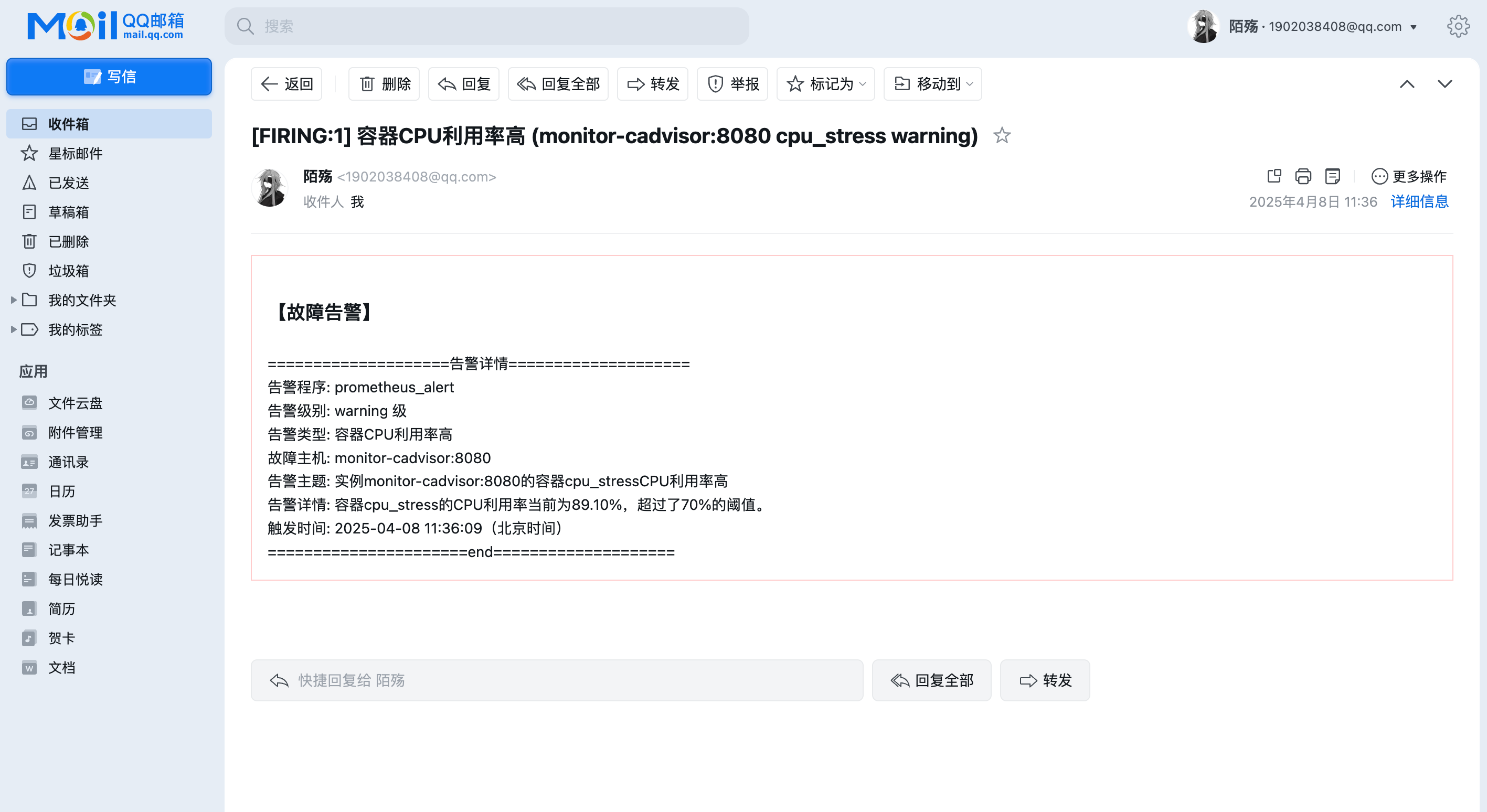
查看容器故障报警,如图所示:
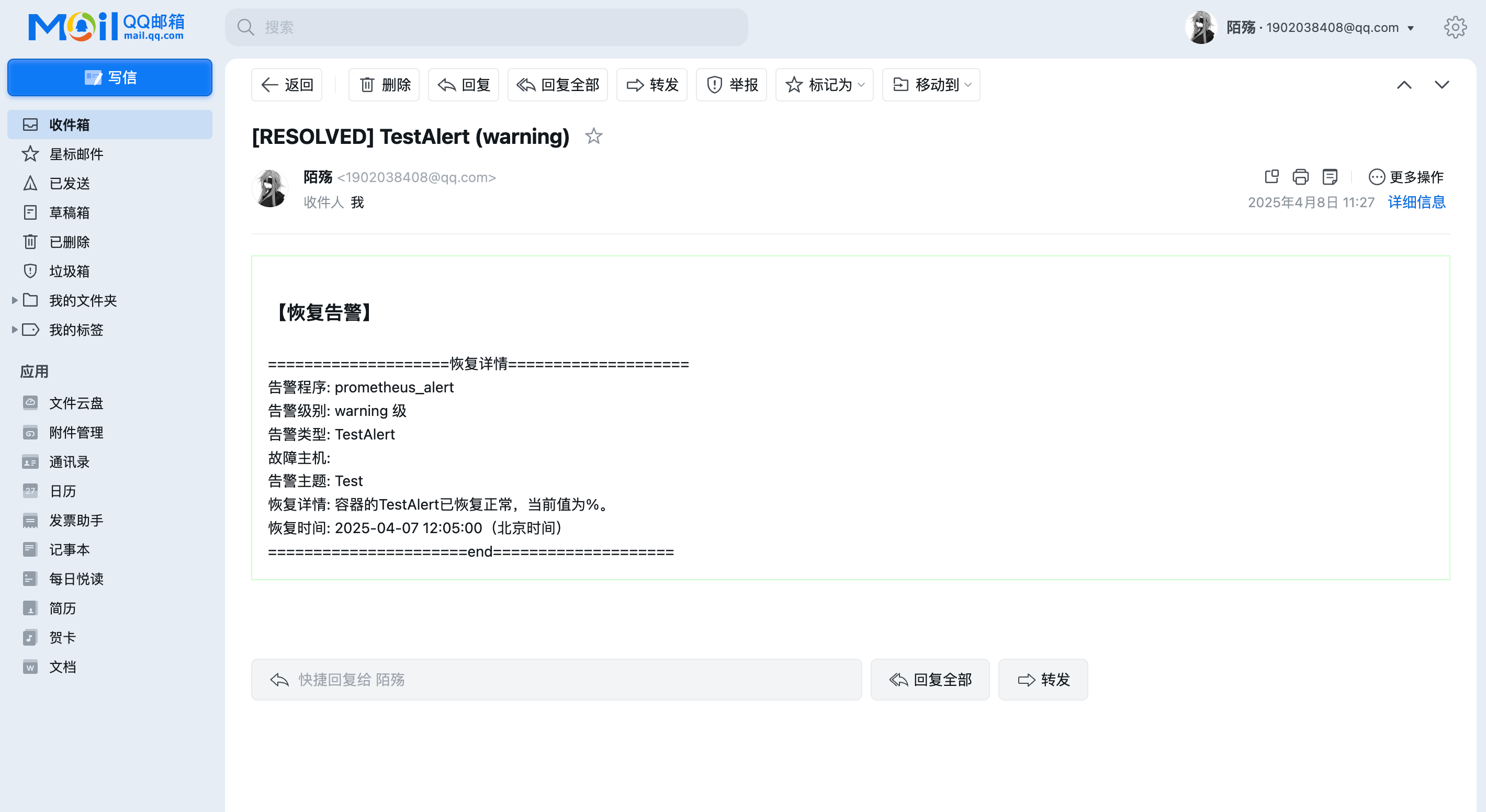
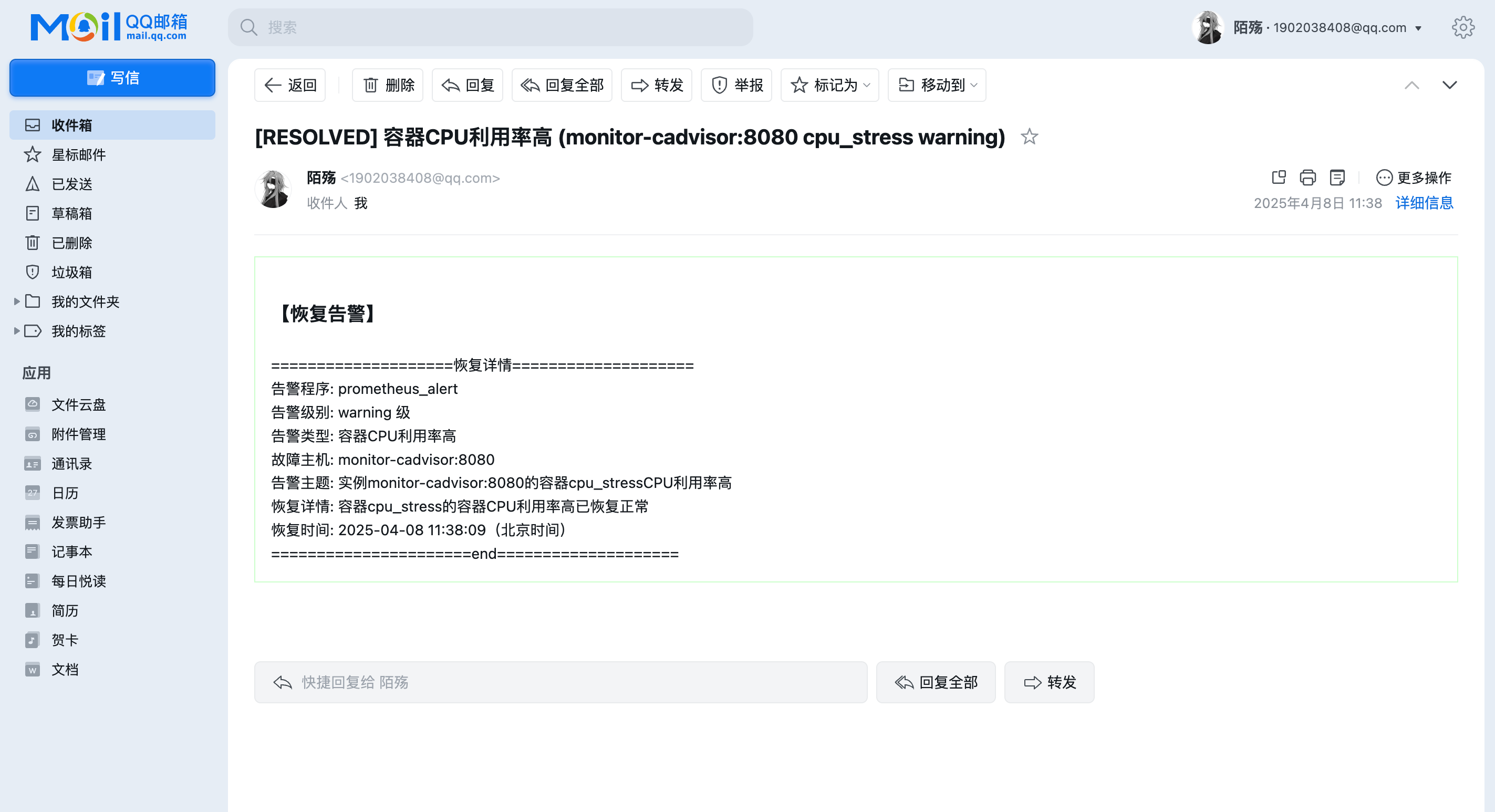
查看容器恢复告警,如图所示:
此内容由惯性聚合(RSS阅读器)自动聚合整理,仅供阅读参考。 原文来自 — 版权归原作者所有。