


Linux的备份与恢复很简单,有两种方式:
如果Linux上没有dump和restore指令,需要先安装:
yum -y install dump
yum -y install restore
dump支持分卷和增量备份(增量备份就是备份上次备份后 修改或新增的文件,也称差异备份)
语法说明:
dump [ -cu] [-123456789] [ -f <备份后的文件名>] [-T <日期>] [目录或文件系统]
dump []-wW
-c # 创建新的归档文件,并将由一个或多个文件参数所指定的内容写入归档文件的开头
-0123456789 #备份层级,0:最完整备份,备份所有文件;若指定0以上的层级,则备份至上一次备份以来修改或新增的文件,到9后可以再次轮替
-f <备份后的文件名> # 指定备份后的文件名
-j # 调用bzlib库压缩备份文件,就是将备份文件压缩成bz2格式,使文件更小
-T <日期> # 开始备份的时间和日期
-u #备份完毕后,在/etc/dympdares 中记录备份的文件系统,层级,日期与时间等
-t # 指定文件名,若该文件已存在备份文件中,则列出名称
-W #显示需要备份的文件机器最后一次备份的层级,时间,日期
-w #与-W类似,但仅显示需要备份的文件
具体案例:
# 将/boot 目录所有内容备份到/opt/boot.bak.bz2 文件中,备份层级为0
dump -ouj -f /opt/boot.bak0.bz2 /boot
# 给/boot 目录下新增一个文件,备份层级为1(只备份上次0 备份后发生过改变的数据)
dump -1uj -f /opt/boot.bak1.bz2 /boot
通过dump命令和crontab 可以实现无人值守备份.
dump -W
显示需要备份的文件 及其最后一次备份的层级,时间,日期

查看备份时间文件
cat /etc/dumpdates

注意:只有备份分区时,支持增量备份,如果备份文件或者目录,不支持增量备份,即只能使用0级别备份
比如:
dump -0j -f /opt/etc.bak.bz2 /etc/ # 执行成功
dump -1j -f /opt/etc.bak.bz2 /etc/ # 执行失败
restore命令用来恢复已备份的文件,可以从dump生成的备份文件中恢复原文件。
基本语法如下:
restore [模式选项] [选项]
# 说明,以下4个模式,不能混用,在一次命令中,只能指定一种
-C # 使用对比模式,将备份的文件与已存在的文件相互对比
-i # 使用交互模式,在进行还原操作时,restore指令将依序询问用户
-r # 进行还原模式
-t # 查看模式,看备份文件有哪些文件
# 选项:
-f <备份设备> # 从指定文件中读取备份数据,进行还原操作
具体案例:
#restore 命令比较模式,比较备份文件和原文件的区别
restore -C -f book.bak1.bz2 # 比较原文件和book.bak1.bz2 的区别
#restore 查看模式,看备份文件有哪些数据/文件
restore -t -f book.bak1.bz2
#restore 还原模式,注意:如果有增量备份,需要把增量备份文件也恢复,有几个增量备份文件,就恢复几个,按顺序恢复即可
# 先备份的先恢复!
restore -r -f /opt/boot.bak0.bz2  # 恢复到第一次的完全备份状态
restore -r -f /opt/boot.bak1.bz2  # 恢复到第二次的增量备份状态
#restore 恢复备份的文件,或者整个目录的文件
restore -r -f [备份文件]
mkdir ecttmp
cd etctmp/
restore -r -f /opt/etc.bak0.bz2
webmin是功能强大的基于web的unix/Linux系统管理工具。管理员通过浏览器访问webmin的各种管理功能并完成相应的管理操作。除了各版本的Linux以外还可以用于:AIX、HPUX、Solarix、Unixware、Irix和FreeBSD等系统。
或者使用命令执行
wget https://download.webmin.com/download/yum/webmin-1.700-1.noarch.rpm
root 是webmin的用户名,这里把webmin 的root用户的密码改成了test
  # 执行命令
vim /etc/webmin/miniserv.conf
  # 修改端口
将port=10000 改成 port=7777
/etc/webmin/restart # 重启
/etc/webmin/start # 启动
/etc/webmin/stop #停止
firewall-cmd --zone=public --add-port=7777/tcp --permanent #配置防火墙开放6666端口
firewall-cmd --reload #更新防火墙配置
firewall-cmd --zone=public --list-ports #查看已开放的端口号
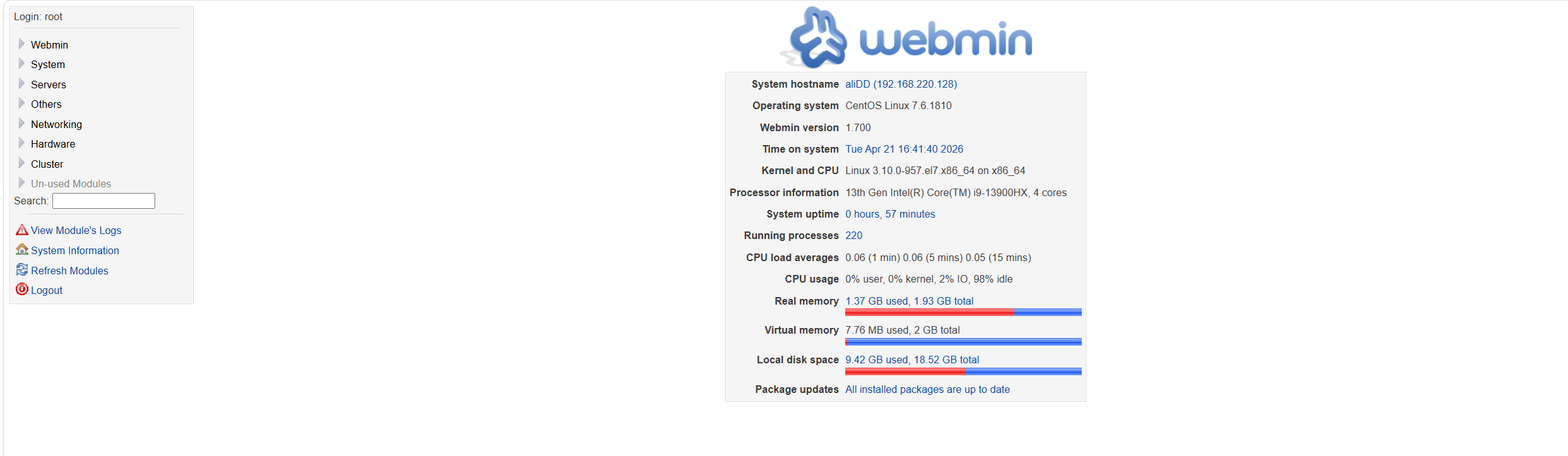
这时访问http://IP:7777 就可以访问了,用root用户登录后可以看到:
bt宝塔Linux面板是提升运维效率的服务器管理软件,支持一键LAMP/LNMP/集群/监控/网站/FTP/数据库/JAVA等多项服务器管理功能。
# CentOS通用安装命令(推荐)
yum install -y wget && wget -O install.sh https://download.bt.cn/install/install_6.0.sh && sh install.sh
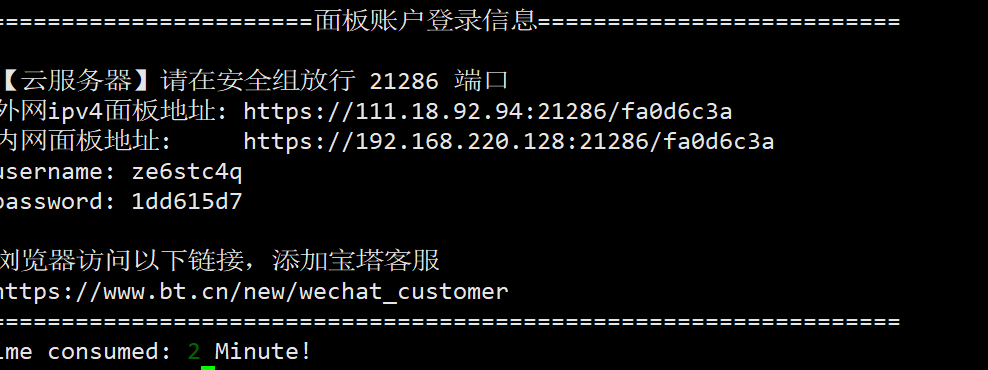
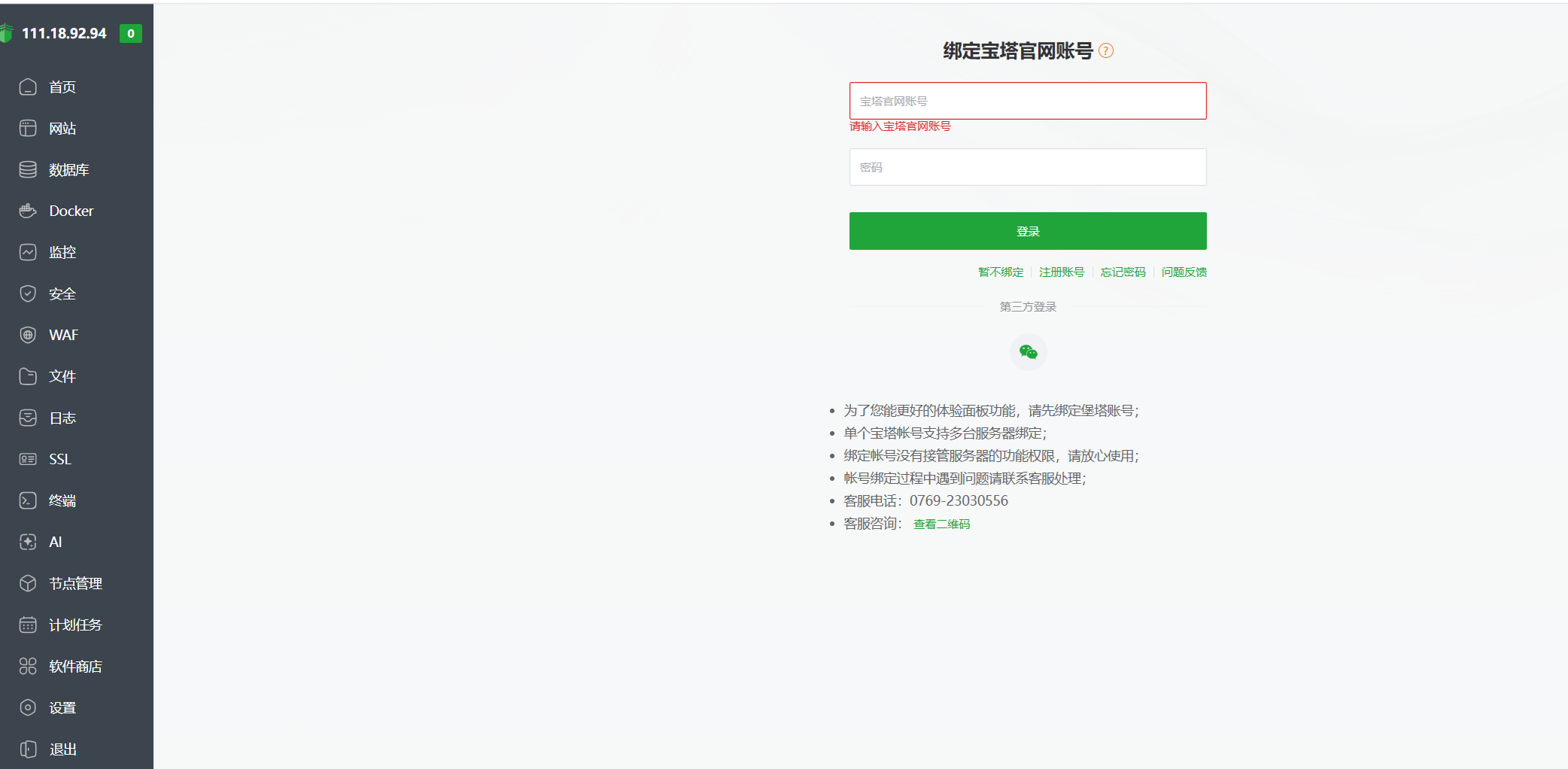
假如某天你忘记了用户名、密码、或者地址,可以执行:bt default 指令来查看相应信息。
此内容由惯性聚合(RSS阅读器)自动聚合整理,仅供阅读参考。 原文来自 — 版权归原作者所有。