惯性聚合 高效追踪和阅读你感兴趣的博客、新闻、科技资讯
阅读原文 在惯性聚合中打开

推荐订阅源

N
Netflix TechBlog - Medium
罗磊的独立博客
H
Help Net Security
I
Intezer
G
Google Developers Blog
CTFtime.org: upcoming CTF events
T
Troy Hunt's Blog
让小产品的独立变现更简单 - ezindie.com
U
Unit 42
cs.AI updates on arXiv.org
freeCodeCamp Programming Tutorials: Python, JavaScript, Git & More
钛媒体:引领未来商业与生活新知
钛媒体:引领未来商业与生活新知
N
News and Events Feed by Topic
J
Java Code Geeks
S
Security Affairs
T
The Blog of Author Tim Ferriss
Recent Commits to openclaw:main
cs.CV updates on arXiv.org
D
Docker
The GitHub Blog
The GitHub Blog
F
Full Disclosure
N
News and Events Feed by Topic
Webroot Blog
Webroot Blog
S
Security @ Cisco Blogs
腾讯CDC
人人都是产品经理
人人都是产品经理
M
MIT News - Artificial intelligence
Blog — PlanetScale
Blog — PlanetScale
T
Threatpost
D
DataBreaches.Net
Recent Announcements
博客园 - 三生石上(FineUI控件)
MongoDB | Blog
MongoDB | Blog
博客园 - 【当耐特】
L
LINUX DO - 最新话题
Google Online Security Blog
S
Schneier on Security
S
Securelist
奇客Solidot–传递最新科技情报
奇客Solidot–传递最新科技情报
Help Net Security
Help Net Security
P
Proofpoint News Feed
Project Zero
Project Zero
S
SegmentFault 最新的问题
H
Hackread – Cybersecurity News, Data Breaches, AI and More
MyScale Blog
MyScale Blog
Google DeepMind News
宝玉的分享
宝玉的分享
Y
Y Combinator Blog
C
CXSECURITY Database RSS Feed - CXSecurity.com
博客园 - 叶小钗

博客园_首页

Linux实操--组管理、权限管理和定时任务 Java + EasyExcel 实现单个接口导出多个Excel Mem0 源码解析系列(二):提示词工程的深度剖析 Openclaw TaskFlow究竟是什么?和普通Skill技能有什么区别 博文阅读密码验证 - 博客园 嘉立创开源:应该是全网MicroPython教程最多的开发板 Hermes Agent 集成实践:从协议到生产 2026年AI编程工具横评:Cursor、Codex、Claude Code、Zed、Windsurf Java程序员必看的RAG入门教程 2026 AI效率神器:Superpowers + Claude Code 保姆级教程 本地大模型部署全攻略:从 0 到 1 玩转 Ollama 【从0到1构建一个ClaudeAgent】内存管理-上下文压缩 .NET 高级开发 | 设计、实现一个事件总线框架 电子小白入门之NE555 3. WorkBuddy:隐藏玩法,一键召唤专家,让 AI 以"专家身份"给你干活 和AI一起搞事情#3:Claude Teammate 游戏开发翻车实录 【OpenClaw】通过 Nanobot 源码学习架构---(7)Memory C# .NET 周刊|2026年3月3期 我在 Debian 11 上把 K8s 单机搭起来了,过程没你想的那么顺(/opt 目录版) 深度学习进阶(七)Data-efficient Image Transformer CLI+Skill搭建浏览器AI自动化框架,告别一切重复枯燥任务 告别Token账单无底洞:OpenClaw本地部署,重塑企业数据主权的唯一解 FastAPI+Vue:文件分片上传+秒传+断点续传,这坑我帮你踩平了! SBTI 爆火后,我做了个程序员版的 CBTI。。已开源 + 附开发过程 多模态检索开始进入工程期:用 Sentence Transformers 搭建可落地的 Multimodal RAG 100多行代码实现一个最简单的Agent(用ReAct) Claude Code 通关手册(八):推荐 5 个 Hooks,代码质量提升 3 倍 老板:“有人截图了!”。安全部门:“收到,马上查暗水印!” - why技术 技术之外,皆是人间 C#/.NET/.NET Core技术前沿周刊 | 第 69 期(2026年4.01-4.12) Snack JSONPath 项目架构分析 Claude Code Buddy 小析:一个非核心功能,如何体现产品的细节完成度 AI新时代下的图床管理方案-Cloudflare图床+MCP+Skills方案指南 化繁为简:顺丰速运App如何通过 HarmonyOS SDK实现专业级空间测量 从零实现富文本编辑器#13-React非编辑节点的内容渲染 AI开发-python-langchain框架(3-23-OpenAI Functions风格Tool Calling智能助手) .NET + AI 进阶实战:基于类的技能开发 - 打造可治理的 Agent 能力模块 【从0到1构建一个ClaudeAgent】规划与协调-技能 上周热点回顾(4.6-4.12) 电子小白的工具三件套:面包板、杜邦线、万能板 单表五亿数据的查询优化 | Mysql、StarRocks 2. WorkBuddy:从“我是谁”到“帮我干活” C# 如何减少代码运行时间:7 个实战技巧 基于HelixToolkit.SharpDX 渲染3D模型 - 笺上知微 从零开始的双臂具身VLA起源及现阶段发展综述 - SkyXZ 记对 xonsh shell 的使用, 脚本编写, 迁移及调优 - pluvium27 受够了Vibe Coding的失控?换个起点,让AI事半功倍 从开始配置漏洞环境到漏洞复现流程 - 難しい 关于10年工作经验的程序员对OpenClaw的实战经验分享以及看法 - 虚无境 Any metadata 的内存布局 C# .NET 周刊|2026年3月2期 - InCerry 我帮你测过了,测试圈排名第二的 Skill 依然很牛逼 Skill Discovery | 无监督技能发现的经典工作总结 - MoonOut PbootCMS 网站内容数量多导致访问慢?这些实用优化方案帮你提速! - 家兴网络技术工作室 上下文工程是什么?过时了么?一文讲明白! - 一枫说码 网站漏洞怎么发现并修复?一篇实用指南(附完整流程) - 家兴网络技术工作室 开了 TUN 模式还是直连?90% 的人都踩过这个坑 Github日报|2026年04月12日 - AI一族 AScript扩展多种脚本语言 - rockey627 AI 学习笔记:Agent 的记忆机制 你能被装进一个文件里吗?——7 万人把同事"蒸馏"成了 AI - 我没有三颗心脏 Claude Code 通关手册(七):给 AI 装上技能包——Skills 完全指南 - 暮色之狐 在浏览器中快速编辑代码:VSCode Web 集成实践 - Newbe36524 蒸馏自己 skill?基于 Deepseek 的蒸馏器,丐版蒸馏方式,简单便捷 - To_Carpe_Diem Spring AI Aliababa和AgentScope,哪个更好? - 苏三说技术 Etsy 把 1000 个 MySQL 分片迁进 Vitess:425TB 数据背后的真正问题不是性能,而是运维规模 MicroPython LVGL基础知识和概念:底层渲染与性能优化 - FreakStudio 数据库草图算法 Python 潮流周刊#146:CPython 引入 Rust 的进展 - 豌豆花下猫 最小生成树 - mofei1116 红日靶场七:从外网入口、容器逃逸到 AD 接管的完整利用链复盘 - YouDiscovered1t 分享四款开源且实用的 Kafka 管理工具 - 追逐时光者 vLLM 权重加载机制全解析:从挑战到理想架构 LCT 学习笔记 - ACehomoxue Avalonia UI 12.0.0 正式发布:架构演进和性能飞跃 - 张善友 当 AI Agent 把调用链拉长,延迟开始成为一门生意 conhost.exe 无法显示 U+2717 - 145a 太秀了,我把自己蒸馏成了 Skill!已开源 - 程序员鱼皮 ASP.NET Core 内存缓存实战:一篇搞懂该怎么配、怎么避坑 基于 Ghostty 带有分割标签页和为 Claude 编程设计的通知终端 - BugShare AI 焊死入口:教育的“操作系统级”重塑 - 郝hai 初级Java开发工程师使用sql脚本编写代码的过程是简单而且不糊涂 - CoderOilStation Claude Code通关手册(六):MCP协议完全指南 - 暮色之狐 边框灯光环绕动画特效实现指南 - Newbe36524 开源:子木蒸馏版的 SEO 审计工具 seo-audit-skill v1.0 我所理解的Python元模型 【从0到1构建一个ClaudeAgent】规划与协调-TodoWrite - 程序员Seven Claude 和 Codex 在审计 Skill 上性能差异探究 - ACai_sec AScript如何实现中文脚本引擎 - rockey627 【渗透测试】HTB Season10 Garfield 全过程wp - dynasty_chenzi Android 开发者为什么必须掌握 AI 能力?端侧视角下的技术变革 树状数组正确性证明 - AC-wyr 你的 AI 焦虑,可能比 AI 本身更危险——ATM 机没有消灭银行柜员,但恐慌消灭了你的判断力 - 我没有三颗心脏 一个拉胯的分库分表方案有多绝望?整个部门都在救火! - 冰河团队 动态规划入门必学之走方格问题 - Ofnoname PostgREST 与 PostgreSQL 角色权限配置全解析(生产级实践) - SheepDog1998 使用 UEFI 图形输出协议 GOP 在屏幕上显示图像的方法 - 阿源- Claude Code通关手册(五):组建你的AI专家团队,子代理系统 - 暮色之狐 一个程序员到架构师的催婚路之感悟(整整10年后的催婚相亲感悟) - MisterLip 用 Agent Skill 自动生成工作周报 - 赵康
嵌入式 - 在VMware中安装Ubuntu虚拟机
阿源- · 2026-04-28 · via 博客园_首页

运行在嵌入式设备上的Linux内核,通常必须在Linux主机环境下完成编译。这一要求的根本原因在于:整个嵌入式Linux的构建工具链(如GCC交叉编译器、Binutils、Make等)以及内核自身的配置与构建系统(Kconfig、Kbuild)均深度依赖Linux的原生环境。这些工具在设计之初就将Linux作为首选运行平台,其对文件系统布局、进程管理、系统调用接口以及Shell脚本执行行为的假设,都与Linux内核行为高度耦合。因此嵌入式开发必须在Linux环境中进行。

Ubuntu是一个基于Debian架构的Linux发行版,界面友好、生态丰富,堪称用户群体最庞大的Linux发行版之一。在实际开发中,我们可以使用运行Ubuntu的PC作为开发终端。然而,日常工作中更常用的仍是Windows系统,那么如何在Windows上完整运行Ubuntu呢?这就需要借助虚拟机技术。本文使用的虚拟机软件为VMware。在VMware中安装Ubuntu主要分为三个步骤:第一,下载Ubuntu镜像文件;第二,在VMware中创建虚拟机并加载所下载的镜像;第三,启动虚拟机并进入Ubuntu,完成初始化系统配置。至此,Ubuntu的安装即告完成。

一、Ubuntu 镜像下载

Ubuntu镜像文件的官方下载地址为:https://releases.ubuntu.com/,但是有时候官网下载速度较慢,可选择在国内镜像站下载,清华大学镜像站地址为:https://mirrors.tuna.tsinghua.edu.cn/ubuntu-releases/。

笔者下载的版本是24.04,如下图所示,读者可根据自己需求选择合适版本下载。
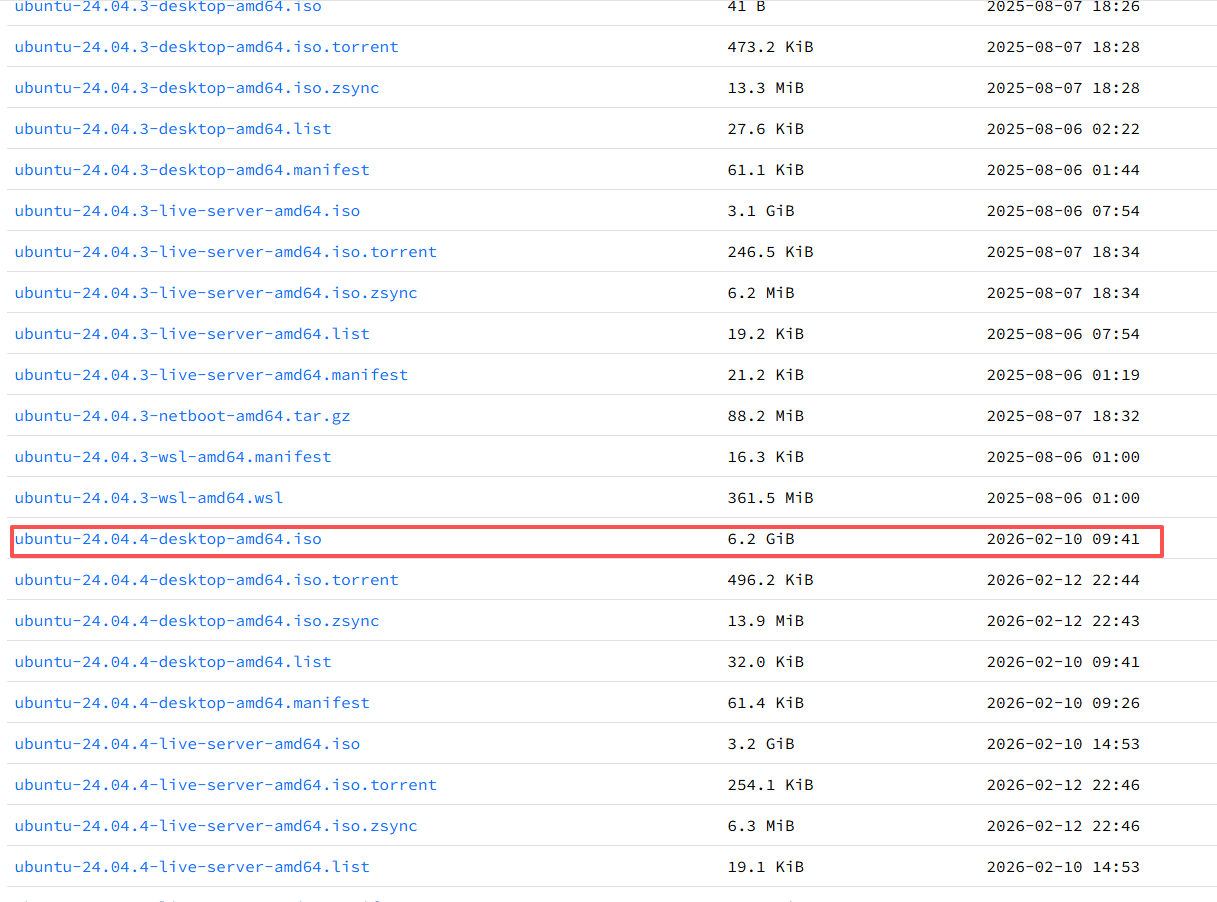
image-20260427154650038

二、在VMware中创建新虚拟机

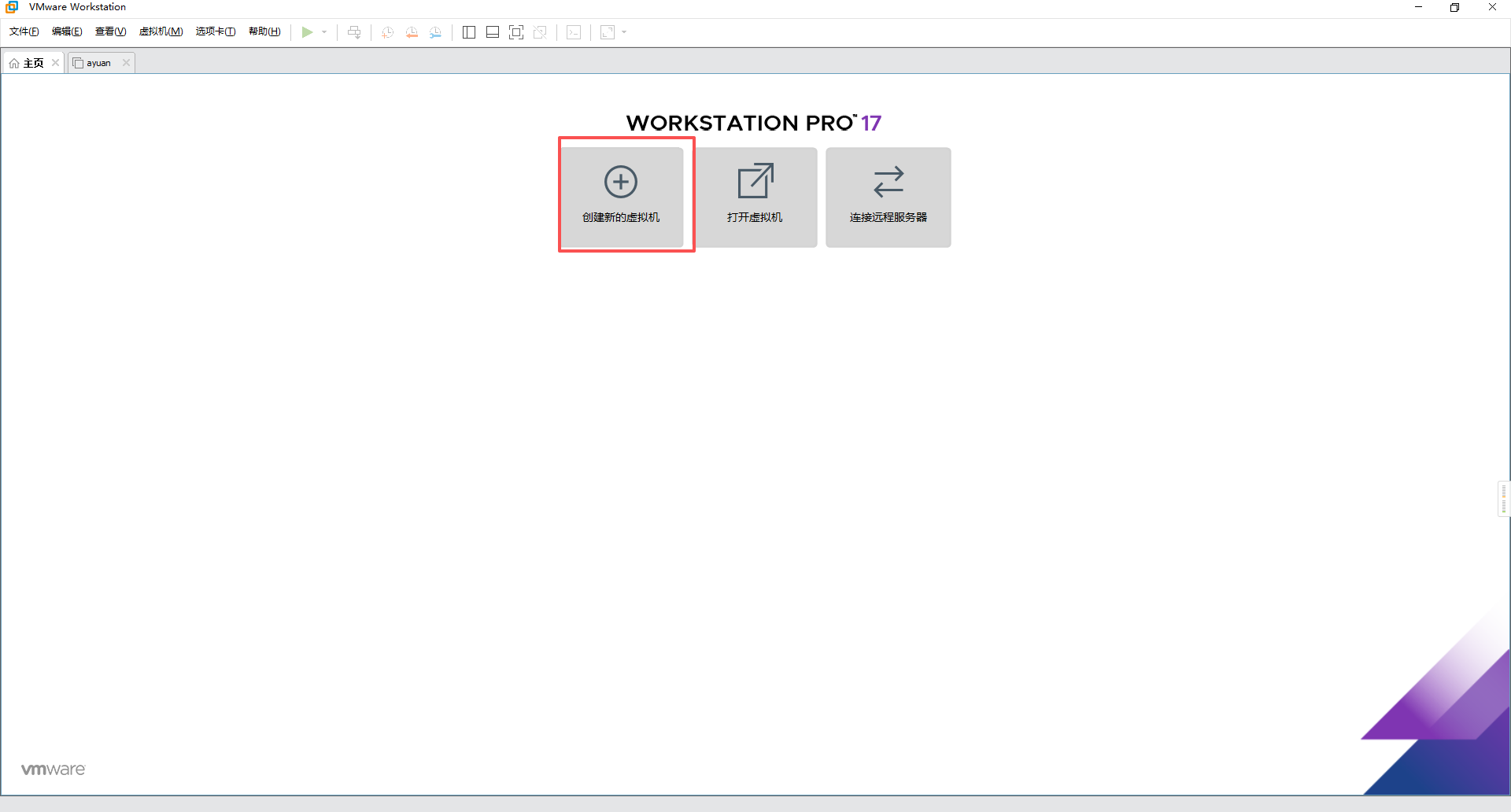
  • 打开VMware,点击创建新的虚拟机。

image-20260427154911622

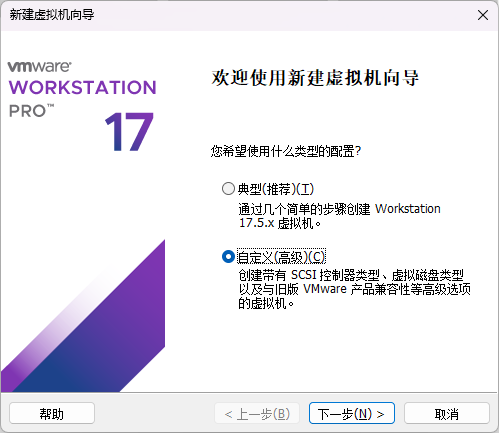
  • 希望使用什么类型的配置,选择默认项“自定义(高级)”

image-20260427154945366

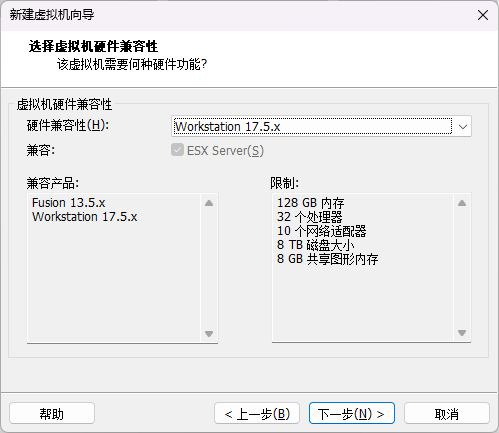
  • 虚拟机硬件兼容性,默认即可。

image-20260427155043449

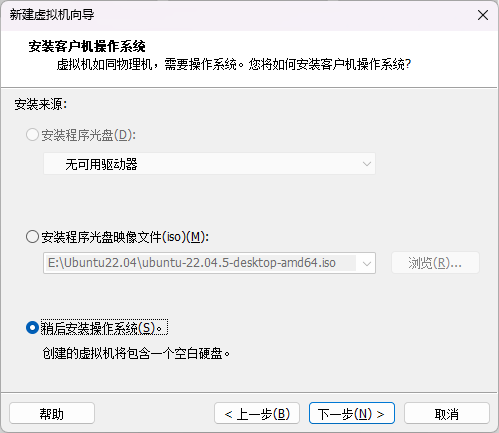
  • 安装客户机操作系统,选择“稍后安装操作系统”。

image-20260427155114628

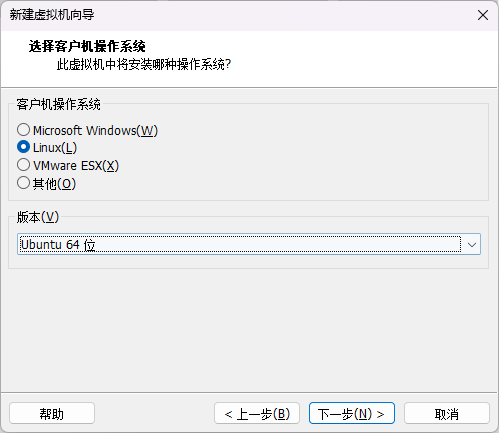
  • 选择客户机操作系统:Linux。

image-20260427155154544

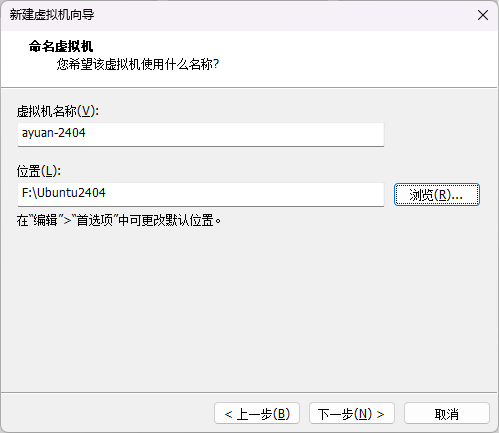
  • 虚拟机名称和位置,自定义即可。

image-20260427155331407

  • 处理器核心数量:这里最关键的是虚拟机分配的处理器核心并不等于这几个核心永久给虚拟机使用,宿主机无法调用。而是虚拟机宿主机统一调用。具体说明如下。

在 VMware 中配置“处理器数量”和“每个处理器核心数”并不是表示物理CPU真实被拆分,而是定义虚拟机的 vCPU 拓扑结构;现实电脑通常只有1个物理CPU(笔者电脑的CPU是4核8线程),VMware 允许模拟多个“CPU插槽”和“核心”,但本质上这些 vCPU 只是操作系统层面的并行调度单位,会被宿主机(Windows)统一调度到物理4核8线程上动态运行,并不会真正独占或切割CPU资源。因此“1×4 vCPU”并不等于占用4个物理核心或4个线程,而是允许虚拟机最多同时运行4个可调度任务。对于4核8线程的主机,vCPU一般建议分配1×2到1×4之间,既保证虚拟机性能,也避免过度挤占宿主机调度资源,从而造成整体卡顿。
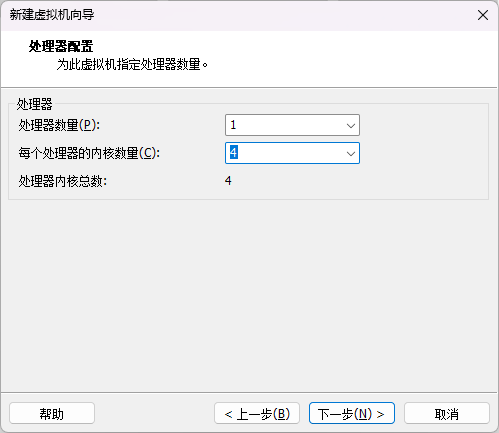
image-20260427160648724

  • 虚拟机内存分配根据自己电脑配置分配,建议不低于4GB。注意内存分配之后这部分内存宿主机就用不了了。

VMware 虚拟机的内存和硬盘本质上也是“从宿主机借用资源”而不是独立存在的:虚拟机内存是在宿主机物理内存中划出一段连续或分页的空间供虚拟机使用,一旦分配就会被占用(除非开启内存气球或动态回收机制),因此分配时需要预留给宿主机足够内存避免系统变卡。
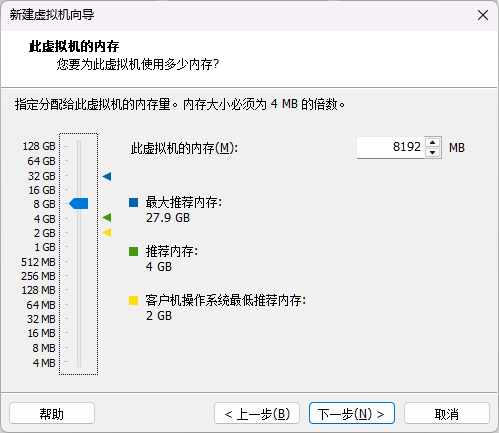
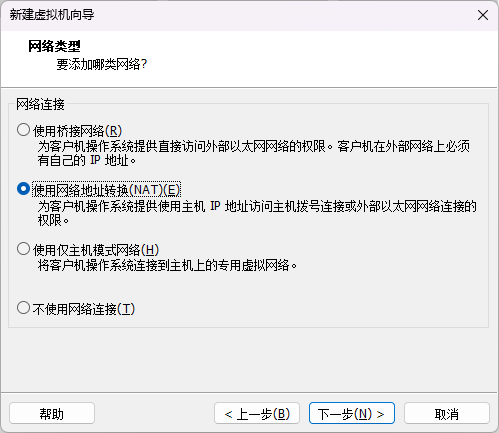
image-20260427160931600

  • 网络类型:使用网络地址转换(NAT)

image-20260427161007160

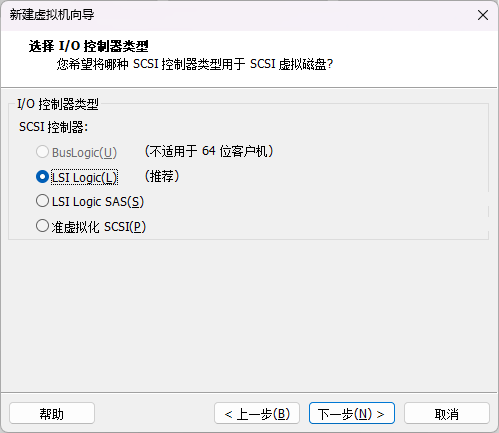
  • IO控制器类型:默认即可。

image-20260427161327676

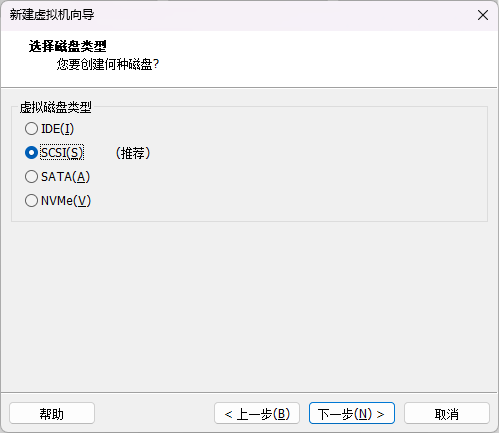
  • 磁盘类型:默认即可。

image-20260427161445317

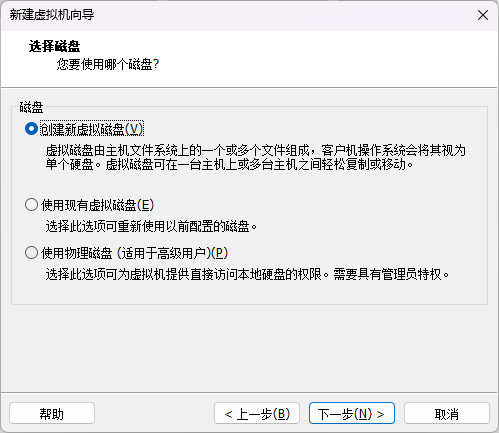
  • 选择磁盘:创建新虚拟磁盘

image-20260427161507139

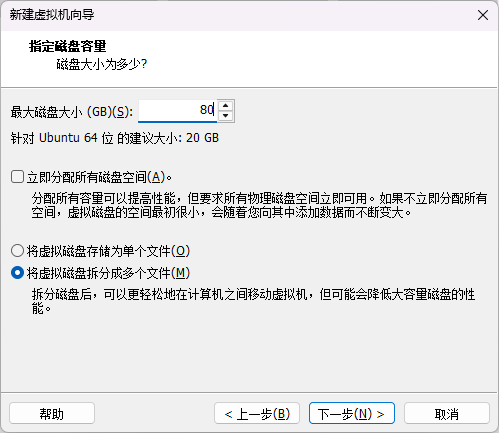
  • 指定磁盘容量,做开发的话,建议64GB以上。建议不勾选立即分配所有磁盘空间。具体说明如下表所示。
选项维度 选项 含义与特点
空间分配 立即分配所有磁盘空间 这是一种厚置备方式。创建时立刻从物理硬盘划走设定的全部空间(如100GB),无论虚拟机实际用多用少。优点是性能较好,缺点是占用空间大,创建过程也更慢。
不勾选(默认) 这是一种精简置备方式。创建时仅占用一个很小的初始空间(如几十MB),之后随着虚拟机内数据增多,文件才会自动增长,直至设定的上限。优点是节省物理硬盘空间,创建速度快,适合大多数个人使用场景。
文件存储 将虚拟磁盘存储为单个文件 虚拟机磁盘只对应物理硬盘上的1个文件优点是不易产生碎片,读写性能通常更好,文件管理也更简单。这是大多数情况下的推荐选项,尤其是固定在本地使用的时候。
将虚拟磁盘拆分为多个文件 会将虚拟磁盘拆分成多个小文件(例如每个2GB)。主要优点是兼容性好,方便把大虚拟机拷到FAT32格式的U盘里(该格式限制单文件不能超过4GB)。缺点是可能因文件碎片化轻微影响性能。

image-20260427161658781

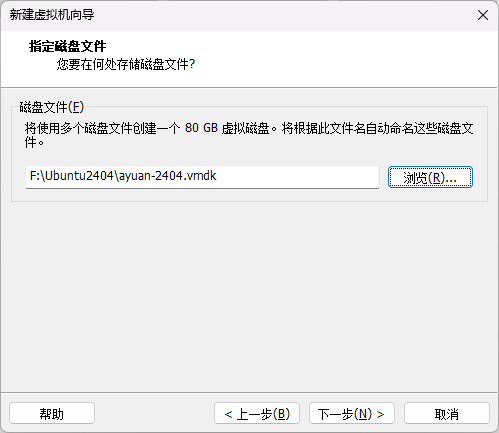
  • 这里是虚拟磁盘文件的存储位置。建议跟虚拟机放在一个文件夹中,方便后续打包迁移。

image-20260427161815817

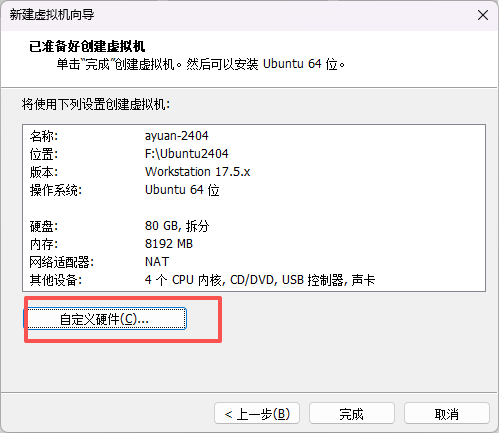
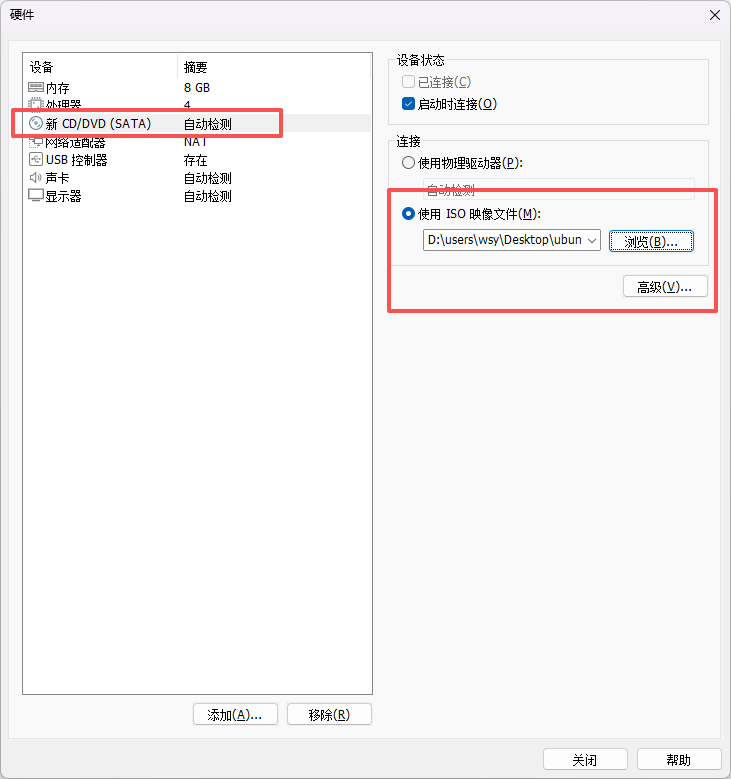
  • 点击自定义硬件,导入第一步我们下载的Ubuntu镜像文件。

image-20260427161901733

  • 导入镜像文件。

image-20260427161942900

三、启动并初始化Ubuntu

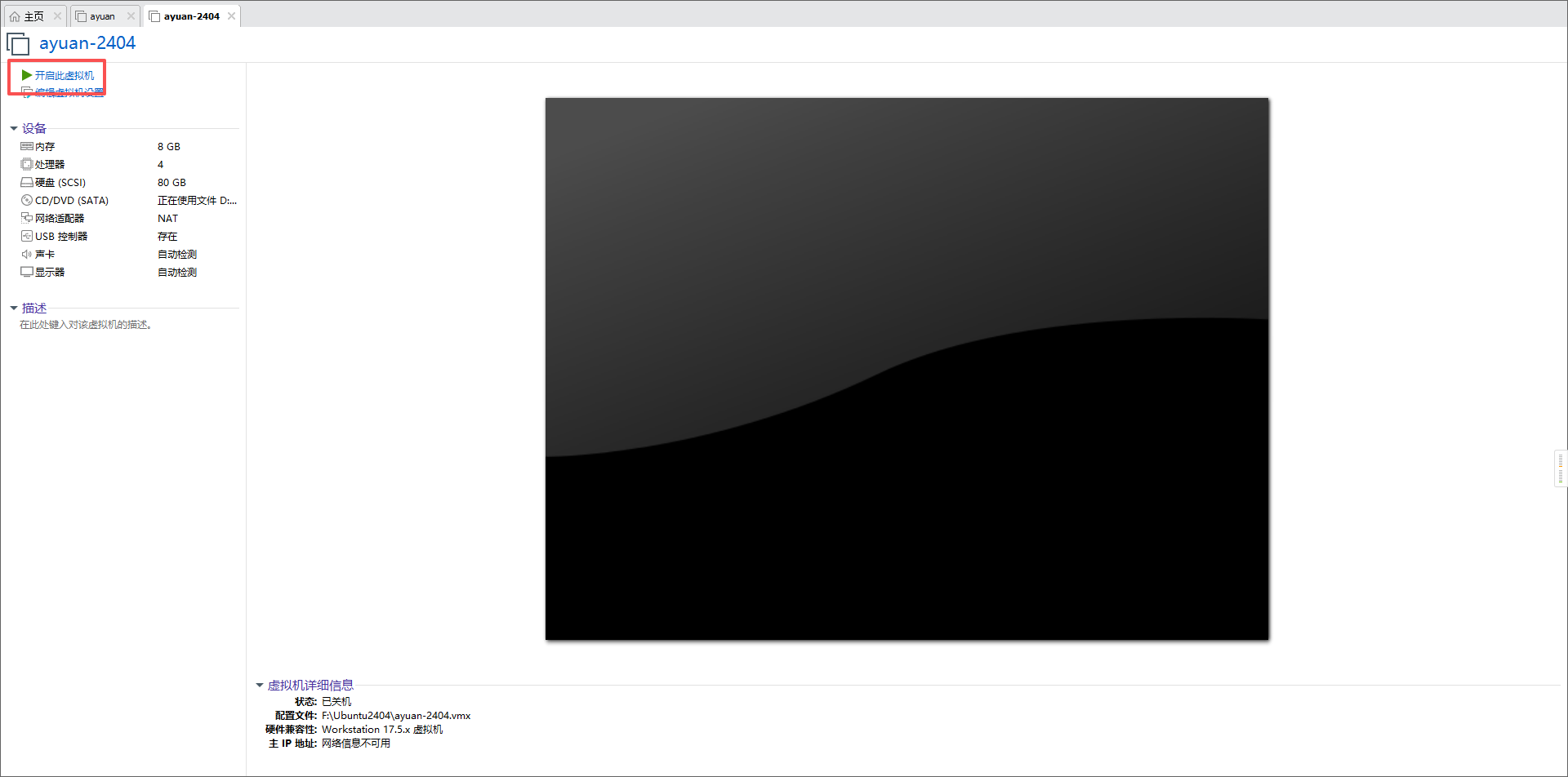
  • 点击开启虚拟机开机。

image-20260427162330434

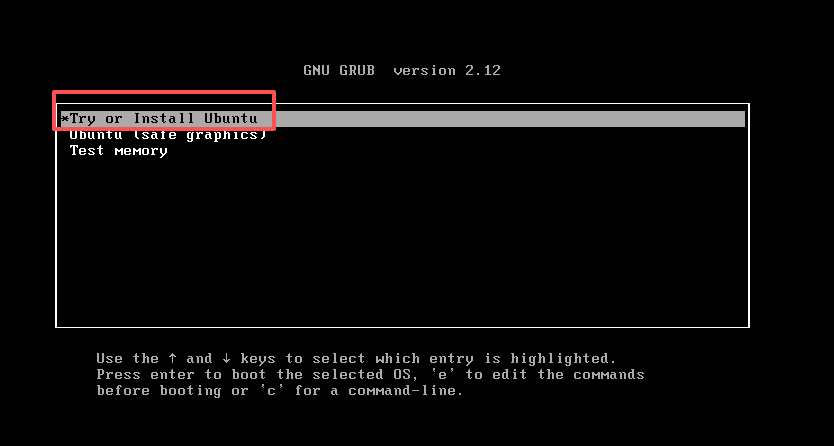
  • BootLoader中默认选中 Try or Install Ubuntu。然后回车。

image-20260427162602837

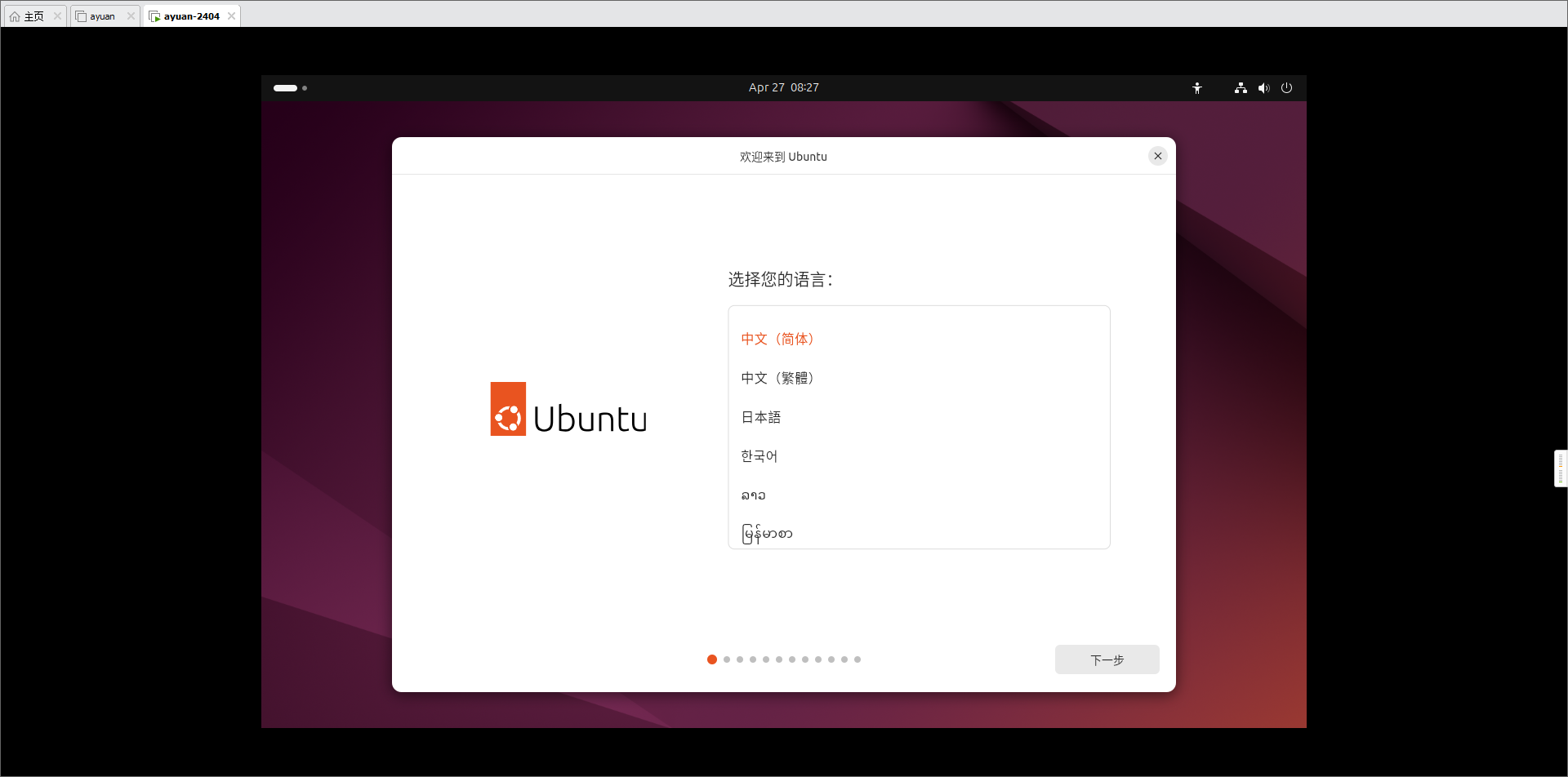
  • 进入Ubuntu初始化界面,接下来是一系列的初始化选项。
  • 首先是语言,选择中文简体。

image-20260427162751893

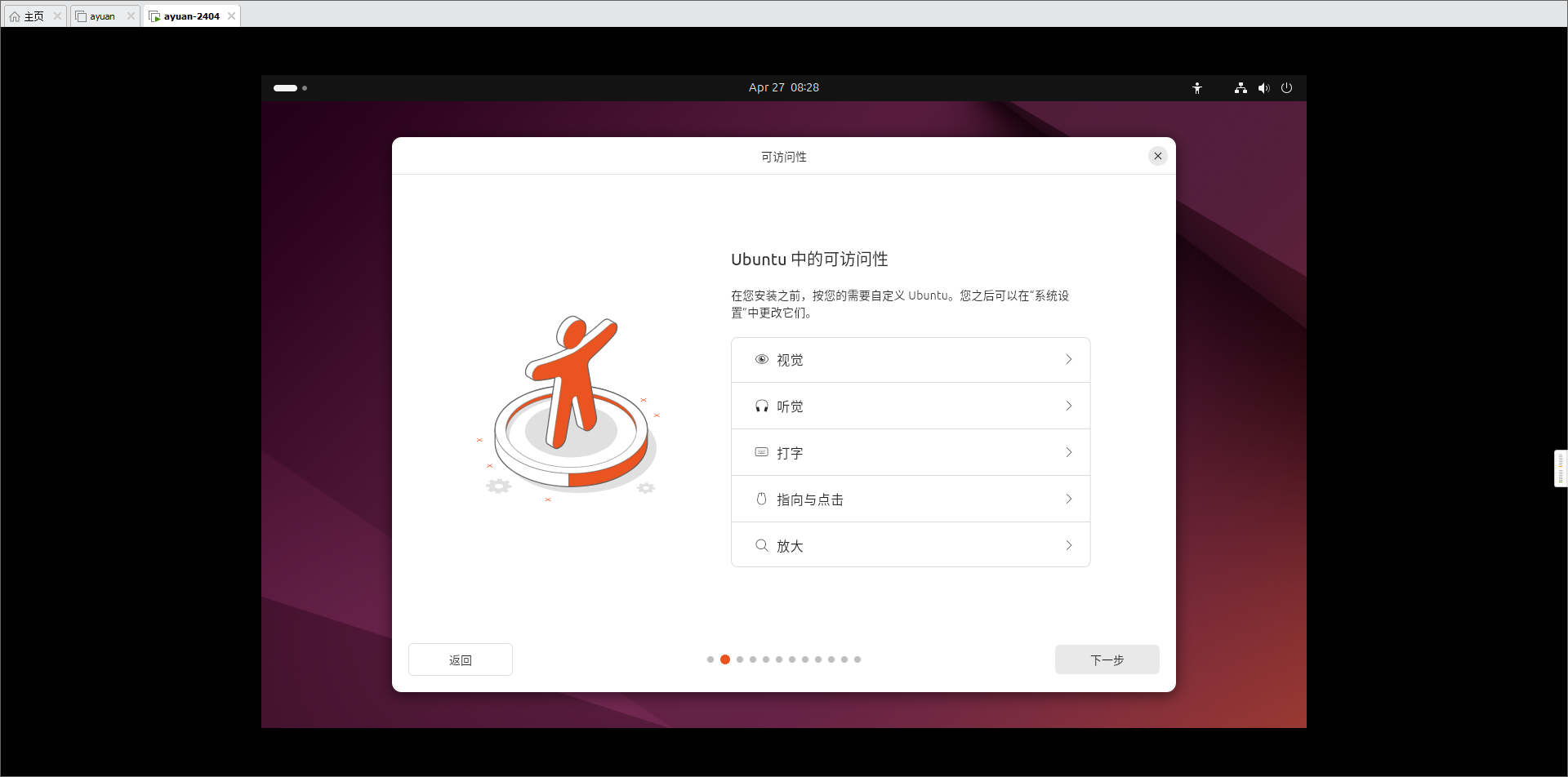
  • Ubuntu中的可访问性,保持默认,下一步。

image-20260427162843234

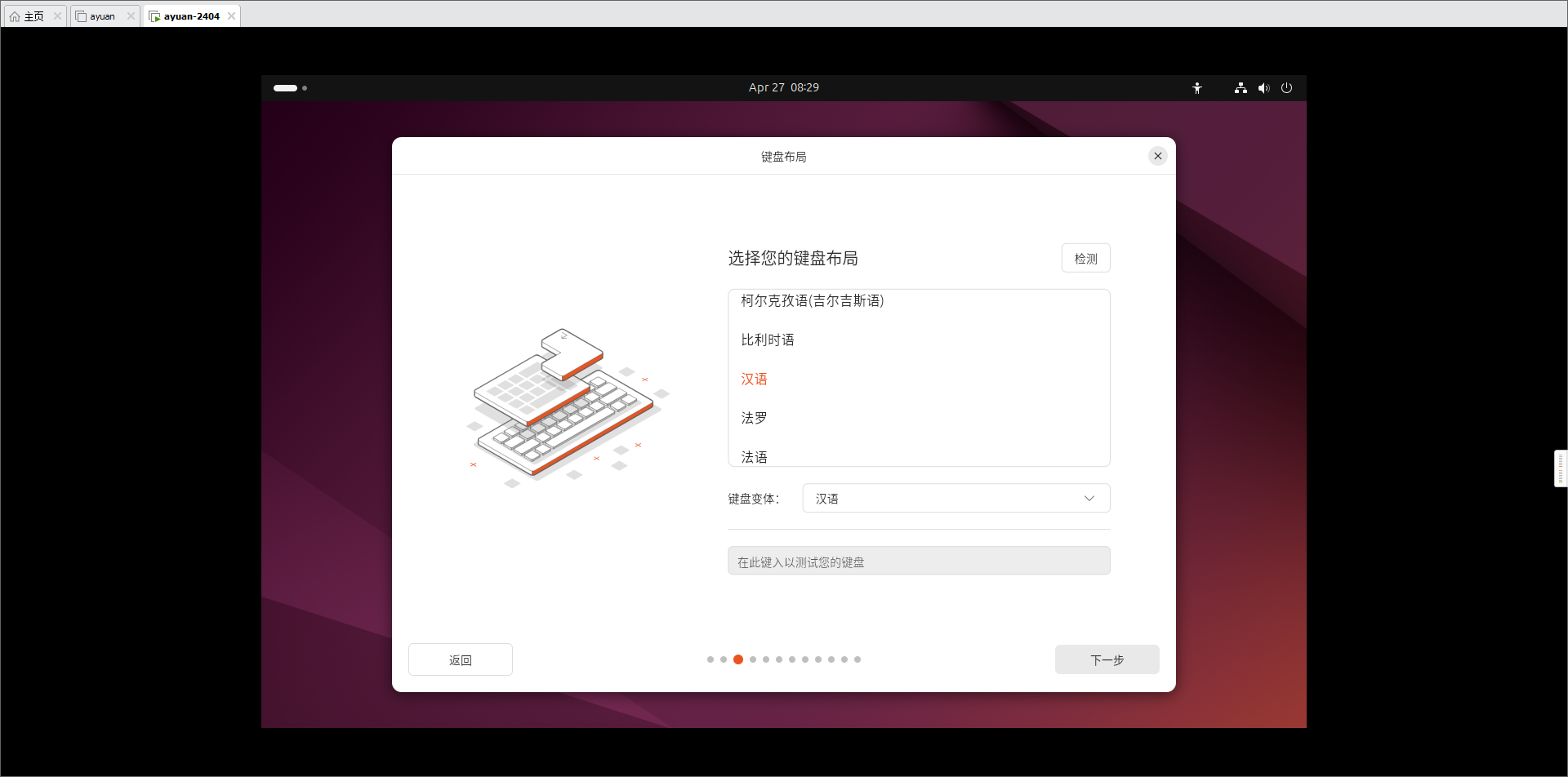
  • 键盘布局:汉语。

image-20260427162950380

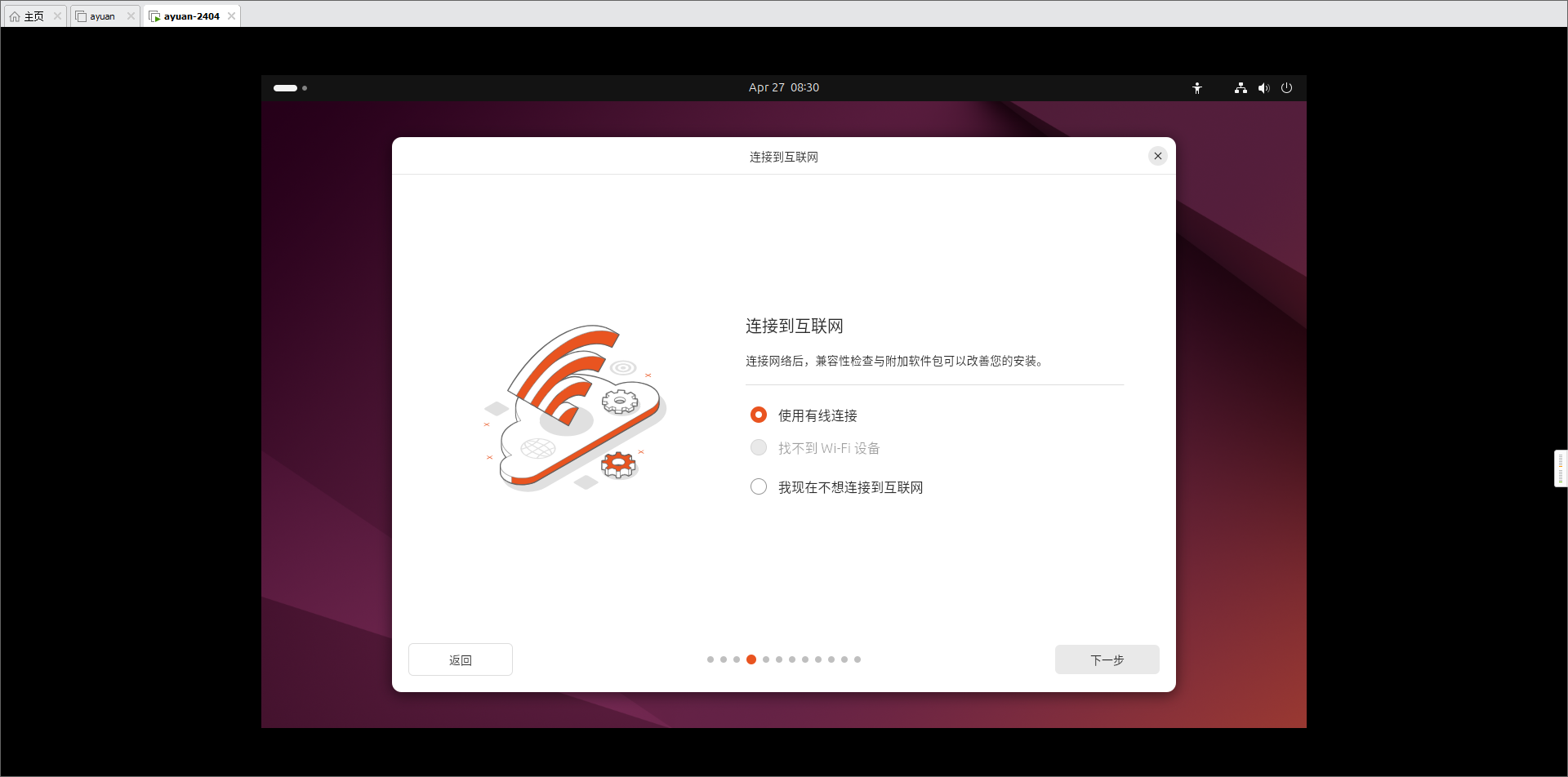
  • 连接到互联网,前面我们设置虚拟机的时候网络设置了NAT模式。选择使用有线连接。

image-20260427163014563

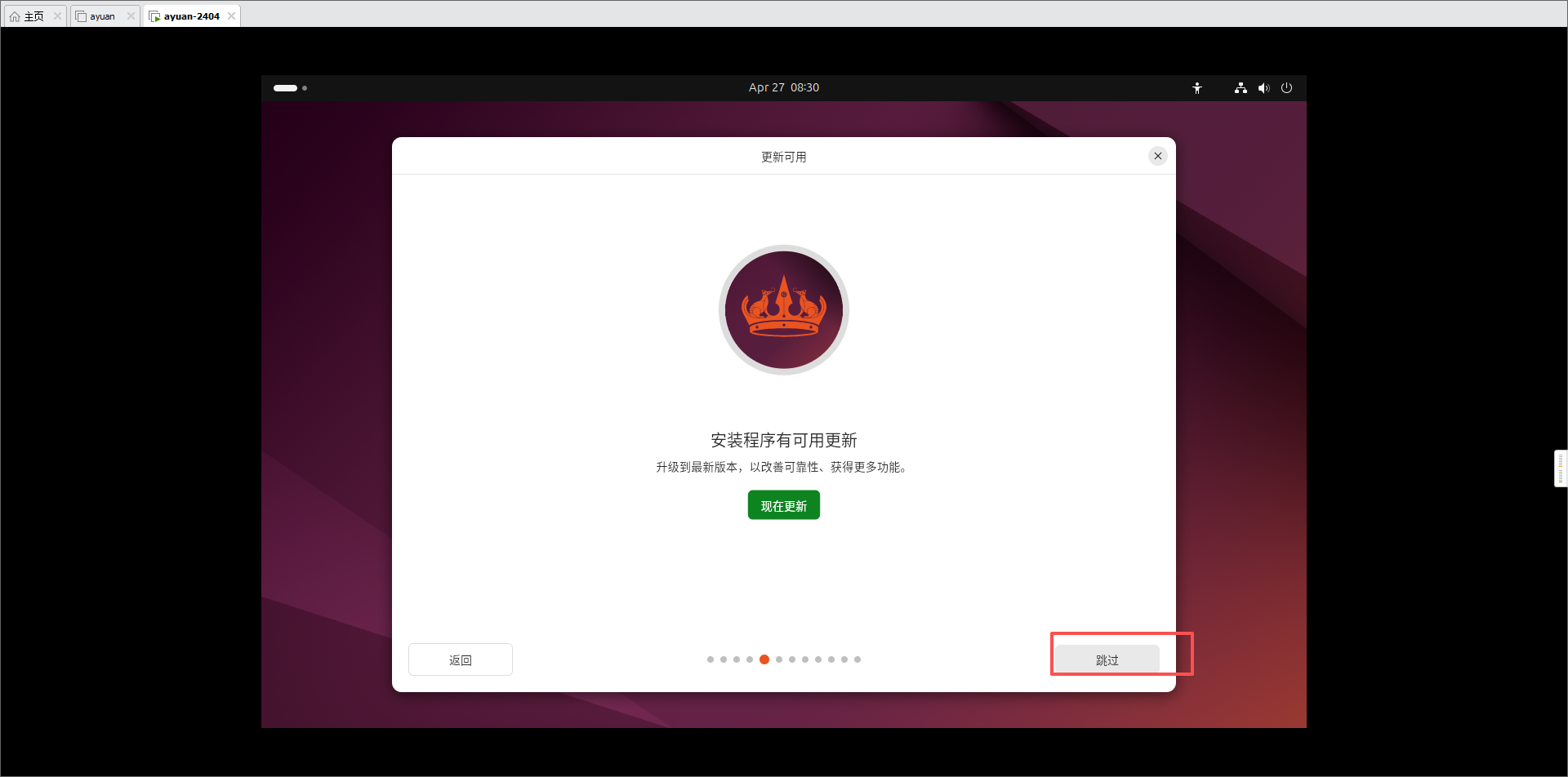
  • 安装可用更新:跳过。

image-20260427163033823

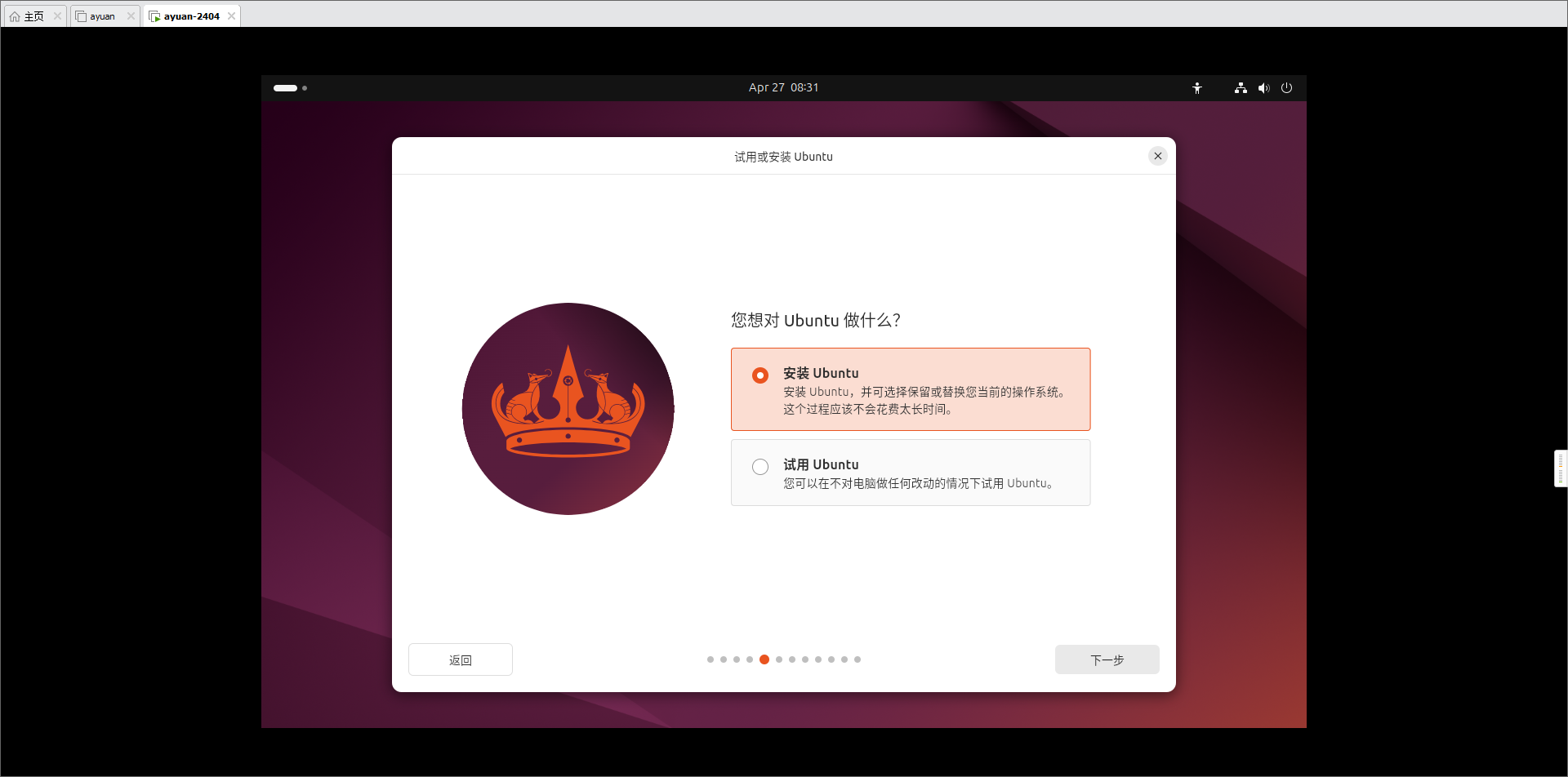
  • 点击安装Ubuntu。

image-20260427163201778

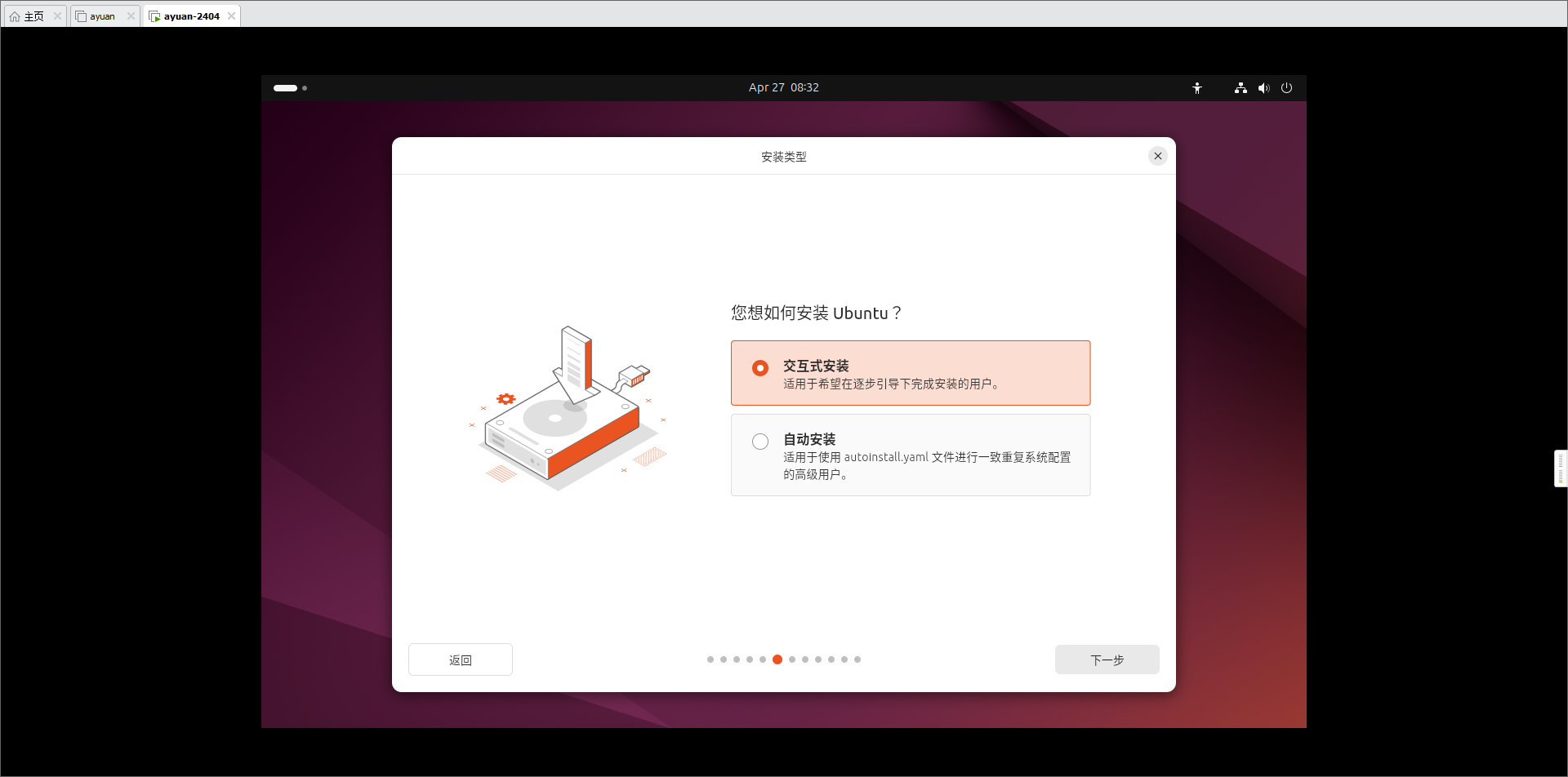
  • 选择交互式安装。

image-20260427163300965

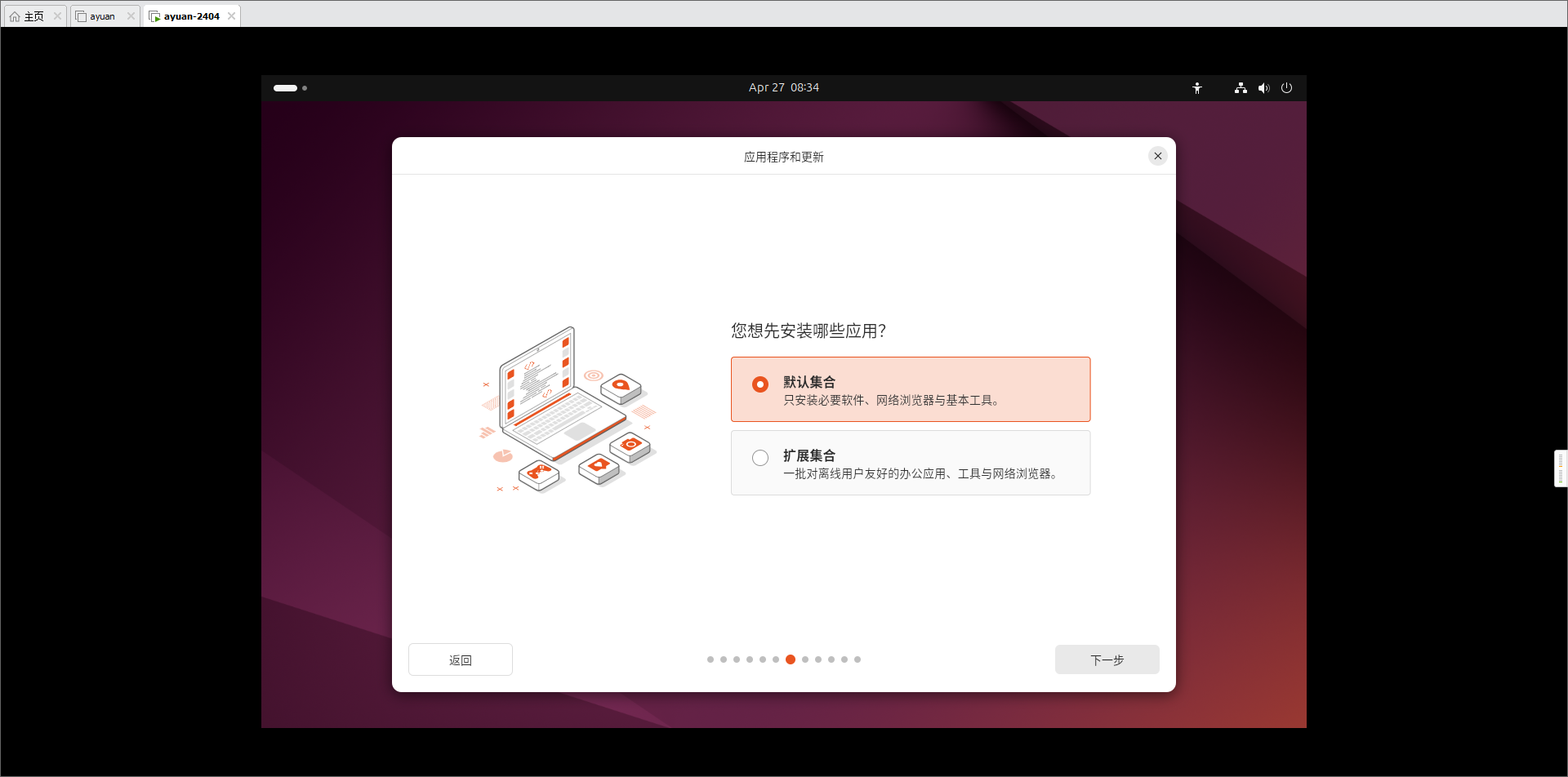
  • 选择默认集合。

image-20260427163413080

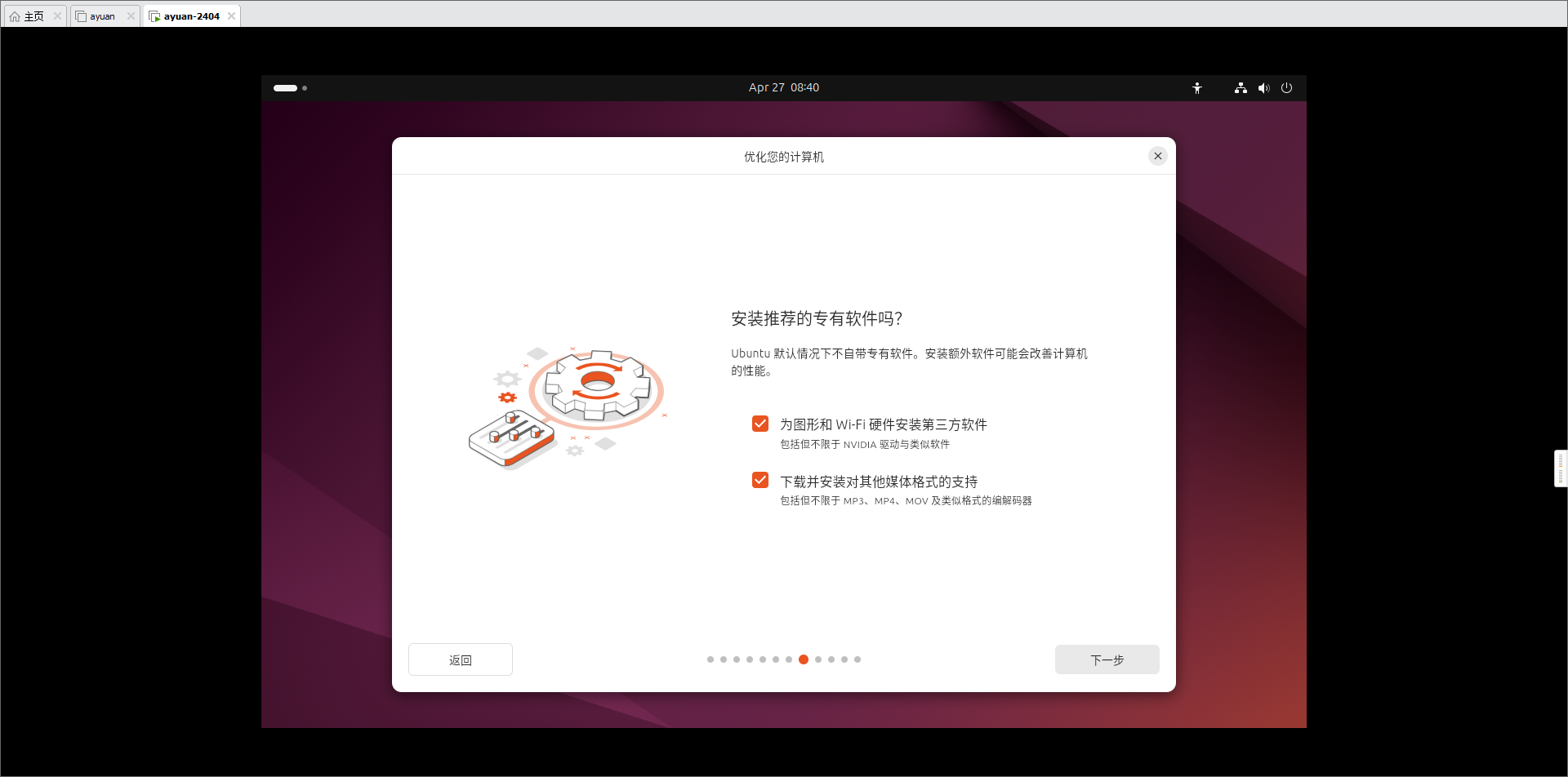
  • 安装推荐的专有软件,全部勾选,下一步。

image-20260427164017326

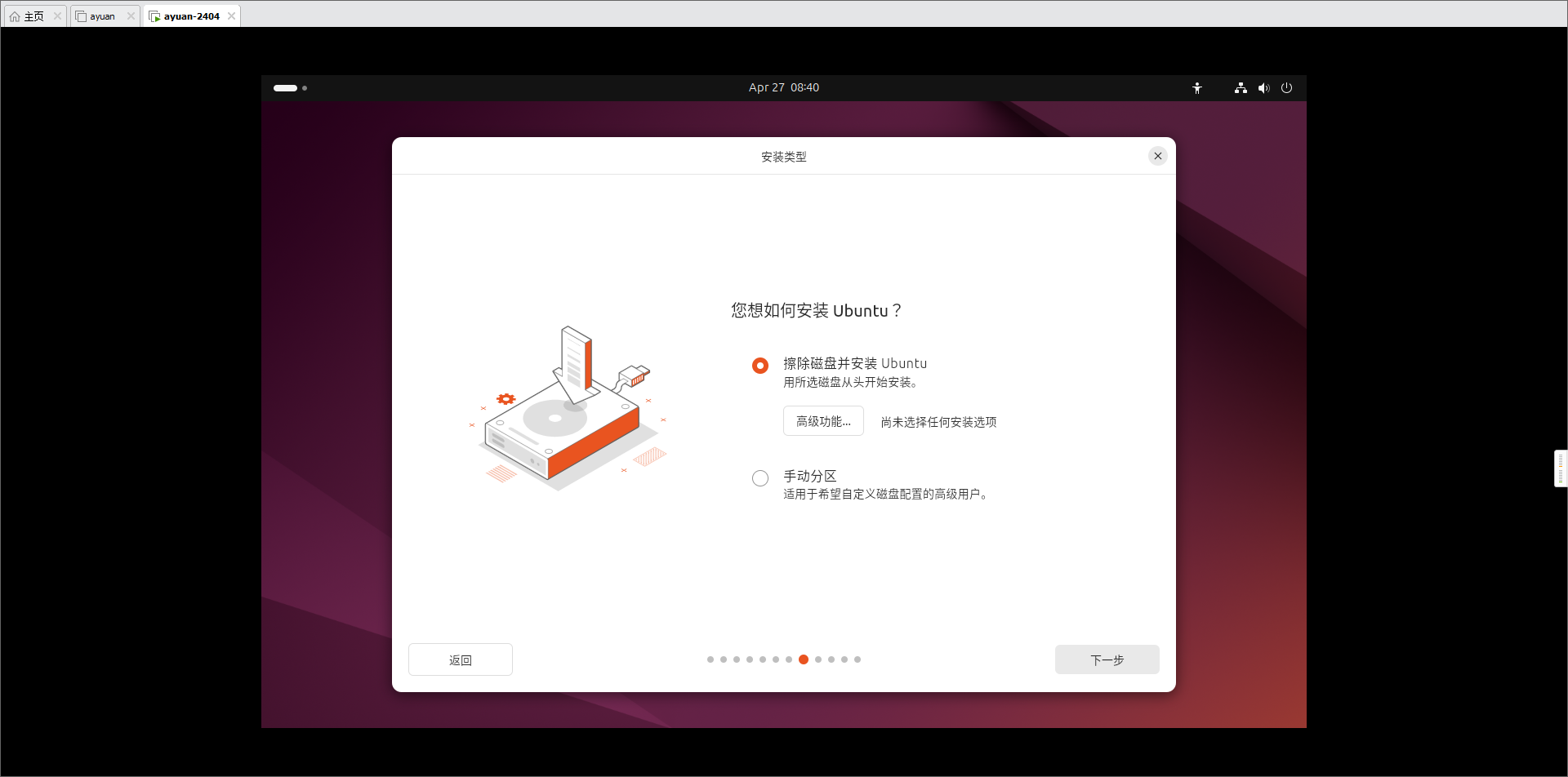
  • 选择擦除磁盘并安装Ubuntu。这里不会对我们原本Windows的磁盘数据造成影响。

image-20260427164045623

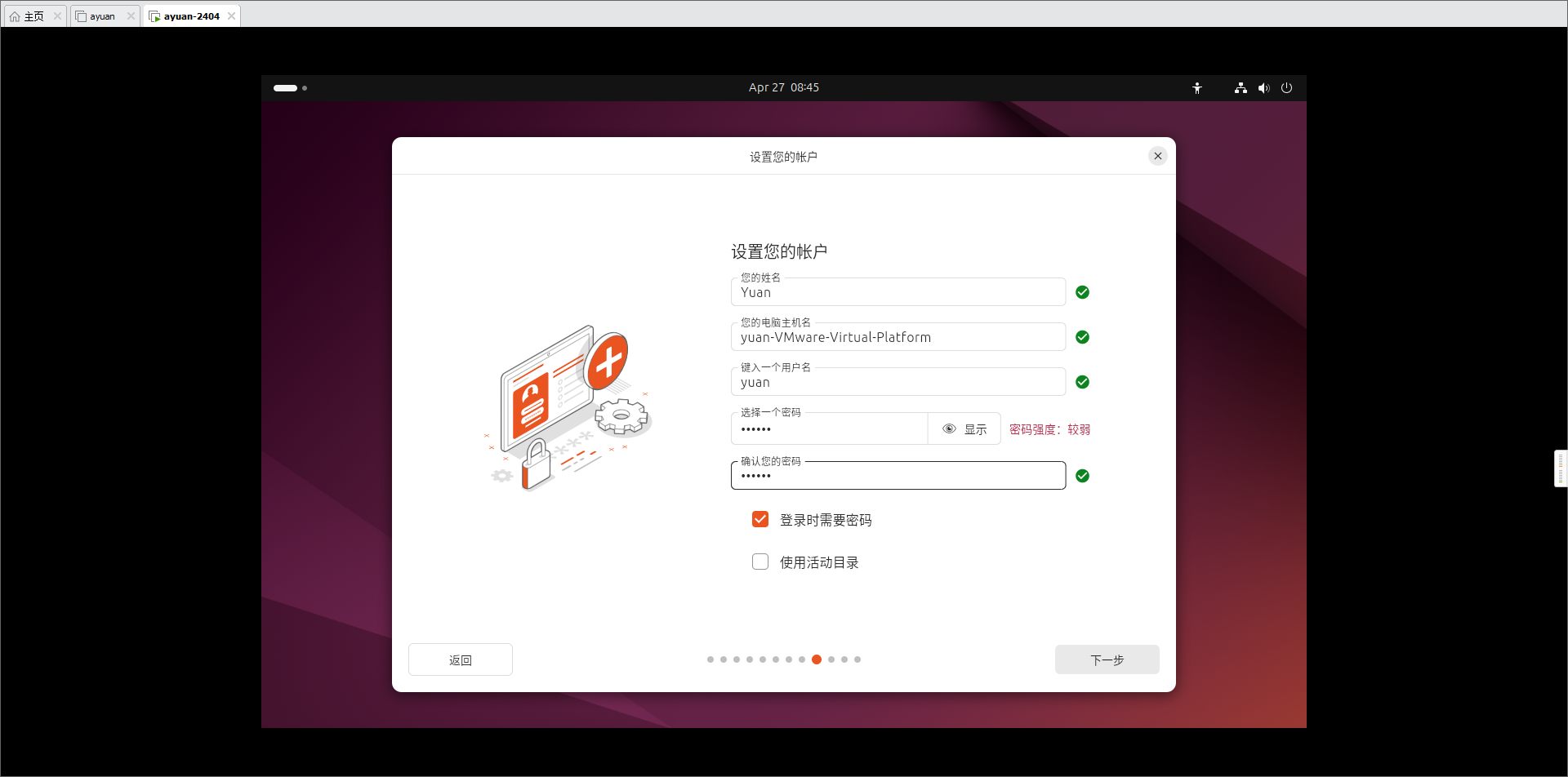
  • 设置账户,读者自行设置即可。

image-20260427164518097

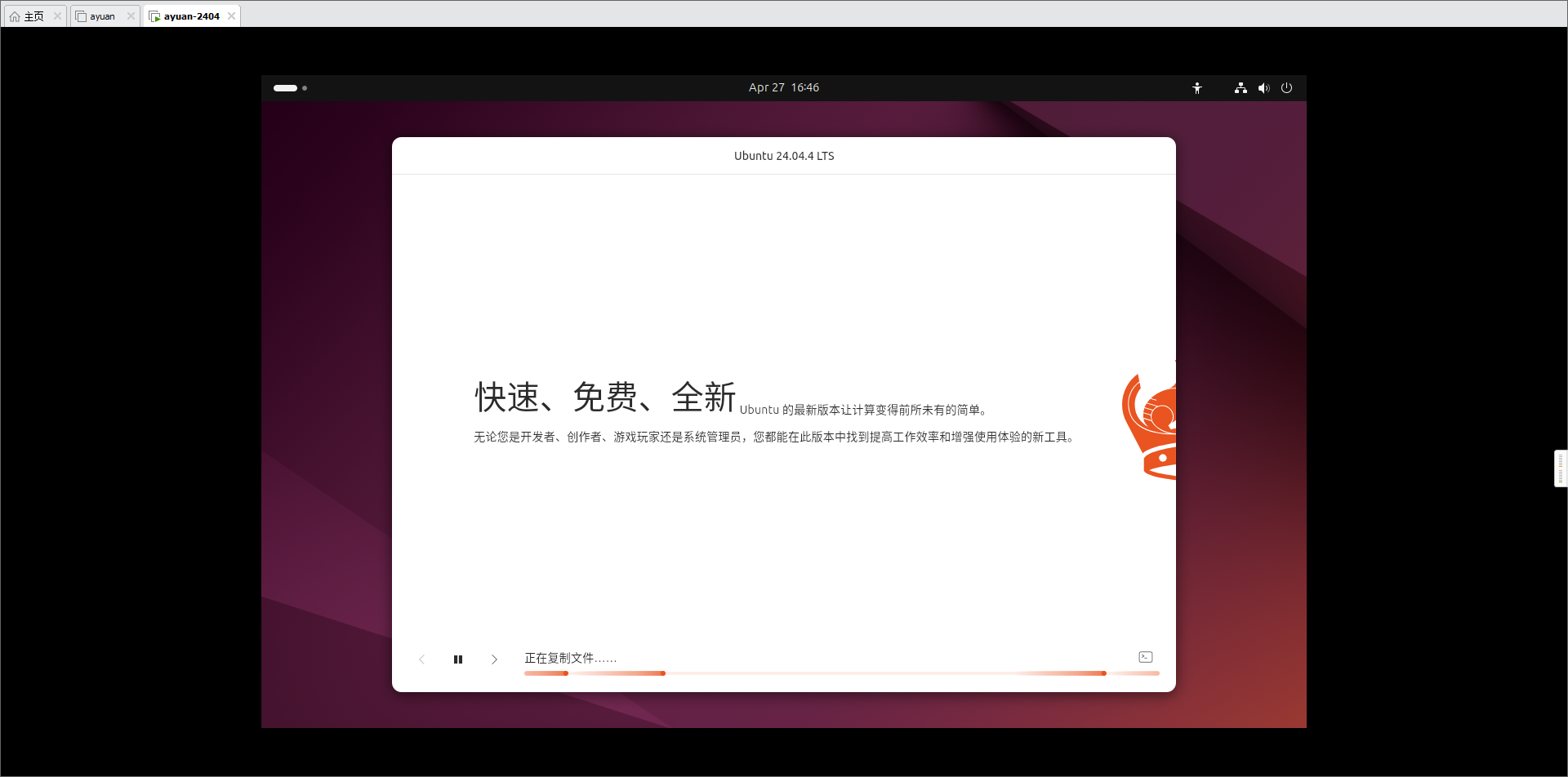
  • 选择地区,然后等待安装完成。

image-20260427164630274

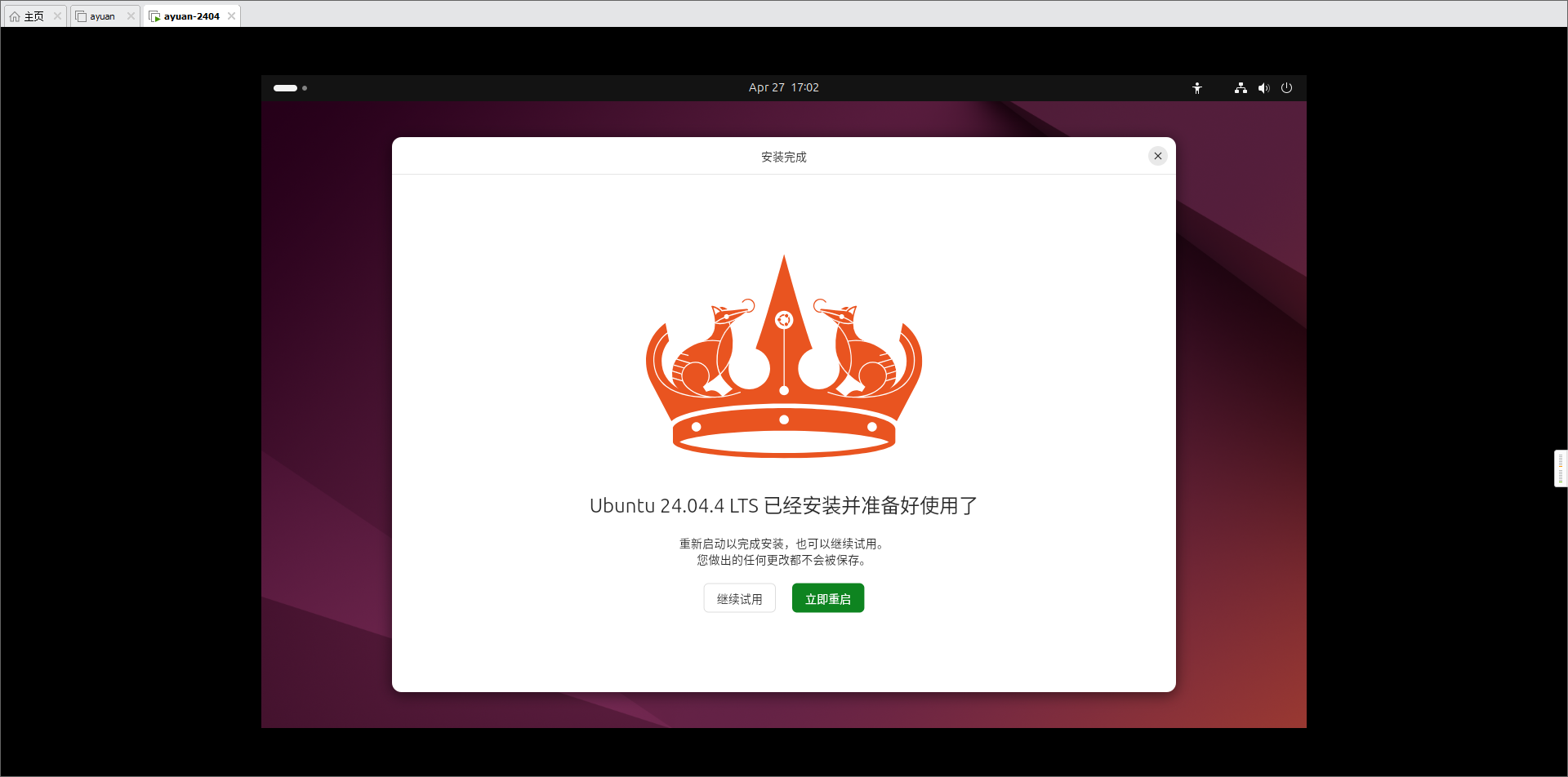
  • 安装完成!

image-20260427170234863

四、配置软件源

什么是软件源,简单来说就是Ubuntu获取软件包和系统更新的网络仓库地址列表。Ubuntu使用APT包管理器来安装、更新软件。它去哪里下载这些软件呢?就是去“软件源”里指定的服务器。软件源其实是一个记录了各种软件包仓库地址的配置文件,系统里主要是/etc/apt/sources.list这个文件。当你执行sudo apt installsudo apt update时,系统就会去访问这些地址,拉取软件列表和程序文件。

Ubuntu安装后,默认的软件源是官方的国际服务器(如 archive.ubuntu.com),这些服务器通常部署在欧洲或北美。从国内直接访问,下载速度极慢,连接不稳定甚至失败。将软件源地址改成国内的镜像站(如清华大学、阿里云、中科大等),这些服务器在国内有节点,访问速度和稳定性都会有质的飞跃。

如果你的Ubuntu镜像文件是在清华镜像站下载的,那么软件源已经默认是清华的了。这里我们介绍一下配置方法。

  1. 备份原有源列表(好习惯)

    sudo cp /etc/apt/sources.list /etc/apt/sources.list.backup
    
  2. 编辑源列表文件

    将里面原有的内容全部删除或注释掉(在行首加 #),然后粘贴以下适合 Ubuntu 24.04 (Noble) 的清华源地址。如果你安装的是其他版本,请自行去清华镜像站复制对应版本的配置。

    sudo vim /etc/apt/sources.list
    
    deb https://mirrors.tuna.tsinghua.edu.cn/ubuntu/ noble main restricted universe multiverse
    deb https://mirrors.tuna.tsinghua.edu.cn/ubuntu/ noble-updates main restricted universe multiverse
    deb https://mirrors.tuna.tsinghua.edu.cn/ubuntu/ noble-backports main restricted universe multiverse
    deb http://security.ubuntu.com/ubuntu/ noble-security main restricted universe multiverse
    
  3. 刷新软件源信息

    sudo apt update
    

五、安装GCC编译器并编译C程序

至此我们已经安装好了Ubuntu虚拟机。本节以简单的HelloWorld程序为例简单介绍一下如何在Linux环境下编译并执行简单的C语言程序。

首先我们需要配置C语言的编译环境。Ubuntu桌面版默认通常没有安装GCC编译器,可以在桌面右键然后打开终端,或者直接按快捷键Ctrl+Alt+T打开命令行。在终端中依次执行以下两条命令:

sudo apt update						# sudo 用于获取管理员权限
sudo apt install build-essential	# apt 是安装命令

其中第一条命令用于更新软件包。第二条则会安装build-essential套件,其中包含了GCC编译器、必要的库和make工具。安装完成后,可以输入gcc --version来验证是否安装成功,如果显示出GCC的版本信息,就说明环境已经准备就绪。如图所示:

image-20260428155703453

编译器安装完成后就可以编写程序了,程序源码随便用一个文本编辑器写都可以。这里使用在Linux终端中常用的vim编辑器,Ubuntu中默认安装的是老版本的vi编辑器,相比之下vim更好用一些,因此需要先安装一下vim。

sudo apt install vim

安装完成后创建一个文件夹,然后使用vim编辑源码:

cd ~
mkdir C-Code
cd C-Code
vim HelloWorld.c

代码内容如下:

不会使用vim编辑器的可以直接在图形界面右键使用文本编辑器打开。但是做开发还是终端命令用的多,建议入手一下vim,可以在B站搜一下教程,几分钟即可简单使用。

#include <stdio.h>

int main() {
    printf("Hello, World!\n");
    return 0;
}

接下来将源码编译为可执行文件:

gcc HelloWorld.c -o HelloWorld
./HelloWorld	# 执行可执行程序

因为Linux默认不会从当前目录搜索可执行文件,所以需要加上./来明确指定路径。按下回车后,终端就会输出“Hello, World!”。程序执行结果如下图所示。

image-20260428161115190


Steady Progress!