


在开始一段旅程之前,我们首先需要确认方向是否正确。作为一名工程师,我见证过许多技术栈的兴衰,而当下的.NET 8(LTS版本),正处于其历史最好的时刻。
如果你是新手,可能听说过“.NET很老”、“只能跑在Windows上”或者“性能一般”。请允许我纠正这些刻板印象:现代的.NET(从.NET 5到如今的.NET 8)已经完成了脱胎换骨的改造。
选择.NET 8,就是选择了一个高性能、现代化、且具备长期支持(Long Term Support, LTS)的技术底座。本系列文章将带你从零开始,一步步揭开它的面纱。
很多新手在安装环境时,只知道一路“下一步”,但对于“我到底装了什么”一知半解。作为未来的开发者,理解这一层是必修课。
当我们谈论“.NET”时,我们实际上在谈论一个层层递进的技术栈。
如果你把代码比作剧本,那么运行时就是剧院和导演。C#代码并不是直接由操作系统执行的,而是被编译成一种中间语言(IL),然后由公共语言运行时负责在内存中加载、即时编译(JIT)成机器码并执行。
.NET 8的CLR包含了世界上最先进的垃圾回收器(GC)之一。它自动管理内存分配和释放,让你无需像C++那样小心翼翼地处理指针,同时也避免了内存泄漏的风险(虽然不当的代码仍会导致泄漏,但门槛大大降低了)。
这是你的“军火库”。无论你想操作文件、连接网络、处理字符串,还是进行复杂的加密运算,BCL都已经为你写好了。这就是为什么C#开发效率极高的原因——你不需要重复造轮子。
在.NET 8中,BCL得到了极大的扩充,例如对时间序列数据的原生支持、高性能的JSON处理等。
这是我们要安装的主角。SDK包含了运行时、编译器、CLI工具以及项目模板。简单来说:
【刚子提示】 很多初学者在服务器上部署时常常犯错,只安装了Runtime却试图执行
dotnet build命令,结果报错。记住:开发装SDK,运行装Runtime。
你可能在网上看到过.NET Framework和.NET Core这两个名词,它们容易让人混淆。
理论准备完毕,让我们开始动手。一个规范的开发环境是高效编码的前提。
无论你使用什么操作系统,请访问官方下载页面。
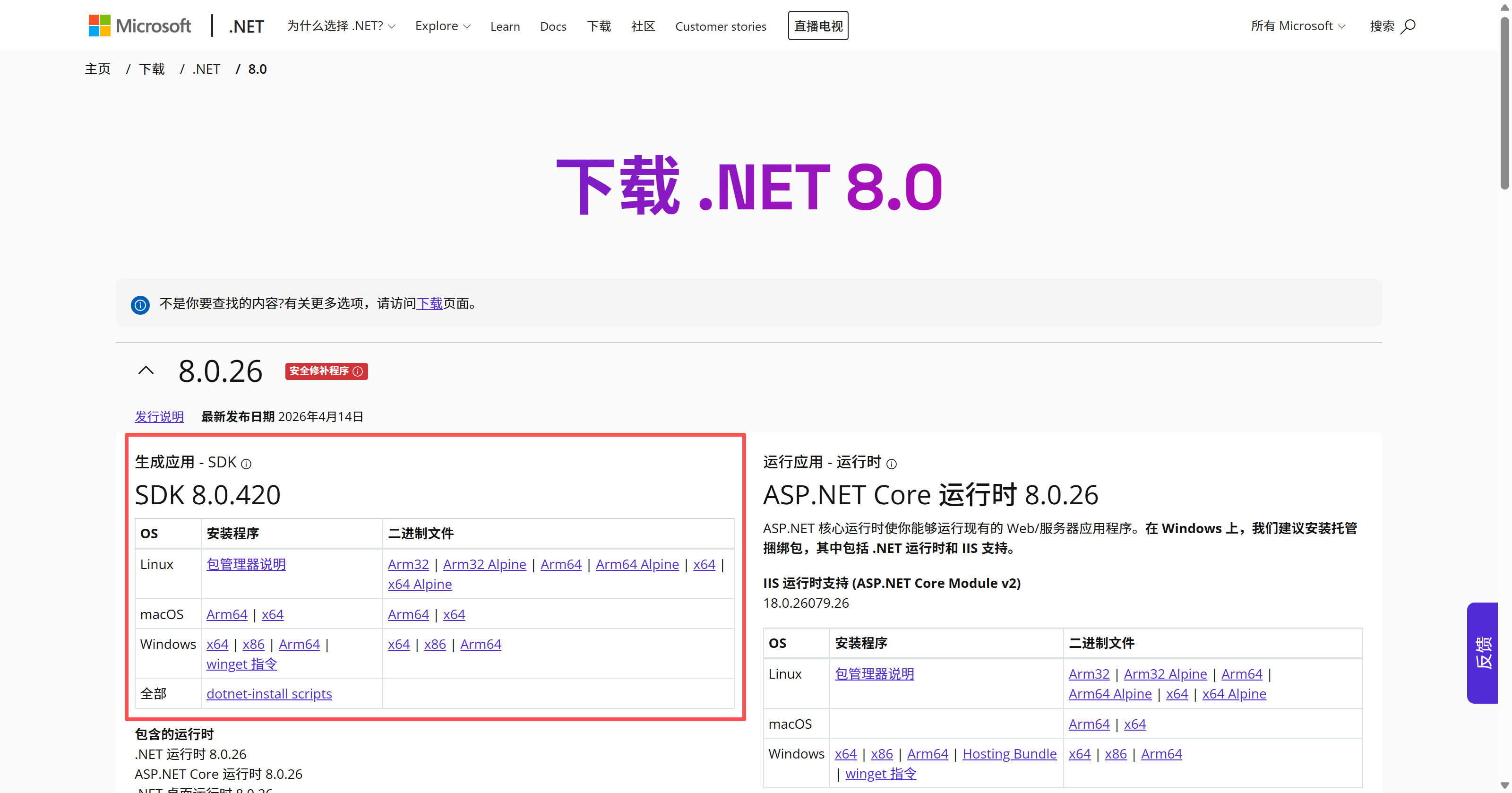
作为开发者,我们要习惯使用命令行界面(CLI),这是迈向专业化的第一步。
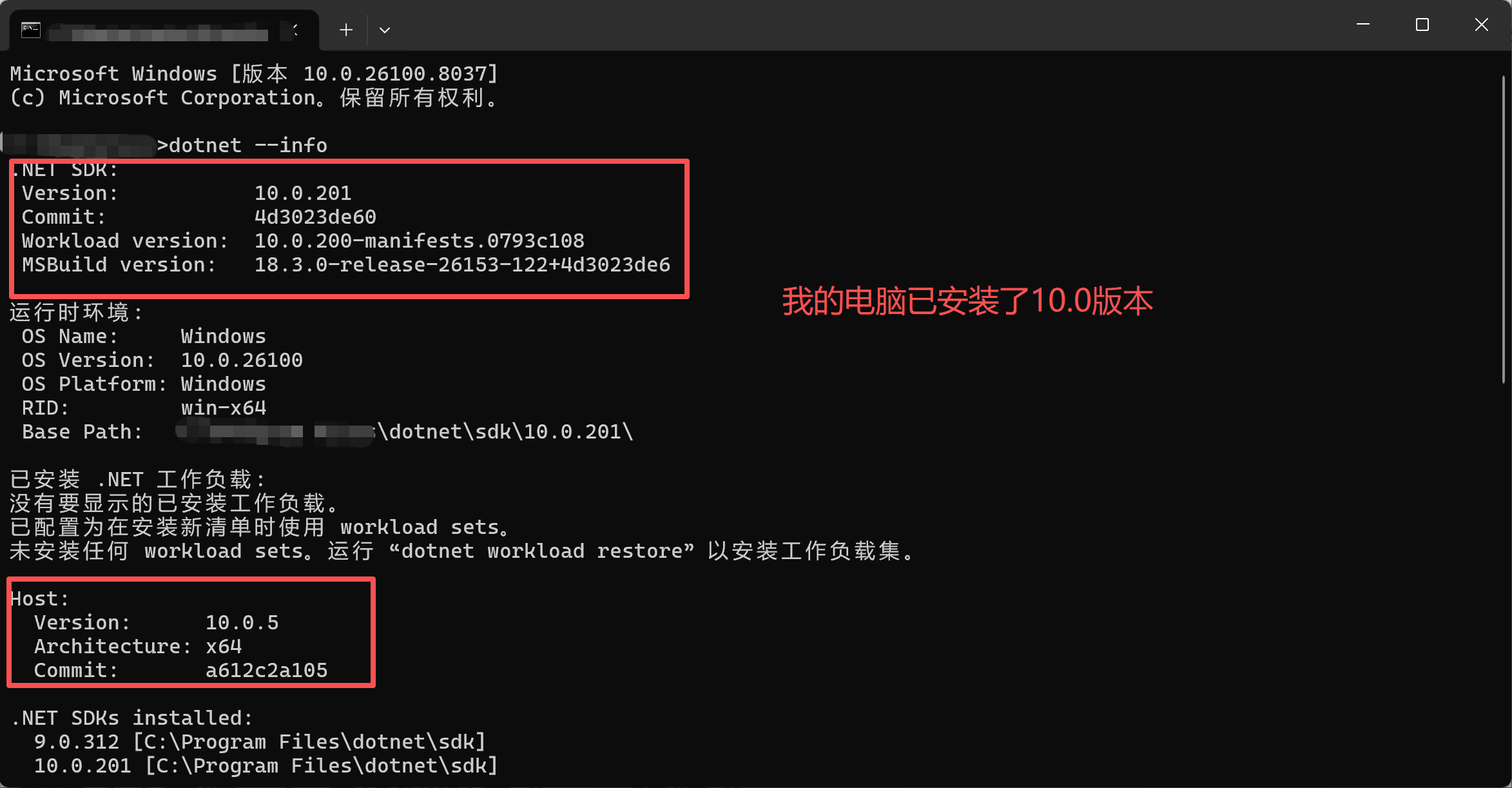
打开终端(Windows下按 Win+R 输入 cmd 或使用PowerShell;macOS下使用Terminal),输入以下命令:
dotnet --info
如果安装成功,你将看到类似如下的输出(篇幅所限,仅展示关键部分):
.NET SDK:
 Version:           8.0.100
 Commit:            5b7502b8f4
 Workload version:  8.0.100-manifests.abcdef

Host:
  Version:      8.0.0
  Architecture: x64
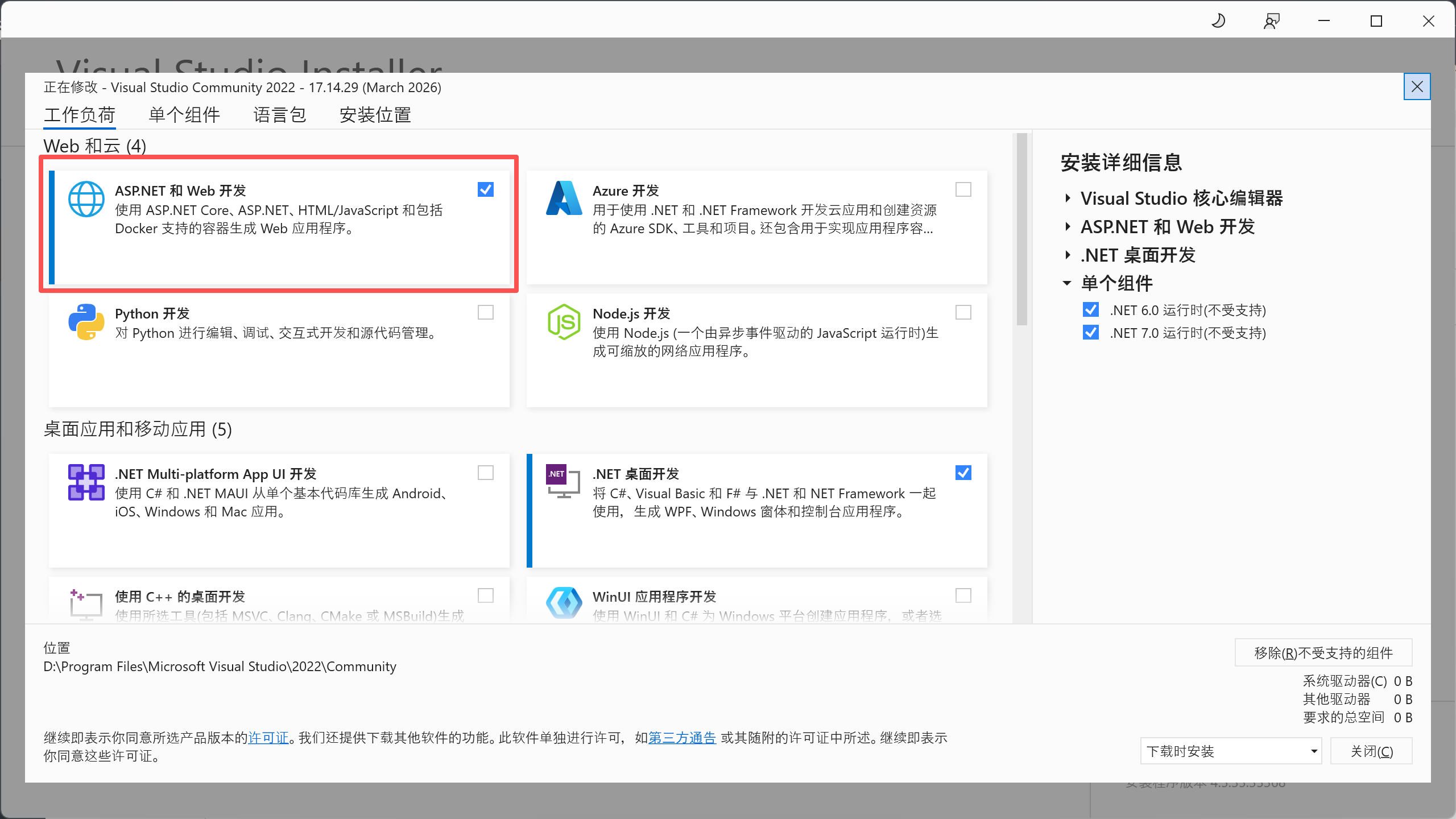
工欲善其事,必先利其器。对于.NET开发,主流选择有两个:
选项A:Visual Studio 2022(推荐新手) 这是宇宙第一IDE(集成开发环境),功能极其强大,集成了调试、数据库管理、Docker支持等。
选项B:Visual Studio Code(推荐极客/跨平台开发者) 轻量级编辑器,配合插件可化身IDE。
环境搭建好了,让我们通过CLI(命令行界面)快速创建一个项目,感受一下现代.NET开发的流程。这比通过IDE创建更能让你理解项目的本质。
在终端中,导航到你希望存放代码的目录,执行:
dotnet new console -n MyFirstApp -o MyFirstApp
命令解析:
dotnet new:调用模板引擎创建新项目。console:指定模板类型为控制台应用程序,这是最基础的程序形态。-n MyFirstApp:项目名称。-o MyFirstApp:输出目录名称。执行后,你会看到一个名为 MyFirstApp 的文件夹被创建。
使用VS Code或VS打开这个文件夹,你会看到两个核心文件:
Program.cs:这是入口文件。在旧版.NET中,你需要写复杂的 class Program 和 static void Main,但在.NET 6+中,引入了顶级语句,文件变得极其简洁。
默认内容如下:
// 见下文代码块
MyFirstApp.csproj:这是项目文件。这是构建系统的“大脑”。
双击打开它,内容通常如下:
<Project Sdk="Microsoft.NET.Sdk">
  <PropertyGroup>
    <OutputType>Exe</OutputType>
    <TargetFramework>net8.0</TargetFramework>
    <ImplicitUsings>enable</ImplicitUsings>
    <Nullable>enable</Nullable>
  </PropertyGroup>
</Project>
重点解析csproj:
TargetFramework:net8.0 表示目标框架。如果你想改成.NET 7,只需改成 net7.0。ImplicitUsings:这是.NET 6的新特性。以前每个文件顶部都要写一堆 using System;,开启这个功能后,编译器会自动为你引入常用的命名空间,大大减少了样板代码。打开 Program.cs,我们将默认代码修改为:
// Program.cs

// 使用顶级语句,无需定义Main函数,代码直接执行

// 1. 输出欢迎信息
Console.WriteLine("=== 欢迎来到 .NET 8 的世界 ===");
Console.WriteLine("我是码农刚子,现在开始你的编程之旅。");

// 2. 获取用户输入
Console.Write("请输入你的名字: ");
string? name = Console.ReadLine();

// 3. 字符串插值与现代语法
// 这里的 ? 表示可空类型,是现代C#安全性的体现
if (string.IsNullOrEmpty(name))
{
    Console.WriteLine("你好,匿名开发者!");
}
else
{
    // 使用 $ 符号进行字符串插值,比传统的 + 号拼接更优雅
    Console.WriteLine($"你好,{name}!很高兴认识你。");

    // 4. 使用简单的日期处理(BCL库演示)
    DateTime now = DateTime.Now;
    Console.WriteLine($"现在的时间是: {now:yyyy年MM月dd日 HH:mm:ss}");
}

// 等待用户按键退出(防止调试窗口一闪而过)
Console.WriteLine("按任意键退出...");
Console.ReadKey();
回到终端(确保在项目目录下),执行:
dotnet run
你将看到程序编译并运行。输出结果如下:
=== 欢迎来到 .NET 8 的世界 ===
我是码农刚子,现在开始你的编程之旅。
请输入你的名字: Gangzi
你好,Gangzi!很高兴认识你。
现在的时间是: 2026年05月04日 14:30:00
按任意键退出...
【刚子小贴士】
dotnet run命令实际上做了两件事:
- 编译:调用C#编译器将代码编译成DLL或EXE。
- 执行:启动运行时运行生成的文件。 如果你想只编译不运行,可以使用
dotnet build。生成的文件通常在bin/Debug/net8.0/目录下。
作为系列教程的第一篇,最后我想花一点时间解释一下刚才发生了什么。这对你理解后续的Web开发至关重要。
dotnet build 时,C#编译器将代码翻译成中间语言(IL)。这是一种类似汇编但与CPU无关的语言。dotnet run 时,.NET Runtime启动,它内部的JIT编译器将IL翻译成当前机器CPU能理解的机器码。这种“两次编译”的机制,正是.NET跨平台和安全的秘密所在。无论你是在x86架构的PC上,还是ARM架构的Mac上,IL代码都是一样的,区别只在于Runtime最后的翻译过程。
在这篇文章中,我们不仅搭建了环境,更重要的是建立起了对.NET生态的认知框架。我们学会了:
有了这些基础,我们已经拿到了通往Web开发大门的钥匙。
下一篇预告:
在下一篇文章中,我们将正式进入C#语言的现代特性速成。我将为你揭秘Web开发中最常用的语法糖:异步编程(async/await)、LINQ数据处理以及Record类型。这些是构建高性能Web API的基石,如果你不理解它们,看现代.NET的代码将会寸步难行。
请确保你的环境已经准备就绪,我们下一章见!
此内容由惯性聚合(RSS阅读器)自动聚合整理,仅供阅读参考。 原文来自 — 版权归原作者所有。