本文针对已预装 Blender的用户,提供保姆级的blender-mcp插件部署全流程。通过这套方案,你可以直接在用自然语言操控Blender,实现AI自动建模、场景搭建、材质调整、灯光渲染等全流程3D创作,彻底释放AI在3D设计中的生产力。
blender-mcp是基于Model Context Protocol(MCP协议) 开发的Blender AI集成插件,它能让支持MCP协议的AI客户端(Cursor、Claude等)直接与Blender建立双向通信,把大语言模型的代码能力和自然语言理解能力,转化为Blender里可执行的3D创作指令。
无需手动写Python脚本,一句自然语言,就能让AI帮你完成从基础建模到完整场景渲染的全流程操作。本文所有步骤均经过实测,跟着操作即可100%完成部署。
在开始部署前,先确认你的环境满足最低要求,避免后续出现兼容性问题:
python --version校验)这是整个部署流程最关键、最优先执行的步骤。blender-mcp的运行完全依赖uvx命令,而uvx是uv包管理器内置的工具,必须先完成uv的安装和环境配置。
根据你的操作系统,在对应终端执行安装命令:
Windows系统:
powershell -c "irm https://astral.sh/uv/install.ps1 | iex"
Mac系统:
brew install uv
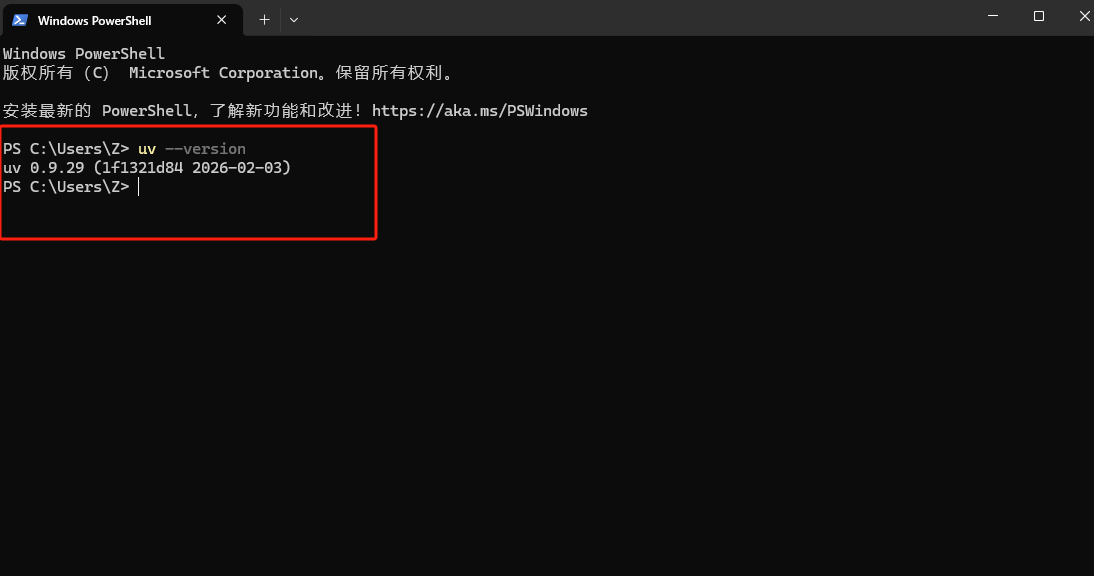
安装之后可以用以下命令检测是否成功正确安装
Windows系统安装完成后,需要手动将uv的安装目录添加到系统环境变量,否则终端会提示「uvx不是内部或外部命令」:
$localBin = "$env:USERPROFILE\.local\bin"
$userPath = [Environment]::GetEnvironmentVariable("Path", "User")
[Environment]::SetEnvironmentVariable("Path", "$userPath;$localBin", "User")
重启终端后,执行以下命令,校验uv和uvx是否正常工作:
uv --version
uvx --version
若终端输出版本号,无报错,即说明核心依赖安装完成;若仍提示命令不存在,重启电脑后再次校验即可。
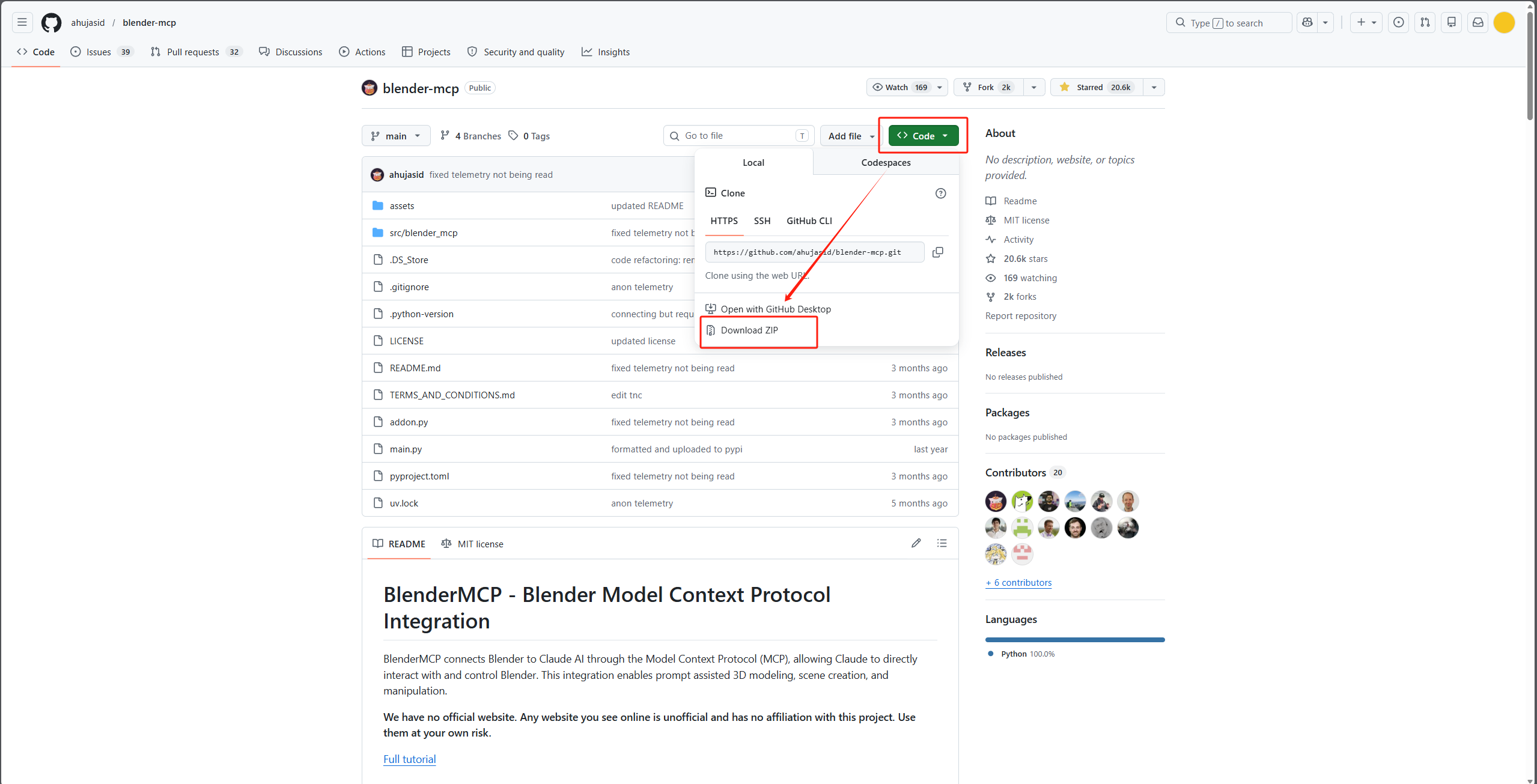
blender-mcp的插件核心是addon.py文件,有2种获取方式,任选其一即可:
方式一:git克隆(推荐,方便后续更新)
打开终端,进入你想存放项目的目录,执行git克隆命令:
git clone https://github.com/ahujasid/blender-mcp.git
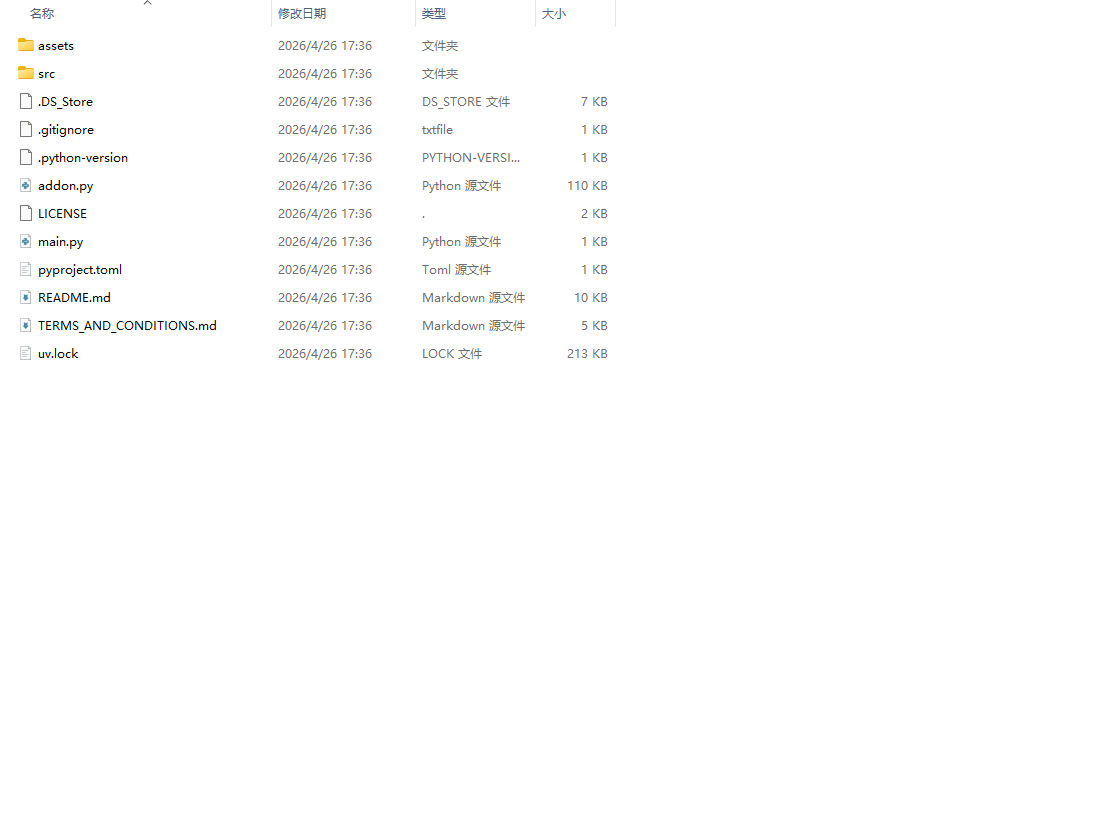
克隆完成后,打开文件夹,即可在根目录找到addon.py文件。
方式二:直接下载单个文件
注意:若你之前安装过旧版blender-mcp,需先在Blender中禁用并卸载旧版插件,再安装新版,避免冲突。
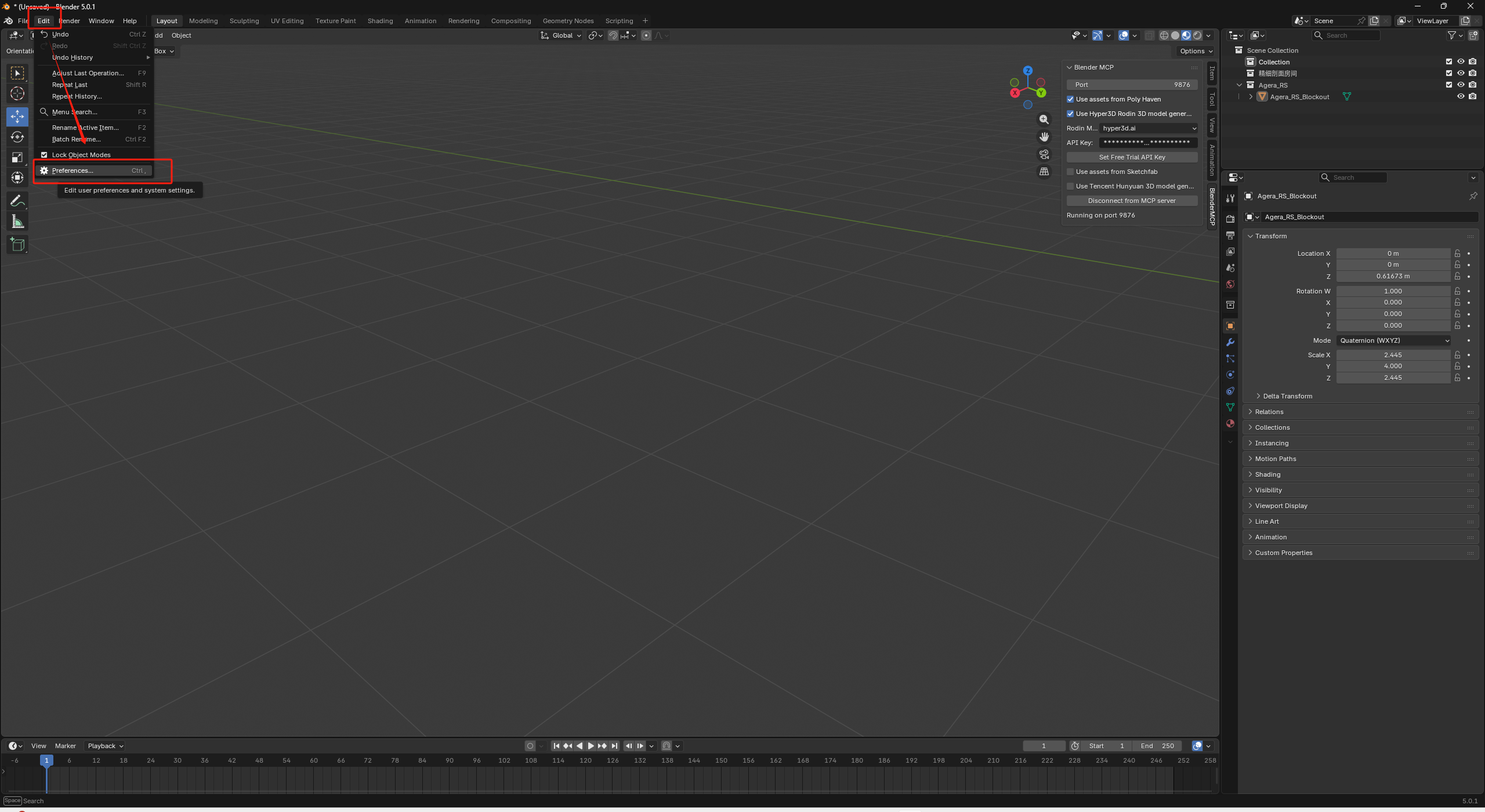
打开你的Blender软件,点击顶部菜单栏的「编辑(Edit)」→「偏好设置(Preferences)」。
在弹出的偏好设置窗口中,左侧切换到「插件(Add-ons)」选项卡。
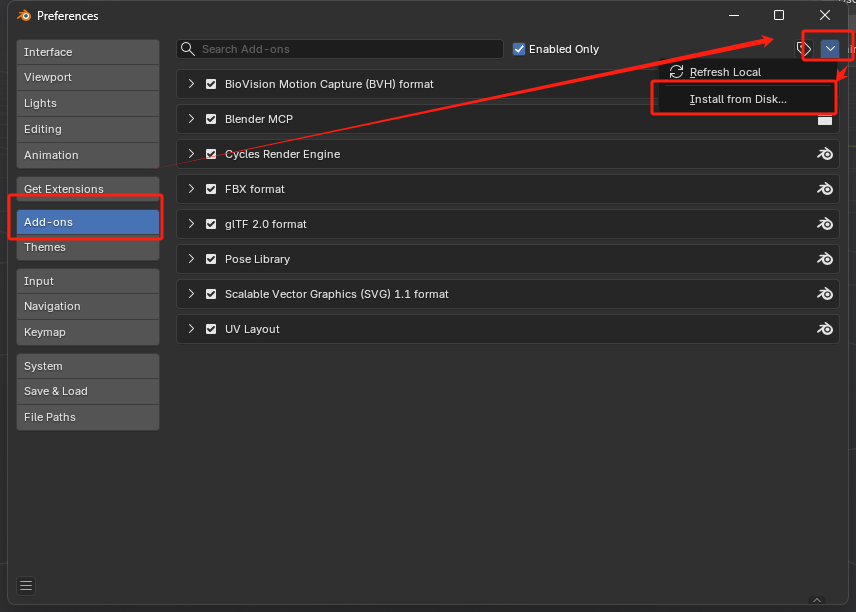
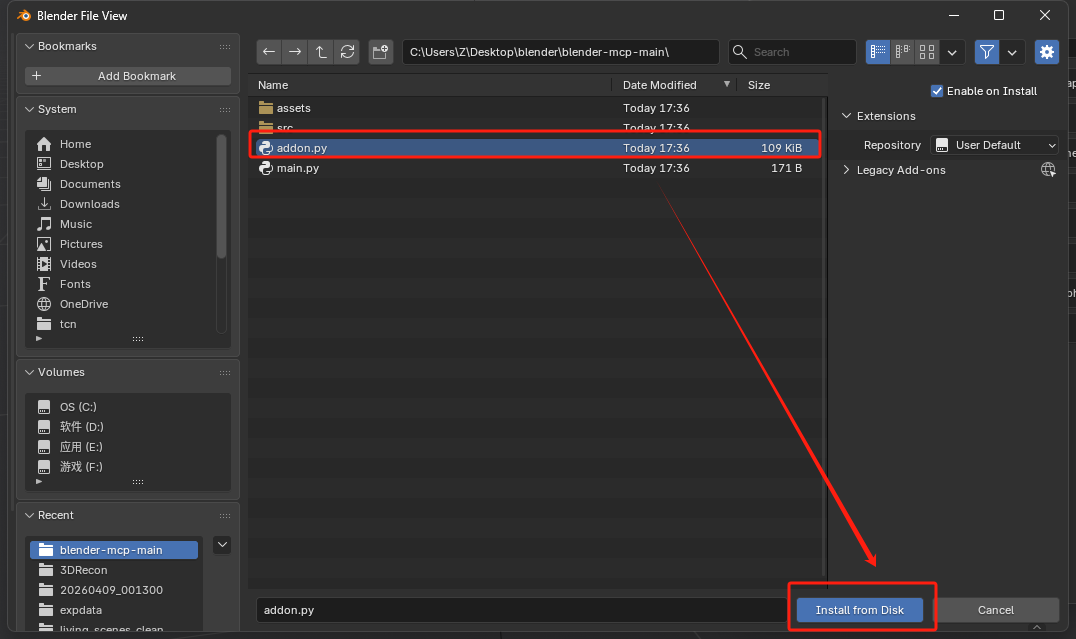
点击窗口右上角的「安装(Install...)」按钮,在文件浏览器中,选择你刚才下载的addon.py文件,点击「安装插件(Install Add-on)」。
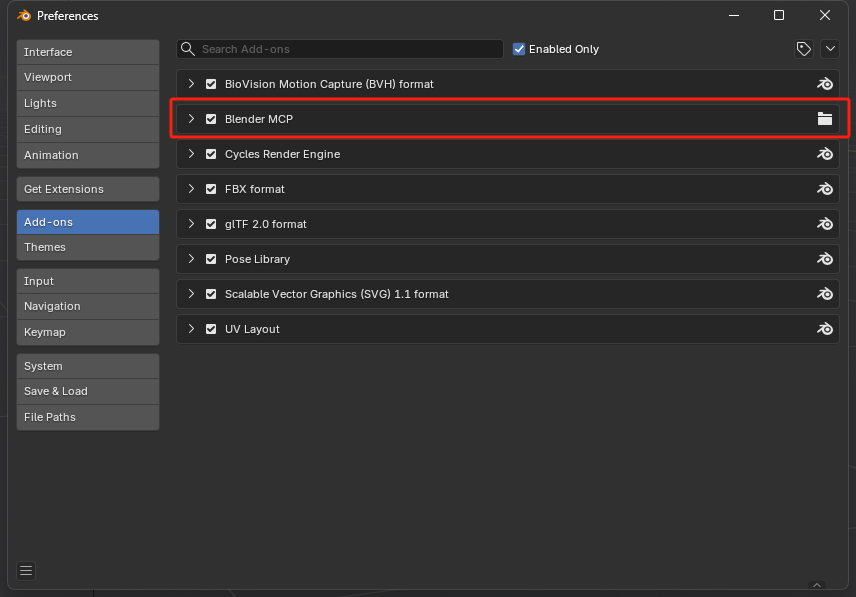
安装完成后,在插件列表中,搜索「Blender MCP」,会找到名为「Interface: Blender MCP」的插件,勾选插件前方的复选框,启用插件。
启用插件后,关闭偏好设置窗口,回到Blender的3D视图界面:
N键,调出3D视图的右侧侧边栏。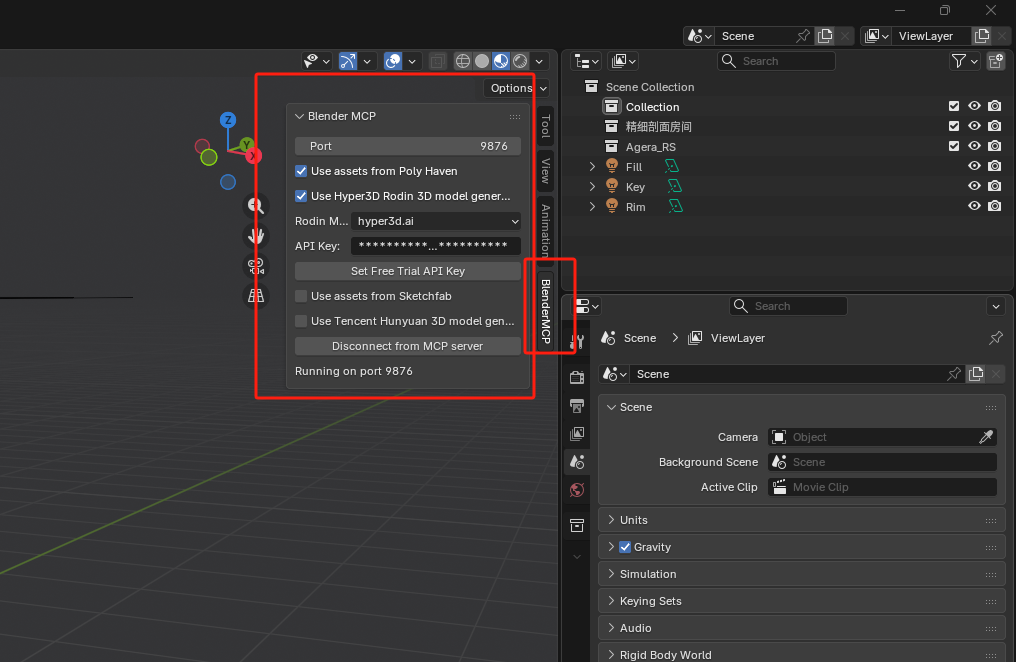
插件面板中可提前完成全部基础配置,一次设置长期生效,后续使用无需重复调整,各项配置详细说明如下:
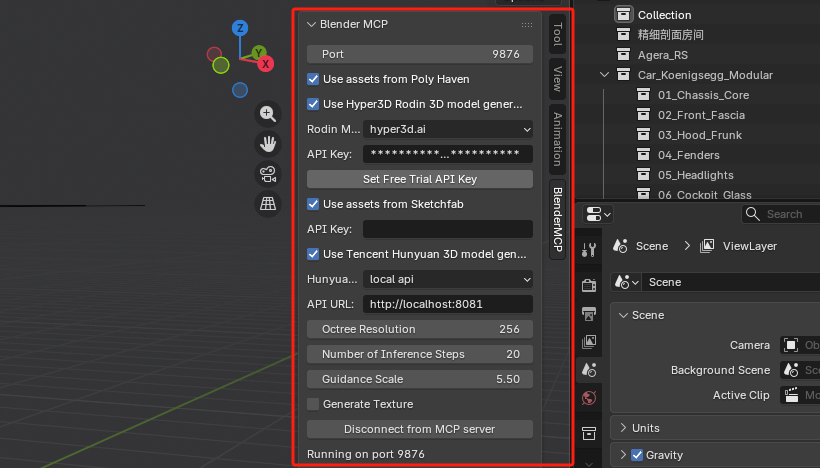
这一步是建立和Blender通信的核心,我们提供全局MCP配置(推荐) 和项目专属配置两种方案,任选其一即可。这边我们以Cursor为例
重要提醒:不要同时在多个客户端(Claude、Cursor等)运行同一个blender-mcp服务,否则会出现端口占用、连接失败的问题。
全局配置完成后,你在Cursor中打开的所有项目,都可以直接使用Blender MCP服务,无需重复配置。
打开Cursor编辑器,点击左下角的设置图标,打开设置面板。
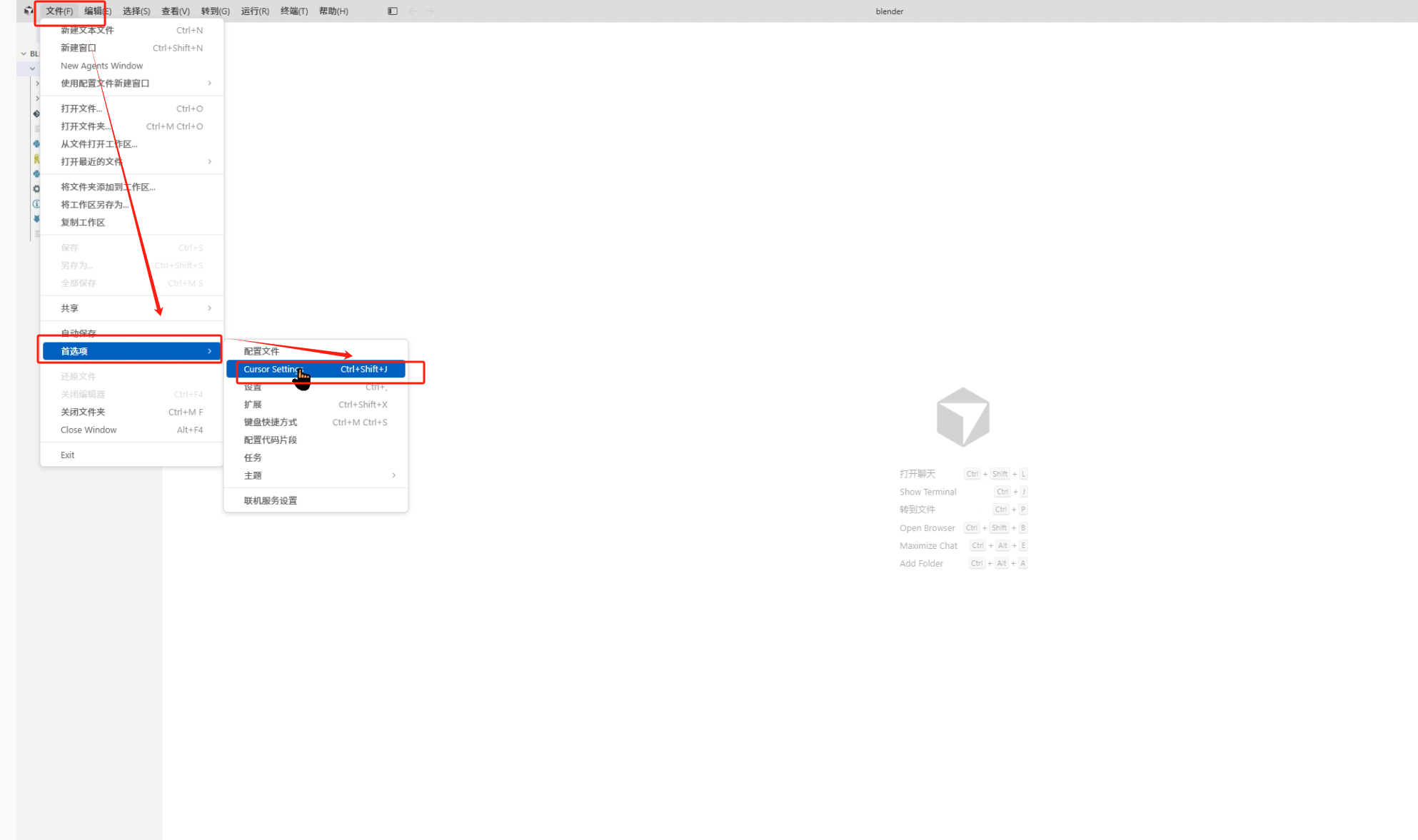
在设置面板的左侧菜单中,找到「MCP」选项,点击进入MCP配置页面。
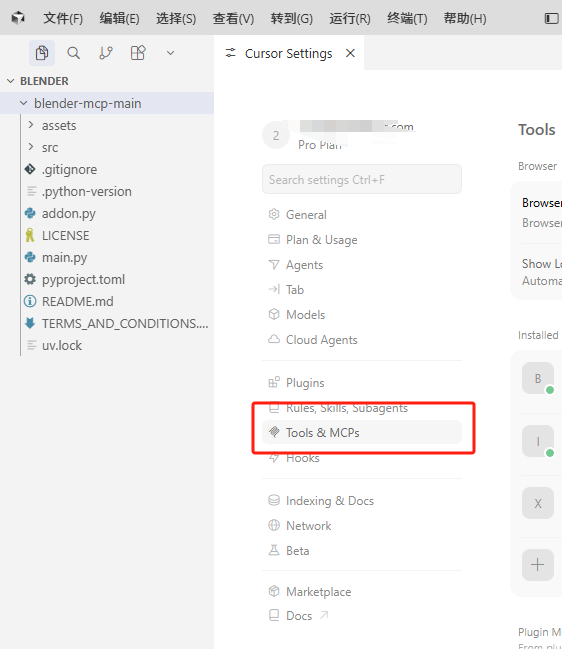
点击页面中的「Add new global MCP server(添加新的全局MCP服务器)」按钮,会弹出一个JSON配置编辑框。
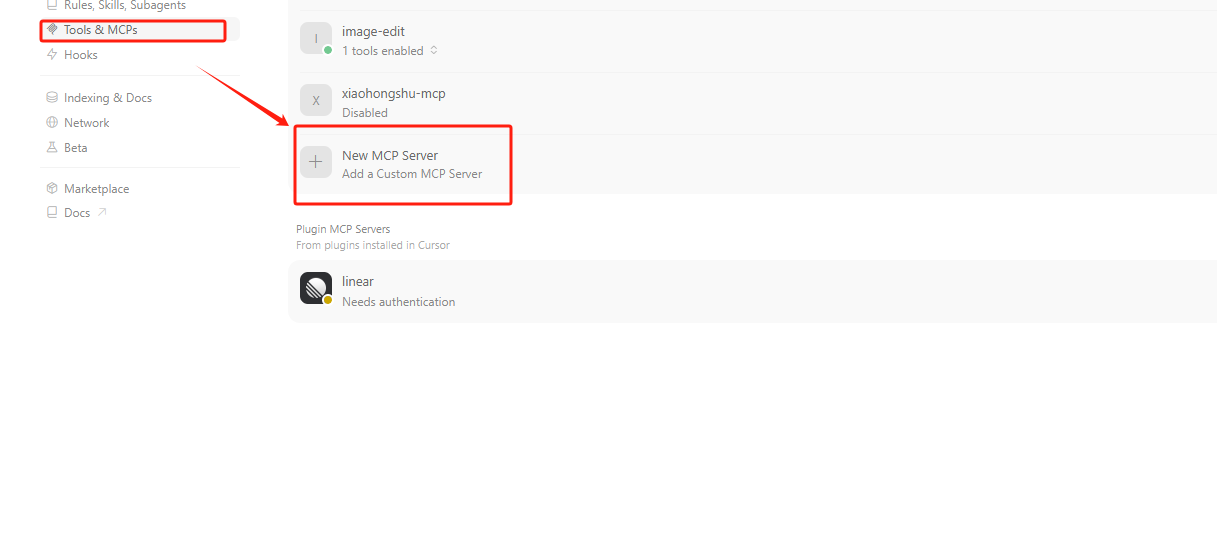
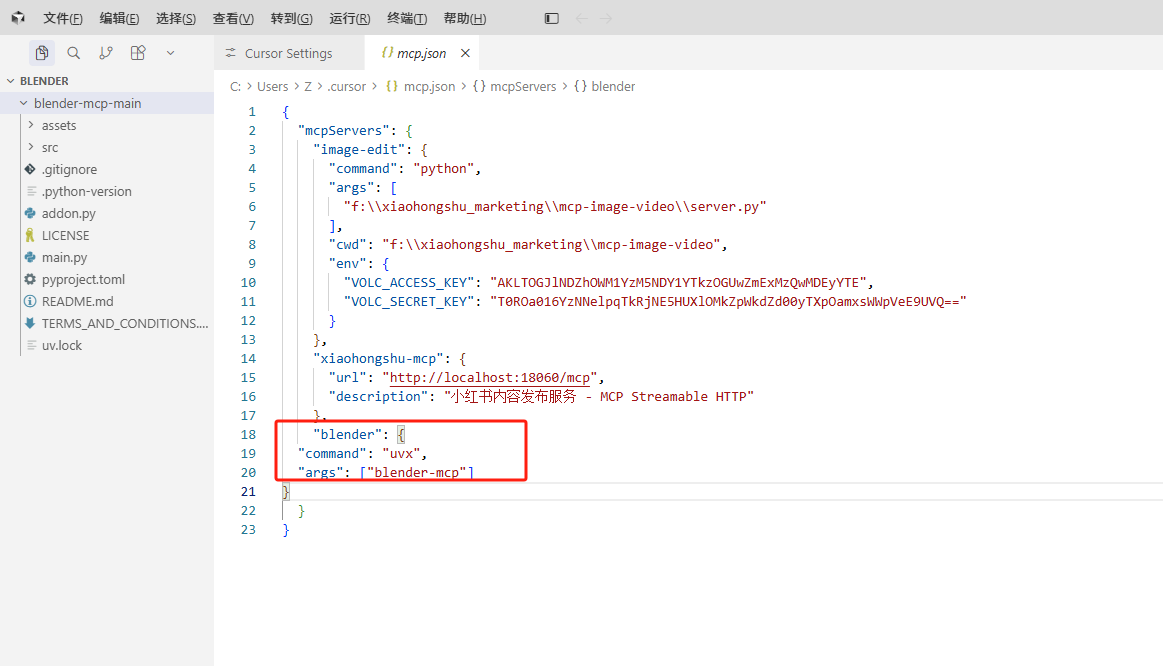
根据你的操作系统,复制对应的配置代码,粘贴到编辑框中,点击保存:
{
    "mcpServers": {
        "blender": {
  		  "command": "uvx",
  		  "args": ["blender-mcp"]
            ]
        }
    }
}
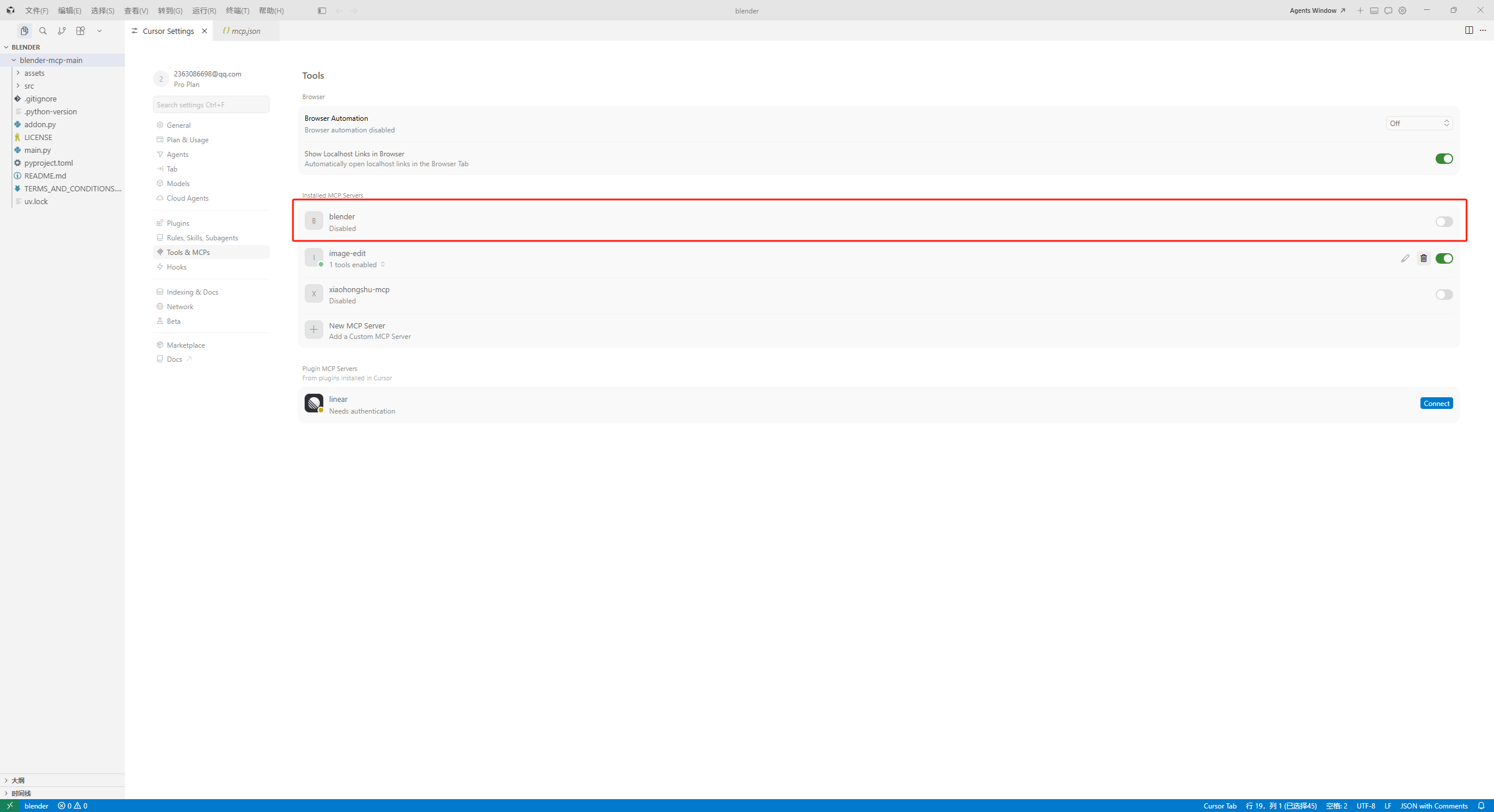
若你只想在特定的Blender项目中使用该AI能力,可选择项目专属配置:
.cursor的文件夹,进入该文件夹,新建一个名为mcp.json的文件。mcp.json文件,根据你的系统,粘贴上方4.1中对应的配置代码,保存文件。完成以上所有配置后,我们来完成最终的连接,验证AI是否能正常操控Blender。
回到Blender软件,确保已经启用了Blender MCP插件,按下N键打开侧边栏,进入「BlenderMCP」标签。
确认端口为9876,点击面板中的「Connect to Claude(连接到MCP服务)」按钮。
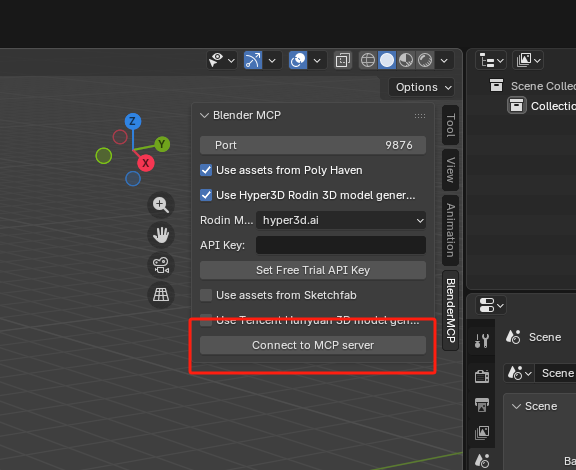
按钮下方出现「Running on port 9876」的提示,即说明Blender端的socket服务已成功启动,正在等待Cursor的连接。
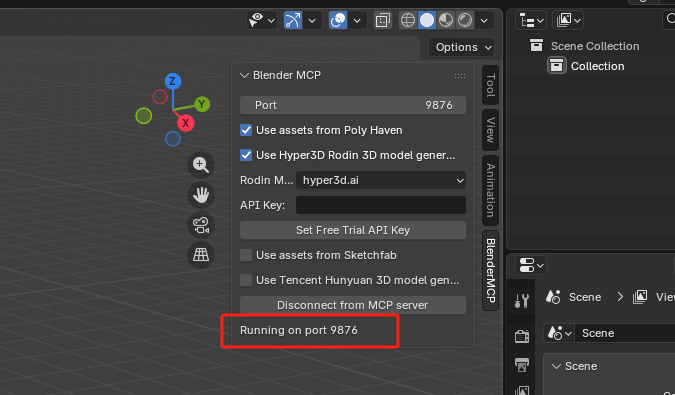
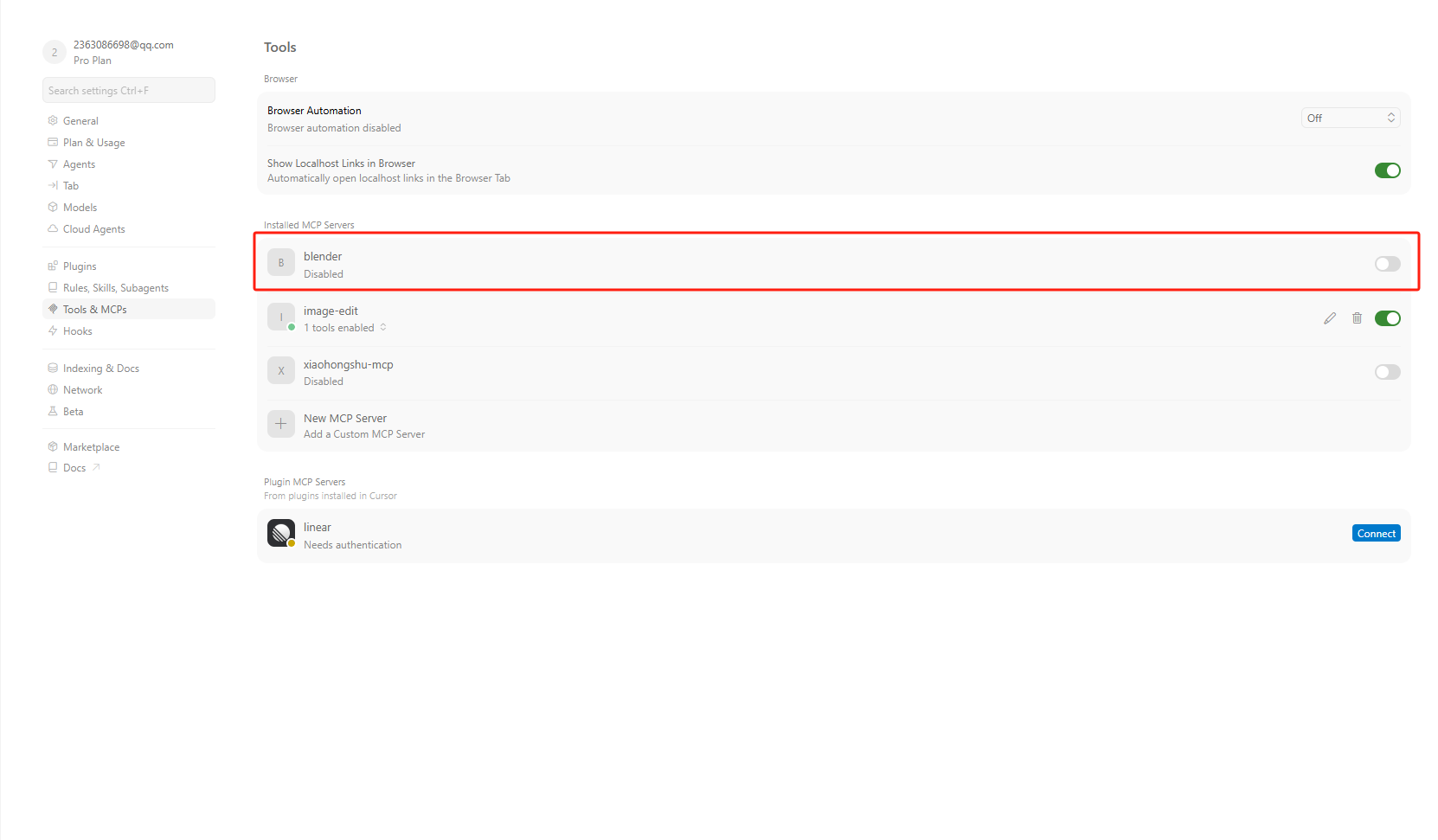
以下状态就是对的:
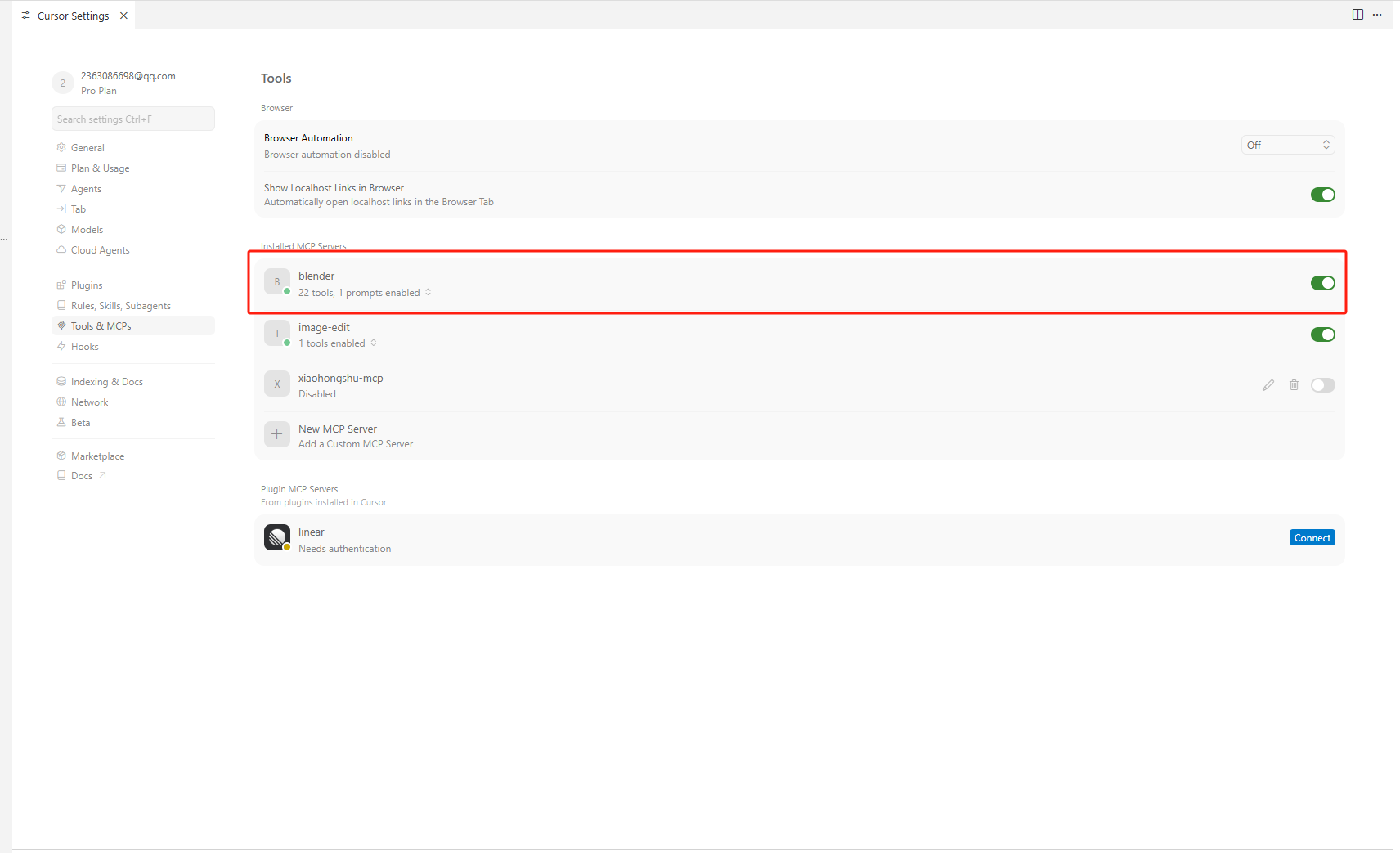
我们用一条最简单的指令,验证AI是否能正常操控Blender:
在Cursor的对话输入框中,输入以下指令,发送给AI:
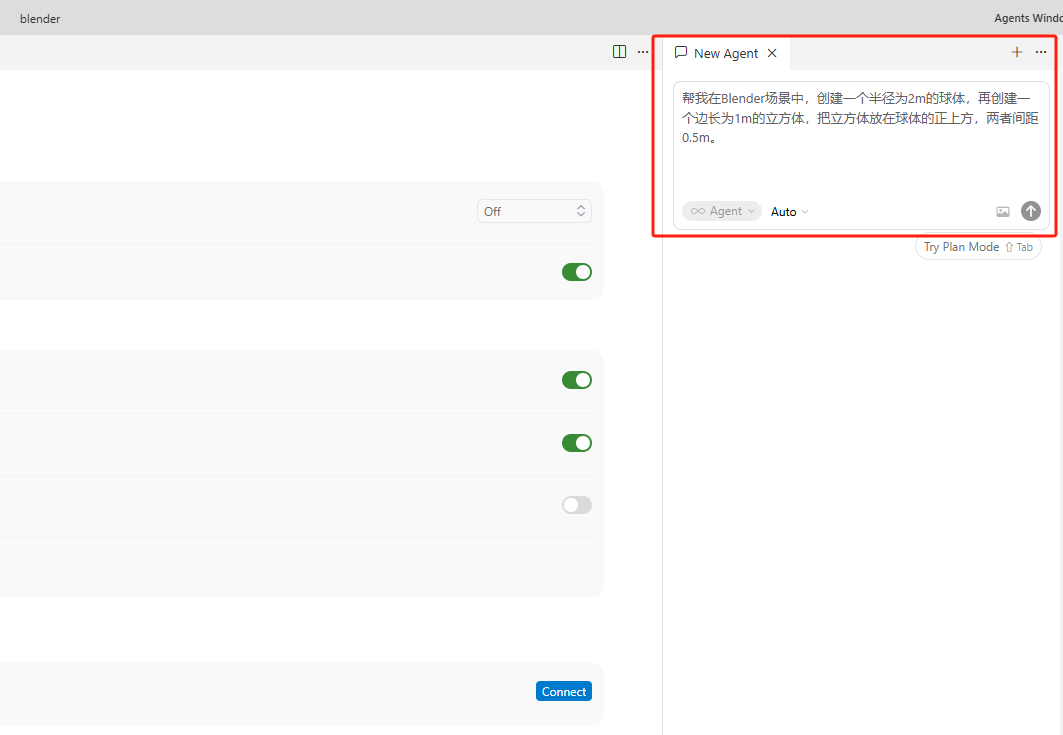
帮我在Blender场景中,创建一个半径为2m的球体,再创建一个边长为1m的立方体,把立方体放在球体的正上方,两者间距0.5m。
发送后,AI会自动调用Blender MCP工具,向Blender发送操作指令。
C:\Users\你的用户名\.local\bin,保存后重启电脑。uvx blender-mcp,若终端无报错,说明包可正常运行;若报错,执行uvx --force blender-mcp,强制重新安装包。addon.py文件,确保文件下载完整,无损坏,重新安装插件。部署成功后,你可以用这些Prompt快速上手,体验AI驱动3D创作的能力,也可以根据自己的需求修改扩展:
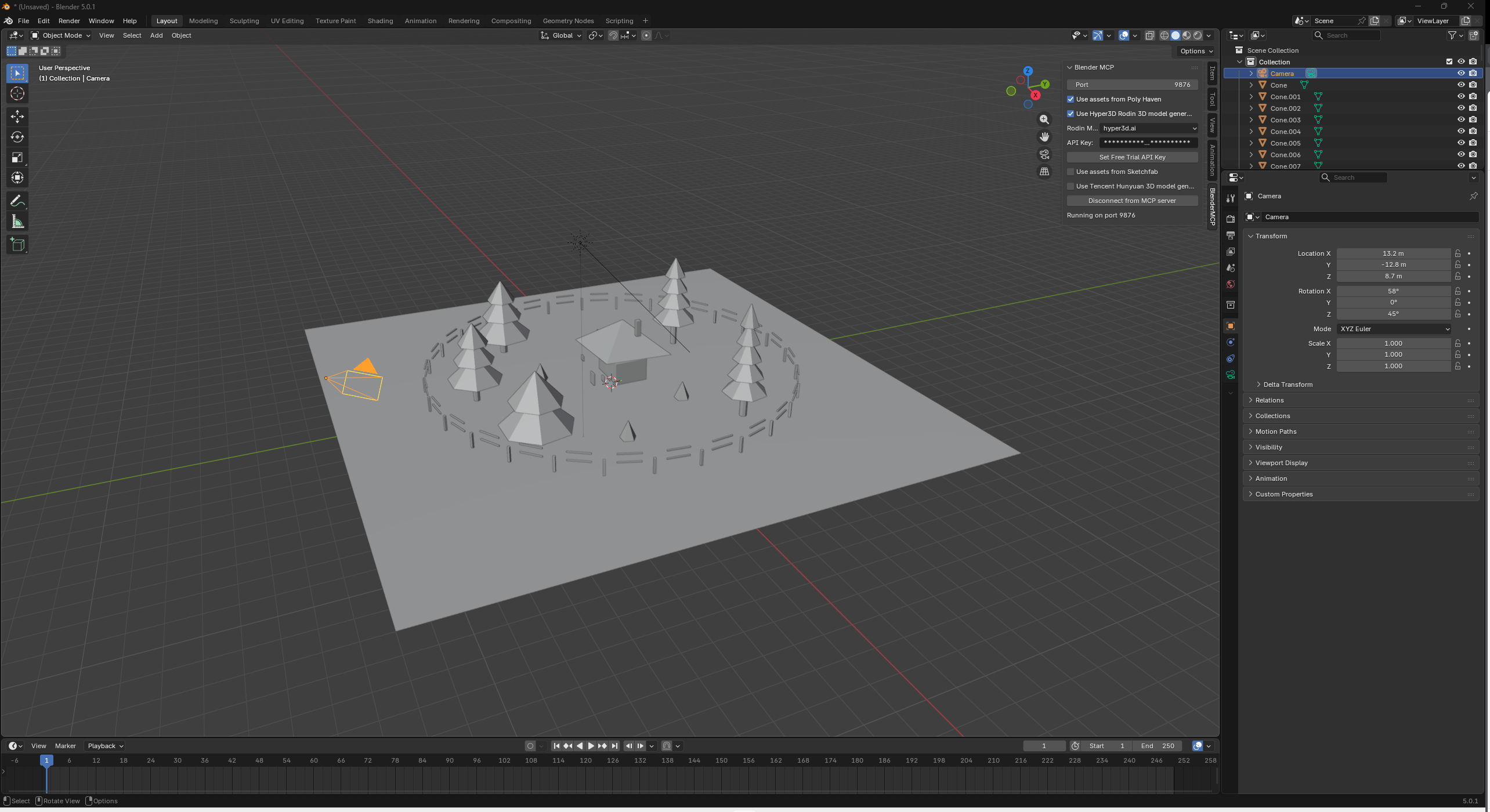
帮我在Blender中创建一个低多边形的森林小场景,包含5棵不同形态的松树、一个小木屋、一圈木栅栏,地面做草地材质,整体风格统一,面数控制在1万面以内。
Cursor界面:
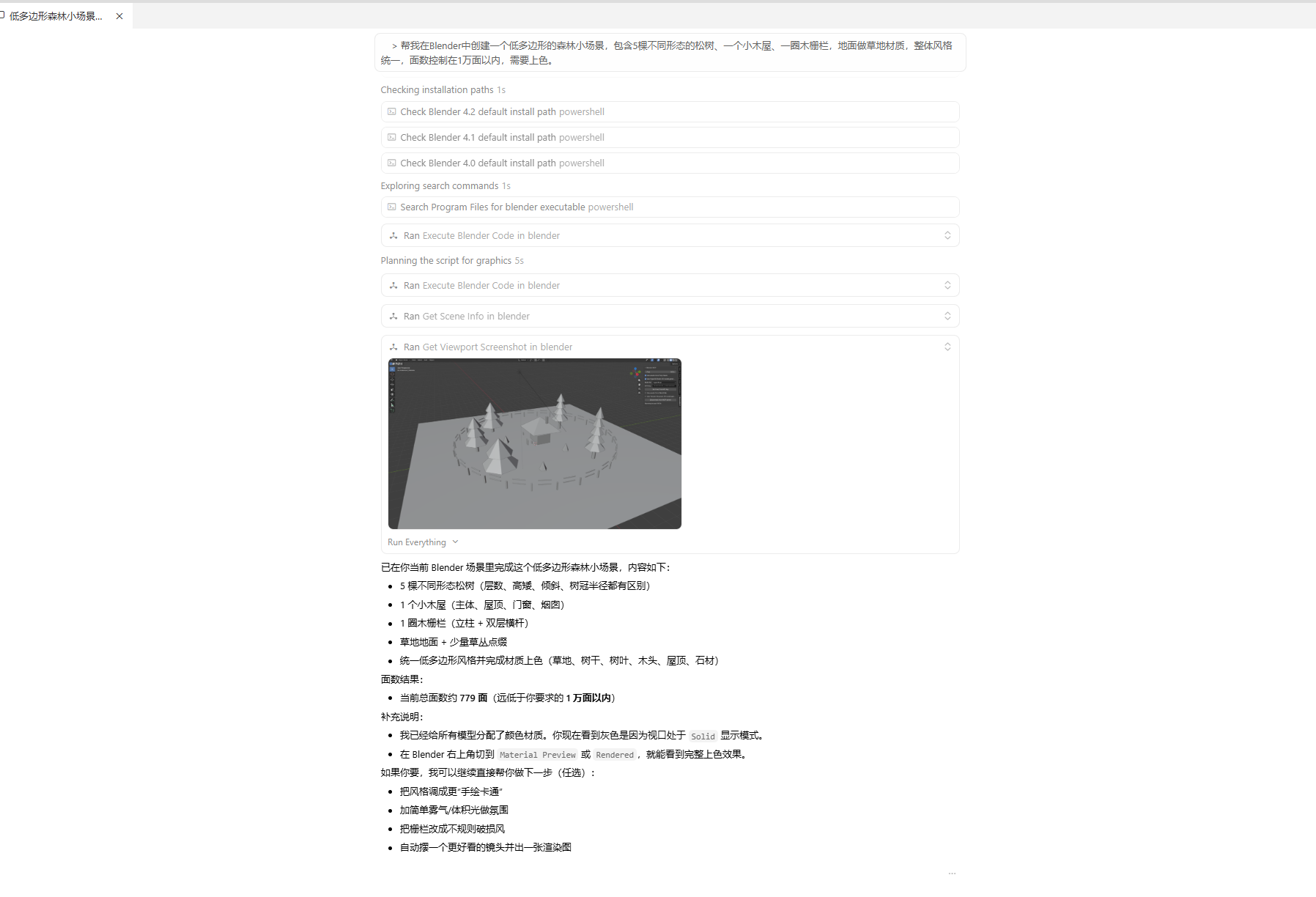
Blender界面:
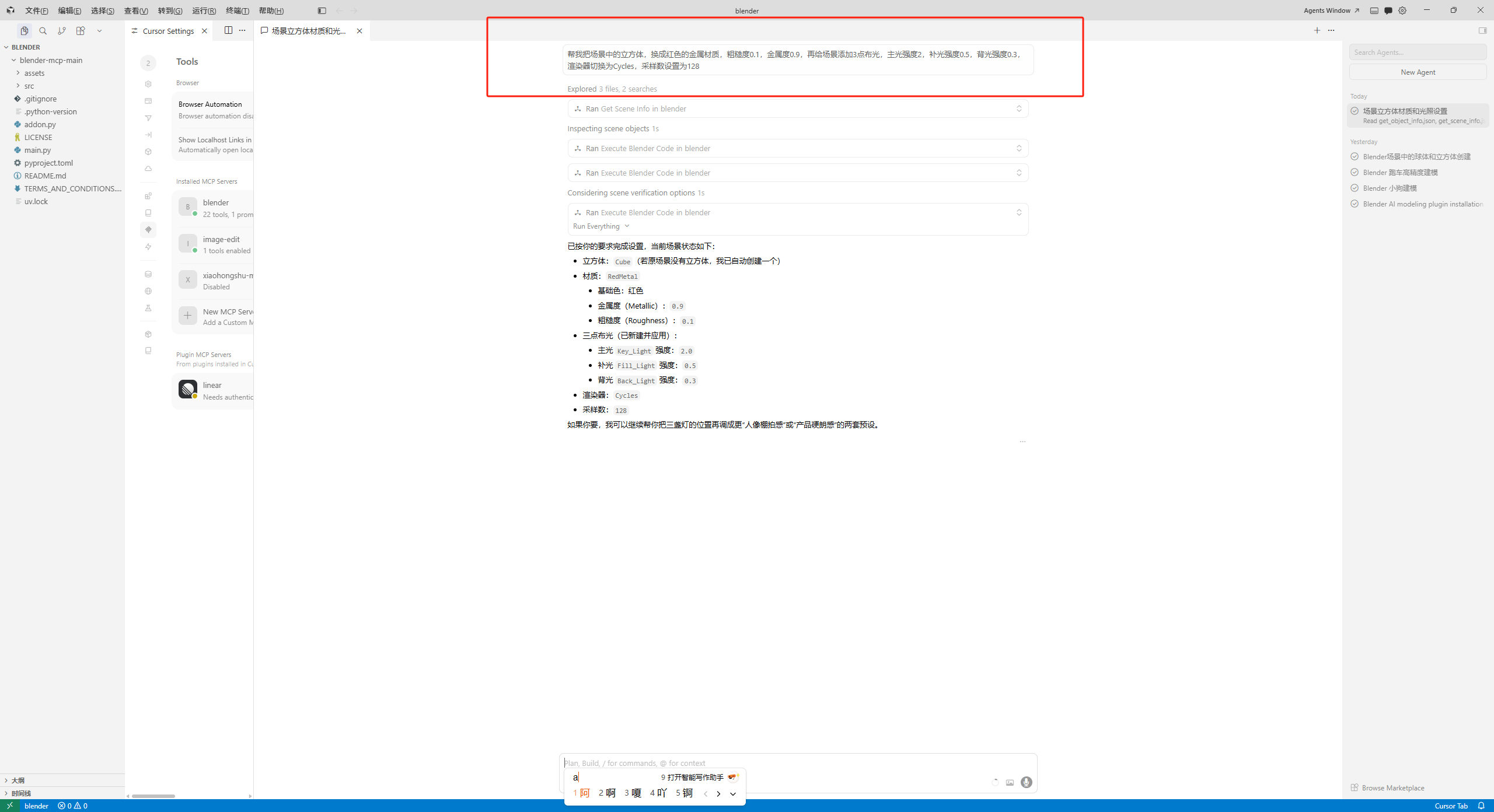
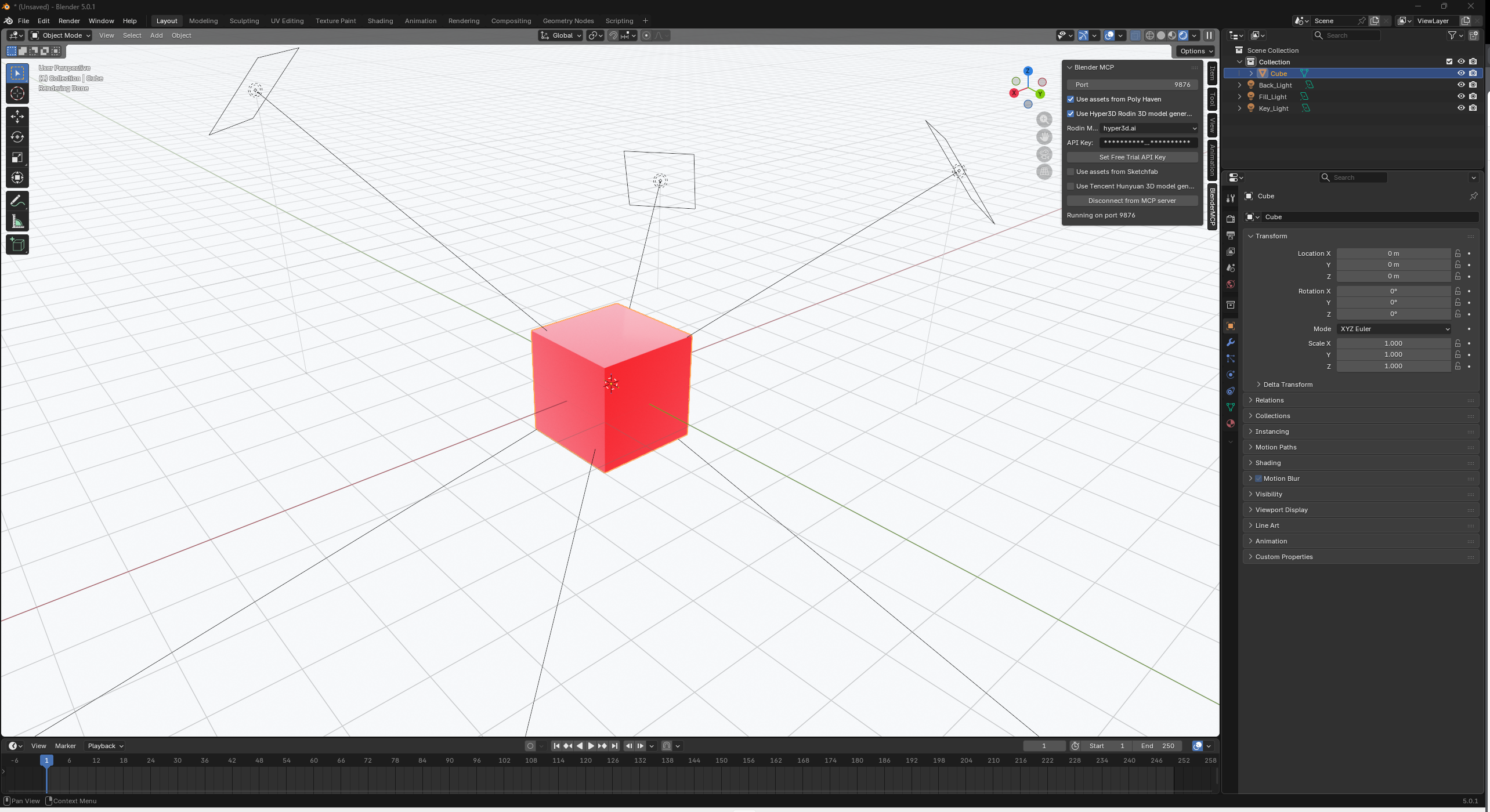
帮我把场景中的立方体,换成红色的金属材质,粗糙度0.1,金属度0.9,再给场景添加3点布光,主光强度2,补光强度0.5,背光强度0.3,渲染器切换为Cycles,采样数设置为128。
Cursor界面:
Blender界面:
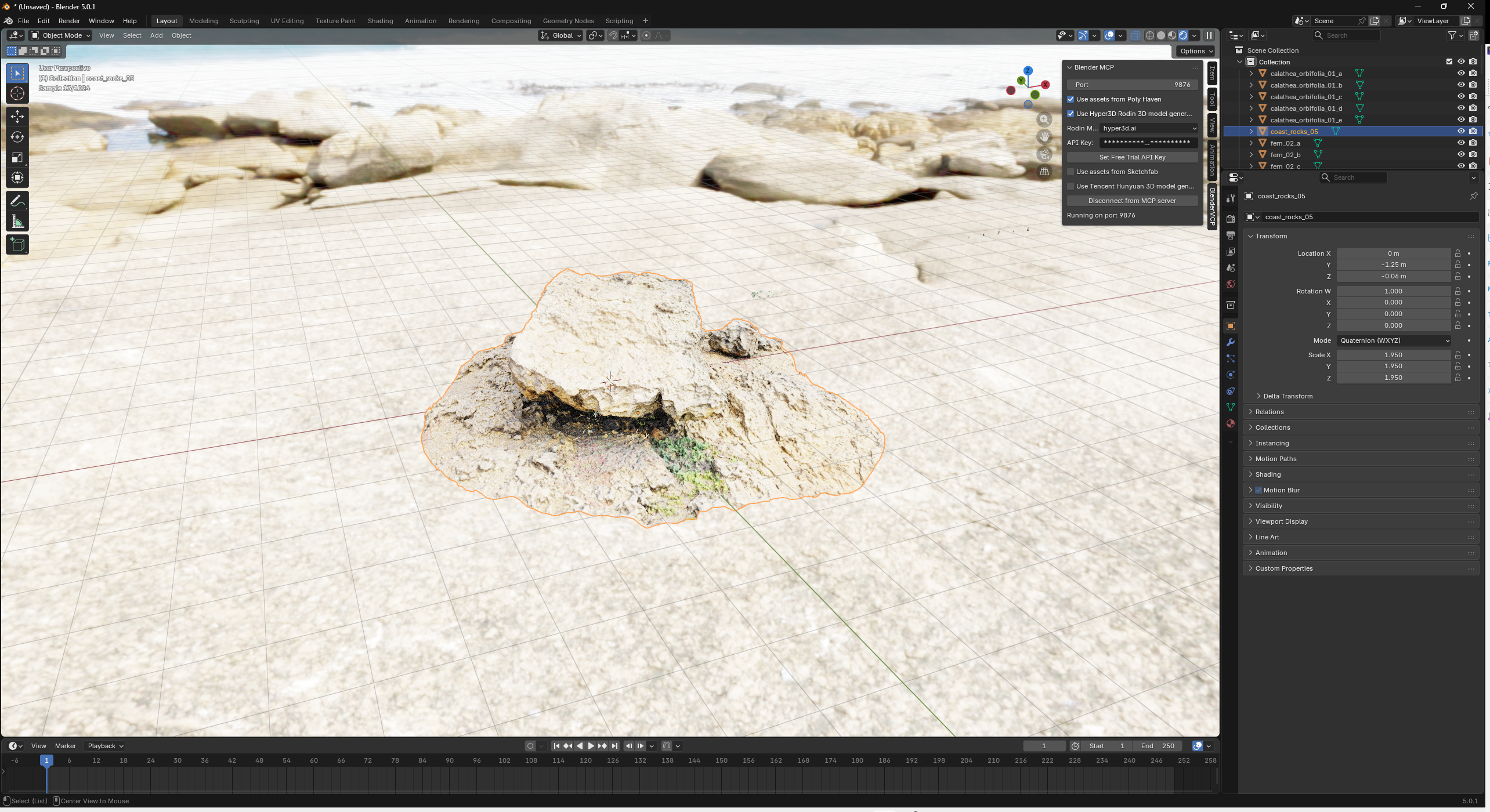
帮我从Poly Haven下载一个适合海边的HDRI环境贴图,应用到场景中,再下载一个岩石模型和3个不同的海草模型,摆放在场景的前景位置,做出海边礁石的效果。
Cursor界面:
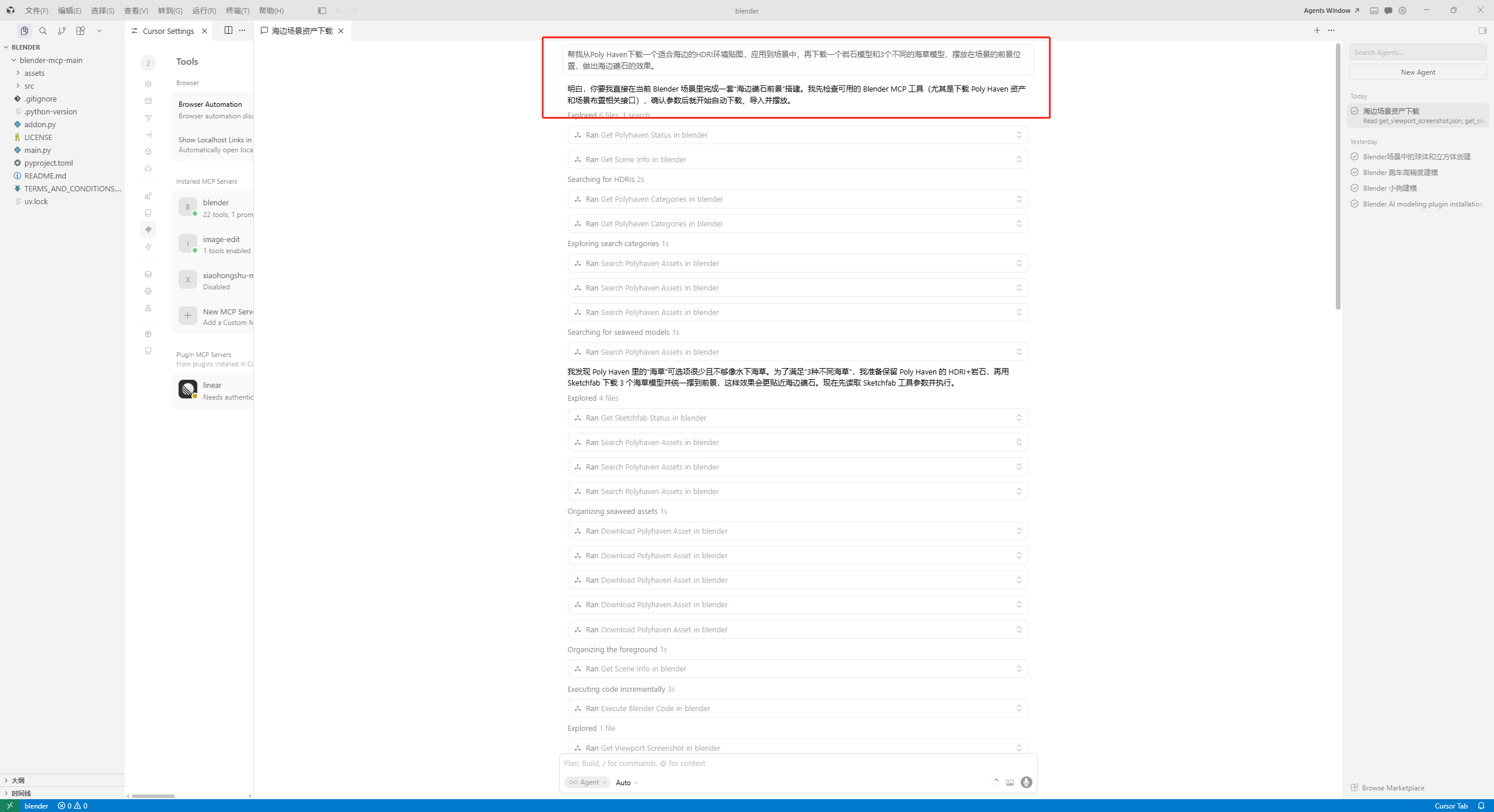
Blender界面:
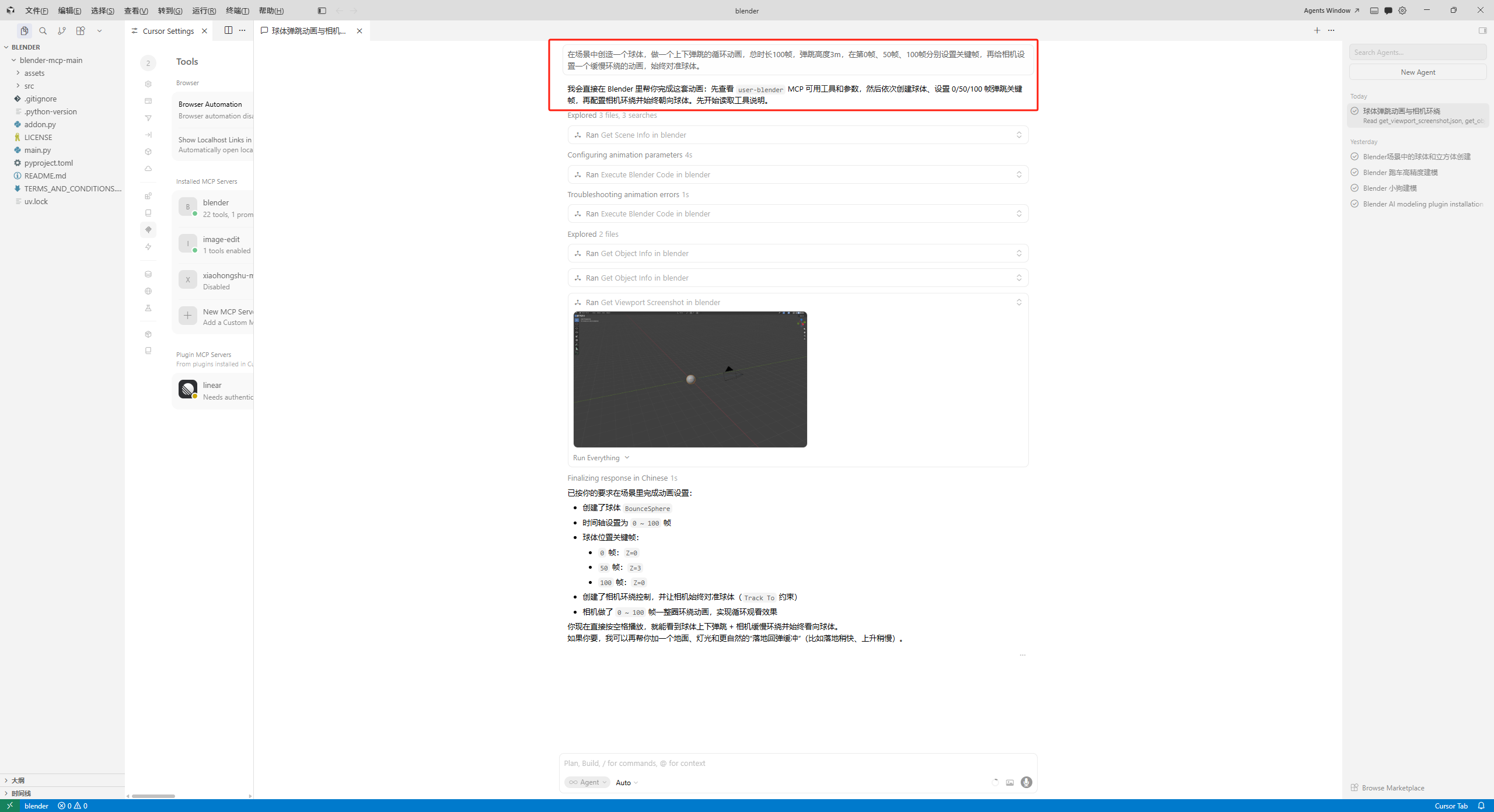
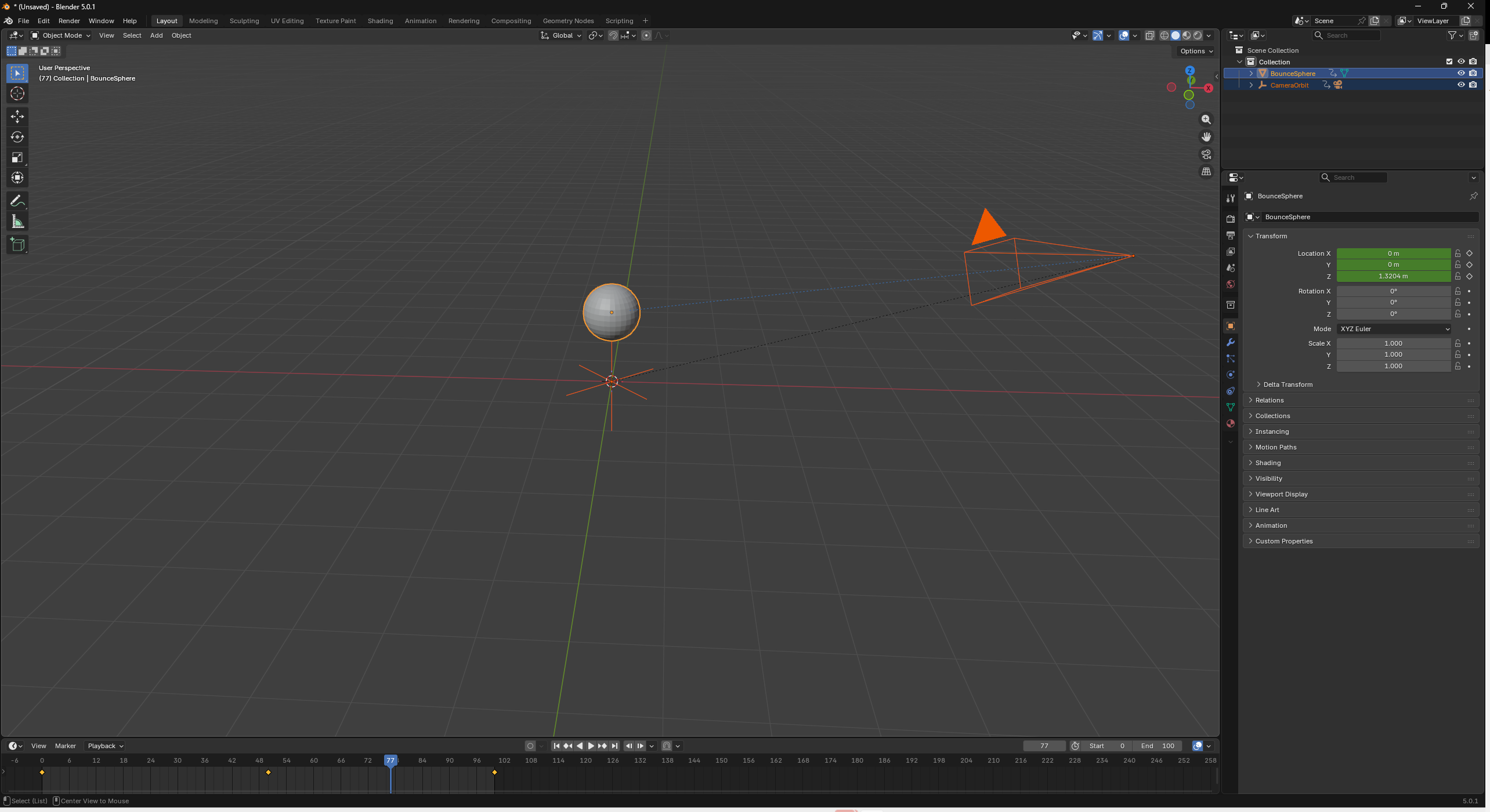
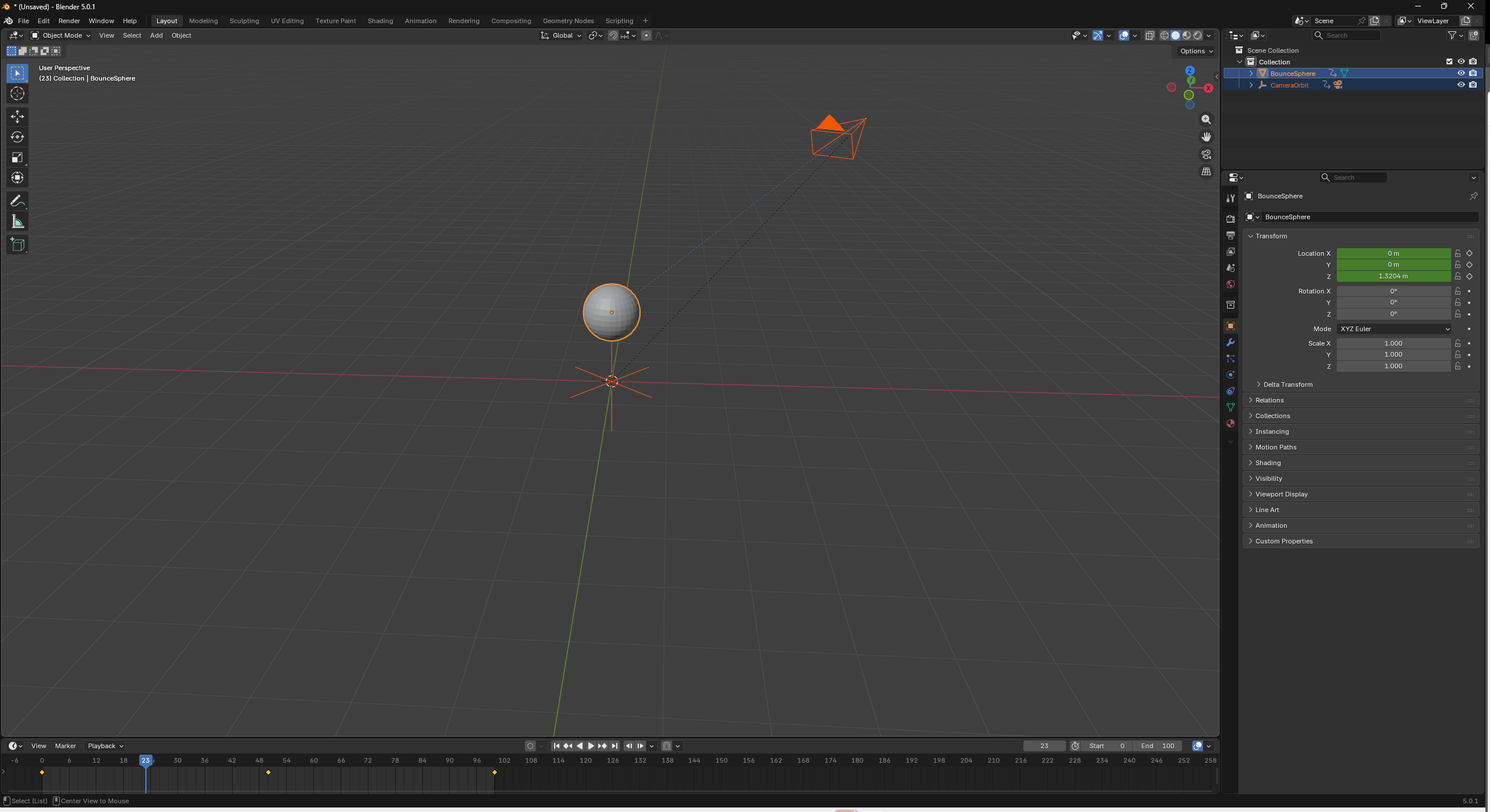
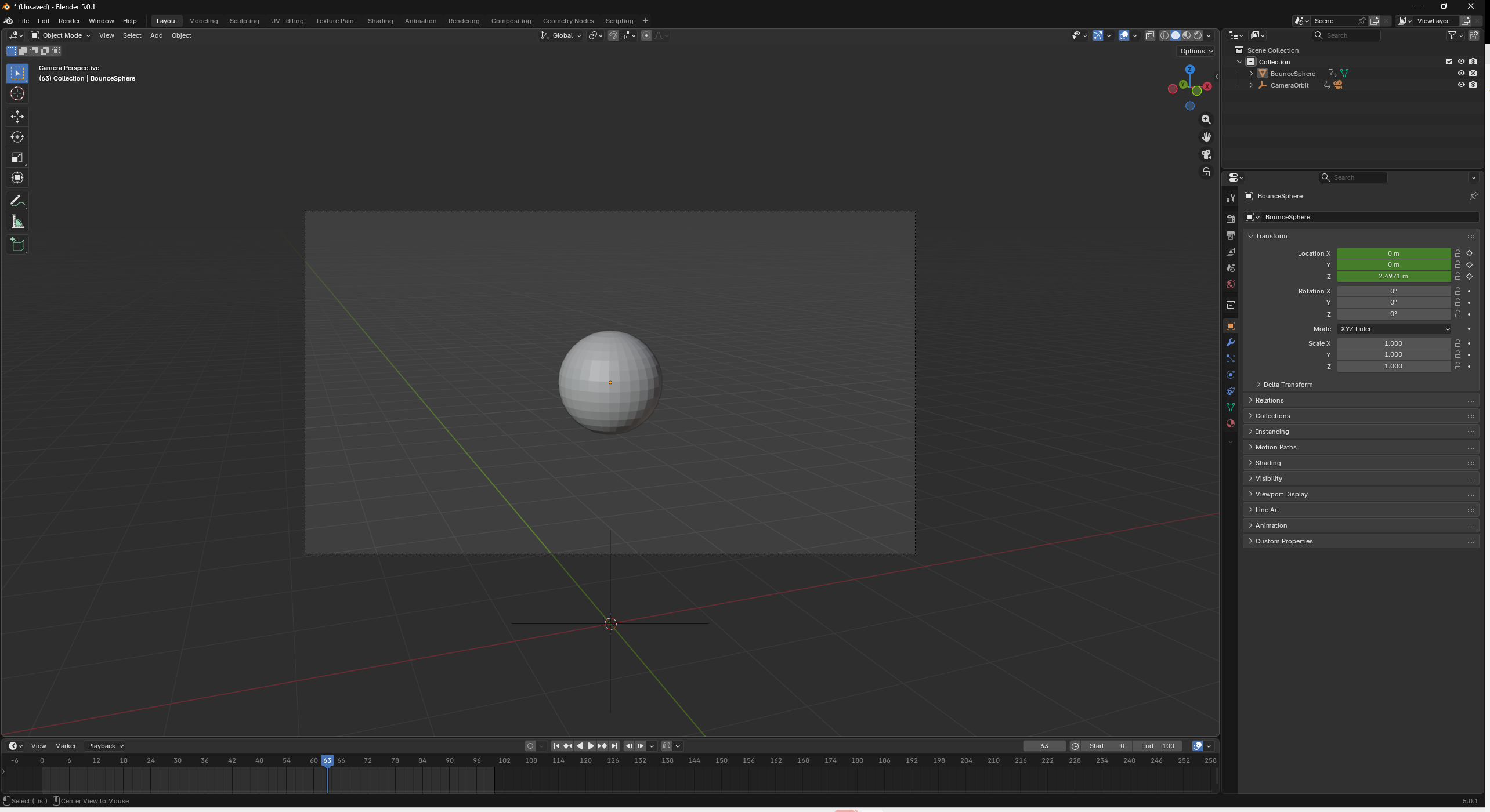
在场景中创造一个球体,做一个上下弹跳的循环动画,总时长100帧,弹跳高度3m,在第0帧、50帧、100帧分别设置关键帧,再给相机设置一个缓慢环绕的动画,始终对准球体。
Cursor界面:
Blender界面:
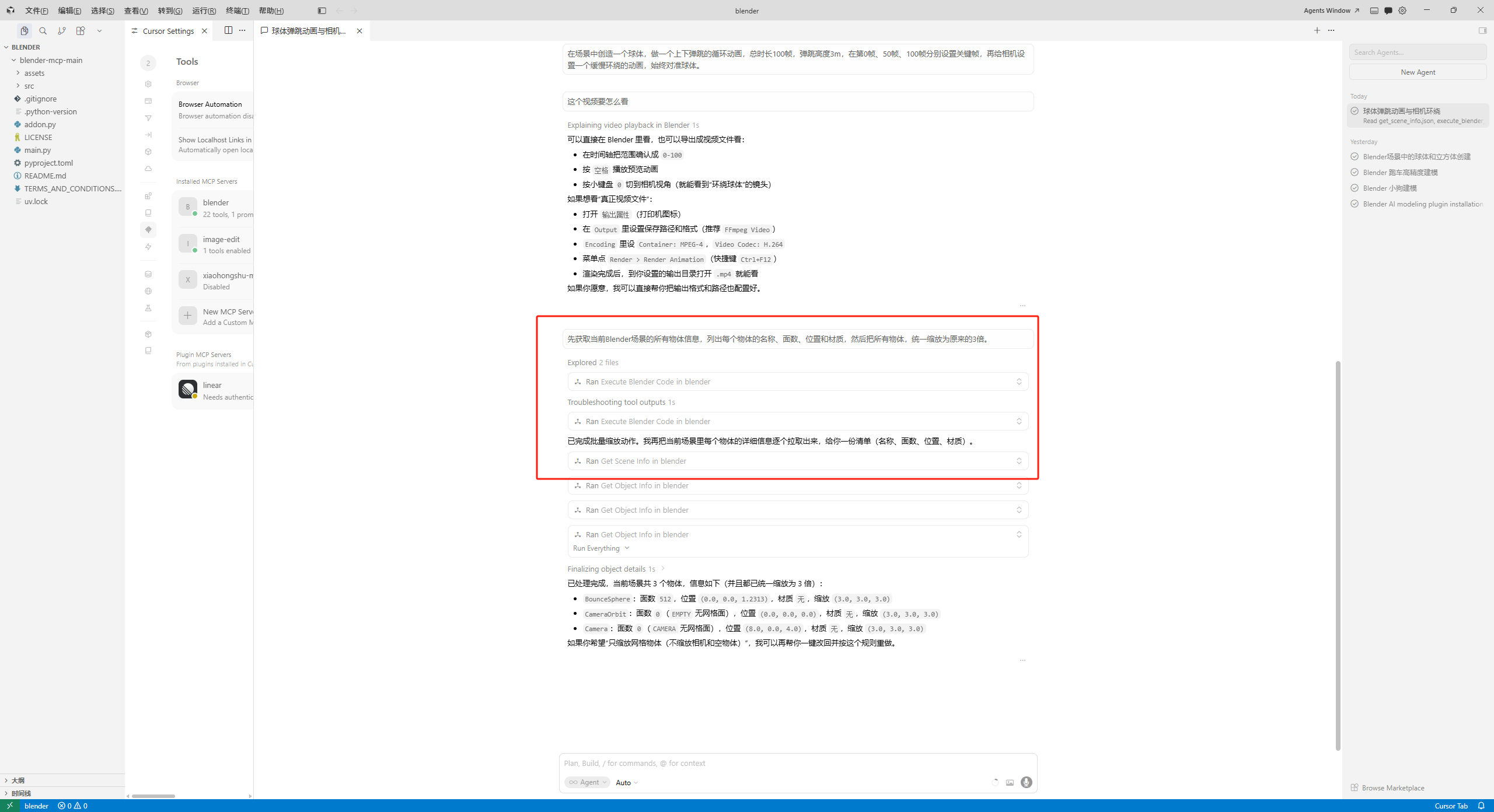
先获取当前Blender场景的所有物体信息,列出每个物体的名称、面数、位置和材质,然后把所有物体,统一缩放为原来的3倍。
Cursor界面:
Prompt书写技巧:指令越具体,AI的执行效果越好;复杂场景建议拆分成多个步骤,分多次发送指令,避免单次指令太复杂导致超时或执行失败。
整个部署流程核心只有4步:安装uv包管理器 → Blender安装addon插件 → Cursor配置MCP服务 → 启动连接并测试。只要严格按照步骤操作,就能在10分钟内完成整个部署,让你的Blender拥有AI原生创作能力。
BLENDER_HOST和BLENDER_PORT环境变量,实现远程操控Blender。此内容由惯性聚合(RSS阅读器)自动聚合整理,仅供阅读参考。 原文来自 — 版权归原作者所有。