





💡 這篇文章要解決你的問題是?
Claude Code 使用有三個入口,同一個引擎(大腦)。差別在哪?怎麼選?
這篇文章的起點,是我老婆柚子問我的一個問題。
我拍了一支 Claude Code 超詳細 70 分鐘教學影片,示範了 Cmux、Status Line 這些終端機設定。影片上線後,柚子問我:「欸,好多人問用桌面版 Claude App,跟終端機有啥區別?我適合哪一個?」
這個問題如果是一個月前,毫無疑問選終端機,功能最多、最輕量,但隨著 Claude 不斷把桌面板 APP 變得更好(例如最近這篇寫到 Cowork 大進化),有些人確實用桌面板 APP 就夠了,具體差異在哪,讓我一篇說清楚。
這篇文章就是我的完整回答。如果你是跟著下面影片學的,這篇可以當你的「Claude Code 使用介面工具參考手冊指南」。
Claude Code 目前有三種主要的使用方式:
底層完全一樣:同一個大腦(AI 模型)、同一套設定檔(CLAUDE.md)、同一組資料夾(你的個人文件內容)。差別只在「你怎麼跟它互動」。
如果你是完全非工程師背景,第一次接觸 Claude Code,桌面版上手最快。
如果你追求的是「多工、自動化、個人化」,不用擔心 Claude 倒了也能馬上遷移到另一個 AI 大腦,那還是推薦你終端機,也比較輕量,更靈活。
兩者可以同時使用,設定互通。
| 面向 | 桌面 App | 終端機 CLI (Cmux) | Antigravity |
| 安裝 | 下載 App,登入即用 | npm install -g @anthropic-ai/claude-code | VS Code 安裝擴充套件 |
| 上手難度 | 低(GUI 操作) | 中(需要基本終端機知識) | 中低(VS Code 使用者友善) |
| 本地預覽 | 內建 Preview 面板 | 自行開瀏覽器 | VS Code 內建預覽 |
| 看程式碼 | 幾乎不看 | 幾乎不看,僅在 Obsidian 看 MD | 左側即時顯示所有編輯 |
| 多工 | 左邊欄切換多個 Session | 能多開多工 | VS Code 分頁管理 |
| Git 分支 | 預設開 worktree(可關掉) | 直接在當前分支工作 | 跟 VS Code Git 整合 |
| 拖拉圖片 | 拖進對話/路徑 | 拖進對話/路徑 | 拖進對話面板 |
| Select Element | Preview 後,可點選網頁元素直接針對回饋 | 無 | 有 |
| 記憶體用量 | 較重(多 session 易卡) | 輕量(多 session 仍順暢) | 中(取決於 VS Code 設定) |
| 適合誰 | 非工程師、視覺導向使用者 | 開發者、自動化需求者 | 習慣 VS Code 的開發者 |
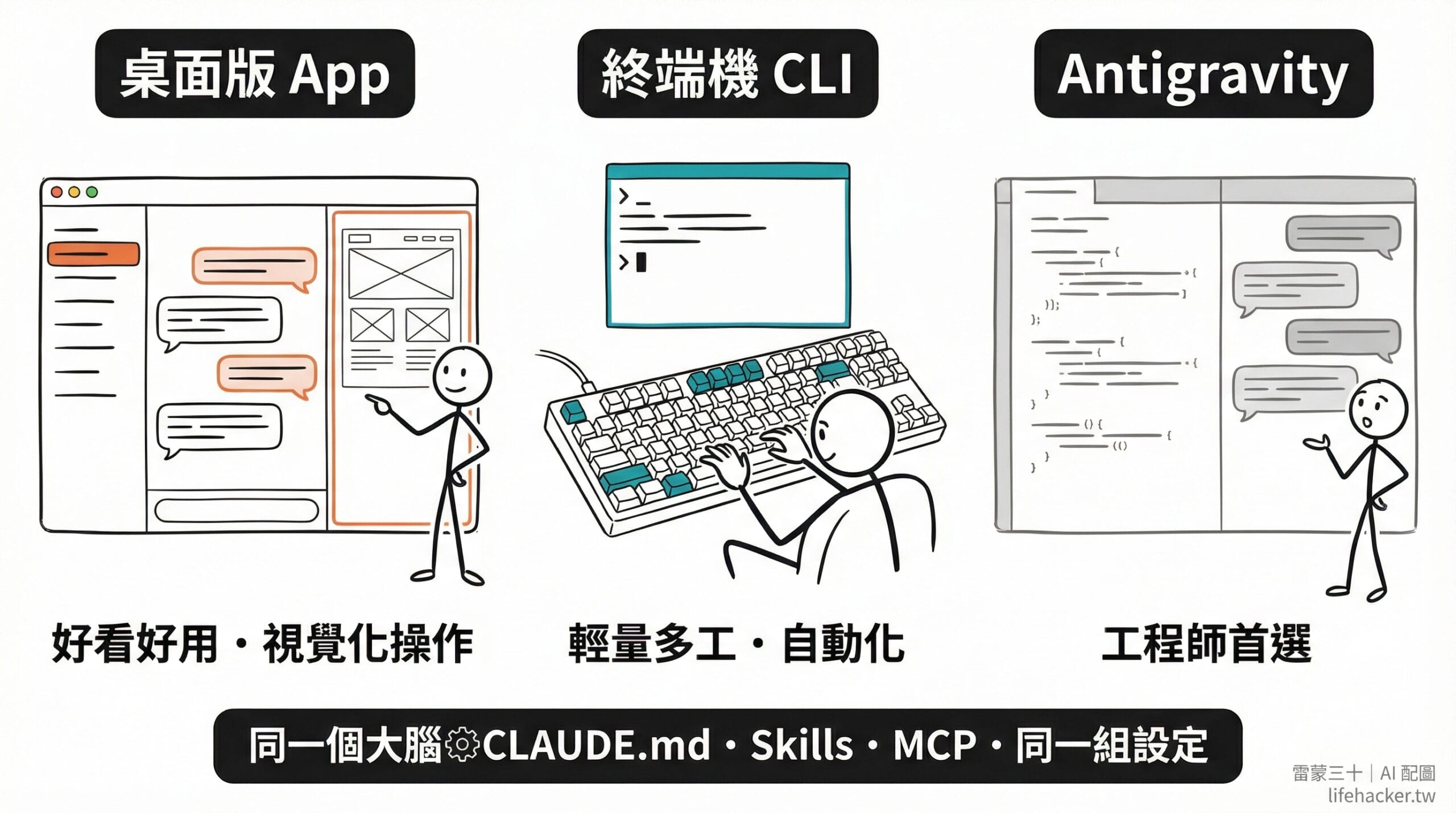
我一開始用的是 Antigravity(VS Code 整合介面)。它的介面很像 Cursor——左邊看程式碼、右邊跟 AI 對話。對工程師來說很直覺,因為你可以即時看到 AI 改了哪些程式碼、動了哪些檔案。
用了 IDE 約 30 天後,我發現一件事:我 90% 沒再看程式碼。
AI 寫程式碼的能力遠遠超過我。我不是工程師,我去看它寫了什麼 function、改了哪一行,其實看不太懂,反而浪費專注力。我只需要看結果,跑起來能不能用、畫面對不對。
剩下 10% 會去打開 Antigravity 的情境,就是快速去修 HTML 上的一些文案。
–
這跟管理的邏輯又有相似之處,你是一個老闆,團隊裡有個非常厲害的設計師。你不需要盯著他們的螢幕,你只需要看他交出來的成果就好。信任你的團隊,讓專業的人做專業的事。
所以我關掉了 Antigravity,改用「終端機 + Obsidian」的組合。
–
為什麼搭配 Obsidian?因為我是內容創作者,每天要看大量的 Markdown 文件,筆記、計畫、文章草稿、工作流程。Obsidian 的閱讀和編輯體驗比任何 IDE 都好:介面乾淨、自動儲存、速度快、wikilinks 串連所有筆記。
我把「人要看的東西」放在 Obsidian,「程式碼的東西」就交給 AI,這樣我的專注力不會被分散。
後來桌面版 App 出了,我發現它能做的事跟終端機幾乎一樣,介面又比終端機好看。所以現在我的組合變成了:
桌面版 App + Obsidian = 我目前的最佳搭配
這些功能不管你用桌面版還是終端機,行為完全一致:
/morning、/journal 這些斜線指令重點:你在桌面版建的 Skill,終端機也能用。反過來也一樣。
💡 系統通知是我認為 Claude Code 最被忽視的功能之一。 下完指令之後,你根本不需要坐在電腦前等它——去泡咖啡、滑手機、做別的事,跳通知的時候再回來看結果就好。AI 在工作,你不用陪它盯著螢幕。
開發網頁工具時,右邊直接顯示即時預覽。改了程式碼,畫面自動更新。不用另外開瀏覽器。
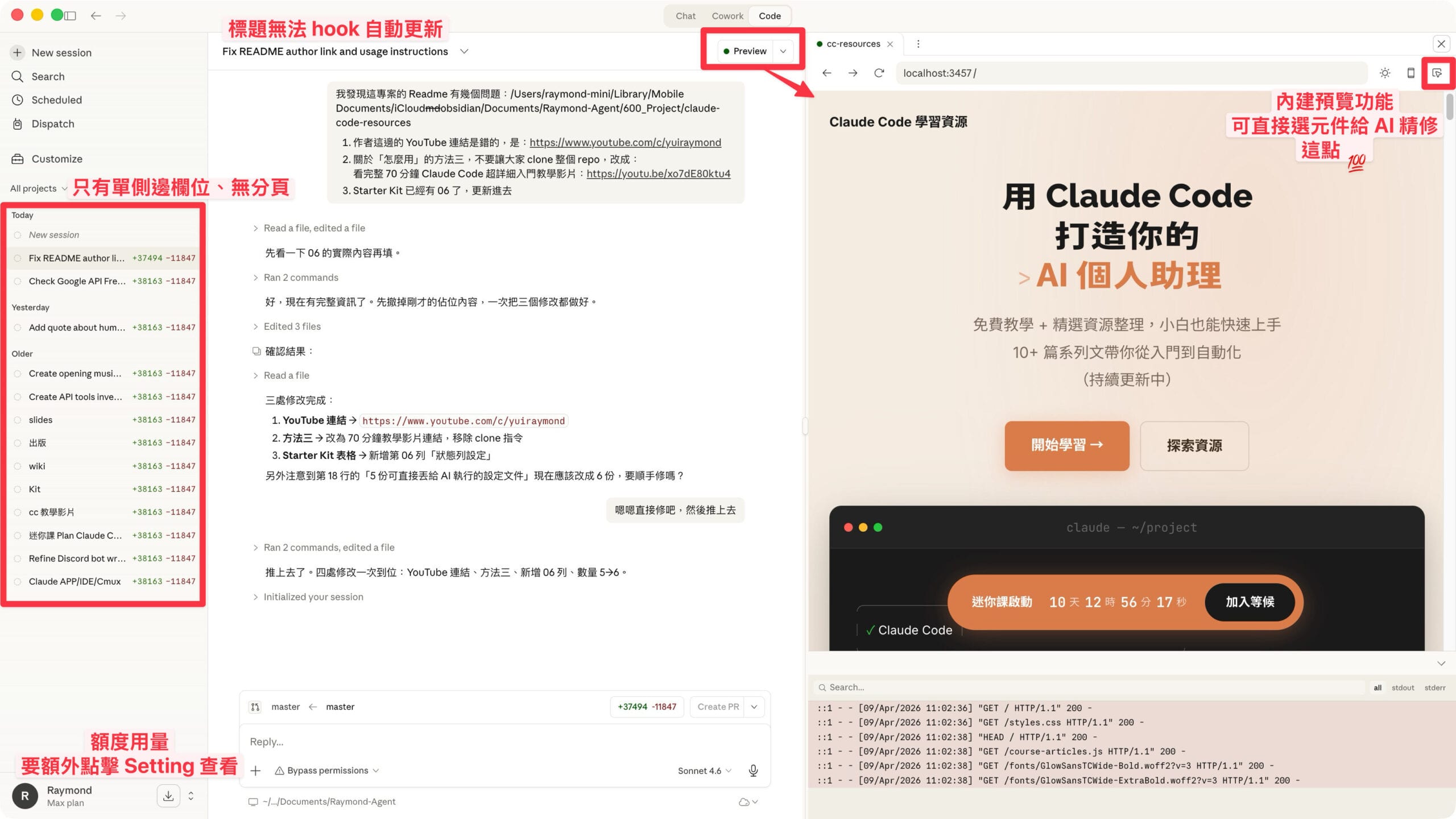
更厲害的是右上角的 Select Element 功能——你可以直接點選網頁上的任何元素(標題、按鈕、圖片),然後用自然語言告訴 Claude 要怎麼改。例如:
這對非工程師來說非常關鍵。你不需要知道那個元素叫什麼 class、在哪一行程式碼,指著它說話就好。這是我看到最驚豔的功能之一。
左側欄的所有對話紀錄會自動保留,即便你關掉 App、甚至重開機,下次打開還是在原地,不用擔心對話不見。
對話的呈現方式也很熟悉:左邊一列都是你過去的 Sessions,點一下就切換——這個介面習慣跟 ChatGPT、Gemini 幾乎一樣,完全不需要重新學。如果你本來就有在用這些工具,轉移到 Claude Code 桌面版幾乎零門檻。
🆕 2026/04/15 大更新:左側 sidebar 管理多個工作對話,右側可以同時開 Terminal、程式碼預覽、變更比對、Tasks 和 Plan 面板,如果進行比較大的專案,更視覺化更方便了!而且每個面板都能自由拖拉排列!太扯。
— Felix Rieseberg (@felixrieseberg) April 14, 2026Today is a big day! We're launching a ~ new ~ version of Claude Code in the desktop app. It's been redesigned from the ground up for parallel work and is a lot faster.
It's been my main way to use Claude Code for the last few weeks. pic.twitter.com/BOd6H8POLh
每個 Session 可以開在獨立的 Git 分支上,改壞了不影響主分支。可以手動關掉,直接在 master 上工作。
桌面版的優勢在於「好看好用」,而終端機的優勢在於「同時開工、更自由、隨時看到背景資訊」。
用白話文講,就是你可以開很多個分割視窗、讓每個視窗都在做不一樣的任務,還能隨時看到每個視窗的狀態。
另外有一點很實際:終端機吃的記憶體遠比桌面版 App 少。 桌面版 App 是完整的 GUI 應用程式,同時開多個 session 時,記憶體用量會疊加,電腦容易開始卡頓甚至當機;終端機就輕盈很多,就算同時跑四、五個 session,電腦也不會有太大壓力。如果你的電腦記憶體不多(8GB 以下),這個差異會非常有感。
以下是幾個我最常用、對小白也很有感的場景:
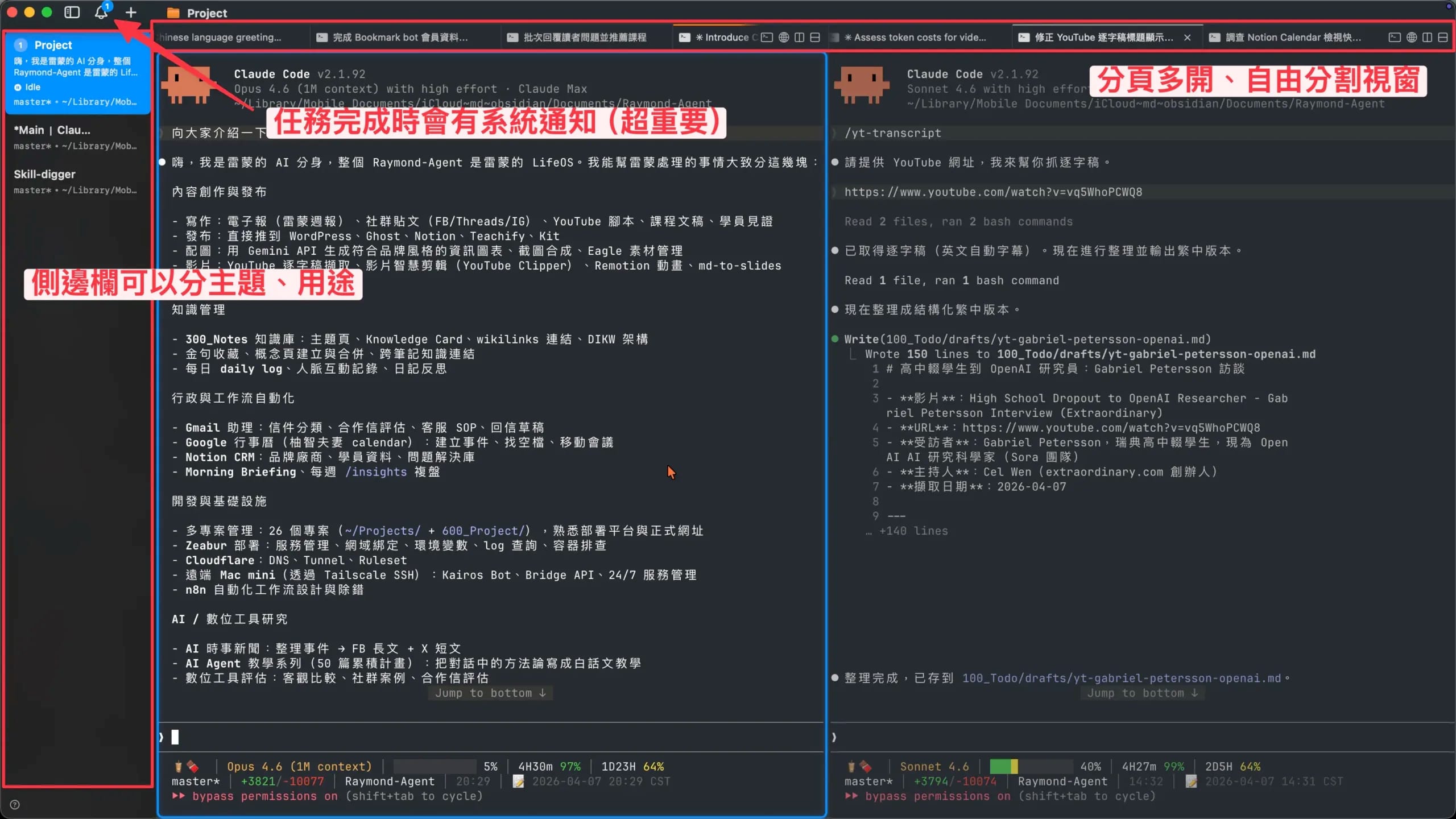
我平常用 Cmux 這個介面當作我的終端機入口(它是一款專門為 Claude Code 設計的多視窗終端機,介面類似 Notion)。它最大的賣點是:
舉例來說,我現在正在寫這篇文章,可以同時:
這四件事可以同時進行,互不干擾。 我只要左右切換就能巡視每個分身的進度。對工程師來說這叫「multiplexing(多工)」,對非工程師來說,就是「一個人開四個分身幫你做事」。
桌面版雖然也能切換 session,但邏輯比較像「切換分頁」,同一時間的話面,你只能看到一個對話上(但有些人比較適合這種專注沒錯,我們家柚子就是)。
終端機 + Cmux 讓你能真正「並行」看到多個任務同時推進的畫面。
這是我覺得終端機最被低估的功能。
Status Line 是終端機最下面那一條資訊列。你可以自己決定要顯示什麼。對於重度使用 Claude Code 的人來說,這條列能顯示的資訊非常關鍵:

上圖是我自己的 Status Line,隨時能看到:
為什麼這很關鍵? 跟 AI 協作最怕的就是「我不知道它現在處於什麼狀態」。桌面版會用視窗 UI 呈現部分資訊,但不像 Status Line 這樣一次全部同時顯示。它對我來說就像開車時的儀表板——少了它我會很不安。
📝 自訂 Status Line 的具體做法(
statusLine設定),我有寫一篇Claude Code 終端機設定-cc alias 教學,這裡就不展開。
/compact 對話後,過去對話不會消失在教學影片的 15:58 有提到,使用 conversation compact 就是因為對話內容已經太多字,所以要做壓縮否則 AI 會忘東忘西表現更差。終端機可以留下過去對話歷史,但桌面版本會直接刷掉!這對很多想保留過往記錄的人,應該很痛。
不過為了讓對話品質、省點 Token 我們要養成習慣:「一個對話 Session 只做一個任務」。
例如我要開發一個應用,我都會用一個 Session 深度對話 Plan 完後,再開另一串讓 AI 去執行,也能做二次審查,有沒有漏掉的機制、更好的方案,等等。
例如:做一個「學員見證牆」網頁工具
| 階段 | 桌面 App | 終端機 |
| 討論需求 | 在對話框打字,拖圖片給 Claude 看 | 打字描述,拖參考圖片進去 |
| 寫程式碼 | Claude 寫完,我用 OB 確認計劃 | Claude 寫完,我用 OB 確認計劃 |
| 即時預覽 | Preview 面板直接看,還能 Select Element 微調 | 開瀏覽器 localhost:3000 |
| 修 Bug | 截圖拖進去,或直接點選有問題的元素 | 貼錯誤訊息,或給截圖路徑 |
| 部署 | 一樣用 Zeabur MCP | 一樣用 Zeabur MCP |
結論:桌面 App 在「看」和「指」這兩件事上更方便(Preview + Select Element + 拖圖)。寫程式碼能力完全一樣。
例如:雷小蒙(幫你處理信件、整理行事曆、發文章)
| 任務 | 桌面 App | 終端機 |
| 串接外部服務 | MCP 工具(Notion、WordPress、Google Calendar…),一樣 | MCP 工具,一樣 |
| 每天 8:30 自動整理信箱 | Schedule 功能(App 要開著)或請 Claude 設 cron | cron + claude -p(伺服器跑,24/7) |
| Discord Bot 24/7 運作 | 不適合(App 要持續開啟) | 適合(可跑在伺服器) |
| 多個工具權限同時使用 | 一樣(MCP 設定共用) | 一樣 |
結論:互動式任務(你在電腦前操作)兩者差不多。24/7 自動化任務(排程、背景運行)終端機更穩定。
我發現一個有趣的事:我的桌面版 App 登的是個人 Claude 帳號(因為桌面版會保留 Claude.ai 的雲端設定,例如自訂風格和 Projects),而終端機登的是團隊 Max 帳號(因為 Claude Code 需要讀取本地專案檔案,用團隊帳號更合理)。
這代表我同一台電腦上有兩種額度可以用:
量疊起來其實蠻大的。如果你剛好也有兩個帳號,這是一個可以善用的小技巧。
這是讓 Claude Code 從「通用 AI」變成「你的 AI 分身」的關鍵。
好消息:不管你用桌面版還是終端機,這些設定完全共用。
你的專案資料夾
├── CLAUDE.md          ← 專案規則(兩邊都會讀)
├── .claude/
│   ├── commands/      ← 自訂指令(兩邊都能用 /xxx 觸發)
│   ├── settings.local.json  ← 權限設定(兩邊共用)
│   └── hooks/         ← 自動化腳本(兩邊都會跑)
所以你不需要「選邊站」。在桌面版建的 Skill,終端機也立刻能用。
這也是我今年開始深度使用 Claude Code 的核心原因——不只是「換一個更好用的 AI 工具」,而是把我自己所有的資料和 Workflow,變成可以自由遷移的格式。
我把這件事叫做 Portable(可攜帶性)。
想像一下:如果明年出現一個比 Claude 強十倍的 AI,我要怎麼辦?如果我所有的習慣、技能、工作流程都鎖在某個平台的雲端裡,我只能跟著那個平台走,沒有選擇。但如果這些東西是用純文字檔案(Markdown)存在我自己的電腦裡,CLAUDE.md 是文字、Skills 是文字、知識庫是文字。我只需要把這些文件接上新的 AI 大腦,一切照舊。
你的文檔和知識才是最有價值的資產。AI 只是你的介面和大腦,換一個更強的大腦,資產一分不少。
這就是為什麼不管你選桌面版還是終端機,把心力投資在「建立你的 CLAUDE.md、專案資料夾內的知識、累積你的 Skills」,才是真正值得的事。
如果你是非工程師、純小白,甚至可以先不管 Claude Code,直接用 Claude 桌面 App(就是一般的 Claude.ai 桌面版)。等到你需要讓 Claude 讀取你電腦上的檔案、操作本地專案時,再進入 Claude Code 的世界。
三者共用所有設定,不會互相干擾。
不會。設定檔共用,Session 紀錄各自獨立。
不用。建立 Session 時,右下角的「worktree」取消勾選就好。
能。MCP 設定在 ~/.claude.json,兩邊共用。
一樣。底層是同一個模型,用量合計在同一個帳號。
如果你是工程師,習慣在 VS Code 裡工作,Antigravity 仍然是好選擇。但如果你跟我一樣不是工程師,不需要盯著程式碼看,桌面 App + 你習慣的文件編輯器(我是用 Obsidian)會是更好的組合。
Cmux 目前只有 Mac 版,Windows 用戶有幾個選擇:
1. Windows 原生終端機(推薦優先試)
Windows 11 內建的 Windows Terminal 其實已經很好用,支援多分頁、自訂顏色,對 Claude Code CLI 完全沒問題。非工程師背景的 Windows 用戶,從這裡開始就夠了,不需要額外安裝任何東西。
2. Tabby(進階選擇)
如果你想要更接近 Cmux 的體驗——分割視窗、多 session 並排——Tabby 是跨平台(Windows / macOS / Linux)的終端機 App,免費開源,視覺效果很好看,設定也友善。
坦白說,Claude Code CLI 對終端機沒有特別要求,你用什麼終端機開啟都行。終端機只是一個「視窗」,Claude Code 的威力是一樣的。如果你已經有習慣用的終端機,繼續用就好,不需要特別換。
💡 一句話總結:桌面版介面友善,讓你「看得到、指得到」;終端機讓你「多工、自動化、個人化」。核心能力一模一樣,選你順手的就好。
此内容由惯性聚合(RSS阅读器)自动聚合整理,仅供阅读参考。 原文来自 — 版权归原作者所有。