









我在三月初寫過一篇 Claude Cowork 與 Code 的入門比較文,那時候我把 Cowork 定位成「比聊天 AI 多一點動手能力的桌面助理」。一個多月過去,我發現 Anthropic 趁我不注意,悄悄把 Cowork 補成了一隻完整的獸 ── 它現在會 Skill、會 Memory、會 Subagent、會 Computer Use、可以用手機遠端遙控,幾乎是 Claude Code 的「沒有程式碼的版本」。
這篇就是要把這個更新講清楚:Cowork 現在到哪裡了?它跟你最常用的 Google NotebookLM 差在哪?什麼時候你還是得乖乖進到 Claude Code?
進入內文前,我得先推薦一支超棒的教學影片:Papaya 老師的 Claude Cowork 完整教學。
不得不再次讚美,Papaya 老師的影片真的太用心:
教學影片很多人在做,但能做到「精煉 + 好懂 + 有故事」三個都到位的,老實說不多。我這篇文章不打算重講一次他已經講得很好的 demo,所以拜託你直接把他的影片打開看完。 我這邊只會用條列把這 12 個能力快速掃過去,重點留給「他沒展開的決策題」:跟 NotebookLM 比、跟 Code 比,你到底該用誰。
我把 Papaya 老師影片裡示範的功能整理成這張清單,每一項配一個情境,你掃過去就好 ── 想看完整操作就點開影片。
| # | 能力 | 一句話情境 |
| 1 | 指定資料夾沙盒 | 把一個資料夾交給 Cowork,它就只在那裡工作,碰不到別的地方,安全感很高 |
| 2 | 模型切換 + Extended Thinking | 簡單事用 Haiku、複雜事用 Opus,再難的開延伸思考 |
| 3 | 圖片辨識 → Excel | 把紙本名冊拍照丟進去,自動 OCR 拆欄位、做統計 |
| 4 | CLAUDE.md 自動生成 | 第一次任務完成,它會建一份「專案記憶」文件,下次自動讀 |
| 5 | Project(專屬記憶 + 排程) | 同一個情境(例如「每週課程簡報」)獨立存設定,越用越懂你 |
| 6 | Schedule(排程任務) | 每週一晚上 7 點自動產出 PPT,到點交件 |
| 7 | Dispatch(手機遠端) | 配對手機 App,人在外面也能下指令給家裡的電腦 |
| 8 | Subagent(並行分身) | 三件事一起跑(例如同時抓相機新聞、Photoshop 教學、Lightroom 動態),最後彙整 |
| 9 | Connectors(外部工具串接) | 一句話把資訊塞進 Canva 設計、Google Calendar 排程、Gmail 寄信 |
| 10 | Skill(可重複的 SOP) | 寫一份「歡迎信流程」說明書,之後說「寄歡迎信」就會自動跑 |
| 11 | Plugin(Skill + Connector 打包) | 內建範本一鍵安裝,整套工具箱直接到位 |
| 12 | Computer Use(操作電腦軟體) | 人在外地,遠端叫 Cowork 在家裡的 Mac 開 Keynote 轉成 PPT |
看完這張表,你應該會跟我有一樣的反應:這⋯⋯這不就跟 Claude Code 一樣了嗎?
對。幾乎一樣。 而這正是這篇文章接下來要回答的問題。
到這你可能在猶豫:聽起來很厲害,但要付 USD 20/月才能用,先試試看再說?
寫這篇文章時,意外發現 Claude APP 上有給我的 Claude Cowork 一週免費試用邀請碼,只有 3 個名額,先到先得:進去後直接登入 Claude 帳號就能解鎖 Cowork 功能,一週內任意使用。
試完覺得有用再決定要不要訂閱。如果你有領到記得留言喊個聲阿~
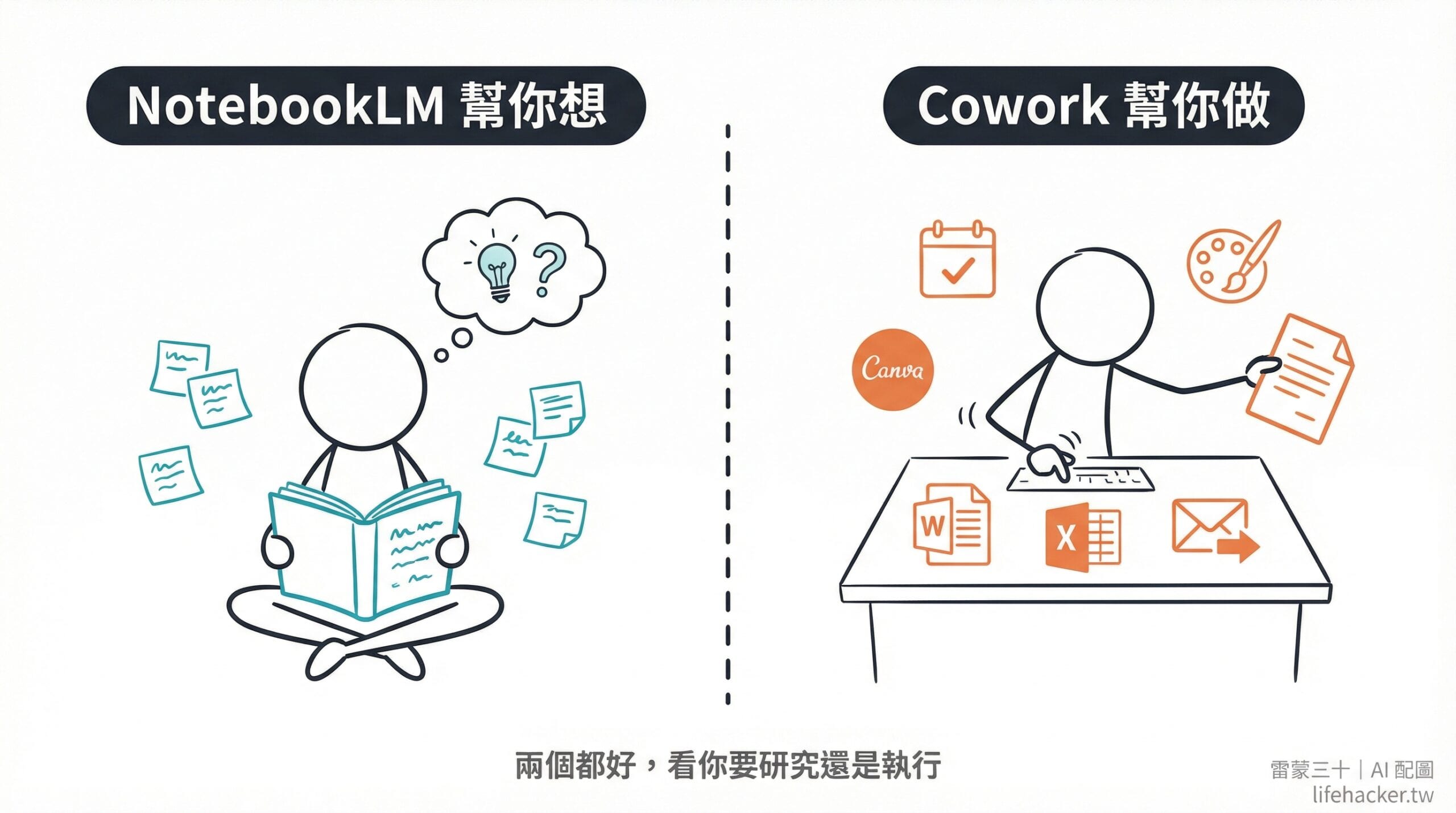
我猜很多人讀到這裡會問:「等等,這聽起來不就是 NotebookLM 嗎?也是丟一個資料夾、也能問答、也能整理。」
這是個非常合理的混淆,因為這兩個工具的入口確實長得很像 ── 你都是把資料丟給它,然後跟它對話。但它們是兩種完全不同的物種。
讀你的 PDF、文章、影片字幕、會議錄音 → 摘要、回答問題、生成 mindmap、做成 Podcast 對話
→ 它永遠不會修改你的檔案,也不會幫你做出新的東西。
讀你的資料 → 然後建檔案(Word/Excel/PPT)、改檔案、寄 Email、打開 Canva 設計、幫你掛號。
→ 它會在你的電腦上留下成果物,不是只回你一段文字。
一句話:NotebookLM 是研究助理,Cowork 是行政助理。
| 情境 | 該選哪個? | 為什麼 |
| 我有 30 篇學術論文要研究 | NotebookLM | 你只需要問答和摘要,不需要它動手做事 |
| 我要整理會議錄音變成會議記錄 + 待辦事項 | NotebookLM(會議記錄)→ Cowork(建 Word 檔 + 寄出去) | 兩者接力 |
| 我要把幾十份 PDF 收據整成一份 Excel | Cowork | NotebookLM 只會告訴你「合計多少」,Cowork 會直接幫你產出 Excel 檔 |
| 我要從一份大綱生成 PPT 簡報並寄給學員 | Cowork | NotebookLM 不會建檔案、不會寄信 |
| 我每週要做一份本週新聞精華 | Cowork(用 Schedule + Subagent 並行查資料) | NotebookLM 不會主動排程 |
| 我要跟 30 個來源「對話」找靈感 | NotebookLM | 它的 Audio Overview / 對話模式為這件事而生 |
| 我要整個團隊一起讀同一份知識庫 | NotebookLM | NotebookLM 可分享、可協作;Cowork 是個人桌面工具 |
| 我要 AI 幫我自動處理每天的固定工作 | Cowork | Schedule + Skill + Connector 是為這件事而生 |
一句話收尾:NotebookLM 幫你想,Cowork 幫你做。 兩個都很好用,但解的問題不一樣。
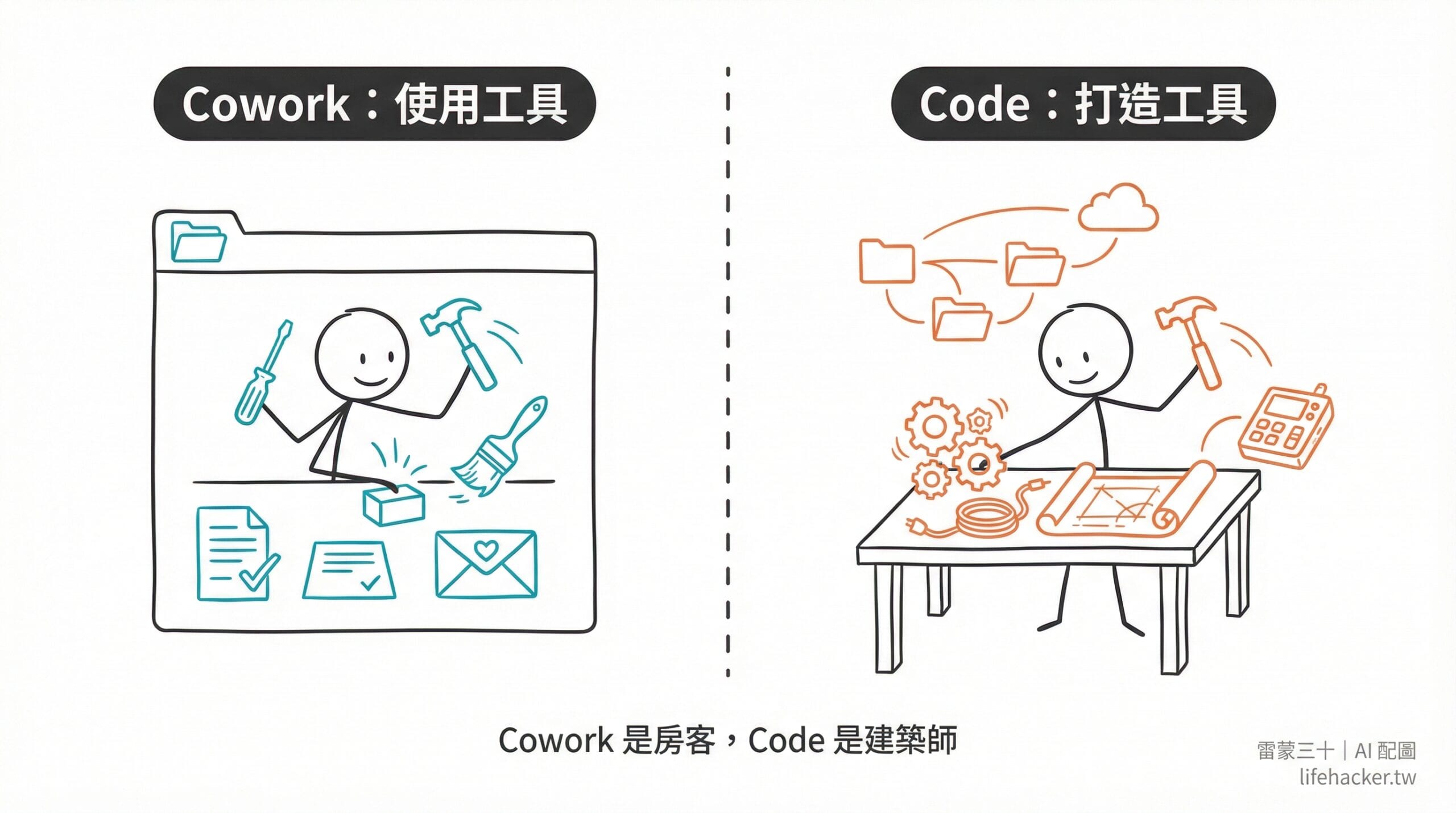
這才是這篇文章最重要的部分。因為 Cowork 真的已經很強了,強到讓我這個 Claude Code 重度用戶都有點動搖。所以我必須誠實回答自己:到底什麼情況下,Cowork 不夠用?
我整理出五個信號。只要你的需求踩到任何一個,就該乖乖進到 Code。
Cowork 擅長的是「拿著現成的工具做事」 ── 用 Word、用 Excel、用 Canva、用 Gmail。
但如果你想自己做一個工具呢?例如以下這些,全部都是我用 Claude Code 打造出來、目前每天都在用的東西:
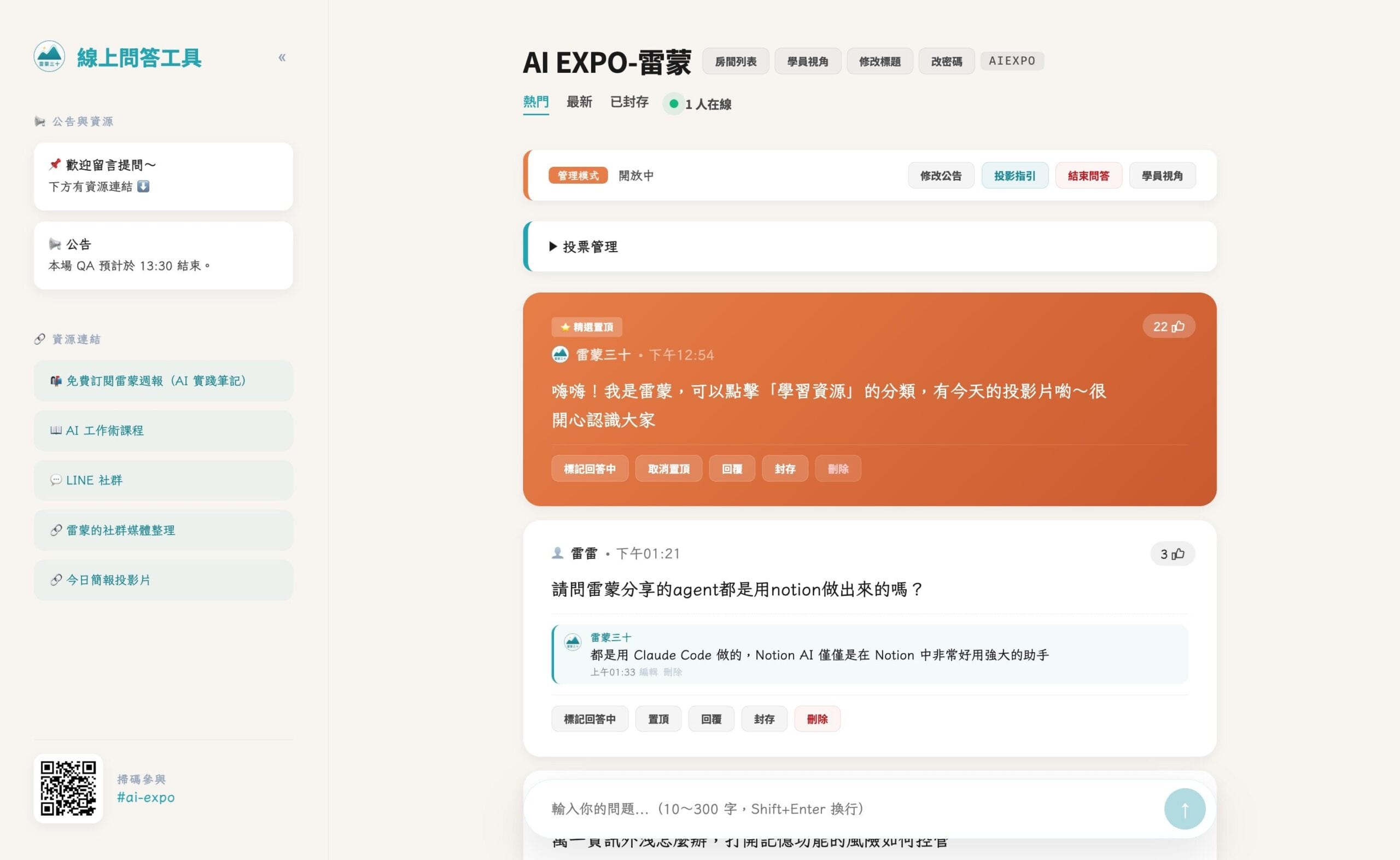
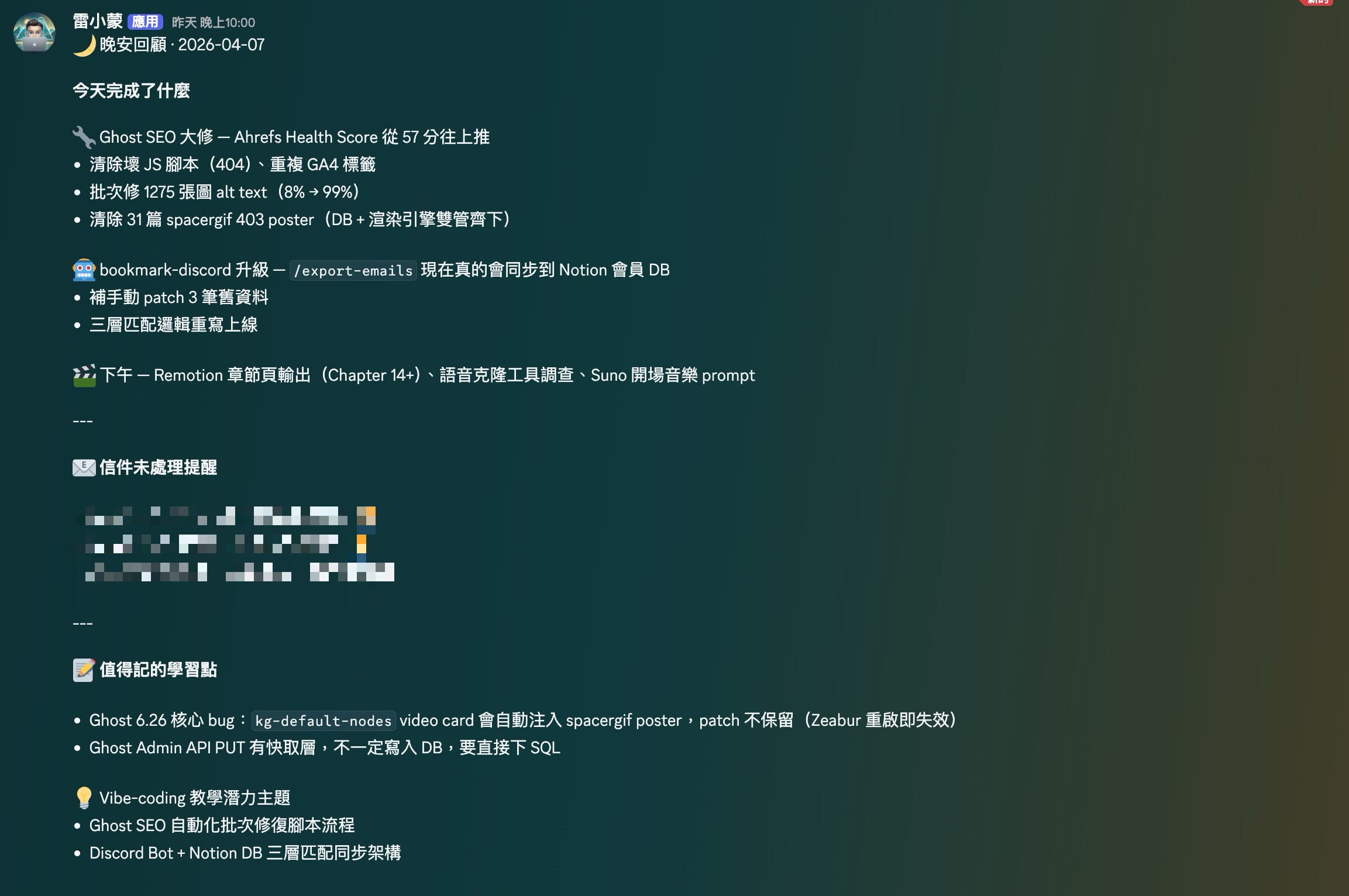
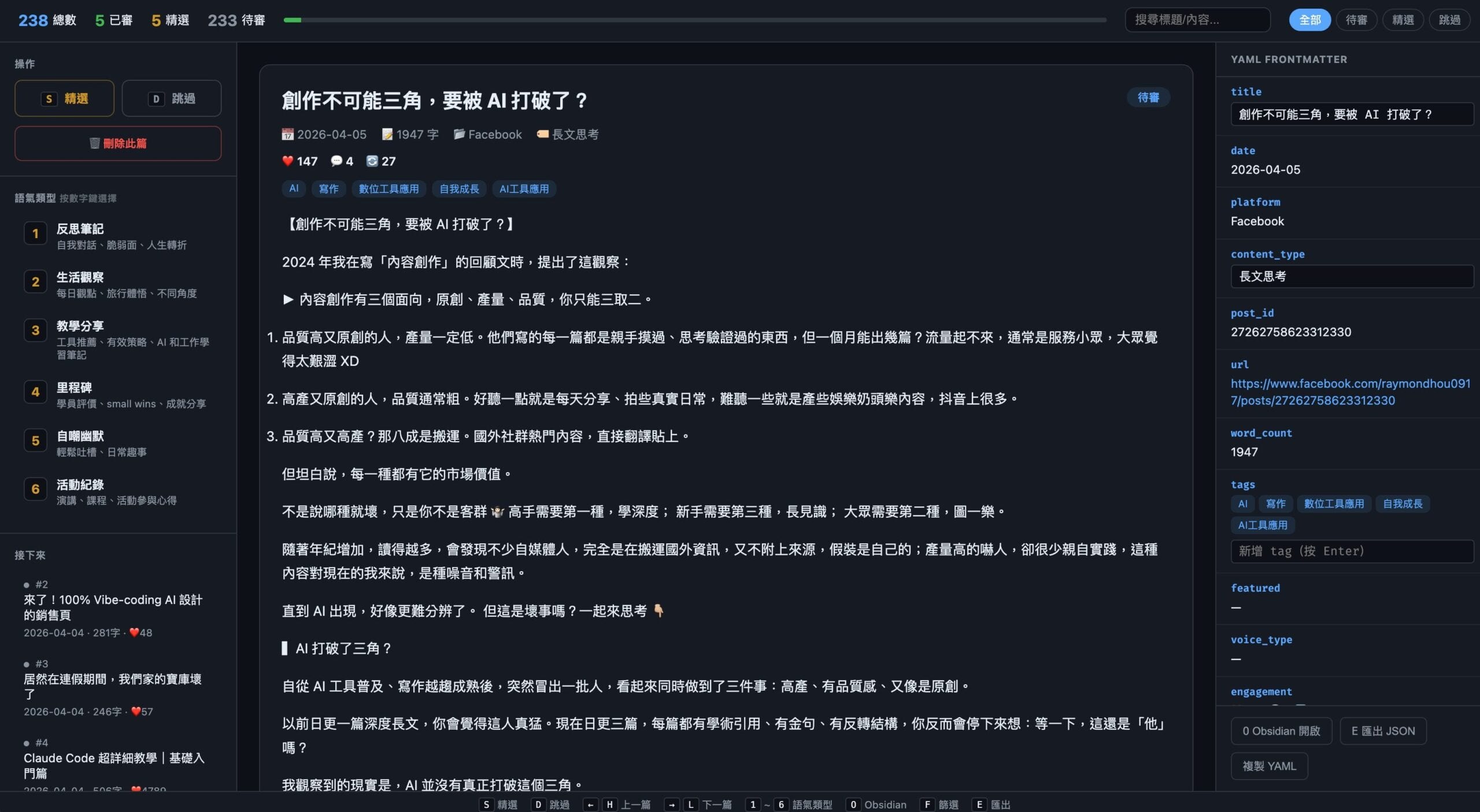
這些東西需要的是寫程式碼,而且要部署到伺服器。Cowork 不會做這件事,也不該做這件事。Code 才是它的家。
Cowork 的 Schedule 跟 Dispatch 都很厲害,但它有一個前提 ── 你的電腦要開著、Cowork App 要開著、不能進入睡眠。
對偶爾用一次的人來說沒差,但如果你像我一樣,需要:
那你就需要把它丟到一台永遠開機的伺服器(例如我的 Mac mini 或一台 VPS),用 cron + claude -p 在背景跑。這只有 Claude Code 做得到。
Cowork 的核心限制是沙盒 ── 它只能看一個資料夾。這對小明老師的「社區大學」單一情境很合理,但如果你的工作是:
~/Projects/ 目錄做決策Cowork 就不夠了。Code 可以用 --add-dir 同時看多個專案,可以跨資料夾搬東西,也可以用 git 管理版本。
只要你開始「打造東西」,就會需要版本控制。今天改的東西壞了,要能回到昨天。 這是寫程式的基本生存法則。
Cowork 不碰 git。Code 是 git 原生的,你可以說:「幫我建一個新分支試試這個改法,如果不對就回到 master」,它會自己處理。
Cowork 也有 Skill 和 Plugin,但 Code 還多了:
/morning、/journal 一句話觸發這些功能讓你可以把 Code 客製成「完全屬於你個人的 AI 系統」。我的 Raymond-Agent(我的 LifeOS)就是長這樣。
這段我要老實講一個很有趣的觀察。
我所有的東西都放在一個叫 Raymond-Agent 的資料夾下 ── 內容、筆記、計畫、Skill、設定、自動化腳本,全部都在這一個目錄裡(目的是透過 iCloud 在我的 Mac mini 跟 MacBook 之間同步,我希望外出時也能快速存取)。
理論上,這完美符合 Cowork 的使用情境:一個資料夾、一個沙盒、一個專案。Cowork 完全可以勝任。
但我選的是 Claude Code。為什麼?
因為我雖然「檔案結構像 Cowork」,但「需求是 Code」:
~/Projects/ 下還有 Kairos、ui-gallery、yt-transcript⋯⋯但我也很誠實 ── 如果我的需求只是「寫電子報、發社群貼文、整理筆記、做學員見證」這些純內容工作,Cowork 完全夠用。 真的。
所以我的結論是:Raymond-Agent 這套系統,半個用 Code、半個其實 Cowork 就行。 但因為我已經習慣 Code 的工作流,又有自動化跟跨專案的需求,乾脆全部都用 Code 統一管理。
把上面的所有討論濃縮成三個族群:
–
–
如果你跟我一樣記性不好,那只要記得三句:
💡 當 Cowork 已經成熟到能取代 80% 的桌面助理需求,剩下 20% 的「創造者」需求,才是 Code 真正的領地。
此内容由惯性聚合(RSS阅读器)自动聚合整理,仅供阅读参考。 原文来自 — 版权归原作者所有。