更新
- 2016-06-02: 感谢我不是蜡笔小新但是我有小白,发现了Case 2的最后两个cell展开动画问题,原来是tableView的
estimatedRowHeight会跟展开动画冲突的缘故。
- 2015-12-23: 感谢XVXVXXX的PR,Case 1不再需要Fake Header View,直接用contentInset就好~
- 2015-12-17:Case3的等间距,用UIStackView实现最优雅,但是无奈只有iOS9以上支持。兼容方案如OAStackView也可以,但是在UITableViewCell里面用,或者需要频繁的增减内部View的数量时,性能损耗有点厉害,会卡。所以,还是要看需求=。=
前言
第三篇来了。
依然是3个小例子,主要部分用Masonry手写代码实现,其它的约束在storyboard里面直接拖拽搭建。
至于为啥不用VFL,主要是因为它的“描述性”的写法很容易出错,没有补全、不好调试,写起来没有“代码”的感觉=。=。当然,这个仁者见仁智者见智~
三个例子分别是:Parallax Header,动态变高度的UITableViewCell,以及两种方式实现等间距。原理其实都很简单,例子也都是平时积累起来的。
前两篇:
Github地址:
https://github.com/zekunyan/AutolayoutExampleWithMasonry
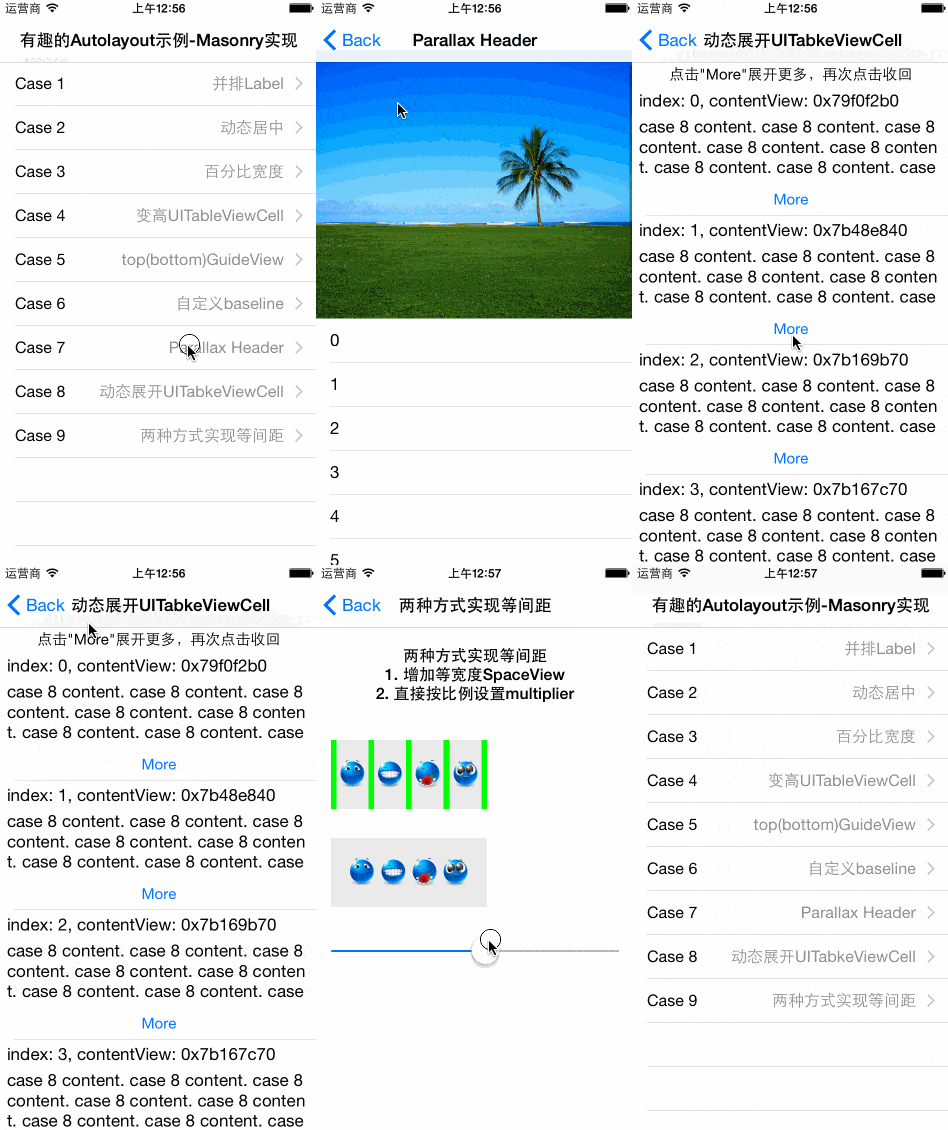
Parallax翻译过来就是“视差”,我个人觉得就是一种“联动”的效果,在许多应用里面都能见到。当前这个例子,就是最简单的一种。
原理
原理其实就是根据UITableView当前下拉的位移值,同步改变Parallax Header的高度,即NSLayoutConstraint的constant属性,对应到Masonry里面就是重新让约束equalTo()一次。
主要步骤
主要的步骤如下:
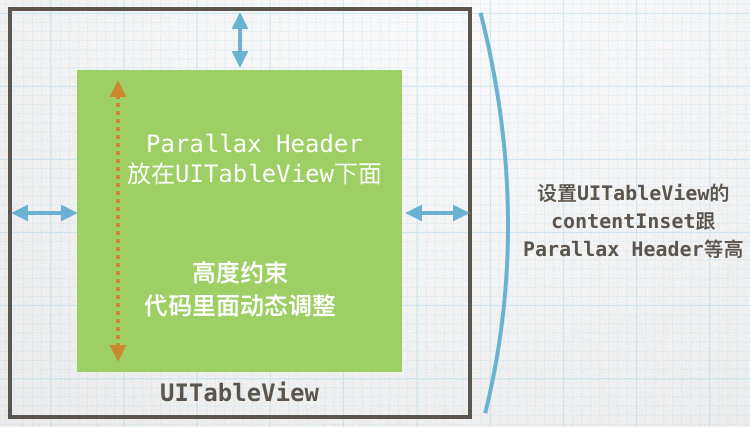
- 设置UITableView背景透明。
- 在UITableView正下方放置一个UIImageView,作为我们的Parallax Header,设置
contentMode为UIViewContentModeScaleAspectFill,并加上上左右的固定约束,使其与UITableView对其,然后加上一个固定高度的约束,并在代码里面保存。
- 设置UITableView的
contentInset跟Parallax Header等高,使UITableView的头部“撑开”,让后面的Parallax Header露出来。
- 在代码里面监听UITableView的
contentOffset属性,当y小于0时,增加Parallax Header高度,使其产生联动效果。
约束示意图如下:
代码
创建Parallax Header的代码如下:
1
2
3
4
5
6
7
8
9
10
11
12
13
14
15
| _parallaxHeaderView = [UIImageView new];
[self.view insertSubview:_parallaxHeaderView belowSubview:_tableView];
_parallaxHeaderView.contentMode = UIViewContentModeScaleAspectFill;
_parallaxHeaderView.image = [UIImage imageNamed:@"parallax_header_back"];
[_parallaxHeaderView mas_makeConstraints:^(MASConstraintMaker *make) {
make.left.and.right.equalTo(self.view);
make.top.equalTo(self.mas_topLayoutGuideBottom);
_parallaxHeaderHeightConstraint = make.height.equalTo(@(ParallaxHeaderHeight));
}];
|
设置UITableView的contentInset
1
| _tableView.contentInset = UIEdgeInsetsMake(ParallaxHeaderHeight, 0, 0, 0)
|
监听contentOffset属性的两种方法
这种方法应该是最直接的:
1
2
3
4
5
6
7
8
| - (void)scrollViewDidScroll:(UIScrollView *)scrollView {
if (scrollView.contentOffset.y < 0) {
_parallaxHeaderHeightConstraint.equalTo(@(ParallaxHeaderHeight - scrollView.contentOffset.y));
} else {
_parallaxHeaderHeightConstraint.equalTo(@(ParallaxHeaderHeight));
}
}
|
方法2:KVO监听contentOffset变化
用KVO的好处就是不用要求当前类实现UITableView的delegate,对于代码的拆分有好处。
增加KVO:
1
| [_tableView addObserver:self forKeyPath:@"contentOffset" options:NSKeyValueObservingOptionNew context:nil];
|
实现监听:
1
2
3
4
5
6
7
8
9
10
11
12
13
| - (void)observeValueForKeyPath:(NSString *)keyPath ofObject:(id)object change:(NSDictionary<NSString *,id> *)change context:(void *)context {
if ([keyPath isEqualToString:@"contentOffset"]) {
CGPoint contentOffset = ((NSValue *)change[NSKeyValueChangeNewKey]).CGPointValue;
if (contentOffset.y < 0) {
_parallaxHeaderHeightConstraint.equalTo(@(ParallaxHeaderHeight - contentOffset.y));
} else {
_parallaxHeaderHeightConstraint.equalTo(@(ParallaxHeaderHeight));
}
}
}
|
最后别忘了取消KVO:
1
2
3
| - (void)dealloc {
[_tableView removeObserver:self forKeyPath:@"contentOffset"];
}
|
小节
NSLayoutConstraint的constant属性非常有用,既可以做动画,也可以方便的调整现有布局,大家多多挖掘哈~
Case 2: 动态变高度的UITableViewCell
嗯,又是UITableViewCell=。=
只不过这次的是“动态改变高度”,就是类似于微信朋友圈里面的“全文”那种效果。
单纯的不定高UITableViewCell不是本例子的重点,详细请看有趣的Autolayout示例2-Masonry实现里面的Case1。
先说一点我觉得在代码设计上比较重要的地方:Cell只负责显示内容,不应该保存具体的状态信息。
我们都知道,UITableViewCell是会被重用的,也就是说,不能保证UITableView里面的哪一行一定由哪一个UITableViewCell实例展示。
动态展开、收回Cell的时候,我们需要一个BOOL变量,用于保存当前Cell的展开、收回的状态。这个BOOL变量就是所谓的“状态”,这个状态应该保存在当前Cell的数据里面,如Entity、ViewModel里面。对Cell填充数据的时候,再根据这个“状态”,修改对应的约束。
主要步骤
先看看大致的步骤:
- 通过点击的Cell找到对应的数据Entity。
- 改变这一行数据Entity用于保存状态的BOOL变量的值。
- 让UITableView刷新这一行。
- 刷新的时候,Cell根据这个BOOL变量重新调整约束、填充数据,得到新的高度。
- 最后就是Cell的高度变化。(此时的这一行的Cell实例并不一定是之前的那个实例)
布局
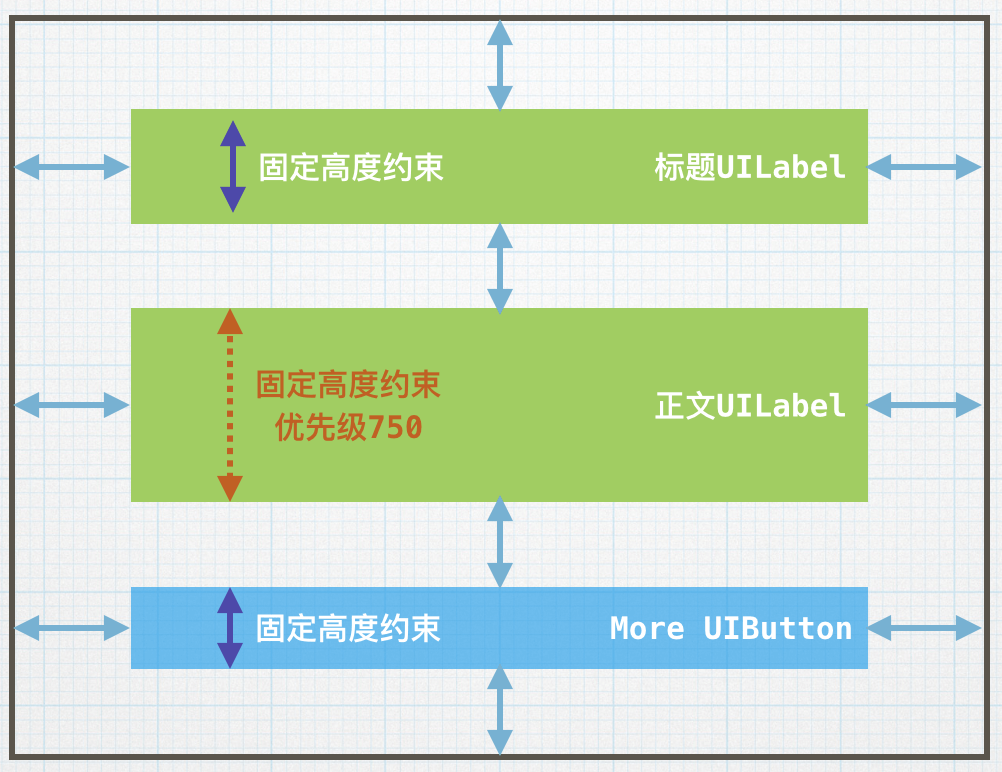
为了尽量简单,例子里面的Cell只有三个子控件,第一个UILabel是标题等调试信息,第二个UILabel用来显示多行文本,最后一个UIButton用来切换展开、收回的状态。大致的布局如下:
布局的代码
标题UIlabel
1
2
3
4
5
6
7
| _titleLabel = [UILabel new]
[self.contentView addSubview:_titleLabel]
[_titleLabel mas_makeConstraints:^(MASConstraintMaker *make) {
make.height.equalTo(@21);
make.left.and.right.and.top.equalTo(self.contentView).with.insets(UIEdgeInsetsMake(4, 8, 4, 8));
}]
|
底部“More”按钮
1
2
3
4
5
6
7
8
9
| _moreButton = [UIButton buttonWithType:UIButtonTypeSystem];
[_moreButton setTitle:@"More" forState:UIControlStateNormal];
[_moreButton addTarget:self action:@selector(switchExpandedState:) forControlEvents:UIControlEventTouchUpInside];
[self.contentView addSubview:_moreButton];
[_moreButton mas_makeConstraints:^(MASConstraintMaker *make) {
make.height.equalTo(@32);
make.left.and.right.and.bottom.equalTo(self.contentView);
}];
|
正文UIlabel
1
2
3
4
5
6
7
8
9
10
11
12
13
14
15
16
17
| CGFloat preferredMaxWidth = [UIScreen mainScreen].bounds.size.width - 16;
_contentLabel = [UILabel new];
_contentLabel.numberOfLines = 0;
_contentLabel.lineBreakMode = NSLineBreakByCharWrapping;
_contentLabel.clipsToBounds = YES;
_contentLabel.preferredMaxLayoutWidth = preferredMaxWidth;
[self.contentView addSubview:_contentLabel];
[_contentLabel mas_makeConstraints:^(MASConstraintMaker *make) {
make.left.and.right.equalTo(self.contentView).with.insets(UIEdgeInsetsMake(4, 8, 4, 8));
make.top.equalTo(_titleLabel.mas_bottom).with.offset(4);
make.bottom.equalTo(_moreButton.mas_top).with.offset(-4);
_contentHeightConstraint = make.height.equalTo(@64).with.priorityHigh();
}];
|
为什么要加正文UIlabel高度约束
有趣的Autolayout示例2-Masonry实现里面的Case1也讲过,获取Cell的高度的方法是systemLayoutSizeFittingSize:,如果不对正文UILabel加上高度约束,获取的高度就是根据正文的内容计算出来的,这与之前的例子里面一致。
为了使高度固定,就需要加上一个高度约束,使得systemLayoutSizeFittingSize:计算时按照这个约束去计算。
为什么正文UILabel的高度约束的优先级要调整为High
在UITableView刷新时,会先计算高度,即先调用tableView: heightForRowAtIndexPath:方法,如果高度约束为默认的1000最高的话,会产生冲突。
因为在计算的时候,我们的高度是由一个“template cell”填充内容后计算得来,这个时候的高度已经是展开以后的高度,当前的Cell还来不及调整约束(甚至不会调整,如果只用beginUpdates和endUpdates更新的话,Cell不会reload),所以降低这个高度约束的优先级,去掉冲突。
使用install和uninstall控制约束
为了能得正确高度,Cell需要根据具体的数据、状态更新约束。
这里可以使用install和uninstall来控制正文UILabel高度约束是否生效。在填充Cell的数据时,就可以根据状态BOOL值来选择调用:
1
2
3
4
5
6
7
8
9
10
| - (void)setEntity:(Case8DataEntity *)entity indexPath:(NSIndexPath *)indexPath {
if (_entity.expanded) {
[_contentHeightConstraint uninstall];
} else {
[_contentHeightConstraint install];
}
}
|
创建Delegate,使得Cell的事件得以回传到ViewController
在点击Cell的“More”按钮时,需要改变当前的展开收回状态BOOL值,还需要让UITableView刷新。
直接在Cell里面修改Entity数据,或者持有UITableView实例都是不恰当的,这个时候可以用Delegate模式实现。
Delegate如下:
1
2
3
| @protocol Case8CellDelegate <NSObject>
- (void)case8Cell:(Case8Cell *)cell switchExpandedStateWithIndexPath:(NSIndexPath *)index;
@end
|
然后ViewController实现这个Protocol
1
2
3
4
5
6
7
8
9
| - (void)case8Cell:(Case8Cell *)cell switchExpandedStateWithIndexPath:(NSIndexPath *)index {
Case8DataEntity *case8DataEntity = _data[(NSUInteger) index.row];
case8DataEntity.expanded = !case8DataEntity.expanded;
case8DataEntity.cellHeight = 0;
}
|
Cell保存ViewController这个delegate,然后在按钮点击时回调
1
2
3
4
5
6
7
|
@property (weak, nonatomic) id <Case8CellDelegate> delegate;


- (void)switchExpandedState:(UIButton *)button {
    [_delegate case8Cell:self switchExpandedStateWithIndexPath:_indexPath];
}
|
刷新的方式
UITableView的刷新可以用以下几种方法:
1. reloadData
用reloadData刷新,其实就是把所有Cell都刷新了一次,代价有点大,不推荐。
2. reloadRowsAtIndexPaths:withRowAnimation:
这个方法的好处就是可以指定要刷新的哪几行,而且可以指定刷新时的动画形式,一般来说用UITableViewRowAnimationFade就不错。
刷新的时候,tableView:cellForRowAtIndexPath:会被调用,原来的Cell实例会被替换。
3. beginUpdates和endUpdates
这两个方法一般都是成对使用的,在中间可以执行插入、删除等调整Cell的操作,改变Cell的高度也可以用它。
不过要注意的是,这两个方法并不会重新加载Cell,只是单纯的改变了高度,所以如果Cell原来的约束里面有高度约束这种,而又保持默认的优先级,就会产生约束冲突。
从效果上来讲,我个人觉得用reloadRowsAtIndexPaths:withRowAnimation:会更好一些~
小节
想用好Autolayout不容易啊,要仔细研究UITableView的机制=。=
Case 3: 两种方式实现等间距
等间距,也就是View之间的X或Y轴上的坐标等差,在这里我只举出水平方向上的等间距,垂直方向上一个道理。
方法1:利用透明等宽的占位View填充空白处,实现等间距
步骤很简单,就是循环创建真正要展示的View和占位View,布局如下:
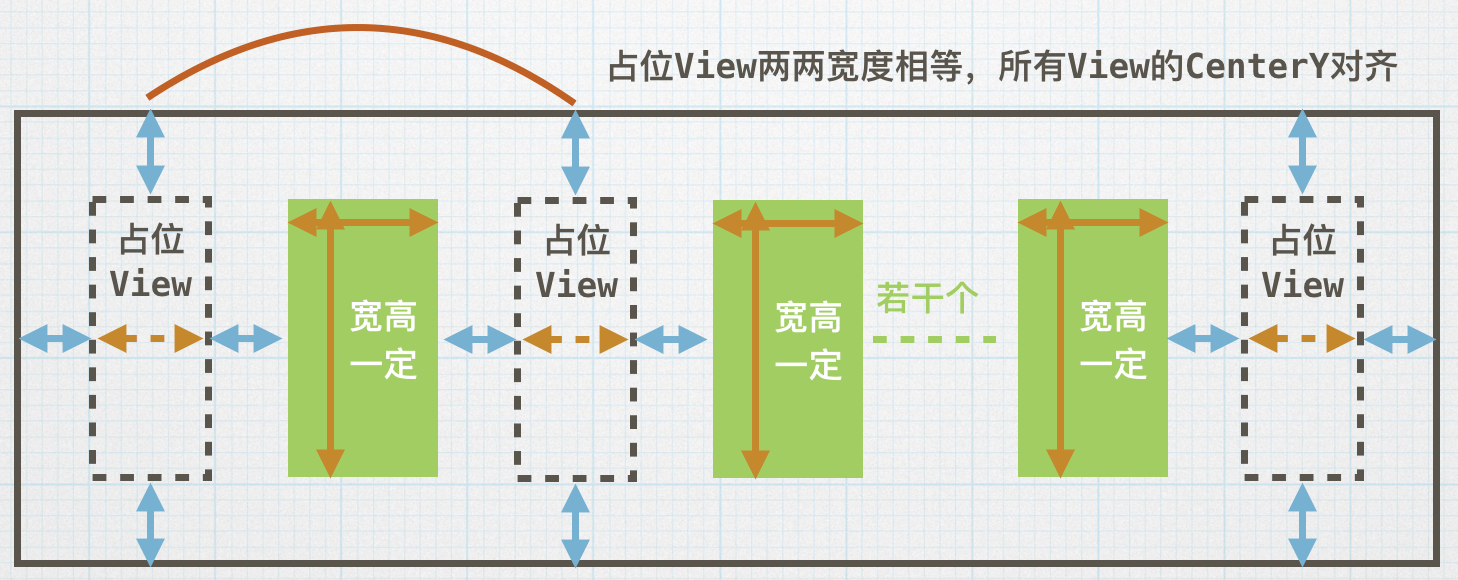
说明一下:
- 占位View的宽度不能定死,这样外部的父级View宽度变化时,内部的View仍然可以保持等间距。
- 既然占位View宽度不定,总得有个宽度的参照,这个参照就是其它的占位View,也就是说,要给占位View加上两两宽度相等的约束。
代码如下:
1
2
3
4
5
6
7
8
9
10
11
12
13
14
15
16
17
18
19
20
21
22
23
24
25
26
27
28
29
30
31
32
33
34
35
36
37
38
39
40
41
42
43
44
|
UIView *lastSpaceView = [UIView new];
lastSpaceView.backgroundColor = [UIColor greenColor];
[_containerView1 addSubview:lastSpaceView];


[lastSpaceView mas_makeConstraints:^(MASConstraintMaker *make) {
    make.left.and.top.and.bottom.equalTo(_containerView1);
}];


for (NSUInteger i = 0; i < ITEM_COUNT; i++) {

    UIView *itemView = [self getItemViewWithIndex:i];
    [_containerView1 addSubview:itemView];


    [itemView mas_makeConstraints:^(MASConstraintMaker *make) {
        make.height.and.width.equalTo(@(ITEM_SIZE));
        make.left.equalTo(lastSpaceView.mas_right);
        make.centerY.equalTo(_containerView1.mas_centerY);
    }];


    UIView *spaceView = [UIView new];
    spaceView.backgroundColor = [UIColor greenColor];
    [_containerView1 addSubview:spaceView];


    [spaceView mas_makeConstraints:^(MASConstraintMaker *make) {
        make.left.equalTo(itemView.mas_right).with.priorityHigh();
        make.top.and.bottom.equalTo(_containerView1);
        make.width.equalTo(lastSpaceView.mas_width);
    }];


    lastSpaceView = spaceView;
}


[lastSpaceView mas_makeConstraints:^(MASConstraintMaker *make) {
    make.right.equalTo(_containerView1.mas_right);
}];
|
像这种重复添加View和约束,合理使用变量保存“上一次循环”创建的占位View,就可以大大简化代码,而且可以任意调整数量~
方法2:直接按比例设置multiplier
等间距,其实就是按比例,再进一步就是x坐标是按比例的。
延伸到View上,可以理解为centerX的值与父级View的宽度按比例增减。
但是,读者可以尝试一下,直接设置一个View的边界、位置属性,如centerX,等于其父级View的宽度是会报错的。
难道就没有办法了?当然不是。
始终在坐标系上考虑约束
在上一篇有趣的Autolayout示例2-Masonry实现的开头我也提到过,Autolayout最终都是体现在坐标系上,一切都会按照viewA-attribute = viewB-attribute * multiplier + constant这种公式去计算,既然centerX不能跟父级的Width宽度一起加约束,那就换一个,如父级的右边界,父级View的右边界在父级本身的参照系下的Y坐标值不就等于其宽度吗~
所以,可以按照如下方式加约束:
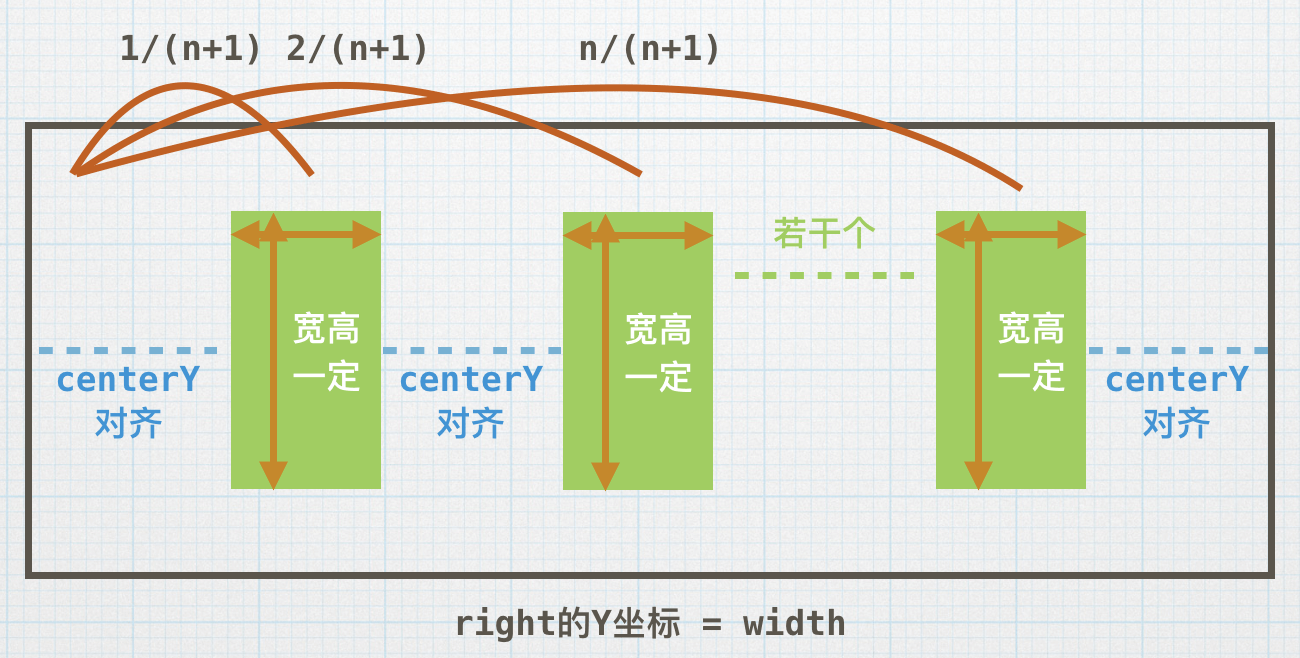
对应的代码也会异常简单:
1
2
3
4
5
6
7
8
9
10
11
12
13
14
|
for (NSUInteger i = 0; i < ITEM_COUNT; i++) {
    UIView *itemView = [self getItemViewWithIndex:i];
    [_containerView2 addSubview:itemView];

    [itemView mas_makeConstraints:^(MASConstraintMaker *make) {

        make.width.and.height.equalTo(@(ITEM_SIZE));

        make.centerY.equalTo(_containerView2.mas_centerY);

        make.centerX.equalTo(_containerView2.mas_right).multipliedBy(((CGFloat)i + 1) / ((CGFloat)ITEM_COUNT + 1));
    }];
}
|
小节
很多时候,灵活的使用multiplier能大大简化开发~
总结
三个例子说完了,你有啥收获呢~?:-D
上一篇:开源项目-TTGTagCollectionView
下一篇:Swift开源项目: TTGEmojiRate的实现



