








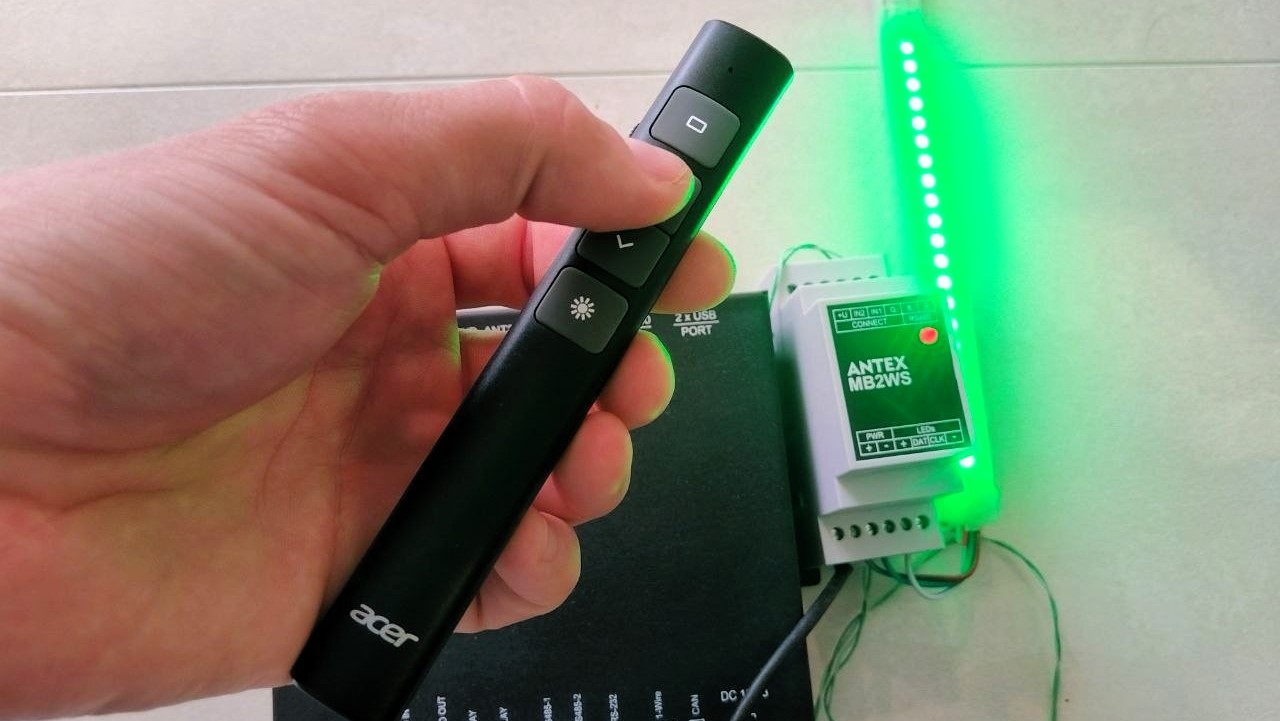
Добрый день коллеги. Я думаю многие, кто читает эту статью, сталкивались с проблемой найти визуально красивый пульт для управления основными функциями в системах автоматизации.
Несколько дней поизучав дизайн zigbee пультов и радио канальных брелоков я наткнулся на интересный сегмент недорогих USB пультов от 500р, которые все обошли стороной. Поговорим подробнее как их можно внедрить в системы управления не только презентациями, но и чем угодно, начиная от ламп и штор в "умном доме" заканчивая управлением станками.
Зачем использовать USB пульт для управления?
Когда ты в промышленной автоматизации твой мозг "атрофируется" и кажется, что лучшее что может быть - это мнемосхемы страшных цветов и механические кнопки с руку человека. Такие человеко-машинные интерфейсы ввода применимы в пыльных производственных цехах, там другие приборы не выживают. Чтобы никого не обидеть, как пример, взял вою давно нарисованную мнемосхему, но суть эта картинка вполне передает))
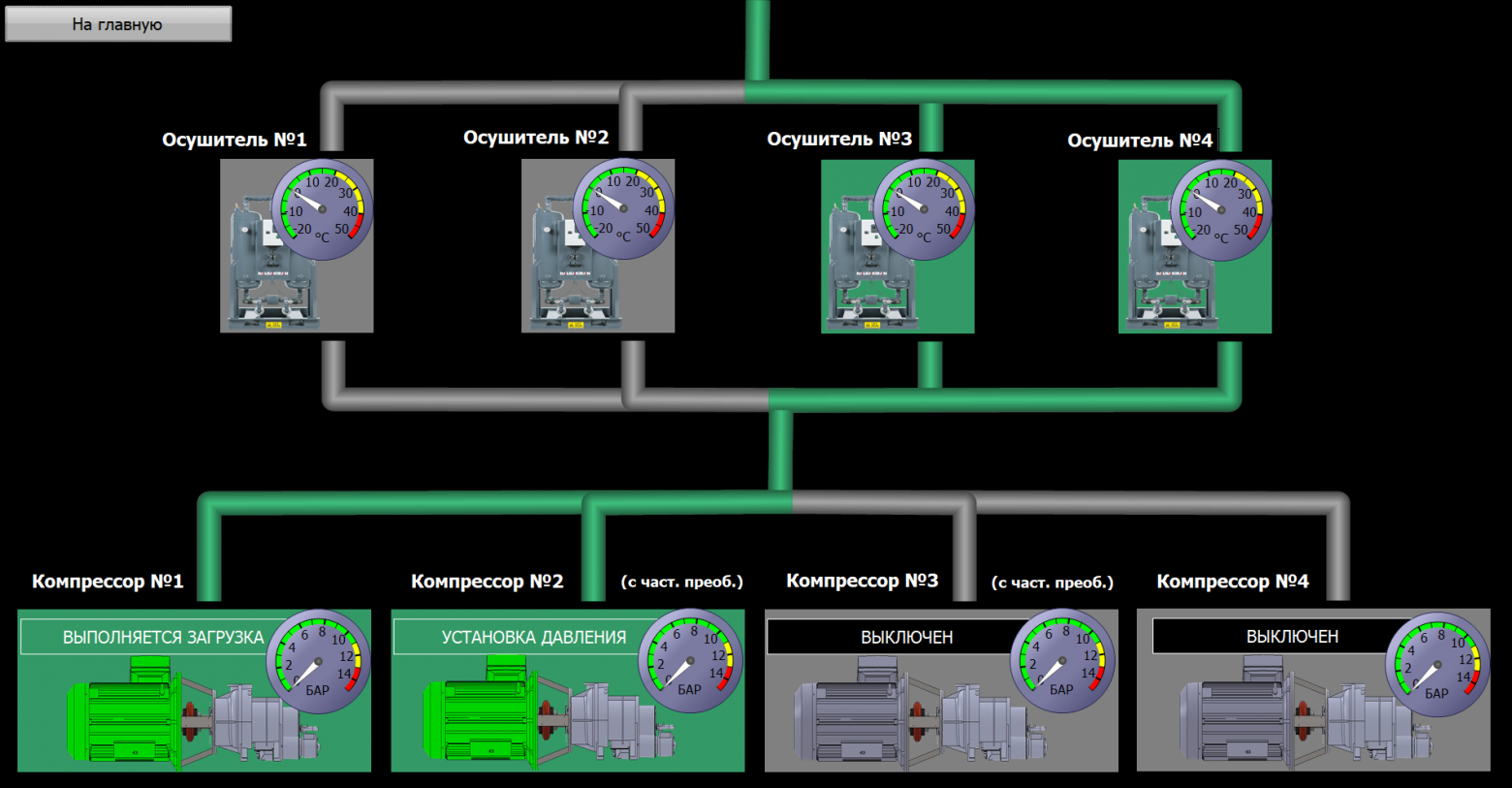
Рабочая, понятная мнемосхема, но однако в некотором ряде случав приятнее взаимодействовать с современными телефонами и интерфейсами. Вместо "страшных" кнопок использовать отработанные дизайнерами массовое бытовые устройства, кстати качество сборки и долговечность в зависимости от цены будет приемлемой.
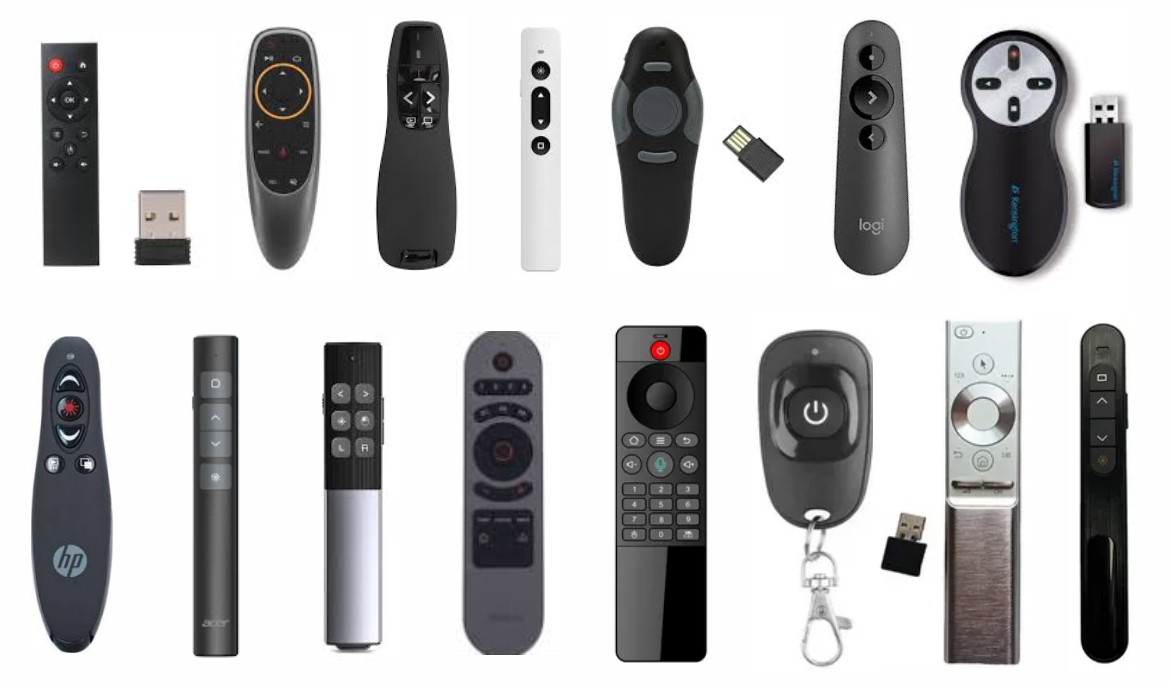
Интересное отступление! Пульт ДУ не может заменить ни один другой прибор, они уже существуют около 70 лет и менялся только тип передачи данных, начиная от проводного, заканчивая цифровой беспроводной передачей данных. Это самое удобное устройство ввода данных, когда нет необходимости обратной связи. Связно это с высокой чувствительностью нервных окончаний на наших пальцах и зачастую мы сам пульт мы даже не смотрим. Можем вспомнить механическую клавиатуру мобильного телефона + набор т9, я печатал сообщения под партой в институте, а списывать с него было проще чем со смартфона вводя данные запроса незаметно от преподавателя.
Отставим ностальгию в сторону и отправляемся в ближайший компьютерный магазин покупать USB пульт, он же "презентер" или "кликер", для экспериментов я приобрел самый дешевый около 10долларов 1000р. Кстати можно заказать под дом в интернете аэромышь за 500р, будет еще больше возможностей чем у меня.
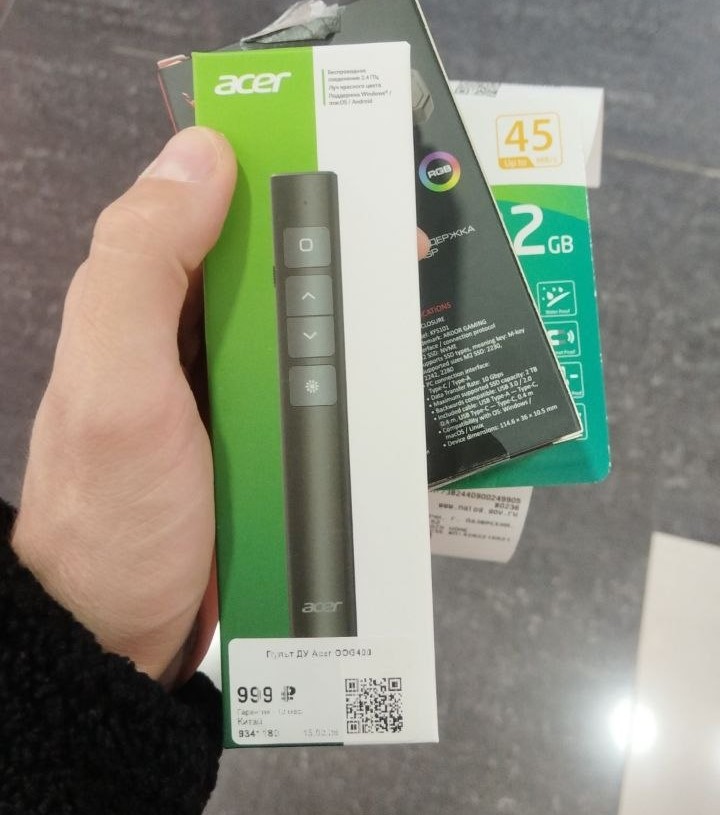
Выбор оборудования для интеграции
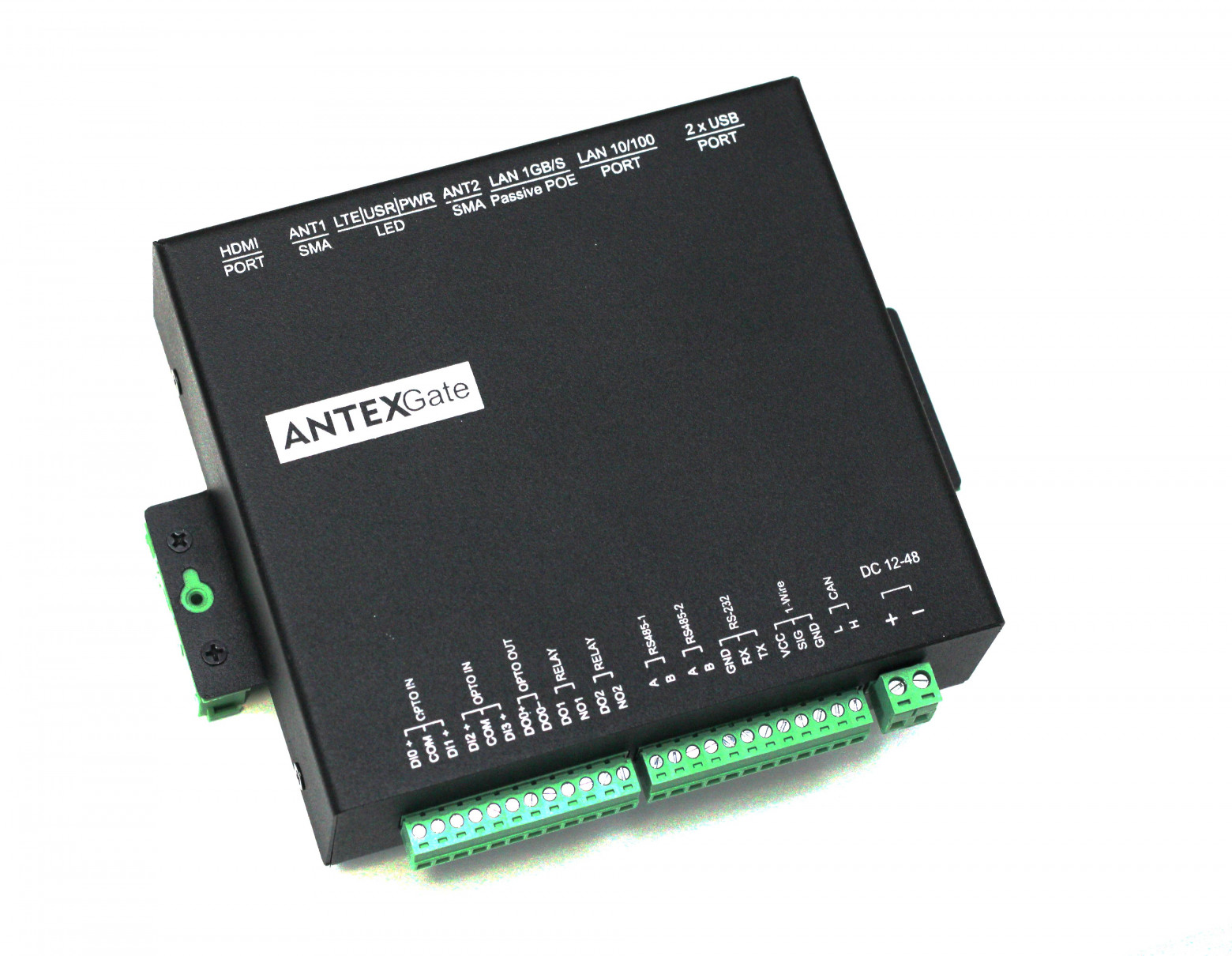
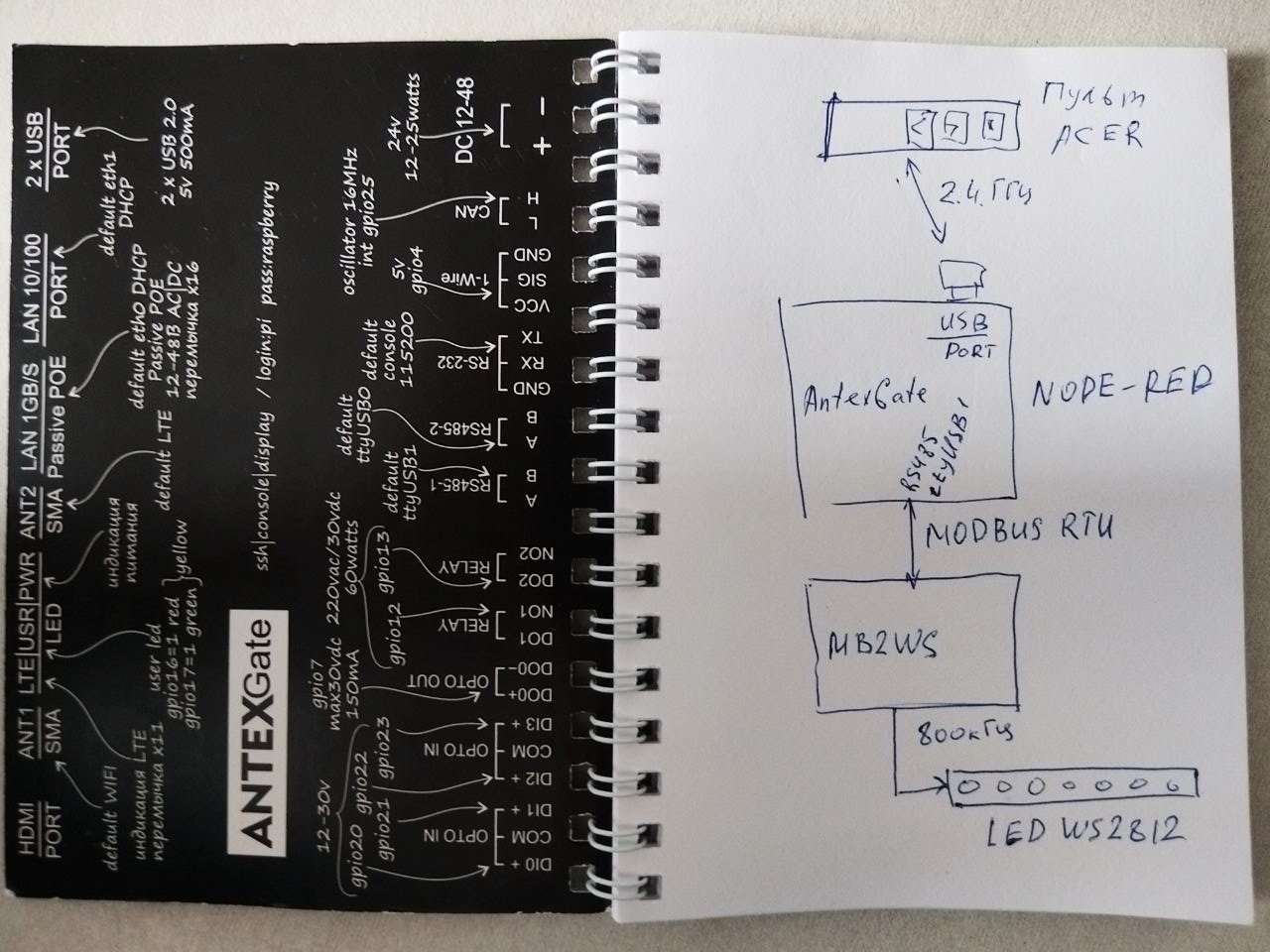
Осталось этот прибор подружить с промышленным протоколом Modbus RTU. Нам понадобится шлюз на базе открытой операционной системы, например Linux. Используем встраиваемый компьютер AntexGate, чтобы получать данные от нажатий кнопок на пульте в понятном виде и преобразовывать в другой протокол.
Предварительно набросал структурную схему подключения и используемое оборудование для понимая полной картины.
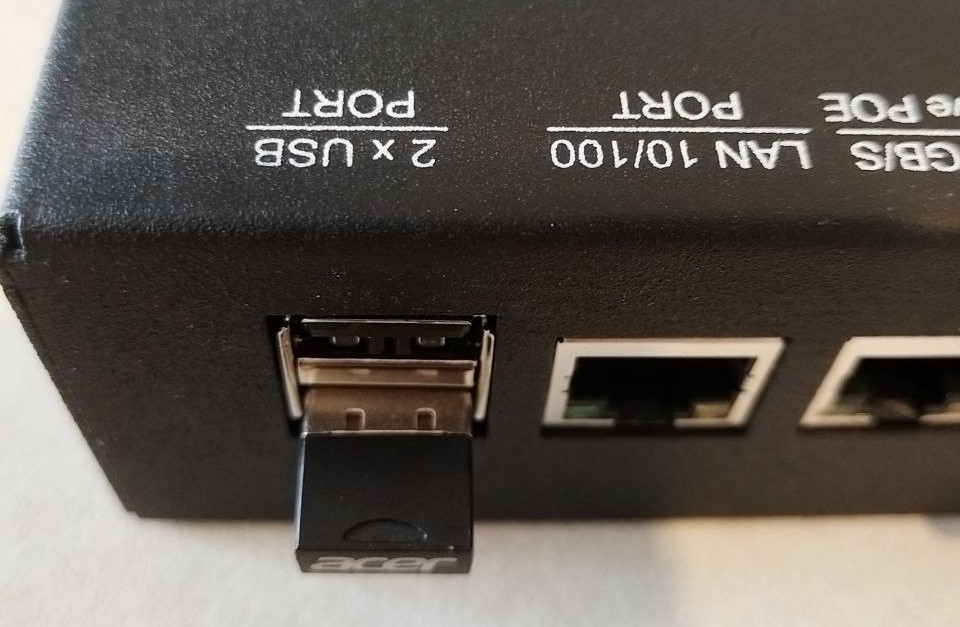
Соединяем интерфейсы, соответственно в USB порт цепляем радио канальный приёмник, который шел в комплекте с пультом. Необходимо учитывать, что дальность прима прямо зависит от цены, в нашем распоряжении есть только 10 метров условно прямой видимости.
Теперь необходимо поймать посылку с помощью программы. Будем использовать бесплатный софт Node-Red.
Установка программного обеспечения Node-Red
Первое, что необходимо – это установить программный продукт Node-Red, это делается одним скриптом:
bash <(curl -sLhttps://github.com/node-red/linux-installers/releases/latest/download/update-nodejs-and-nodered-deb)
Сделать Node-Red после установки сервисом:
sudo systemctl enable nodered.service
Перезагружаем "железяку":
sudo reboot
После перезагрузки AnteGate, подключаемся к нему с помощью веб браузера по ссылке “ip/url шлюза:1880” (редактор Node-Red работает как веб сервер).
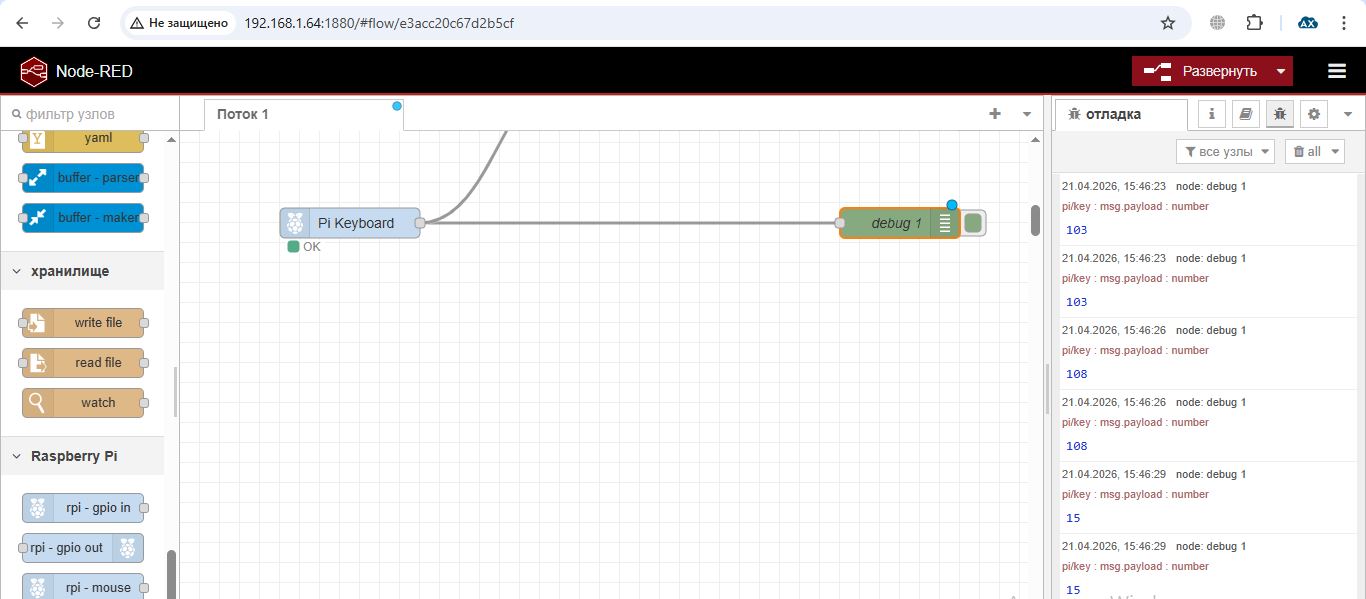
Если у Вас простой пульт как у меня, который не передает данные по перемещению курсора, то можете выбрать простую удобную "ноду" [PI keyboard] соедините ее с отладкой [Debug]. В случае если подключаете мышку, то для анализа ее перемещения нам необходимо установить узел node-red-contrib-usbhid и разобрать более сырой формат данных в виде коротких массивов. Наш случай более простой, мы получаем сразу десятичное число в зависимости от типа клавиши и длительности ее нажатия. Единственная неприятность, это повтор посылки, придется повтор отфильтровать.
Конфигурация конвертора MB2WS для управления диодами по Modbus RTU
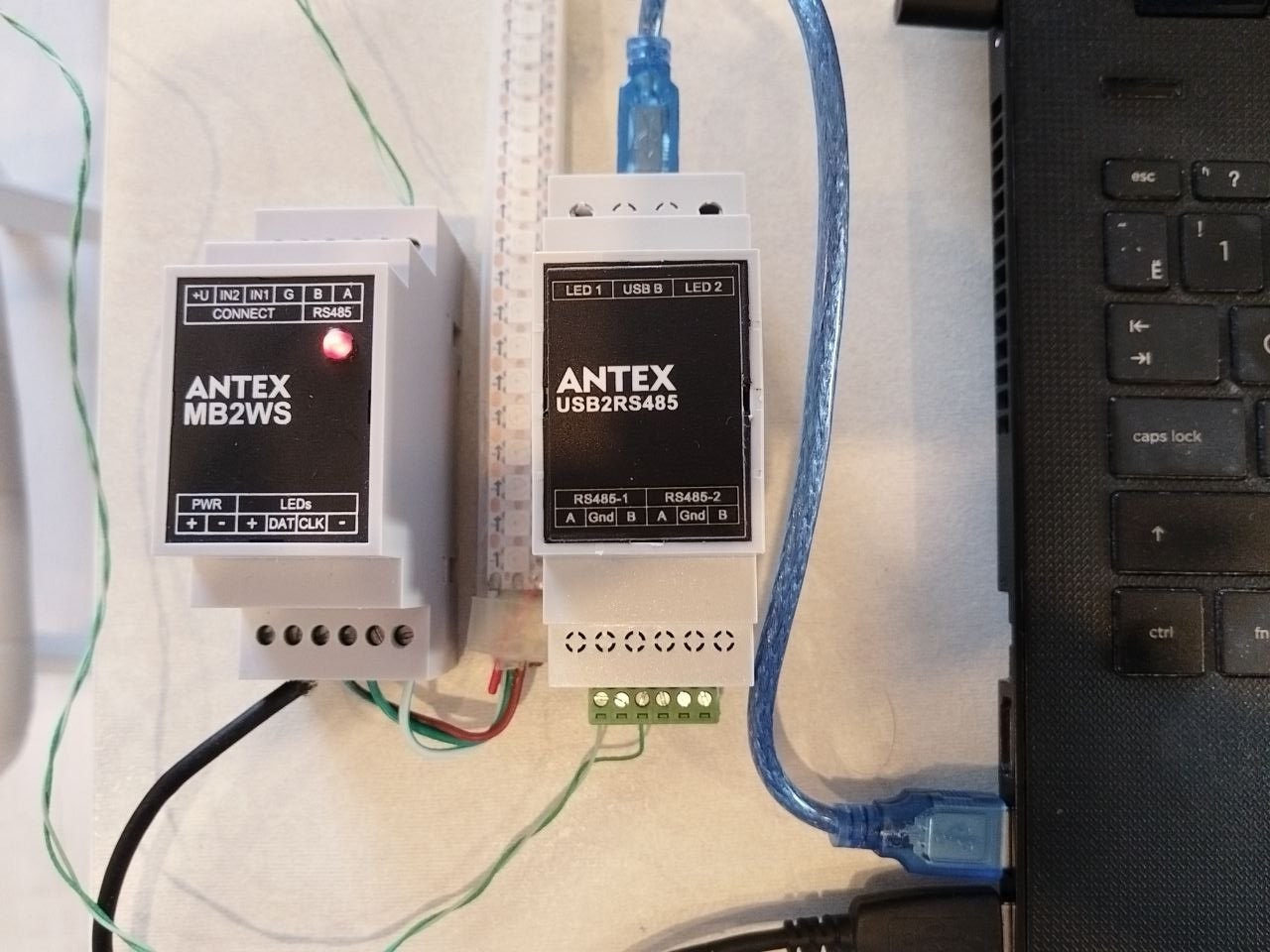
Мы собрали все наши значения нажатия клавиш и теперь нужно подготовить наш прибор с Mosbus RTU. Мы будем использовать конвертор MB2WS из протокола Modbus Rtu в адресные диоды, его нужно подготовить с помощью конфигуратора, для этого через переходник USB в RS485 (мы используем USB2RS485) подключаем прибор.
Запускаем конфигуратор AntexConf, создаем новую конфигурацию, выбираем из списка нужный прибор, выбираем параметры по умолчанию: скорость 57600, адрес 170, нажимаем подключаемся.
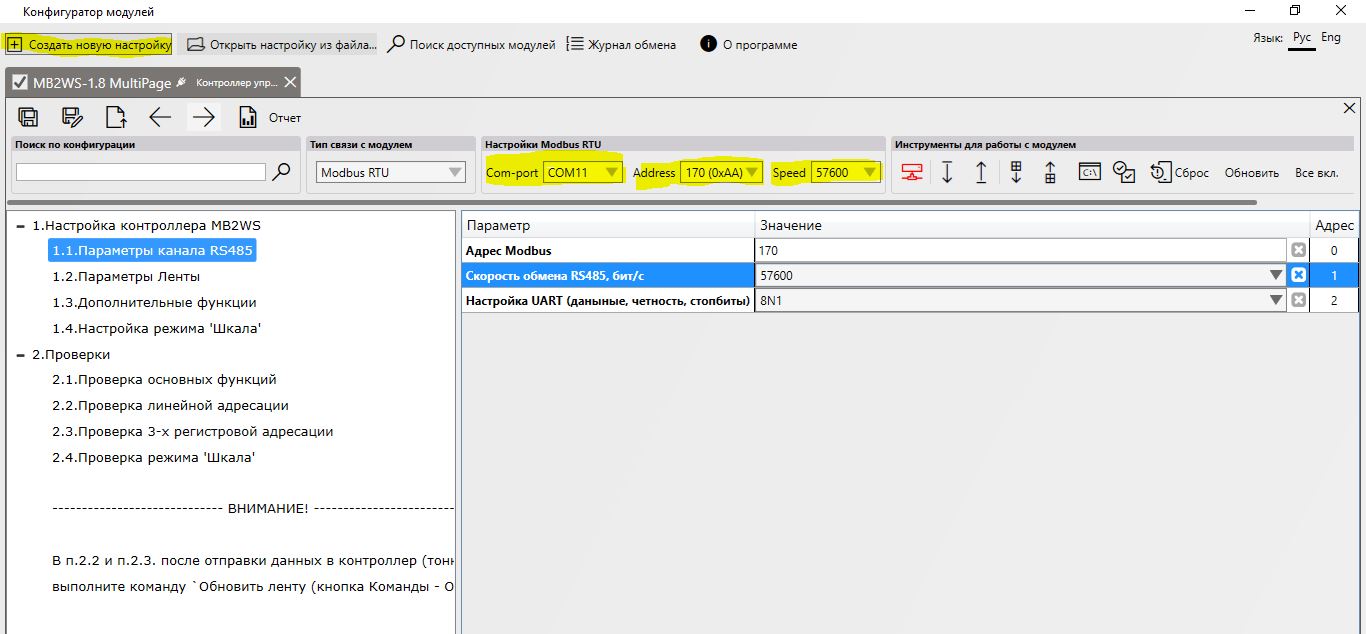
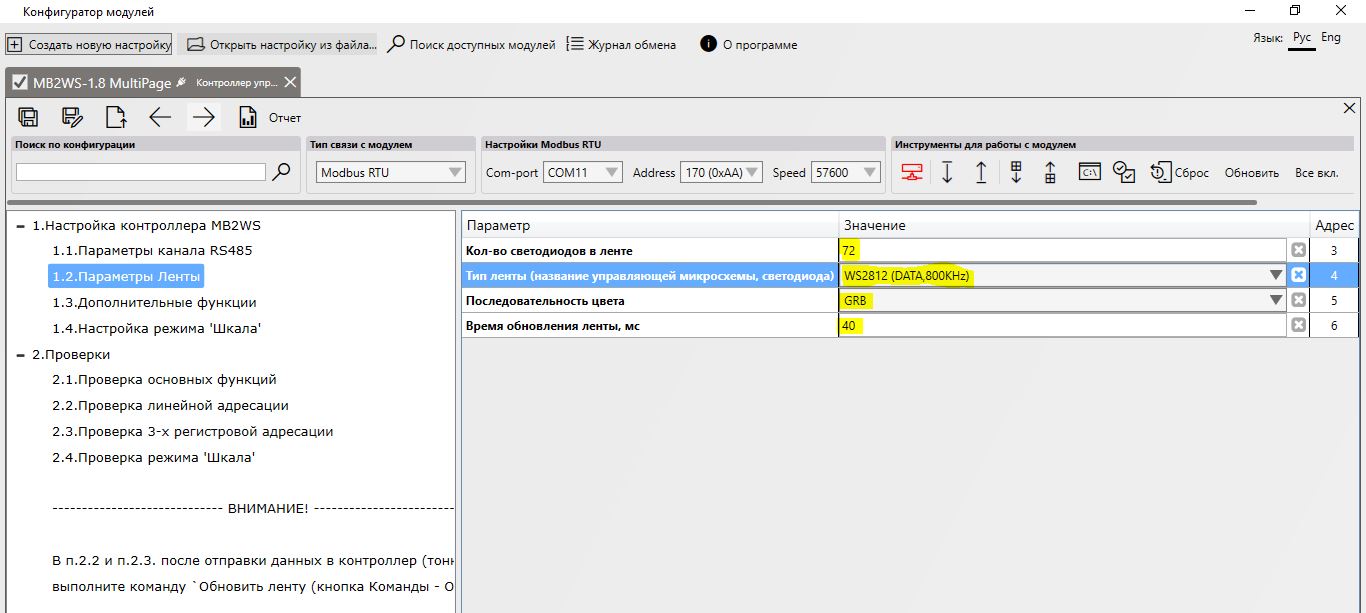
Скорость и адрес прибора можно поменять, но мы оставим все как есть, просто запоминаем параметры для дальнейшей настройки Node-Red. Далее следует выбрать в разделе [Параметры ленты] количество диодов и их тип в ленте, это важно чтобы лента светилась корректно. Если вы изменяете какие-либо параметры, то необходимо нажать стрелку вверх. В новой ревизии для записи основных параметров необходимо разблокировать разрешение на запись кнопкой в меню, сделано это для того, чтобы никакой мастер в сети случайно не поменял эти параметры, вся информация есть в инструкции по эксплуатации.
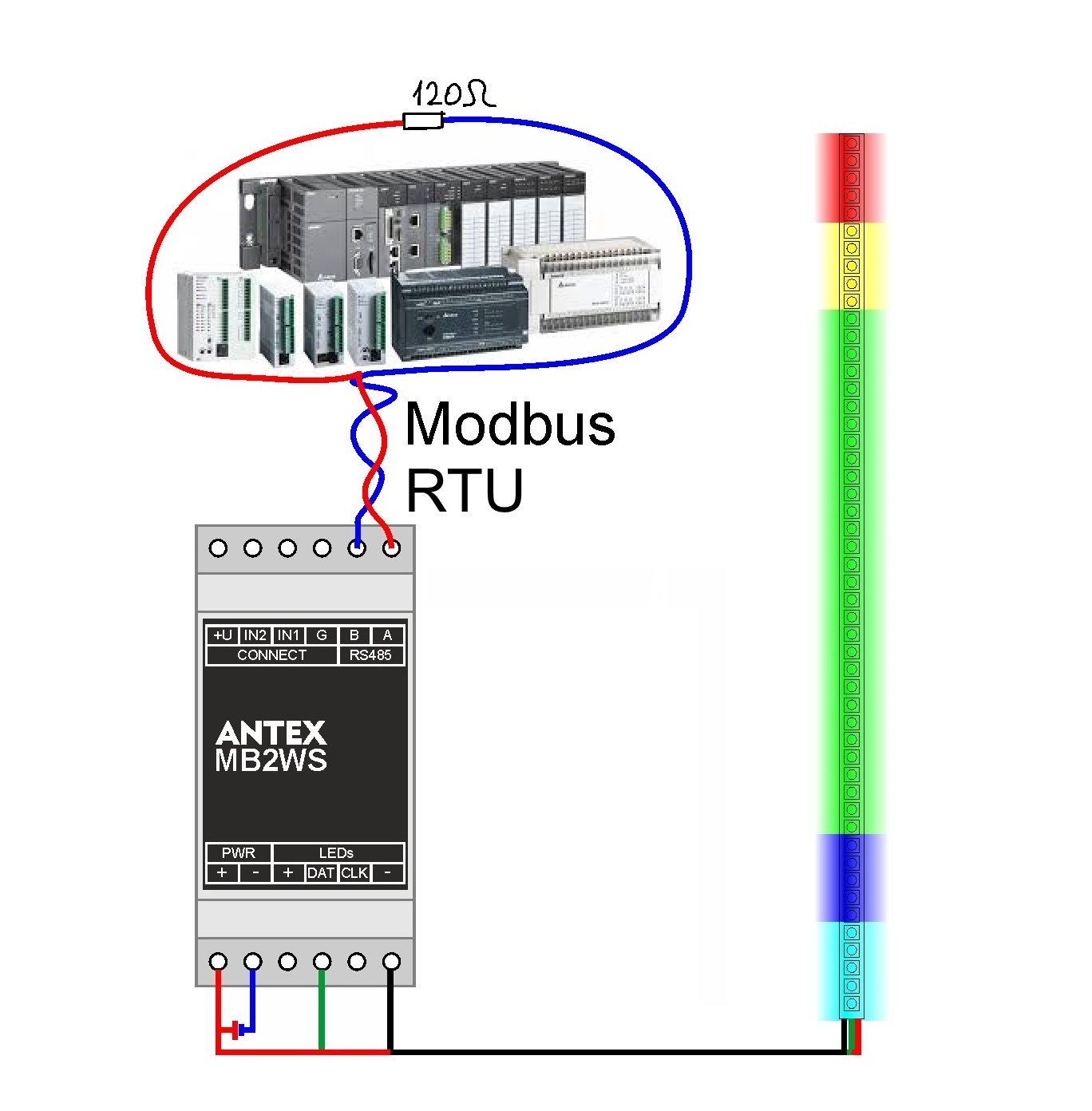
Для получения интересного светового эффекта мы будем использовать одну из функций встроенной логики в контроллере MB2WS -"режим шкала". Всю сложную работу по вычислению какой светодиод включить и каким светом, в зависимости от заданного уровня и от кол-ва светодиодов, а также от значений отображаемого уровня (0-100, 4-20 или "минус"40 - "плюс"150), на себя возьмет MB2WS. Это позволяет легче согласовывать устройства и вообще упрощает жизнь разработчику.
Такая большая шкала очень хорошо демонстрирует любой важный параметр на производстве, индикатор видно на расстоянии 1000 метров. Например состояние зарядки электромобиля, температура, давление, время выполнения изделия станком или заполненность емкости.
Проваливаемся в раздел [Настройки режима "Шкала"].
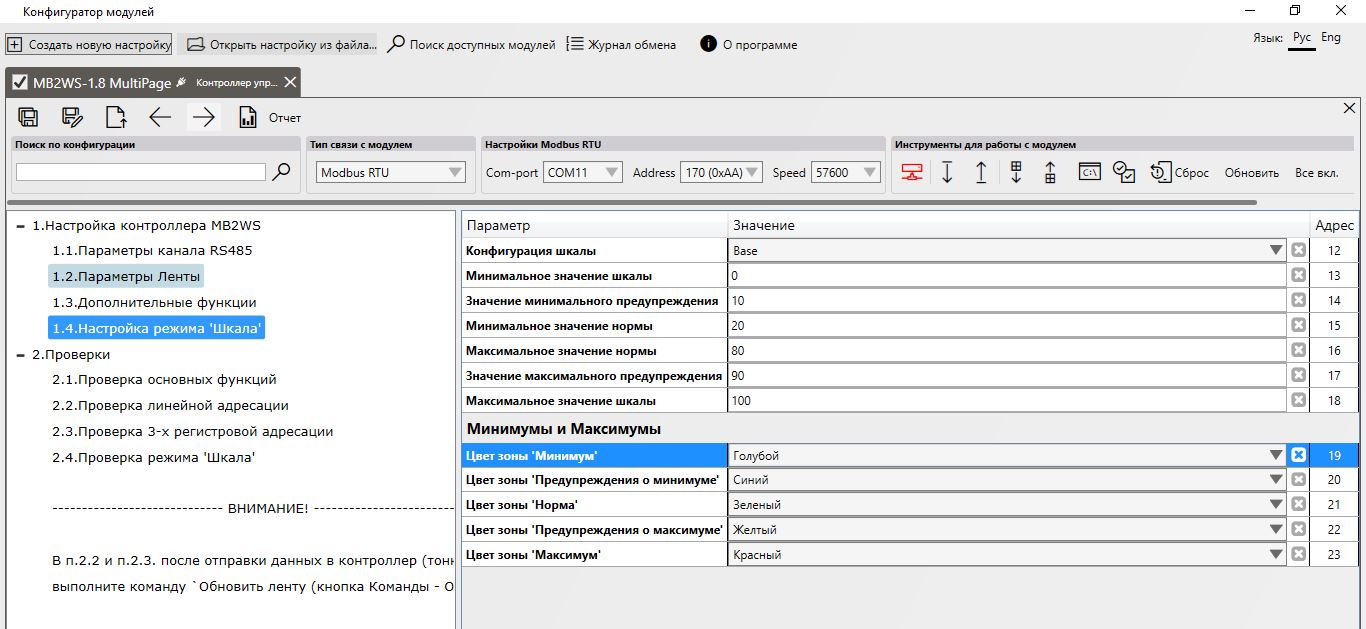
Мы можем выбрать любые параметры, настроить один цвет, или свои собственные, но для меня не было особой необходимости что-либо менять, шкала будет менять свой цвет от холодного голубого до ярко-красного.
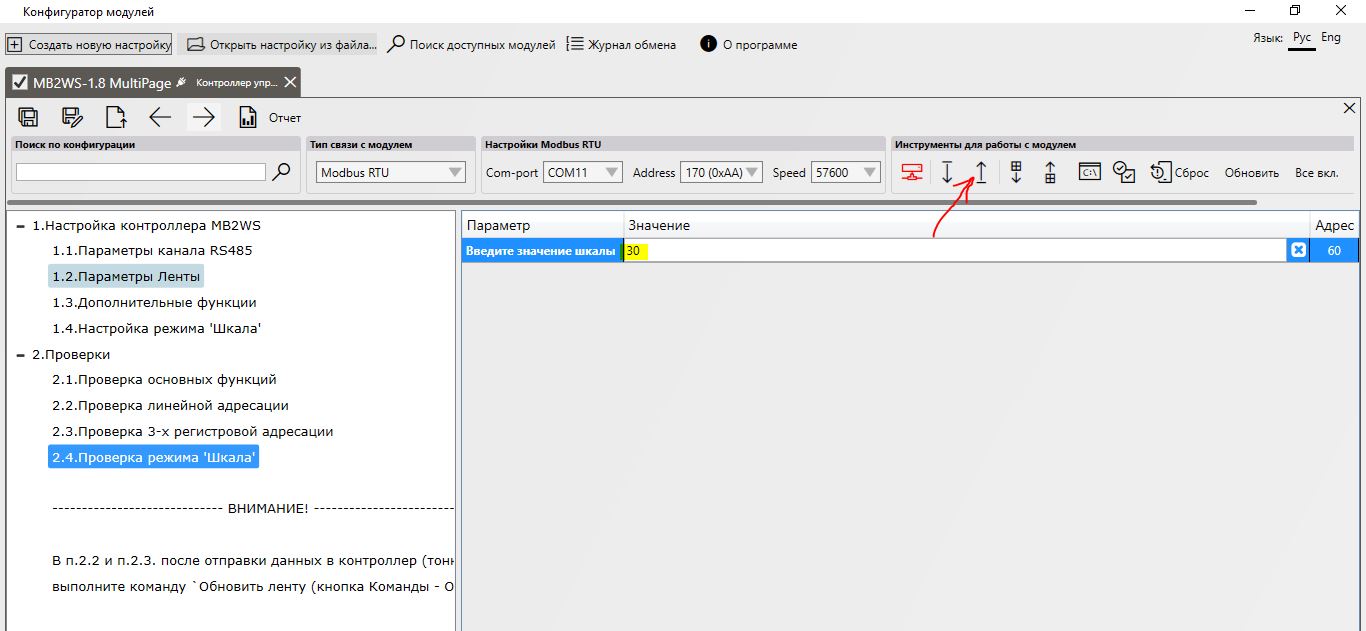
Проваливаемся в раздел [Проверка режима "Шкала"] записываем значение засветить 30% ленты и нажимаем кнопку отправки параметра в меню сверху.
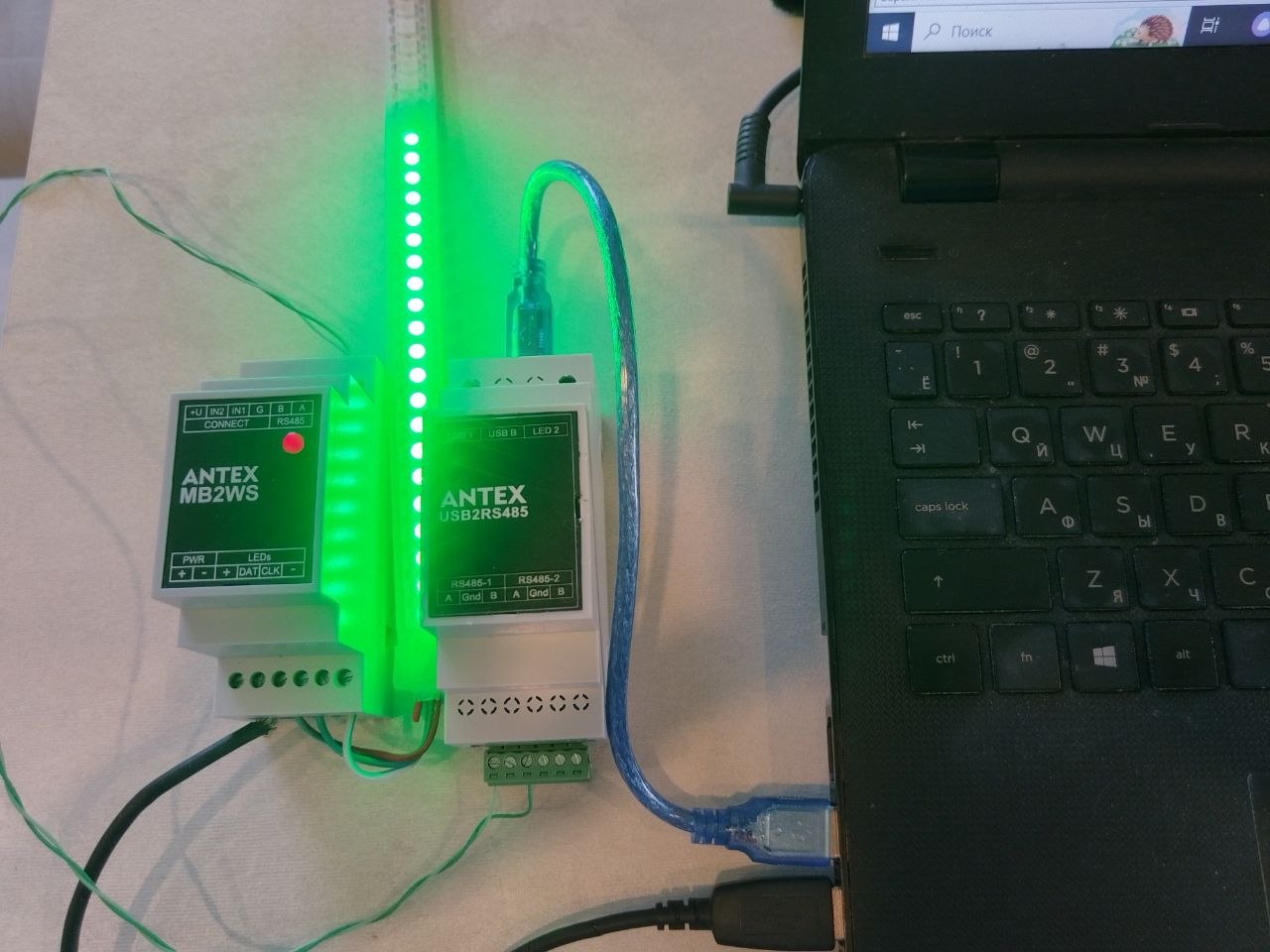
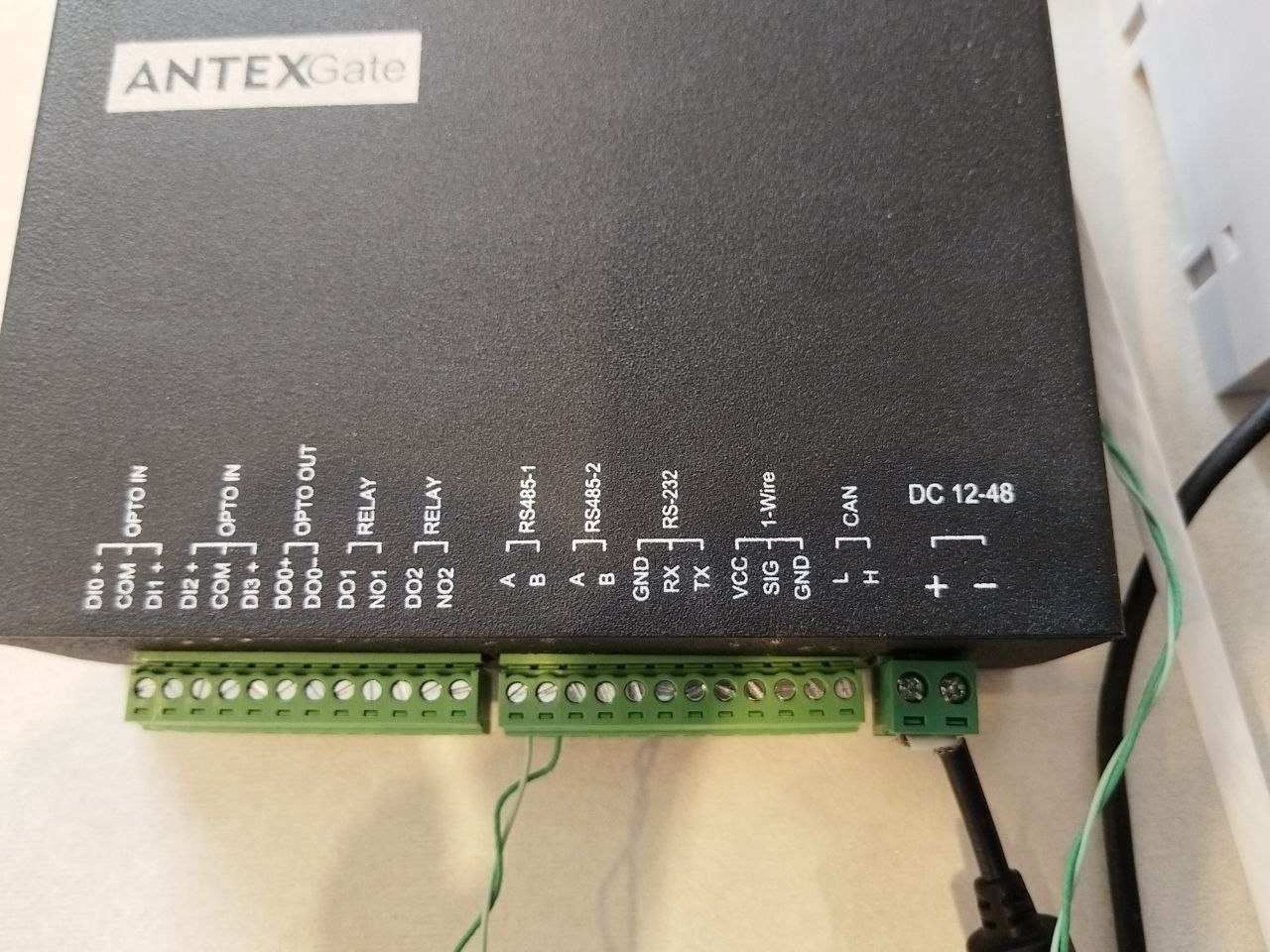
Когда все готово, то мы отключаем шину RS485 от конвертора и подключаем к компьютеру AntexGate.
Создание проекта в Node-Red
Когда все соединено возвращаемся к настройкам в веб интерфейс Node-red. В меню справа устанавливаем плагин node-red-contrib-modbus.
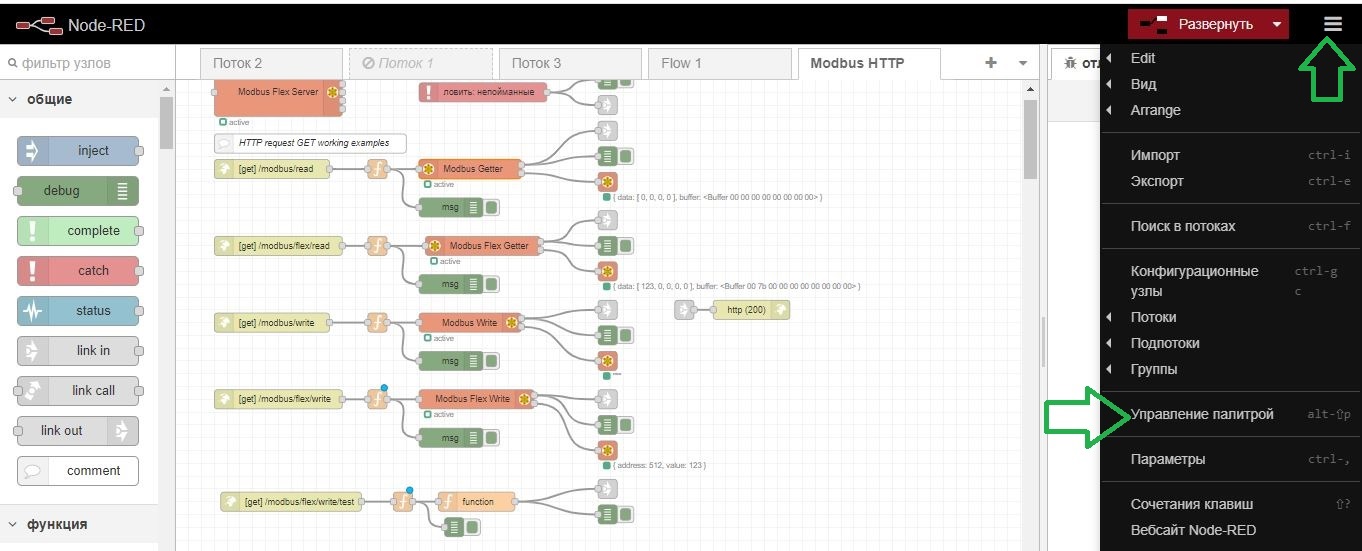
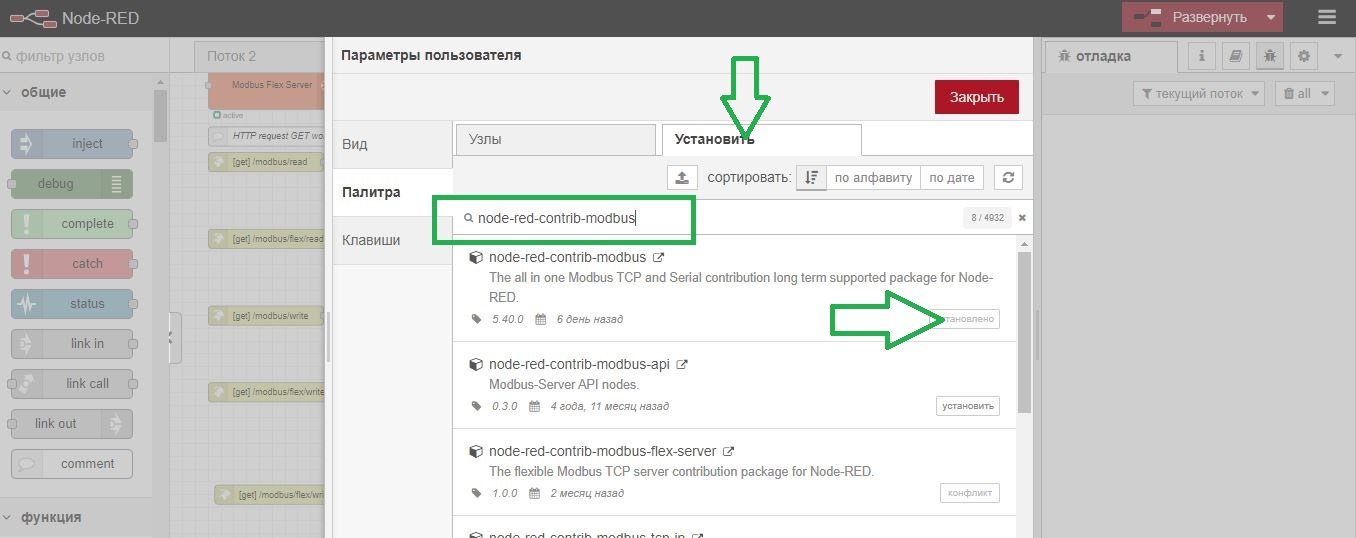
После того, как плагин установлен приступаем к настройке связи по протоколу Modbus RTU между AntexGate и Mb2WS, делается это так же просто из web интерфейса.
Выбираем "ноду" [modbus write] и двойным нажатием проваливаемся в ее настройки.
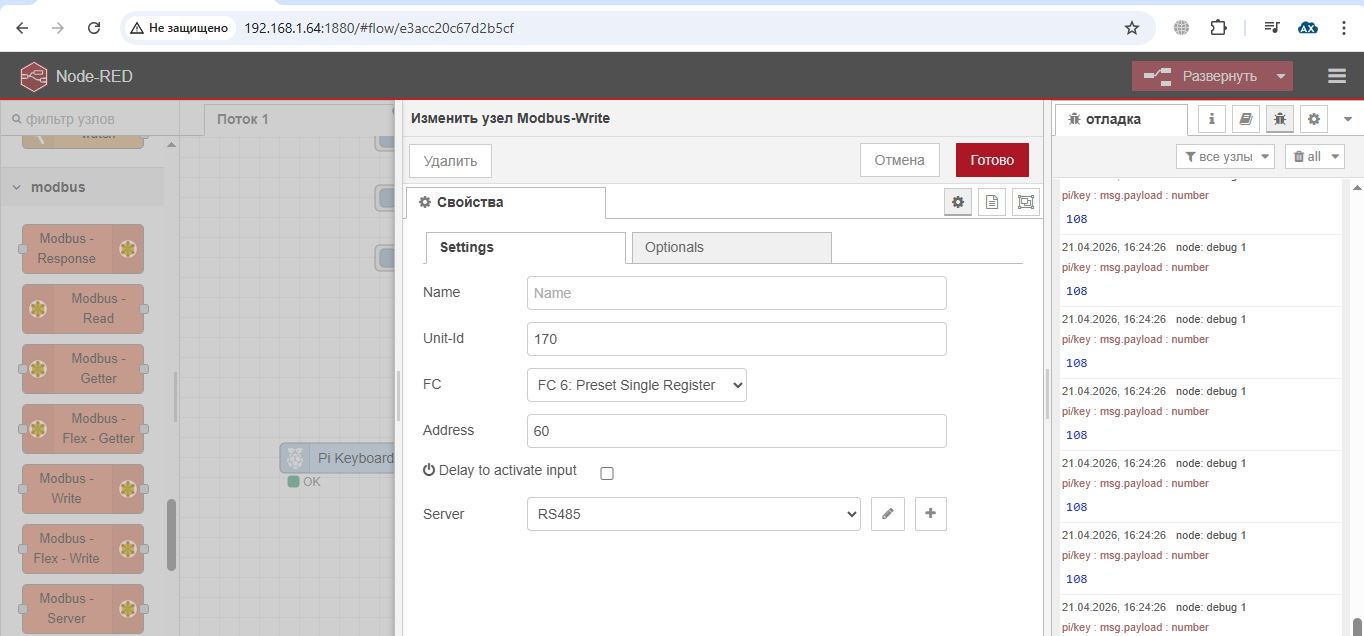
Настройки скорости задаем в разделе [Server], unit-id =170 (Modbus адрес), FC 6 (функция записи), Address = 60 (регистр куда писать значение 0-100).
Когда соединение по протоколу настроено остается написать очень простой скрипт, который преобразует входные значения наших нажатий (103,15,42,1 ...) в выходное значение от 0-100 для отправки в порт RS 485 по протоколу Modbus RTU.
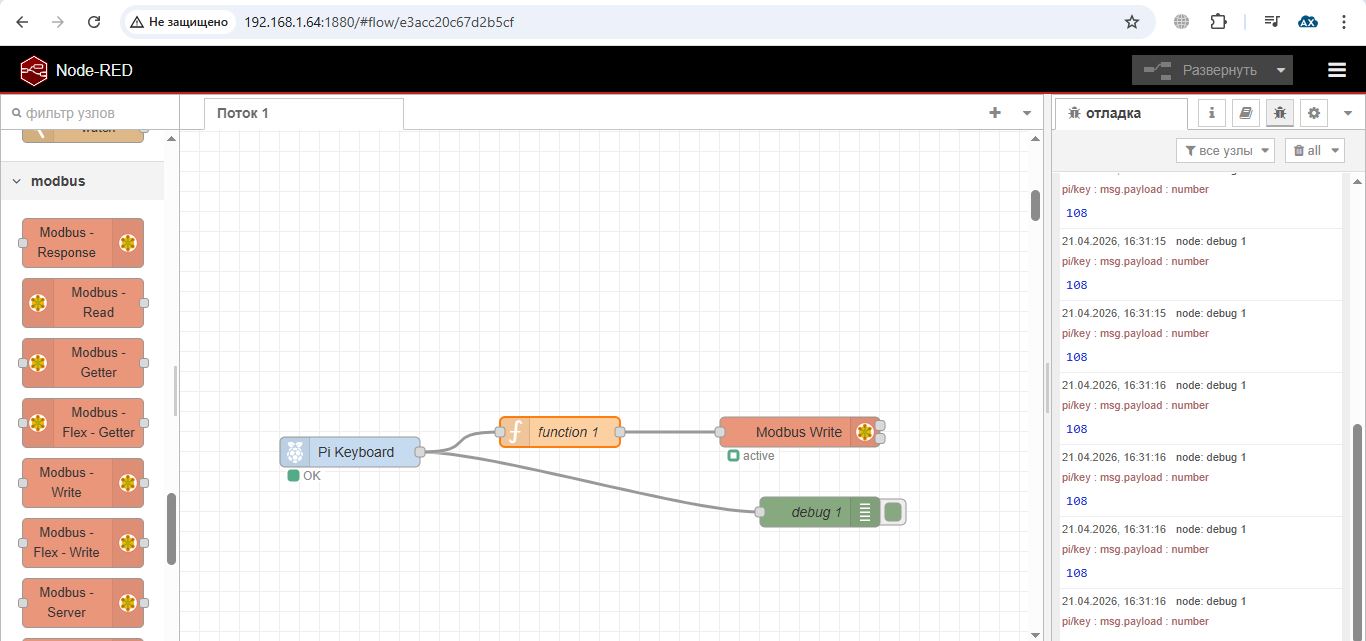
В разрыв между узлом [PI keyboard] и [Modbus Write] добавляется узел [Function].
Описание функции: кнопка вверх добавляет 5% столбика, вниз убавляет на 5%, долгое нажатие вверх включает на 100%, долгое вниз выключает = 0%, кнопка на весь экран тоже выключает всю ленту. Вначале функции фильтруем и откидываем повторы.
// 1. Фильтрация по времени (20 мс)
let lastTime = context.get('lastTime') || 0;
let currentTime = Date.now();

if (currentTime - lastTime < 20) {
    return null;} // Игнорируем сообщение, если прошло меньше 20мс

context.set('lastTime', currentTime);

// 2. Логика изменения значения
let currentVal = global.get("stepValue") || 0;
// кнопка вверх коротко
if (msg.payload === 103) {
    currentVal = Math.min(100, currentVal + 5);}
// кнопка вниз коротко
else if (msg.payload === 108) {
    currentVal = Math.max(0, currentVal - 5);}
// кнопка на весь экран
else if (msg.payload === 15) {
    currentVal = 0;}
// кнопка взин долго
else if (msg.payload === 1) {
    currentVal = 0;}
// кнопка взин долго повторно
else if (msg.payload === 42) {
    currentVal = 0;}
// кнопка вверх долго
else if (msg.payload === 48) {
    currentVal = 100;}
else {
    return null;} // Если пришло другое число - ничего не делаем

// 3. Сохранение и вывод
global.set("stepValue", currentVal); // Сохраняем значение в глобальную переменную
msg.payload = currentVal;

return msg;
Сохраняем скрипт, в верхнем правом углу нажимаем [Развернуть программу] и вот все готово.
Заключение
Пора приступать к заключительным экспериментам. На видео пример работы нашего проекта.
Благодарим за просмотр статьи, надеюсь вы подчеркнули для себя что то полезное.
Полный flow проекта выложим в Telegram-канал и MAX-канал поддержки наших продуктов. Присоединяйтесь в наше сообщество, обсудим подробнее этот кейс для реального случая и жду от Вас темы для следующих экспериментов.