


Привет, Хаброжители! Мы открыли предзаказ на книгу «Linux для администраторов, 2-е изд.» Александру Калкатинже и Джулиана Балога. Предлагаем ознакомиться с отрывком «Как работать с виртуальными машинами».
Введение в виртуализацию в Linux
Виртуализация позволяет эффективнее использовать оборудование. По сути это слой абстракции поверх ресурсов компьютера. В этом разделе вы узнаете о том, какие бывают виртуальные машины, как они работают в Linux, а также как их развертывать и как ими управлять.
Как виртуализация помогает эффективнее использовать ресурсы
Уровень абстракции, на котором работает виртуализация, — это программный слой, благодаря которому удается эффективнее использовать компоненты компьютера. Это, в свою очередь, позволяет оптимальнее использовать возможности и ресурсы физического оборудования.
Прежде чем углубиться в тему виртуализации, приведем пример. В нашей тестовой лаборатории есть несколько ноутбуков и настольных компьютеров малого форм-фактора (Intel NUC), которые мы используем в качестве серверов. У каждой из этих систем более чем достаточно ресурсов для целевых служб. Например, наши наименее производительные системы — это Intel NUC 5-го поколения с 4-ядерным процессором Intel i3 и 16 Гбайт памяти, а также Intel NUC 7-го поколения с 4-ядерным Intel Pentium и 12 Гбайт памяти. Оба компьютера располагают существенными мощностями, которые можно было бы эффективнее использовать с помощью виртуальных машин.
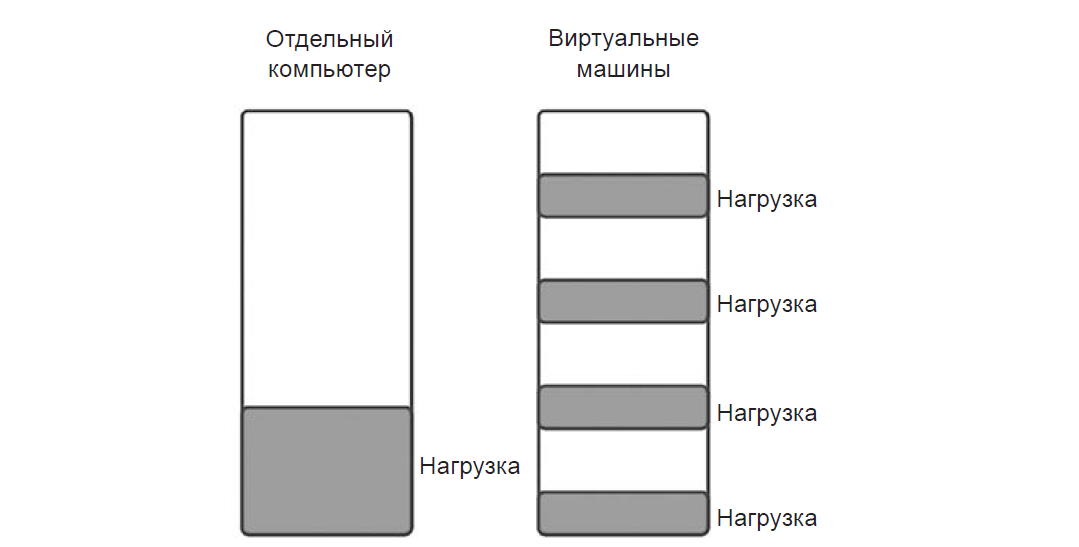
Чтобы запустить локальную веб-службу или любой другой сервер в нашей локальной сети, эти ресурсы можно легко распределить между различными виртуальными машинами. Например, на каждой физической системе можно разместить четыре разные виртуальные машины, каждой из которых достанется одно ядро процессора, не менее 2 Гбайт памяти и необходимый объем хранилища. В результате одна машина будет работать так, как будто их четыре. Это гораздо эффективнее, чем использовать для разных задач разные физические машины.
На следующей диаграмме мы условно сравниваем нагрузку на один компьютер с той же нагрузкой, разделенной между несколькими виртуальными машинами. Такое использование одних и тех же аппаратных ресурсов выглядит эффективнее:
Тем не менее, поскольку поверх базовой ОС будет работать гипервизор, нам придется выделить часть ресурсов для него и для самой ОС, поэтому потенциальное количество виртуальных машин будет меньше. Вот схема того, как они работают под управлением базовой ОС:
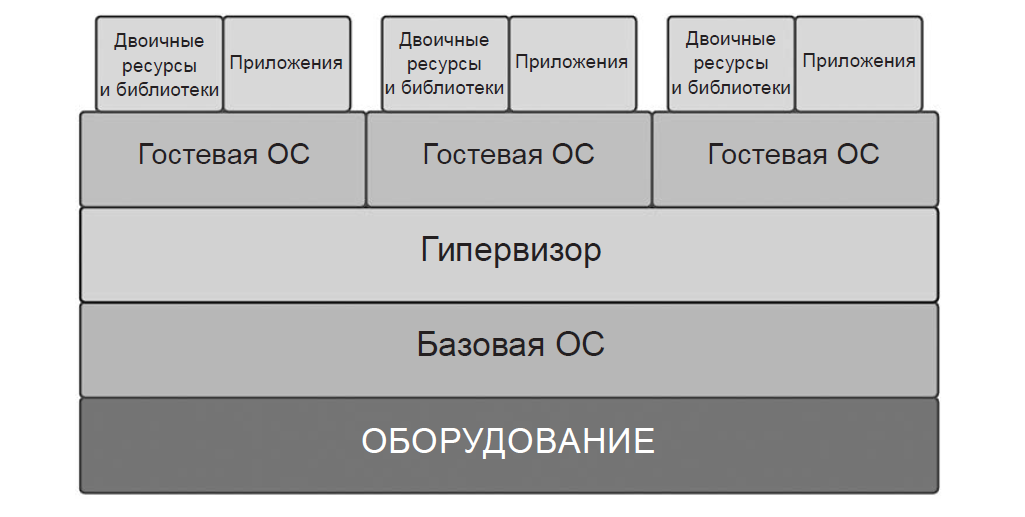
На предыдущей схеме показана виртуализация на основе базовой операционной системы. Как мы увидим в следующих разделах, это не единственный тип виртуализации.
Важно отметить, что эффективность связана не только с тем, как расходуются аппаратные ресурсы. Оптимизация использования оборудования в центрах обработки данных помогает повысить энергоэффективность и сократить углеродный след. В этом отношении виртуализация уже много десятилетий существенно влияет на то, как меняются модели использования серверов в центрах обработки данных. В целом виртуализация и контейнеризация играют важную роль в борьбе с изменением климата.
В следующих разделах мы представим вам краткий обзор гипервизоров и виртуальных машин.
Что такое гипервизоры
Программный уровень, на котором основана виртуализация, называется гипервизором. Физические ресурсы базового компьютера разделяются и используются так, будто они принадлежат отдельным виртуальным машинам. При этом ограничения физического оборудования преодолеваются за счет программной эмуляции. Это дает массу преимуществ, позволяя эффективнее использовать аппаратное обеспечение.
Эмуляция — это, по сути, эффект имитации, когда программное обеспечение воспроизводит (или имитирует) функции другой системы. В нашем случае гипервизор (программный слой виртуализации) имитирует нижележащее аппаратное обеспечение так, чтобы оно вело себя подобно настоящему оборудованию отдельной системы.
Гипервизоры могут использоваться как поверх существующей ОС (тип 2), так и непосредственно на физическом оборудовании (тип 1). Для каждого из этих типов существуют различные промышленные решения. Например, в Linux применяются такие продукты:
Гипервизоры типа 2 (которые работают поверх базовой ОС) — Oracle VirtualBox и VMware Workstation/Fusion.
Гипервизоры типа 1 (которые работают непосредственно поверх физического оборудования) — Xen Project и VMware ESXi.
KVM в основном классифицируется как гипервизор аппаратного уровня (тип 1), однако он располагает полноценной собственной операционной системой, поэтому одновременно считается гипервизором поверх ОС (тип 2).
В этой главе мы будем использовать в качестве гипервизора исключительно KVM.
Как устроен гипервизор KVM в Linux
Виртуальная машина похожа на отдельный компьютер. Это программный эмулятор, у которого есть доступ к ресурсам базового компьютера — процессору, оперативной памяти, хранилищу, сетевому интерфейсу (или нескольким интерфейсам) и портам. Кроме того, это виртуальная среда, которая способна выполнять те же функции, что и физический компьютер.
Ресурсами каждой виртуальной машины управляет гипервизор. Он может перераспределять ресурсы между существующими машинами или создавать новые виртуальные машины, которые изолированы друг от друга и от базового компьютера. Поскольку на одном компьютере может существовать несколько виртуальных машин, в каждой из них может быть своя гостевая ОС. Например, если вы работаете под Windows или macOS и хотите попробовать Linux, можно для начала установить интересующий вас дистрибутив в виртуальной машине. Операционная система, которая установлена в виртуальной машине, ведет себя в целом так же, как на физическом оборудовании. Разные гипервизоры предлагают разный пользовательский интерфейс и могут различаться другими качествами — например, степенью оптимизации ресурсов и временем отклика. Мы сами предпочитаем запускать виртуальные машины из KVM — в основном из-за богатого интерфейса командной строки. Однако у разных пользователей могут быть разные сценарии использования.
Особенности KVM
Для этой главы мы выбрали гипервизор KVM. В качестве бонуса, если вы используете среду рабочего стола GNOME, у вас будет доступ к GNOME Boxes. Поскольку и KVM, и GNOME Boxes доступны непосредственно из репозиториев Linux, нам кажется, что они лучше всего подходят для новичков в Linux. Оба этих продукта основываются на libvirt и qemu (о которых мы расскажем в следующем разделе), и поэтому мы считаем их одним и тем же гипервизором и называем общим именем KVM.
В главе 1 «Как установить Linux» вы впервые познакомились с тем, как наладить виртуальную машину Linux под управлением гипервизора. Мы демонстрировали соответствующие упражнения на примере VMware и VirtualBox и считаем, что этого вводного материала должно хватить для любого пользователя — от новичка до профессионала. На наш взгляд, VirtualBox — неплохой гипервизор с богатыми возможностями, ооднако ему не хватает некоторого изящества KVM. В следующем разделе мы поговорим о KVM.
Как работать с гипервизором KVM
KVM — это проект виртуализации с открытым исходным кодом, который доступен во всех основных дистрибутивах Linux. Это современный гипервизор со специальными модулями ядра, которые позволяют воспользоваться всеми современными преимуществами ядра Linux, включая поддержку памяти, планировщик, вложенную виртуализацию, сквозной доступ к GPU и т. д.
KVM в подробностях: QEMU и libvirt
KVM использует QEMU как программный эмулятор всех аппаратных компонентов и периферийных устройств. Основной инструмент управления и демон, который контролирует гипервизор, называется libvirt; он также служит в качестве API для KVM. Система мониторинга virt-manager позволяет управлять KVM с libvirt в средах с графическим интерфейсом (в первую очередь в GNOME), а утилита командной строки для libvirt называется virsh.
API libvirt предоставляет общую библиотеку для управления виртуальными машинами, которая позволяет их создавать, изменять и оснащать. Она работает в фоновом режиме как демон libvirtd, который управляет соединениями с гипервизором по запросу клиента.
QEMU — это одновременно эмулятор и виртуализатор. Когда он выступает в качестве эмулятора, он использует динамическую двоичную трансляцию: это значит, что на гостевых машинах могут функционировать различные типы операционных систем, даже если они предназначены для разных архитектур. Динамическая двоичная трансляция используется в программной виртуализации, которая эмулирует аппаратное обеспечение так, чтобы оно могло выполнять инструкции в виртуализированных средах. QEMU эмулирует центральный процессор машины с помощью TCG — специального механизма двоичной трансляции, который преобразует двоичный код для различных архитектур.
Когда QEMU применяется как виртуализатор, он задействует так называемую аппаратную виртуализацию, при которой двоичная трансляция не используется, потому что инструкции выполняются непосредственно на базовом процессоре. Различия между программной и аппаратной виртуализацией показаны на следующей схеме:
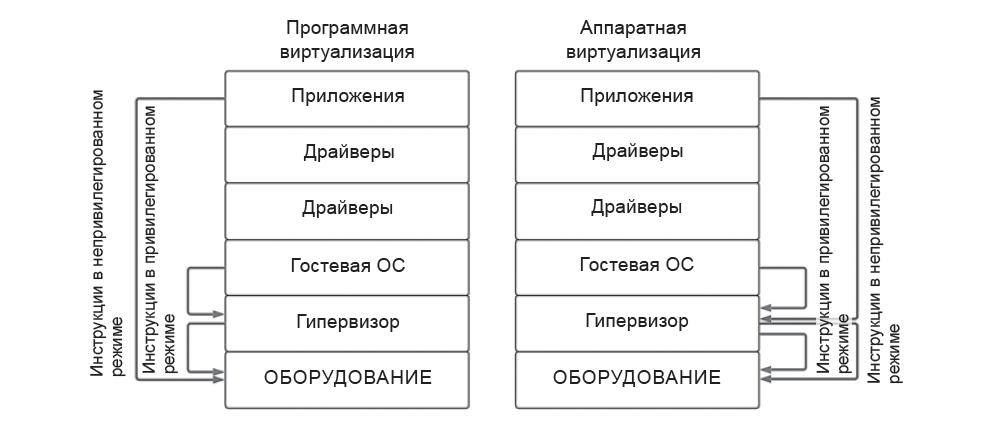
Как видно на этой диаграмме, при программной и аппаратной виртуализации инструкции проходят разные пути. При программной виртуализации с динамической двоичной трансляцией инструкции гостевой системы в непривилегированном режиме отправляются непосредственно на оборудование, а инструкции в привилегированном режиме сначала передаются гипервизору. При аппаратной виртуализации непривилегированные инструкции сначала направляются гипервизору, а затем — аппаратному обеспечению, в то время как привилегированные инструкции гостевой системы проходят тот же путь, что и при программной виртуализации. Это обеспечивает дополнительный уровень изоляции гостевой системы, благодаря чему улучшается производительность и сокращаются сложности.
В следующем разделе мы покажем, как установить и настроить QEMU на компьютере под управлением Debian 12. Мы считаем, что Debian — достаточно легковесный дистрибутив, который обеспечивает необходимую стабильность в качестве базовой системы для виртуализации. Некоторые команды можно повторить и на Ubuntu.
Как установить гипервизор в основных дистрибутивах Linux
Установить QEMU довольно просто: достаточно лишь запустить систему управления пакетами вашего дистрибутива, указав соответствующие имена пакетов. Вот как установить нужные пакеты в основных дистрибутивах Linux:
Debian/Ubuntu Linux
sudo apt install qemu-kvm libvirt-clients libvirt-daemon-system
bridge-utils virtinst libvirt-daemon virt-manager
Fedora Linux
sudo dnf group install --with-optional virtualizationopenSUSE Linux
sudo zypper install -t pattern kvm_server kvm_tools
sudo zypper install libvirt-daemon
После того как вы установите все необходимые пакеты, можно включить и запустить демон libvirtd с помощью таких команд (они одинаковы во всех дистрибутивах Linux, которые упоминаются в этом разделе):
sudo systemctl enable libvirtd
sudo systemctl start libvirtd
Следующим этапом имеет смысл проверить совместимость вашей машины с требованиями KVM. Для этого запустите команду virt-host-validate от имени пользователя root или с помощью sudo:
sudo virt-host-validateВ зависимости от вашей системы эта команда может выдать несколько ошибок или предупреждений, которые касаются QEMU или LXC — технологии, которая позволяет запускать изолированные системы (подробнее см. в главе 12). В нашем случае вывод показывает одну ошибку совместимости с LXC:
packt@debian:~$ sudo virt-host-validate
  QEMU: Checking for hardware virtualization                              : PASS
  QEMU: Checking if device /dev/kvm exists                                : PASS
  QEMU: Checking if device /dev/kvm is accessible                         : PASS
  QEMU: Checking if device /dev/vhost-net exists                          : PASS
  QEMU: Checking if device /dev/net/tun exists                            : PASS
  QEMU: Checking for cgroup 'cpu' controller support                      : PASS
  QEMU: Checking for cgroup 'cpuacct' controller support                  : PASS
  QEMU: Checking for cgroup 'cpuset' controller support                   : PASS
  QEMU: Checking for cgroup 'memory' controller support                   : PASS
  QEMU: Checking for cgroup 'devices' controller support                  : PASS
  QEMU: Checking for cgroup 'blkio' controller support                    : PASS
  QEMU: Checking for device assignment IOMMU support                      : PASS
  QEMU: Checking if IOMMU is enabled by kernel                            : PASS
  QEMU: Checking for secure guest support                                 : PASS
(Unknown if this platform has Secure Guest support)
  LXC: Checking for Linux >= 2.6.26                                       : PASS
  LXC: Checking for namespace ipc                                         : PASS
  LXC: Checking for namespace mnt                                         : PASS
  LXC: Checking for namespace pid                                         : PASS
  LXC: Checking for namespace uts                                         : PASS
  LXC: Checking for namespace net                                         : PASS
  LXC: Checking for namespace user                                        : PASS
  LXC: Checking for cgroup 'cpu' controller support                       : PASS
  LXC: Checking for cgroup 'cpuacct' controller support                   : PASS
  LXC: Checking for cgroup 'cpuset' controller support                    : PASS
  LXC: Checking for cgroup 'memory' controller support                    : PASS
  LXC: Checking for cgroup 'devices' controller support                   : PASS
  LXC: Checking for cgroup 'freezer' controller support                   : FAIL
(Enable 'freezer' in kernel Kconfig file or mount/enable cgroup
controller in your system)
  LXC: Checking for cgroup 'blkio' controller support                     : PASS
  LXC: Checking if device /sys/fs/fuse/connections exists                 : PASS
Однако эта ошибка не мешает работать с libvirt и QEMU, поэтому здесь мы не будем ее устранять.
Убедившись, что нет критических проблем совместимости с QEMU, можно начать создавать нашу первую виртуальную машину с помощью командной строки. Для этого мы будем запускать команды, специфичные для KVM.
Как работать с основными командами KVM
Чтобы работать с KVM, в первую очередь понадобятся команды, с помощью которых можно создать виртуальную машину, а также команды, которые позволяют запустить, остановить, приостановить или удалить уже существующую машину. Мы рассмотрим их в следующих разделах.
Как создать виртуальную машину с помощью командной строки
Перед тем как создавать нашу первую виртуальную машину с помощью libvirt, давайте проверим, был ли создан сетевой мост по умолчанию:
sudo virsh net-listЭта команда показывает, существует ли конфигурация моста по умолчанию и запущена ли она. В нашем случае мост не запущен, поэтому настроим его самостоятельно с помощью такой команды:
sudo virsh net-start defaultСам по себе сетевой мост не настроен на автоматический запуск, но это можно исправить такой командой:
sudo virsh net-autostart defaultТеперь сетевая конфигурация выглядит так:
packt@debian:~$ sudo virsh net-list
 Name      State    Autostart   Persistent
--------------------------------------------
 default   active   yes         yes
Теперь, когда сетевой мост по умолчанию включен и запускается автоматически, можно создать нашу первую виртуальную машину. Для этого выполните следующие шаги:
Сначала нам понадобится файл образа операционной системы, которая будет установлена в виртуальной машине. В нашем примере мы используем серверную версию Ubuntu 24.04.2 LTS, образ ISO которой можно загрузить с помощью такой команды:
wget https://releases.ubuntu.com/noble/ubuntu-24.04.2-live-server-amd64.isoФайл ISO будет загружен в ваш текущий рабочий каталог, но чтобы гипервизор мог обращаться к нему из стандартного расположения, файл следует переместить в каталог /var/lib/libvirt/images.
После того как образ Ubuntu загружен, мы создадим первую виртуальную машину в нашей системе с помощью команды virt-install. У нашей виртуальной машины будет один виртуальный процессор, 2 Гбайт оперативной памяти и 20 Гбайт хранилища.
Чтобы создать виртуальную машину, запустите такую команду с правами суперпользователя:
sudo virt-install \
  --virt-type=kvm \       # Тип новой виртуальной машины
  --name ubuntu-vm \      # Имя машины
  --vcpus=2 \             # Количество виртуальных процессоров
  --memory=2048 \         # Объем памяти
  --osinfo ubuntu24.04 \  # Гостевая ОС
  --cdrom=/var/lib/libvirt/images/ubuntu-24.04.2-live-server-amd64.iso \
                          # Расположение установочного файла ISO
  --network=default \     # Настройки сети по умолчанию
  --disk size=20          # Объем диска
Эта команда запустит новое окно virt-viewer, в котором отобразится процесс установки ОС. Если добавить в команду аргумент --graphics=vnc, то виртуальная машина будет снабжена графической консолью, к которой можно будет обратиться по протоколу VNC.
Системному администратору недостаточно просто знать, как создать виртуальную машину. Поэтому в следующем разделе мы рассмотрим основные инструменты, с помощью которых ею можно управлять.
Как управлять виртуальными машинами
Основные операции с виртуальными машинами можно выполнять с помощью команды virsh в командной строке или Менеджера виртуальных машин (Virtual Machine Manager) в графическом интерфейсе. Далее мы рассмотрим работу в командной строке; все соответствующие команды нужно запускать от имени суперпользователя (например, с помощью sudo или из-под учетной записи root).
Чтобы перечислить запущенные гостевые виртуальные машины, используйте команду virsh list:
packt@debian:~$ sudo virsh list
Id   Name        State
---------------------------
Вот основные подкоманды virsh, с помощью которых можно управлять виртуальными машинами. Все они запускаются в формате sudo virsh подкоманда имя_машины; например, чтобы перезагрузить виртуальную машину, запустите sudo virsh reboot ubuntu-vm.
Операция | Подкоманда |
Принудительно остановить ВМ | destroy |
Перезагрузить ВМ | reboot |
Приостановить ВМ | suspend |
Запустить остановленную ВМ | start |
Возобновить работу приостановленной ВМ | resume |
Полностью удалить ВМ | undefine |
Чтобы узнать о том, какие еще операции можно выполнить с помощью virsh, обратитесь к соответствующей справочной странице:
man virsh
Инструменты командной строки достаточно мощны для того, чтобы полноценно работать с виртуальными машинами. Если учесть, что системные администраторы почти всегда используют командную строку, а не графический интерфейс, очень важно овладевать этими инструментами.
В следующем разделе мы поговорим о некоторых продвинутых приемах управления KVM.
Оформить предзаказ на книгу «Linux для администраторов, 2-е изд.» со скидкой 35% можно на нашем сайте по промокоду - Предзаказ