


frp v0.70 更新,完成了 frps 的 Dashboard API v2 迁移、提升了 WebSocket/WSS 兼容性、修复了 Proxy Protocol 问题。v0.69 还规定了新的兼容性策略。@Appinn
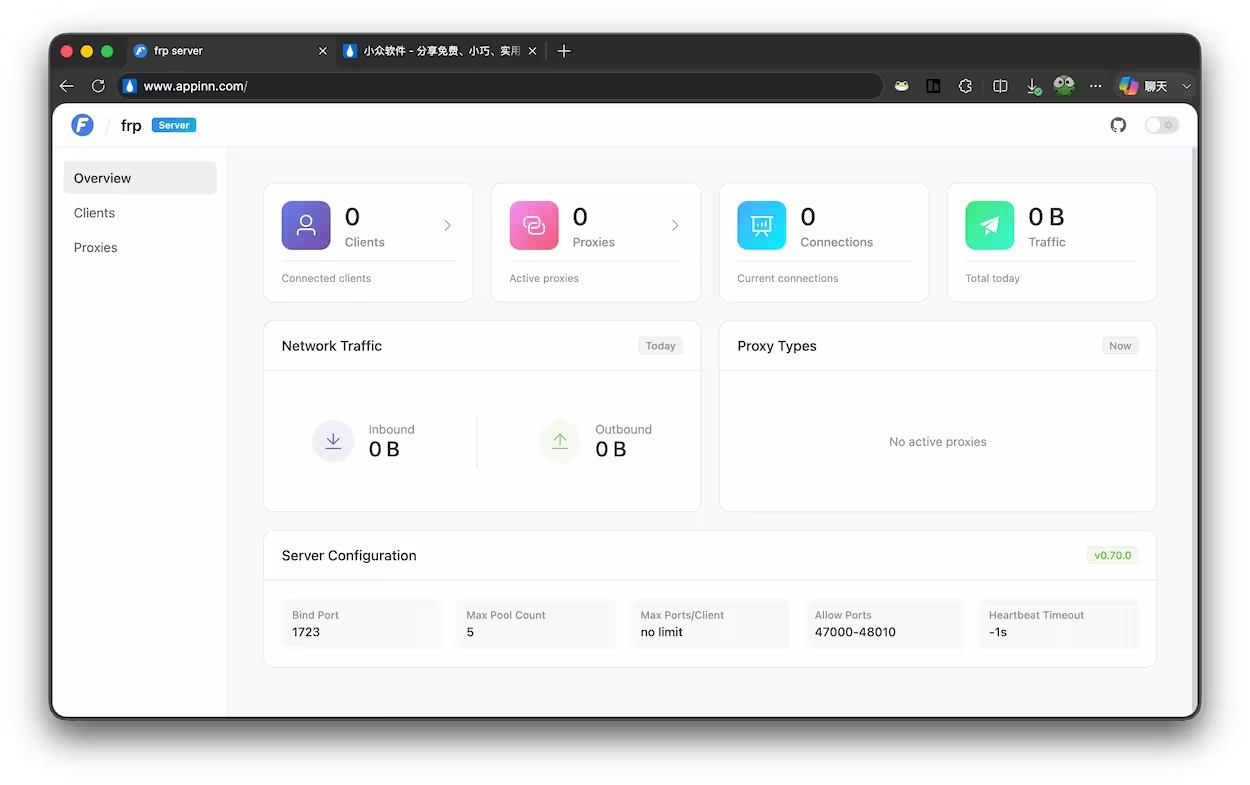
这个版本主要继续推进 frps Dashboard API v2 的迁移,新增并完善了客户端、代理、服务器概览、客户端详情、代理详情等模块,支持分页、搜索、按代理类型筛选、代理流量历史、服务器系统信息等能力。
其他更新:
tls2raw 插件启用 Proxy Protocol 时未正确写入 Header 的问题。在此前的 v0.69 中,官方首次公布了版本兼容策略。
以 v0.69 为例,官方保证 frpc v0.69 可以与 v0.61~v0.77 的 frps 相互兼容(反之亦然)。超出这个范围后,官方不再保证兼容性,但在很多情况下仍可能正常工作。
对于混合版本部署,官方建议先升级 frps,再升级 frpc,这样服务器可以提前兼容新客户端的协议行为,整个升级过程也更加平滑。
frp 的这个新功能,青小蛙觉得,就是为 AI 准备的。
在 frpc 客户端配置中,添加[store]即可开启内置存储功能,将配置保存在 db.json 文件中:
serverAddr = "127.0.0.1" # frps 服务端IP地址
serverPort = 端口
auth.token = "appinn" # 密钥

webServer.addr = "0.0.0.0"
webServer.port = 7500
webServer.user = "appinn"
webServer.password = "appinnadmin"

[store]
path = "./db.json"
注意需要同时开启 webServer 之后,才能使用 API 功能。
通过 API 修改后的 frpc 无需重启,立即生效。
实际上,API 的相关操作只需要交给 AI 即可,不过这里有几个例子:
$ curl -u appinn:appinnadmin http://192.168.1.111:7500/api/store/proxies \
  -H "Content-Type: application/json" \
  -d '{
    "name": "openclaw",
    "type": "tcp",
    "tcp": {
      "localPort": 17321,
      "remotePort": 47321
    }
  }'
之后,该代理就会出现在 frp 客户端中:
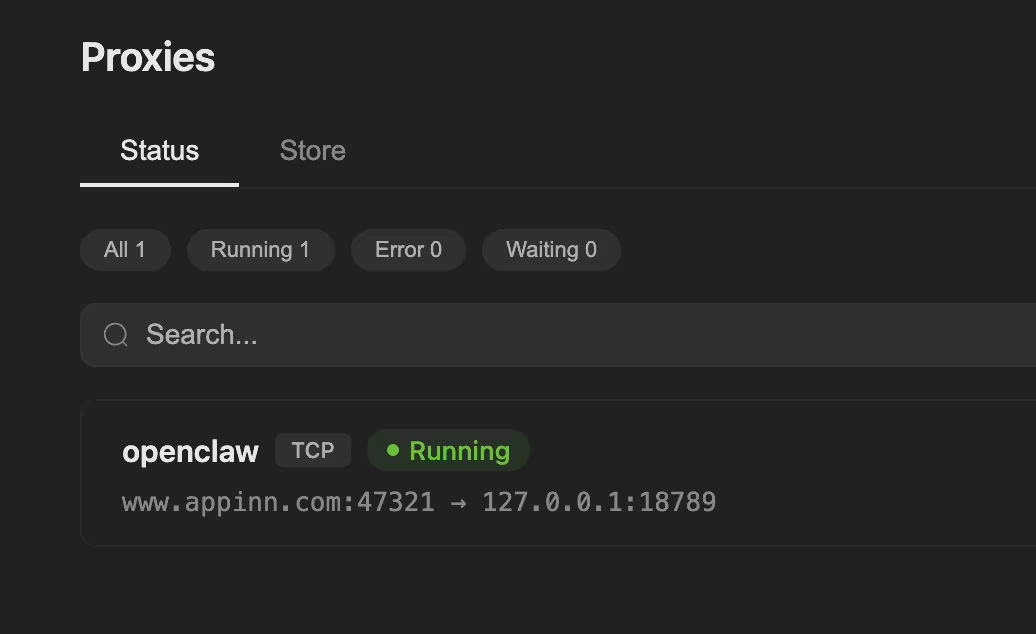
不小心用错了端口,只需要使用下嘛的命令,即可把 17321 端口替换为 18789:
curl -u appinn:appinnadmin -X PUT \
  http://192.168.1.111:7500/api/store/proxies/openclaw \
  -H "Content-Type: application/json" \
  -d '{
    "name": "openclaw",
    "type": "tcp",
    "tcp": {
      "localPort": 18789,
      "remotePort": 6000
    }
  }'
不想要了,只需要使用如下命令:
curl -u appinn:appinnadmin -X DELETE http://192.168.1.111:7500/api/store/proxies/openclaw
curl -u appinn:appinnadmin http://192.168.1.111:7500/api/store/proxies
以下内容为2025年8月14日更新。
frp 是一款跨平台的内网穿透工具,支持 Windows、macOS 与 Linux,它需要你有一台拥有固定公网 IP 的电脑,VPS 最好,然后就能愉快的进行内网穿透了。还支持 https,甚至可以用它进行小程序开发。@Appinn
2025年8月10日,frp v0.64.0 更新1个主要功能:
此外,v0.64.0 还修复了 SSH 隧道网关错误绑定地址的问题,提升了连接的稳定性和可用性。

网络的本地本来是应该互联互通的,但各种各样的原因会导致互联互不通。于是就需要造轮子解决它,frp 就是这样一个轮子,开源、免费、简单易用。
当然,免费意味着你需要自备一款拥有固定公网 IP 的电脑/VPS 作为中转节点。这台电脑可以是拥有固定公网 IP 的任意电脑,也可以自配一台 VPS,青小蛙依旧推荐 Vultr 的机器,便宜好用,控制面板简单。
另外通过青小蛙的推荐链接注册(👈有返利),还送 50 刀体验金,仅限新用户。Vultr 推荐美国、德国的机器。如果不嫌麻烦,也可以试试 阿里云 的机器,优点肯定是连接响应速度快了,但带宽略小。
这里假设你已经有一台 VPS 了,只需要跟着步骤走即可:
青小蛙目前所用的 frps.toml 文件内容:
bindPort = 1723

auth.tokenSource.type = "file"
auth.tokenSource.file.path = "/etc/frp/token"

webServer.addr = "0.0.0.0"
webServer.port = 7500
webServer.user = "用户名"
webServer.password = "密码"

allowPorts = [
  { start = 7001, end = 7010 }
]
最后一行是青小蛙打开了 7001~7010 几个端口。
新建 /etc/frp/token 文件,内容直接添加你自定义的密钥即可,你可以把它理解为 frp 之间互相联系的口令。
另外,针对 Linux 用户,这里有一个后台运行服务可以参考。以上为 Linux 系统的执行命令,如果是 Windows 系统:
c:\Tools\frp\frps.exe -c c:\Tools\frp\frps.toml
假设 frps 解压缩到了 c:\Tools\frp\ 文件夹。
以及,请让防火墙通过 7000 端口,以及 7001、7002 端口。
这里以 Windows 远程桌面、群晖管理界面为例,修改 frpc.toml 配置文件:
serverAddr = 服务器公网 IP
serverPort = 1723

auth.tokenSource.type = "file"
auth.tokenSource.file.path = "C:\Tools\frp\token"

[RDP]
type = tcp
local_ip = 127.0.0.1
local_port = 3389
remote_port = 7001

[DSM]
type = tcp
local_ip = 群晖在局域网中的 IP 地址
local_port = 5000
remote_port = 7002
别忘记创建 token 文件,内容和之前服务器上的内容相同。另外 remote_port 中的端口需要在服务器中打开(allowPorts 字段)
然后,启动 Windows 命令提示符,运行:
c:\Tools\frp\frpc.exe -c c:\Tools\frp\frpc.toml
这里假设你的 frp 解压缩到了 C:\Tools\frp\ 文件夹下。

如果看到两行 start proxy success 就代表成功了。
此时,就可以在外网访问网内资源了。
比如远程桌面,只需要打开微软的远程桌面客户端,然后使用 公网IP:7001 即可连接。
比如群晖,只需要打开浏览器,在地址栏输入 公网IP:7002 即可访问 DSM 的管理界面。
frp 官网提供了非常详尽的说明书,包括转发 ssh、http、https、转发 Unix 域套接字等等,都可以配置使用。
但,其实对于初学者来说,还是有点费劲的。
青小蛙开了一个帖子,准备连载一些 frp 的示例,以及如果在 Windows 下以系统服务运行 frp 等等一些内容。感兴趣的同学可以前往参考、讨论、分享。
目前有两个示例:
没错,你遇到了坑,也欢迎分享下来,尤其错误代码,大家一起解决。
此内容由惯性聚合(RSS阅读器)自动聚合整理,仅供阅读参考。 原文来自 — 版权归原作者所有。