惯性聚合 高效追踪和阅读你感兴趣的博客、新闻、科技资讯
阅读原文 在惯性聚合中打开

推荐订阅源

freeCodeCamp Programming Tutorials: Python, JavaScript, Git & More
cs.AI updates on arXiv.org
AI
AI
L
LINUX DO - 最新话题
The Register - Security
T
Threatpost
Y
Y Combinator Blog
K
KPMG report finds enterprise disconnect between AI and its ROI | CIO
Attack and Defense Labs
T
Tailwind CSS Blog
P
Proofpoint News Feed
MongoDB | Blog
MongoDB | Blog
H
Heimdal Security Blog
小众软件
小众软件
D
Docker
奇客Solidot–传递最新科技情报
奇客Solidot–传递最新科技情报
T
The Exploit Database - CXSecurity.com
AWS News Blog
AWS News Blog
腾讯CDC
博客园 - 司徒正美
美团技术团队
L
LINUX DO - 热门话题
N
Netflix TechBlog - Medium
Stack Overflow Blog
Stack Overflow Blog
S
Security Affairs
阮一峰的网络日志
阮一峰的网络日志
爱范儿
爱范儿
N
News and Events Feed by Topic
J
Java Code Geeks
F
Fortinet All Blogs
cs.CL updates on arXiv.org
U
Unit 42
V2EX - 技术
V2EX - 技术
钛媒体:引领未来商业与生活新知
钛媒体:引领未来商业与生活新知
T
Tor Project blog
H
Help Net Security
The GitHub Blog
The GitHub Blog
L
Lohrmann on Cybersecurity
Hugging Face - Blog
Hugging Face - Blog
S
Securelist
PCI Perspectives
PCI Perspectives
W
WeLiveSecurity
A
About on SuperTechFans
N
News and Events Feed by Topic
博客园 - 叶小钗
Cloudbric
Cloudbric
L
LangChain Blog
WordPress大学
WordPress大学
B
Blog
Exploit-DB.com RSS Feed

记录点滴 – 魔帆博客

Python包管理的血泪史:从混乱到秩序的漫长征 | 魔帆博客 日文中的衬线、非衬线混排 | 魔帆博客 网页排版中的字体衬线 | 魔帆博客 Git配置:如何优雅的配置多用户并使用 ssh 密钥验证 | 魔帆博客 Git 合并本地两个不同的 Repo 仓库 | 魔帆博客 【记录】使用Golang开发腾讯云函数踩的坑 | 魔帆博客 Git 提示 fatal: unsafe repository is owned by someone else 错误 | 魔帆博客 【笔记】Hydro二次开发总结 前端篇(一) | 魔帆博客 C/C++ 二叉树 | 魔帆博客 Linux 报错Certificate verification failed: The certificate is NOT trusted. | 魔帆博客 Python 数字大小写转换 | 魔帆博客 Windows10 系统盘开启 Bitlocker | 魔帆博客 Docker WSL1/2 迁移 Linux 发行版目录 | 魔帆博客 中兴 CPE (4G) 设置 IPv6 联网 | 魔帆博客 使用 Excel 在地图上标注城市 | 魔帆博客 替换 PHP creat_function() 函数 | 魔帆博客 天下大事,尽在其中——德生 R-9012 收音机 | 魔帆博客 【技巧】干掉第三方抢票!如何以最快的速度抢到火车票 | 魔帆博客 【记录】Deepin 桌面无限转圈(风火轮) | 魔帆博客
VS Code C/C++ 环境配置 | 魔帆博客
Sonui · 2021-09-09 · via 记录点滴 – 魔帆博客

Windows

预备文件

2. VS Code Visual Studio Code

3. 插件 Code Runner + C/C++

配置编译器

将MinGW-W64解压后,复制其路径,例如解压到了C盘,路径为C:\mingw64\

按下Win+R 输入sysdm.cpl打开系统属性窗口,切换到高级选项,点击右下方环境变量
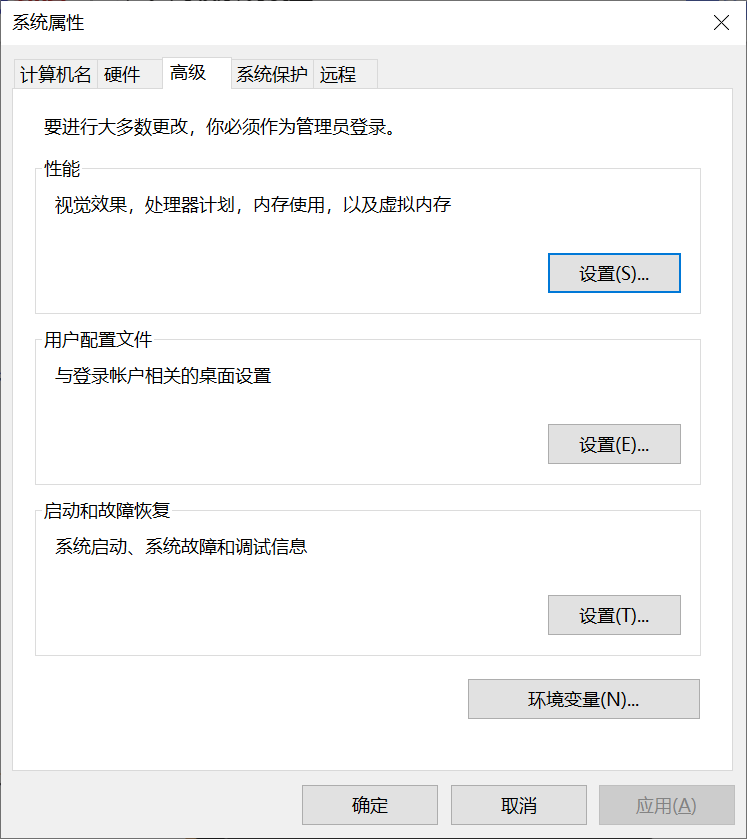
2021081907133724

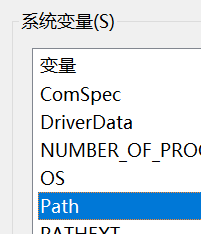
双击系统变量中的Path项目

2021081907145262

在弹出的窗口中点击右边的新建按钮,粘贴之前复制的目录,后面加上bin,例如C:\mingw64\bin,最终如图
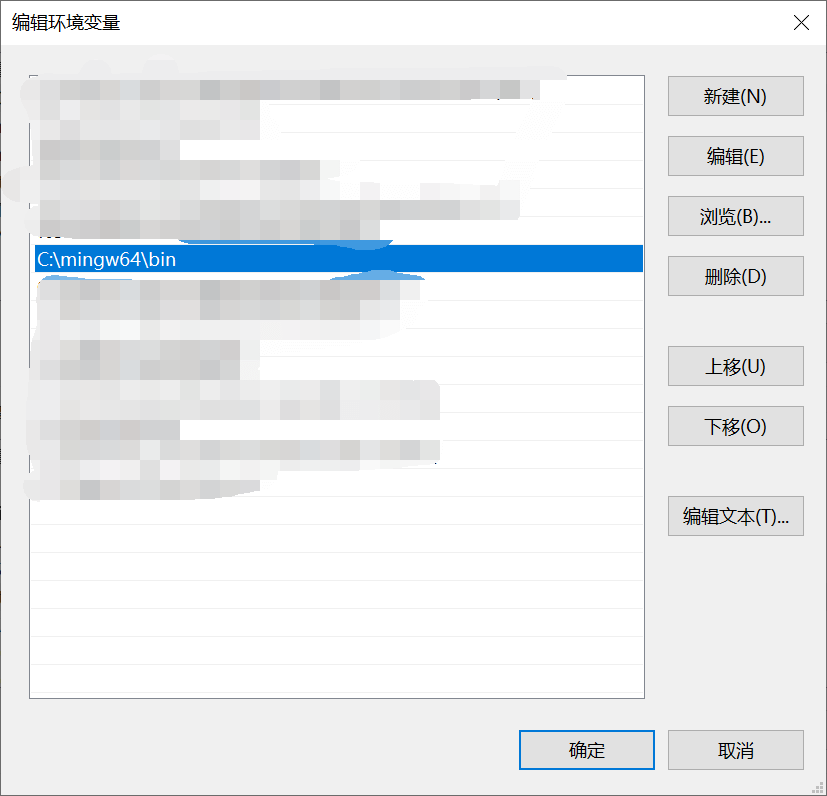
2021081907192571

按下Win+R 输入cmd,在cmd窗口中输入 gcc -v 出现关于编译器相关信息即可,如果提示找不到可以尝试重启电脑后再运行命令
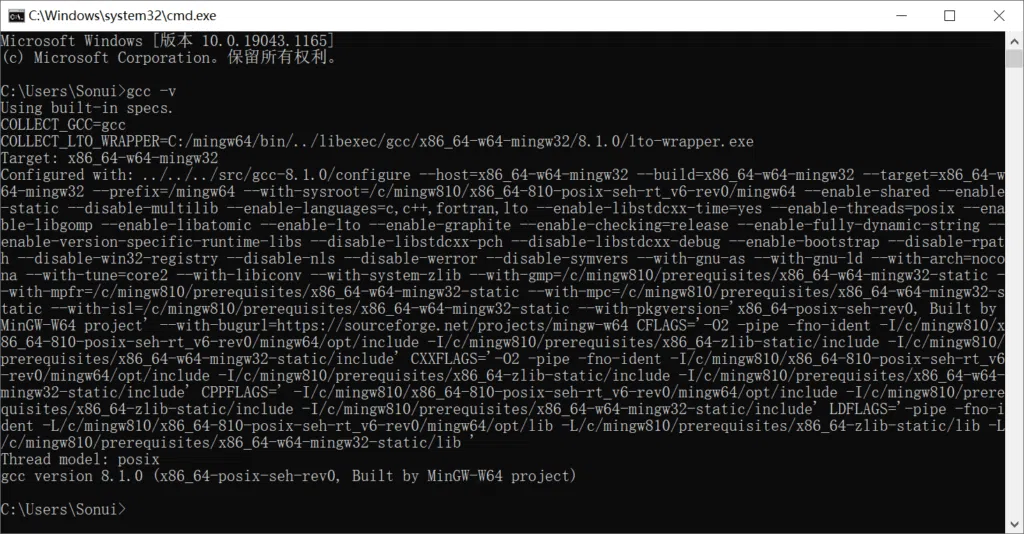
2021081907223597

安装VS Code

下载 VSCodeUserSetup-x64.exe 文件后,双击打开,选择我同意此协议
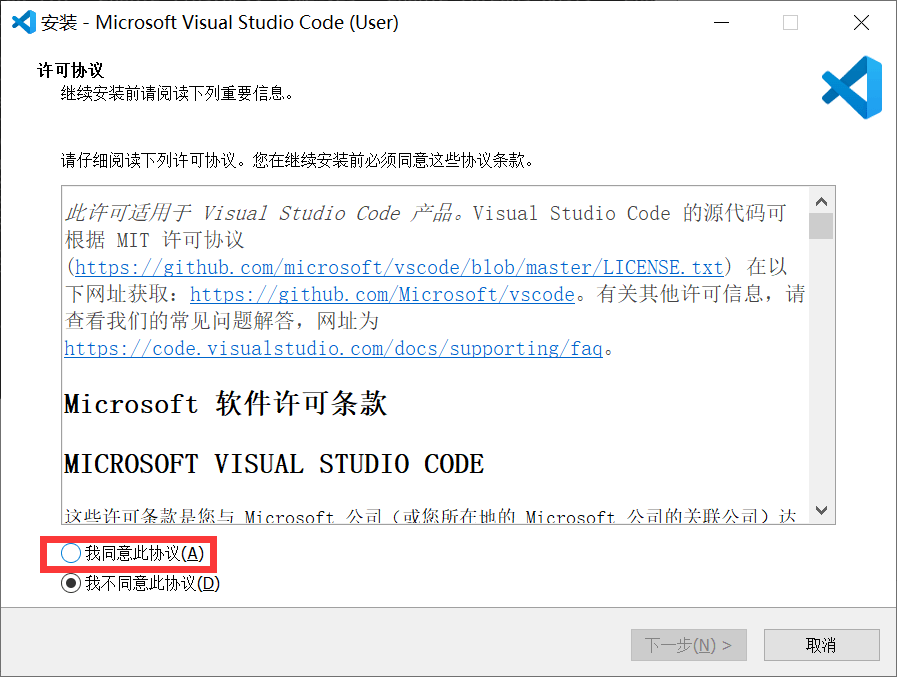
QQ截图20210909113544

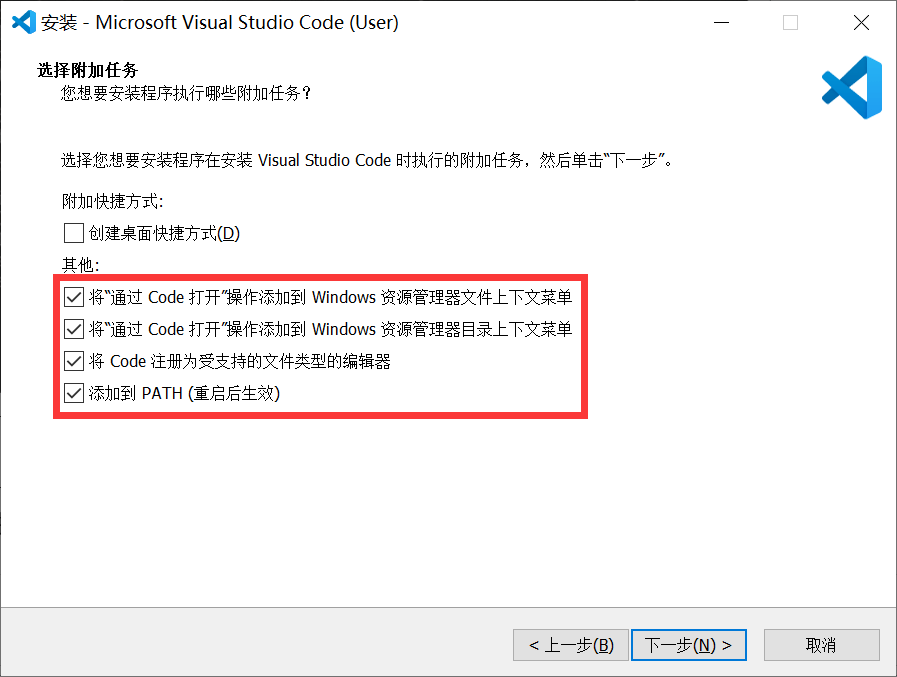
根据自己需要勾选,也可以按照图中所示的勾选

QQ截图20210909113558

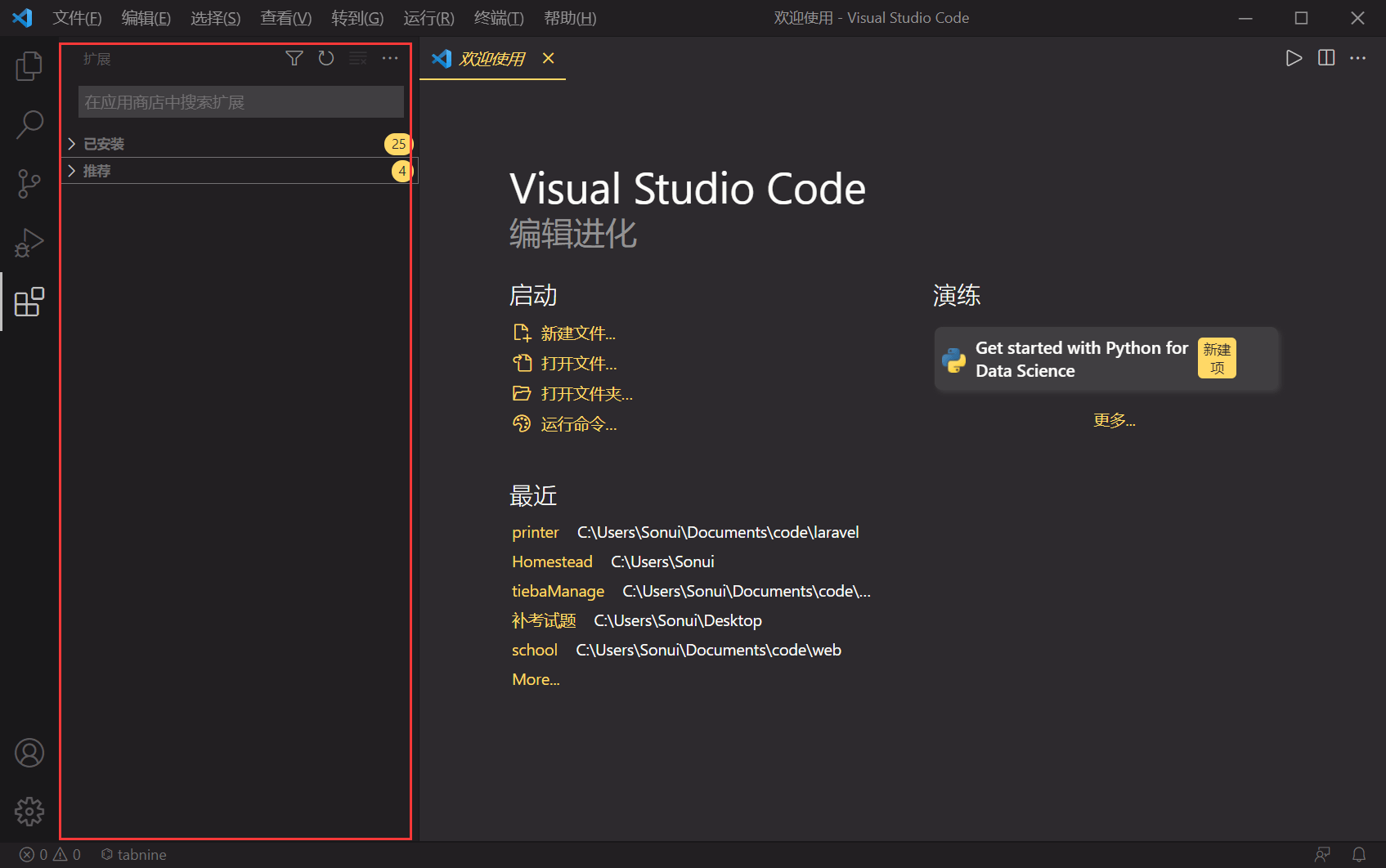
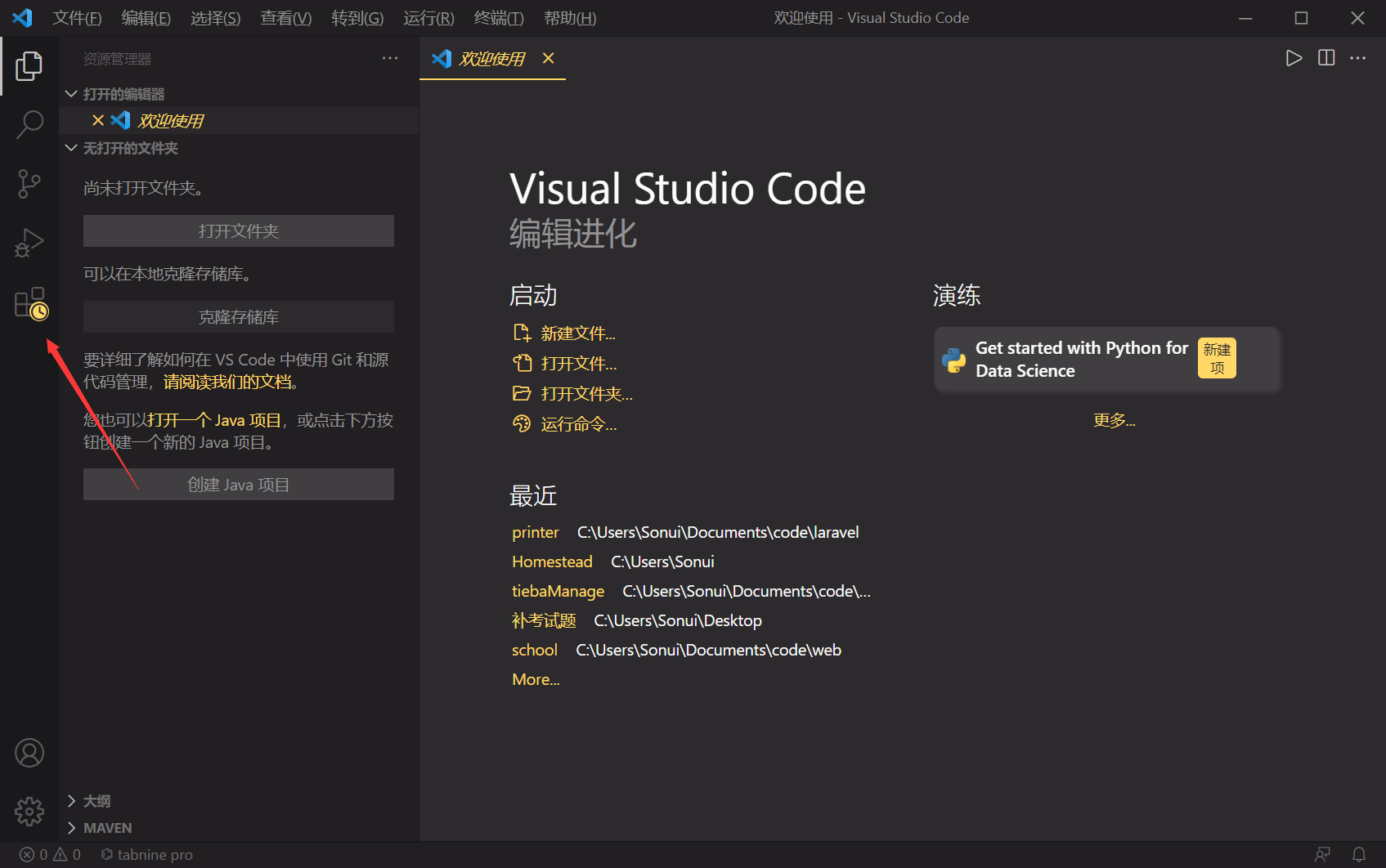
将之前下载的插件.zip文件解压到桌面,然后启动VS Code,切到图中所指标签
QQ截图20210909114228

然后将之前解压的三个文件选中,拖放到图中画框区域进行安装

QQ截图20210909114358

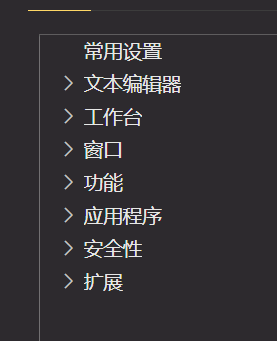
然后点击文件首选项设置 找到列表中的 扩展 点开,寻找 Run Code config

QQ截图20210909114654

寻找 Run In Terminal 勾选

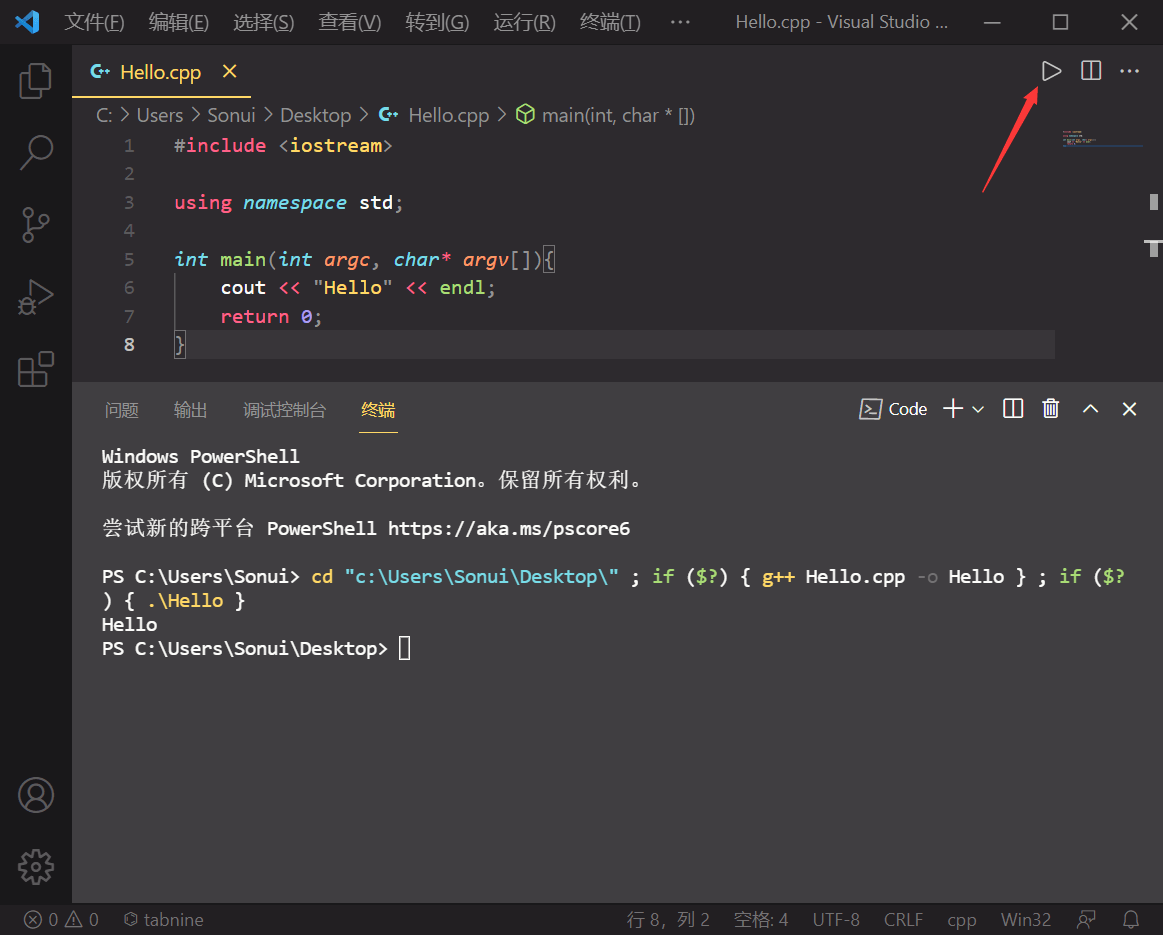
最后选择一个Hello World源码文件右键选择VS Code打开,点击右上角三角图标运行,运行如图所示就说明环境ok可以使用了
QQ截图20210909130222