


废了老半天劲,终于摆脱了 Waline 苦海,投入了 Artalk 的怀抱。
前言
Restent 在使用 VitePress 作为框架驱动博客后便抛弃了 Waline,使用 Artalk 作为评论系统,还写了一篇文章 迁移评论系统至 Artalk 记录。此前他也向我发出邀约并称还能将他的 Artalk 实例开一个站给我,当时我选择考虑一下。
后来他更换了自己的邮箱地址,但由于 Waline 的后端过于简单而无法修改自己注册账号的邮箱,迫不得已麻烦我改数据库。
同时,Waline 基于无服务器函数也带来了一系列弊端:评论速度过于缓慢、Vercel 限制、图床找不到合适解决方案等等。
自此,我便决定更换评论系统。在网上搜索以后才发现这简直是前无古人后无来者——根本没有现成的为 Valaxy 更换 Artalk 评论系统的资料。我决定做这个第一人。
那么,怎么做?
部署 Artalk 后端
Artalk 的后端大家都知道是 Go,所以需要一个服务器了。我这里使用的是我朋友 XieXiLin 购买的云服务器。
Restent 自己的文章里使用的是 Docker 部署,但我玩不来 Docker(指会被 Docker 搞高血压),于是选择了直接部署。
首先,打开 Artalk 的 GitHub 仓库,在 Releases 找到最新版本,选择对应操作系统和架构的后端程序复制链接。
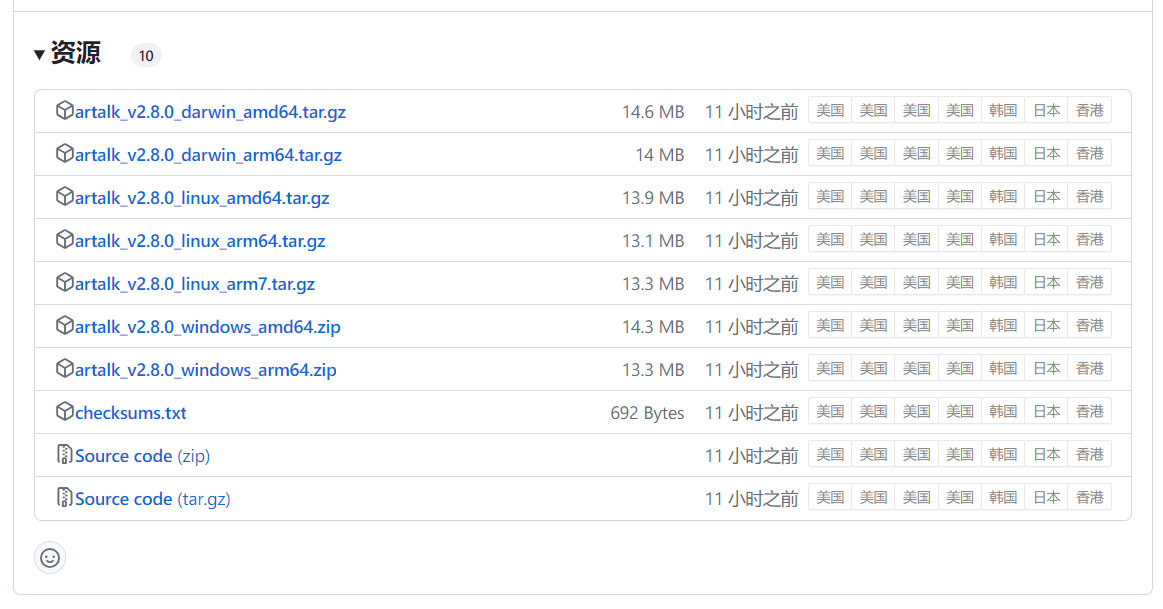
接下来,登录服务器的 SSH,找一个地方,用 wget 下载文件:
bash
wget https://github.com/ArtalkJS/Artalk/releases/download/v2.8.0/artalk_v2.8.0_linux_amd64.tar.gz注意
鉴于 GitHub 在国内的连通性,如果你想在国内服务器上部署,则可能需要配置代理或者使用镜像。
下载完成并解压,先对 artalk.yml 进行编辑,配置 Artalk,然后执行 ./artalk admin 创建管理员账号。创建完成后,执行 ./artalk server 启动后端。
公网访问
尽管这台服务器有公网 IP,但是我打算使用 Cloudflare Tunnels 将它直接连接到 Cloudflare 网络,这样不仅能够在公网上访问,也能体验到一系列 Cloudflare 的服务。
具体方式请查看 Cloudflare 的文档或者互联网上的资料,这里不再赘述。
插入到 Valaxy 博客
现在才是重头戏:插入到 Valaxy 博客。
我使用的主题是 Yun,一般来讲不同主题大同小异(虽然 Valaxy 也没多少主题吧)。
首先我们需要安装一下 Artalk 的 npm 包(我自己用的是 yarn)。
安装好之后,在 components 目录下新建一个 YunComment.vue 文件,写入如下内容:
vue
<script lang="ts" setup>
import { onMounted, onUnmounted, watch } from "vue";
import { useRoute } from "vue-router";
import "artalk/dist/Artalk.css";
import Artalk from "artalk";
import { isDark } from 'valaxy'

let artalk: Artalk;

const route = useRoute();

onMounted(() => {
  watch(isDark, (newVal) => {
    if (artalk) {
      artalk.setDarkMode(newVal);
    }
  });

  artalk = Artalk.init({
    el: ".comment",
    pageKey: route.path,
    pageTitle: `${document.title}`,
    server: "https://artalk.example.com",
    site: "示例站点",
    useBackendConf: true,
    locale: "auto",
    darkMode: isDark.value, // Set initial dark mode based on isDark value
  });
});

onUnmounted(() => {
  artalk.destroy();
});
</script>

<template>
  <YunCard w="full" p="4" class="comment yun-comment sm:p-6 lg:px-12 xl:px-16">
    <ClientOnly>
      <div ref="el"></div>
    </ClientOnly>
  </YunCard>
</template>

<style lang="scss">
.comment {
  .atk-list,
  .atk-main-editor {
    width: 100%;
  }

  h1 {
    font-size: 2rem;
    font-weight: 600;
    margin-bottom: 1rem;
  }

  h2 {
    font-size: 1.75rem;
    font-weight: 600;
    margin-bottom: 1rem;
  }

  h3 {
    font-size: 1.5rem;
    font-weight: 600;
    margin-bottom: 1rem;
  }

  h4 {
    font-size: 1.2rem;
    font-weight: 600;
    margin-bottom: 1rem;
  }

  h5 {
    font-size: 1rem;
    font-weight: 600;
    margin-bottom: 1rem;
  }

  h6 {
    font-size: 0.875rem;
    font-weight: 600;
    margin-bottom: 1rem;
  }

  ul {
    list-style: disc;
    margin-left: 1rem;
    margin-bottom: 1rem;
  }

  ol {
    list-style: decimal;
    margin-left: 1rem;
    margin-bottom: 1rem;
  }
}
</style>
注意
这样做会直接覆盖 Yun 主题的同名组件,实现细致的调整。但日后如果你想换回 Waline 或者 Twikoo,则需要删除这个组件。
除此以外,我们还需要在 styles 文件夹中新建一个 css-vars.scss 文件写入样式,从而让 Artalk 适配 Yun 自动生成的主题色:
css
:root {
  .artalk {
    --at-color-main: var(--va-c-primary);
  }
}

:root.dark {
  .artalk {
    --at-color-main: var(--va-c-primary);
  }
}
做完这一切之后,我们就可以部署到线上了。现在打开你的站点,开始体验 Artalk 的极致速度吧!