惯性聚合 高效追踪和阅读你感兴趣的博客、新闻、科技资讯
阅读原文 在惯性聚合中打开

推荐订阅源

IT之家
IT之家
H
Help Net Security
GbyAI
GbyAI
博客园_首页
G
Google Developers Blog
Microsoft Security Blog
博客园 - 【当耐特】
月光博客
月光博客
美团技术团队
B
Blog RSS Feed
博客园 - 三生石上(FineUI控件)
WordPress大学
WordPress大学
博客园 - 叶小钗
有赞技术团队
有赞技术团队
T
The Blog of Author Tim Ferriss
Engineering at Meta
Engineering at Meta
Google DeepMind News
Y
Y Combinator Blog
宝玉的分享
宝玉的分享
Microsoft Azure Blog
罗磊的独立博客
云风的 BLOG
云风的 BLOG
Cyber Security Advisories - MS-ISAC
P
Proofpoint News Feed

晓雨杂记

为 PCL CE 添加 Sentry 集成 为 PCL CE 添加 Sentry 集成 【转载】舞萌 DX 报错 8103 / 8106 以及 0949 问题原因分析和解决方案 【转载】舞萌 DX 报错 8103 / 8106 以及 0949 问题原因分析和解决方案 【转载】舞萌国服 1.53 补丁更新内容速览 【转载】舞萌国服 1.53 补丁更新内容速览 站点之间,是生活的片段 站点之间,是生活的片段 EdgeOne 免费版,Yes! EdgeOne 免费版,Yes! 2025 年,把一加 6T 作为主力机是什么体验?(上) 2025 年,把一加 6T 作为主力机是什么体验?(上) 2024 年终总结 2024 年终总结 国行 iPhone 12 强开 Apple 智能 国行 iPhone 12 强开 Apple 智能 通过自定义主题重写我的博客 通过自定义主题重写我的博客 窗边浅谈:形同陌路的“朋友” 窗边浅谈:形同陌路的“朋友” 没有衡水命,一身衡水病——盲目复制衡水模式的意义何在? 没有衡水命,一身衡水病——盲目复制衡水模式的意义何在? 在 Valaxy 中使用 Artalk 作为评论系统 在 Valaxy 中使用 Artalk 作为评论系统 窗边浅谈:序章 窗边浅谈:序章 【转载】关于 HiPer 的安全性讨论,以及对于近期一些小事的简单介绍 【转载】关于 HiPer 的安全性讨论,以及对于近期一些小事的简单介绍 2023 年终回顾 2023 年终回顾
白嫖党福利——Backblaze B2 免费 10GB 对象存储
Big_Cake · 2022-07-08 · via 晓雨杂记

前言 ​

其实 Backblaze 这个东西我今年初才听说,当时我疯狂的在网上搜可以白嫖的对象存储。

然后我就看到了 Backblaze B2,免费 10GB 对象存储 + 每天免费 1GB 下载流量。

感觉挺香的,你们觉得呢(

介绍 ​

Backblaze,一个比较老牌的云存储服务商,成立于 2007 年。它致力于为用户提供价格低廉的存储服务。

可能你会看到它的一些报告,里面详尽的介绍了磁盘可靠性,合计磁盘可靠率,磁盘可靠的制造商等等一系列和机械硬盘有关的消息。

但我们今天的话题不是磁盘可靠性 blabla 的,我们要拿到它的 10GB 免费存储。

本篇文章开始将全部采用 Backblaze B2 + Cloudflare 作为图床,也请在评论区留言图片加载速度

步骤 ​

注册账号 ​

注册链接

然后输入你的邮箱和密码,点击下面的“Region”选择存储服务所在地区,可以选择 US West 或者 EU Central;

我注册时选的是 US West 即美国西部。你可以自己去测试两个地区哪个速度更快。
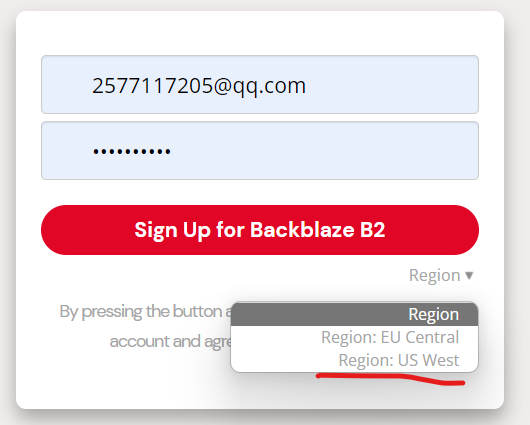
注册

登录账号,我们就来到了后台。

创建存储桶 ​

点击“Create a new bucket”创建一个存储桶,名字随意,我这里用博客的桶进行演示;
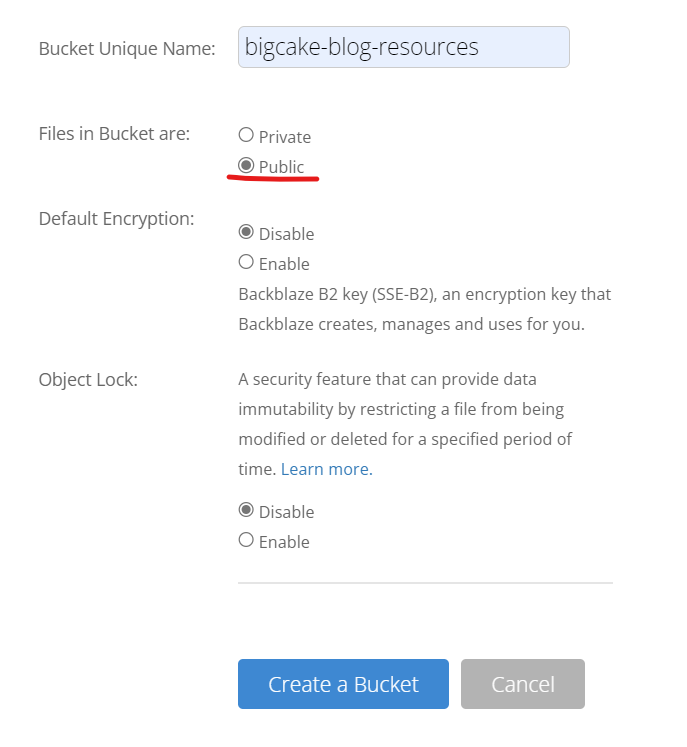
创建存储桶

创建好以后,我们点击“Bucket Settings”,然后就可以对存储桶进行设置;

接下来,在 Bucket Info 里填入 {"cache-control":"max-age=31536000"} 设置缓存时长,为之后设置 Cloudflare 做准备;

Bucket Info

然后保存设置,点击“Upload/Download”按钮,就可以进入文件管理页面;

将你的文件上传上去,点击旁边的信息按钮,就可以看到这个文件的详细信息了。
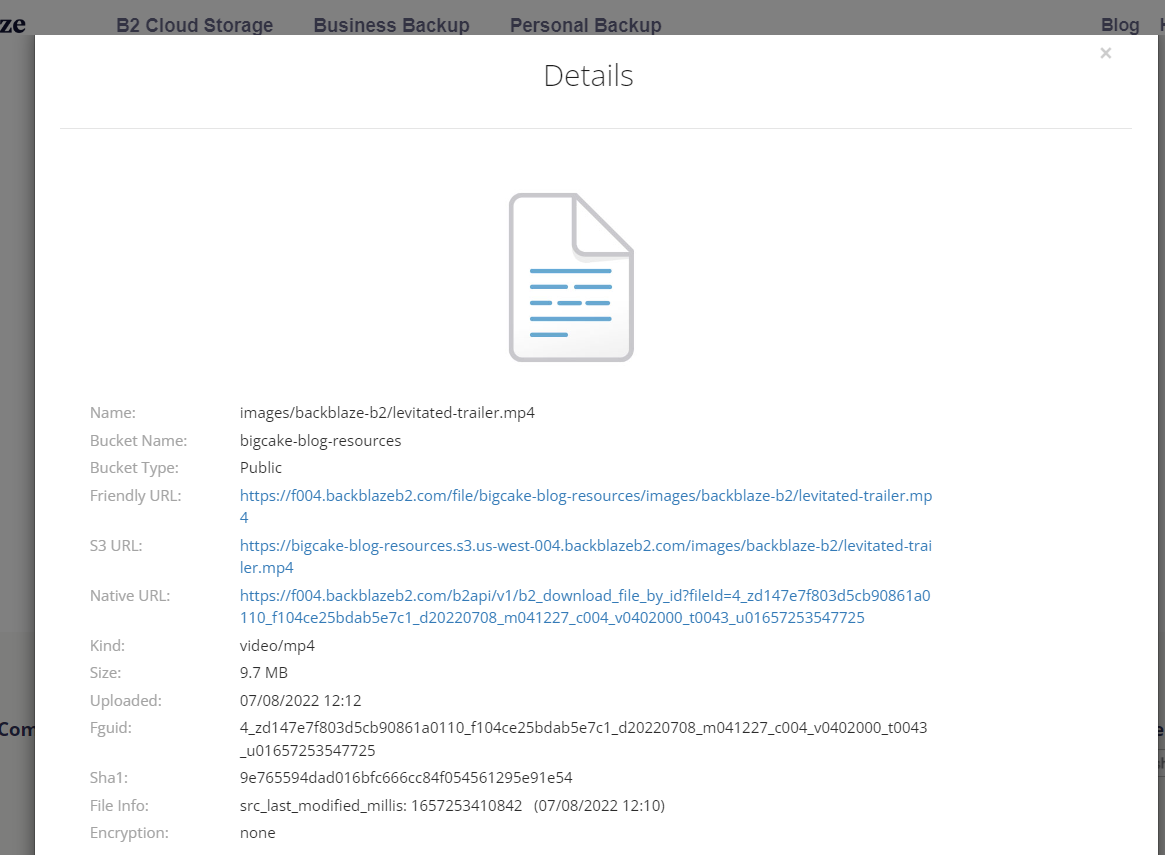
详细信息

接入 Cloudflare ​

Cloudflare 和 Backblaze 有合作关系,使用 Cloudflare 接入 Backblaze B2 可以免除流量费用。

我们记下 Friendly URL 的根域名,比如我这里就是 f004.backblazeb2.com

让我们打开 Cloudflare 后台,登录账号,选择域名。

记录类型选 CNAME,名称填一个自己喜欢的名字,然后将根域名填进目标,打开小黄云。

添加解析记录

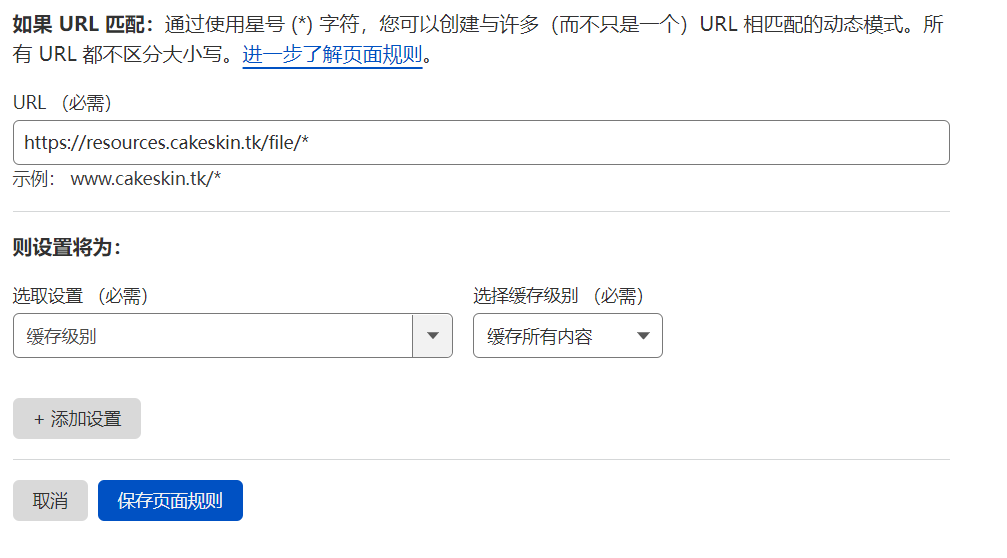
保存以后,打开“页面规则”,添加一个规则,如下图:

页面规则

保存以后,所有的事情就完成了!

接下来,把 Friendly URL 中的根域名换成你自己接入 Cloudflare 的域名就可以了,试试看!

效果展示 ​

下面的图片与视频是通过 Cloudflare + Backblaze B2 加载的,视频分辨率为 720P。
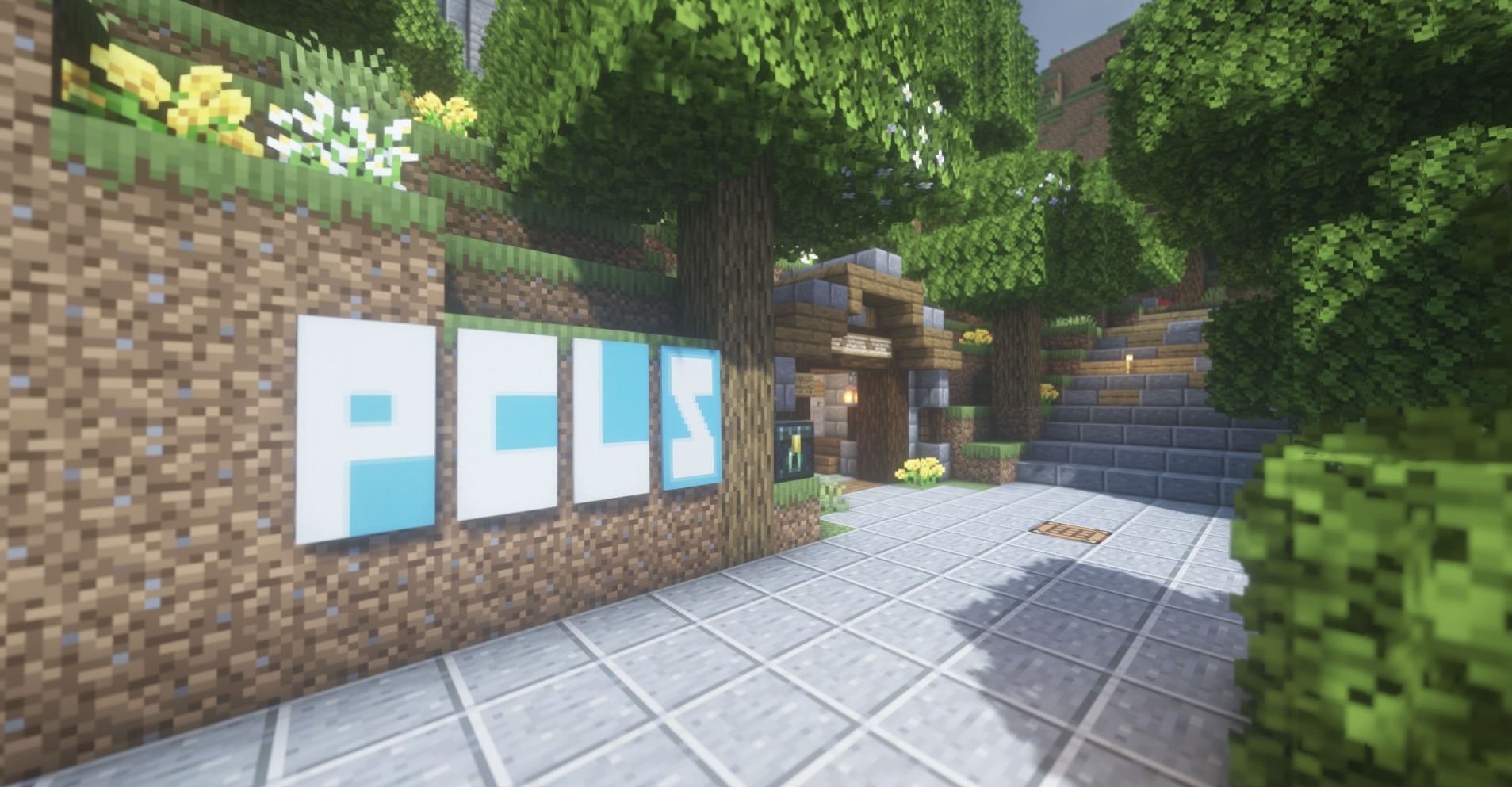
示例图片

我们可以看到有了 Cloudflare 的加持,Backblaze 外链速度还是挺快的。

使用 Microsoft Edge DevTools 查看元素,我们发现二者都已命中缓存:
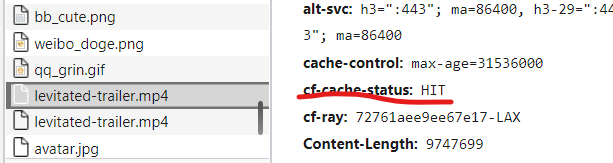
缓存

至此,我们的设置就完成了!开始体验吧!

如果你有 ImgURL Pro,那么可以将 Backblaze B2 作为图床快捷上传。