


啥?这年头连 VSCode 都能美化?
起因
一直以来,VSCode 给我的印象就只是一个黑乎乎或者亮瞎眼的再普通不过的界面了。从某种程度上来讲,这样的界面和 Windows 11 很不搭配,我就在想 VSCode 不是有主题嘛,社区肯定也会有一些好看的主题吧。事实上,真的有。
操作
以管理员身份启动 VSCode
我们首先需要把所有正在运行的 VSCode 关掉,然后以管理员身份启动 VSCode,这样才能进行下一步操作。
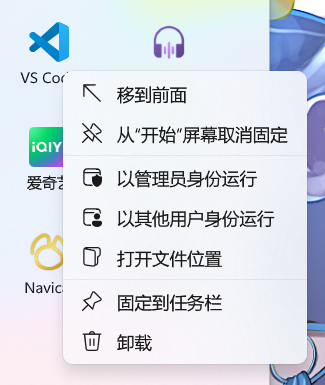
需要注意的一点是,以管理员身份启动 UserSetup 模式的 VSCode 会自动禁用更新。
安装主题
打开侧边栏里的「扩展」,然后搜索 Fluent,安装 Fluent Pack 扩展包。这会安装四个扩展(两个主题,两个图标包)。
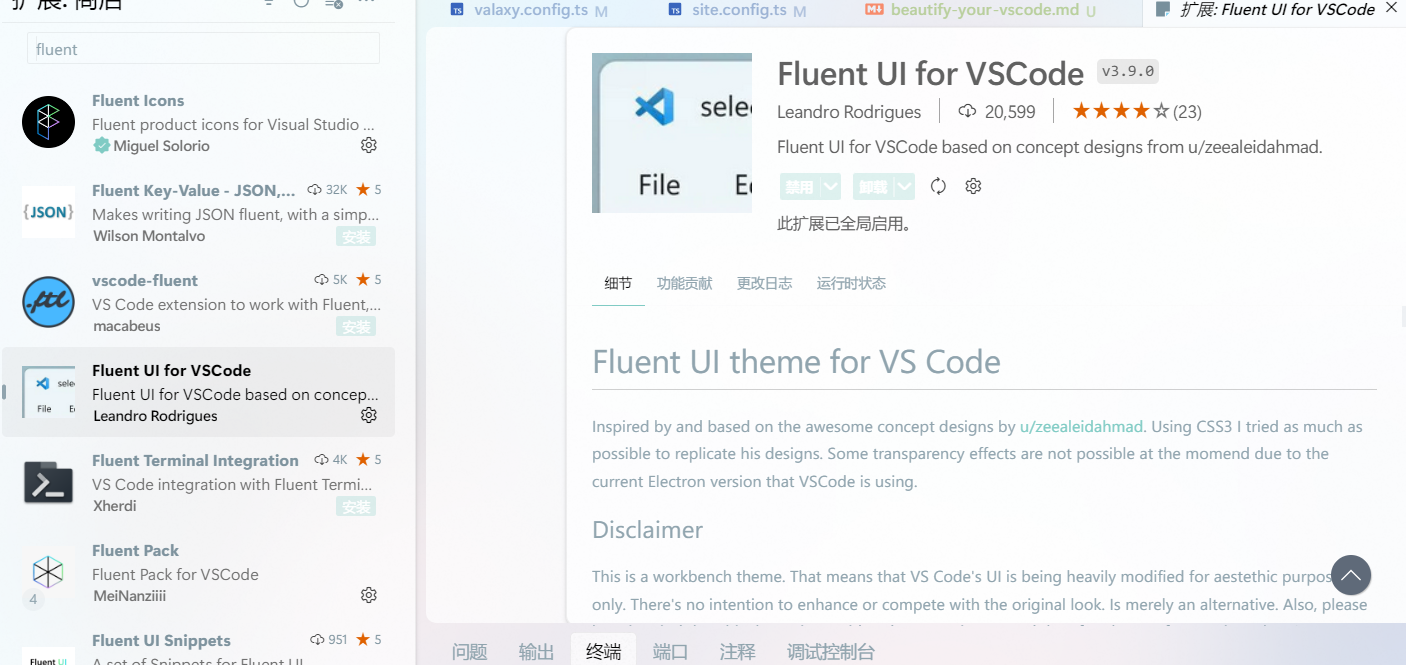
安装完成以后,在左下角的「管理」、「主题」内更改「产品图标主题」,然后打开命令面板,输入 Fluent UI: Enable,回车启用主题。之后应该会有一个气球通知要求我们重新加载窗口,窗口重新加载完成之后就可以正常看到主题的效果了。
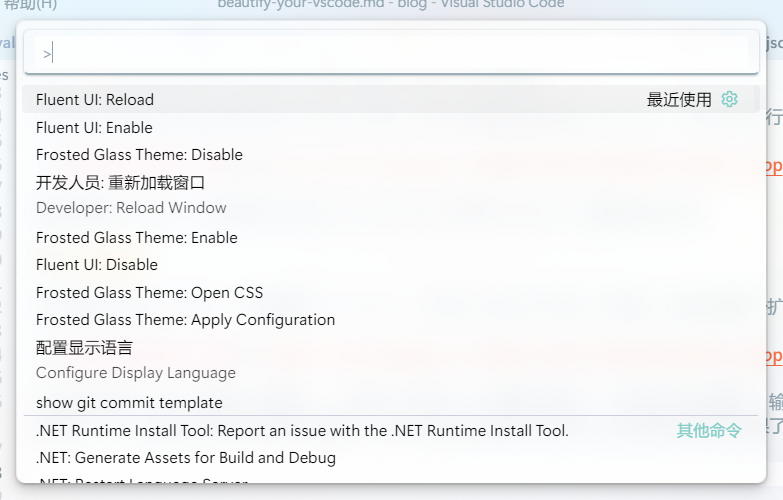
主题的设置内能自定义背景图片,设置背景图片之后,主题会根据 Windows 11 云母效果对壁纸进行采样并放在背景层。
修改设置之后,需要在命令面板内重载主题才能生效。
我不想用了,怎么办?
以管理员身份启动 VSCode,先在命令面板内执行禁用指令,重载窗口之后再卸载主题。
如果你以普通用户身份禁用并卸载了主题,那么你的 workbench.html 将会变得面目全非。这时你需要打开 C:\Users\{username}\AppData\Local\Programs\Microsoft VS Code\resources\app\out\vs\code\electron-sandbox\workbench,以管理员身份打开 workbench.html 手动编辑它,删除主题加入的所有处在 <!-- FUI-CSS-START --> 和 <!-- FUI-CSS-END -->. 注释之间的东西。删完之后,workbench.html 看起来应该是这样的:
html
<!-- Copyright (C) Microsoft Corporation. All rights reserved. -->
<!DOCTYPE html>
<html>
    <head>
        <meta charset="utf-8" />
        <meta
            http-equiv="Content-Security-Policy"
            content="default-src 'none'; img-src 'self' https: data: blob: vscode-remote-resource:; media-src 'self'; frame-src 'self' vscode-webview:; object-src 'self'; script-src 'self' 'unsafe-eval' blob:; style-src 'self' 'unsafe-inline'; connect-src 'self' https: ws:; font-src 'self' https: vscode-remote-resource:;"
        />
        <meta
            http-equiv="Content-Security-Policy"
            content="require-trusted-types-for 'script'; trusted-types amdLoader cellRendererEditorText defaultWorkerFactory diffEditorWidget stickyScrollViewLayer editorGhostText domLineBreaksComputer editorViewLayer diffReview dompurify notebookRenderer safeInnerHtml standaloneColorizer tokenizeToString;"
        />
    </head>

    <body aria-label=""></body>

    <!-- Startup (do not modify order of script tags!) -->
    <script src="workbench.js"></script>
</html>
或者你也可以单纯直接重装 VSCode。