惯性聚合 高效追踪和阅读你感兴趣的博客、新闻、科技资讯
阅读原文 在惯性聚合中打开

推荐订阅源

Hacker News: Ask HN
Hacker News: Ask HN
IT之家
IT之家
S
SegmentFault 最新的问题
T
Tailwind CSS Blog
钛媒体:引领未来商业与生活新知
钛媒体:引领未来商业与生活新知
博客园 - 司徒正美
J
Java Code Geeks
博客园 - 聂微东
雷峰网
雷峰网
阮一峰的网络日志
阮一峰的网络日志
The Cloudflare Blog
博客园_首页
大猫的无限游戏
大猫的无限游戏
博客园 - 三生石上(FineUI控件)
让小产品的独立变现更简单 - ezindie.com
博客园 - 【当耐特】
腾讯CDC
Apple Machine Learning Research
酷 壳 – CoolShell
酷 壳 – CoolShell
V
V2EX
宝玉的分享
宝玉的分享
小众软件
小众软件
OSCHINA 社区最新新闻
OSCHINA 社区最新新闻
Hugging Face - Blog
Hugging Face - Blog
月光博客
月光博客
NISL@THU
NISL@THU
T
The Exploit Database - CXSecurity.com
C
CXSECURITY Database RSS Feed - CXSecurity.com
WordPress大学
WordPress大学
有赞技术团队
有赞技术团队
Blog — PlanetScale
Blog — PlanetScale
aimingoo的专栏
aimingoo的专栏
L
LINUX DO - 热门话题
cs.CL updates on arXiv.org
F
Fortinet All Blogs
博客园 - Franky
L
Lohrmann on Cybersecurity
S
Secure Thoughts
量子位
V
Vulnerabilities – Threatpost
Last Week in AI
Last Week in AI
博客园 - 叶小钗
Cyber Security Advisories - MS-ISAC
L
LINUX DO - 最新话题
I
InfoQ
C
CERT Recently Published Vulnerability Notes
Security Archives - TechRepublic
P
Proofpoint News Feed
G
GRAHAM CLULEY
Cisco Talos Blog
Cisco Talos Blog

HibisciDai

Python科学绘图 | HibisciDai AVIZO自动化 | HibisciDai AVIZO曲率计算 | HibisciDai AVIZO二值化数据导出 | HibisciDai 内网穿透 | HibisciDai PyTorch-26H-7 | HibisciDai PyTorch-26H-6 | HibisciDai PyTorch-26H-5 | HibisciDai PyTorch-26H-4 | HibisciDai PyTorch-26H-3 | HibisciDai PyTorch-26H-2 | HibisciDai PyTorch-26H-1 | HibisciDai Linux登录提示语 | HibisciDai drd-Digital_Rocks_Data | HibisciDai WebDAV-使用指南 | HibisciDai Cesium-使用指南 | HibisciDai CGAN-TensorFlow | HibisciDai 小丑在殿堂 | HibisciDai 核磁共振测井 | HibisciDai
PyCharm挂载Linux服务器 | HibisciDai
HibisciDai · 2024-06-25 · via HibisciDai

PyCharm挂载Linux服务器

[TOC]

PyCharm社区版本无法实现ssh连接服务器。

PyCharm官网教程:从 PyCharm 连接到远程服务器

服务器安装Anaconda

查看PC的Anaconda版本

1
2
3
4
Windows PowerShell
版权所有(C) Microsoft Corporation。保留所有权利。
PS C:\Users\windows11> conda --version
conda 23.1.0

Conda has been updated to v23.1.0. This installer uses python-3.10.9.

去官网下载Anaconda

选择 Anaconda Distribution 安装程序。

下载Anaconda3-2024.02-1-Linux-x86_64.sh,对应python版本3.11。

上传安装文件

用自己账号登录服务器,上传至服务器,自己用户的根目录中。

执行安装文件

在根目录中执行,运行安装:

1
sh Anaconda3-2024.02-1-Linux-x86_64.sh

配置环境

1
vim ~/.bashrc

在空白处添加以下

1
2
3
4
# 在本用户权限下运行,不会影响其他用户的环境
alias Python='/home/USERNAME/anaconda3/bin'
# 这里写anaconda的安装路径
export PATH="/home/USERNAME/anaconda3/bin:$PATH"

加载配置

1
source ~/.bashrc

添加国内conda源

1
2
3
4
5
conda config --add channels https://mirrors.tuna.tsinghua.edu.cn/anaconda/pkgs/main
conda config --add channels https://mirrors.tuna.tsinghua.edu.cn/anaconda/pkgs/free
conda config --add channels https://mirrors.tuna.tsinghua.edu.cn/anaconda/pkgs/r
conda config --add channels https://mirrors.tuna.tsinghua.edu.cn/anaconda/pkgs/pro
conda config --add channels https://mirrors.tuna.tsinghua.edu.cn/anaconda/pkgs/msys2

conda版本版本更换

保证和本地版本相同,进行conda版本切换。
注意查看对应的python版本。

1
2
conda install -n base conda=23.1.0
conda install pyhton=3.7.4

当然也可以保持现状,在创建conda环境时再进行python版本设置。

创建虚拟环境

conda环境迁移

相同操作系统 的计算机之间复制环境,则可以生成 spec list。

1
conda list --explicit > spec-list.txt

在新机子重现环境

1
conda create --name YOUR_ENV_NAME --file spec-list.txt

创建虚拟环境

1
conda create -n YOUR_ENV_NAME python=3.7

查看当前存在哪些虚拟环境

1
conda env list

激活虚拟环境

1
conda activate YOUR_ENV_NAME

查看安装了哪些包

1
conda list

conda:matplotlib、pandas、numpy
pip:networkx、python_igraph、numba、scipy

其他命令:

1
2
3
4
5
6
7
conda update conda:               检查更新当前conda
conda search XXX 搜索包,查看可安装版本
conda remove -n py36 --all 删除环境
conda deactivate 退出虚拟环境,conda4之前版本:source deactivate

pip install --upgrade <包的名字> 更新包
pip install python_igraph (import igraph包)

配置PyCharm

打开python项目→文件→设置→项目:xxx→python解释器→添加解释器→SSH

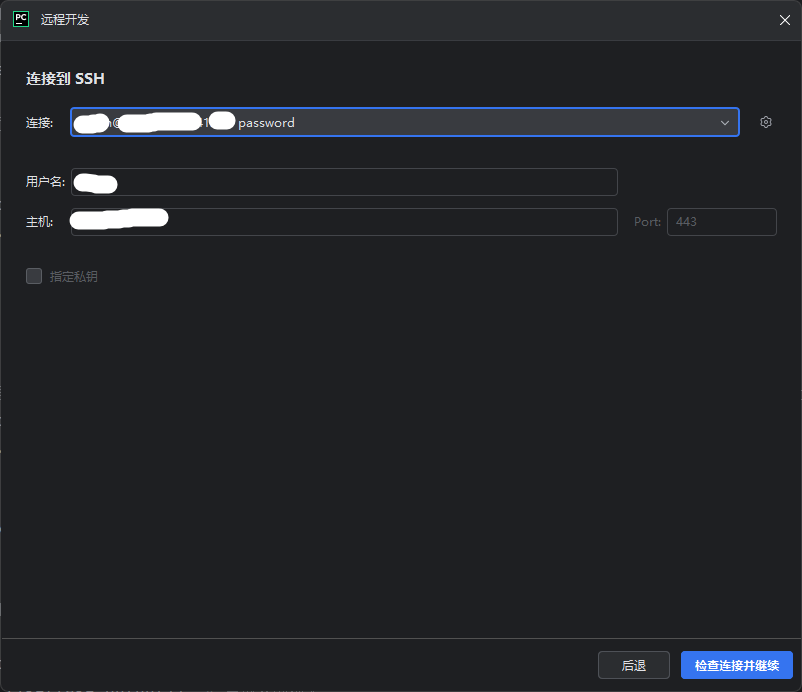
输入主机ip、端口、用户名

选择Virtualenv环境,如果识别conda环境可以直接选择conda。
系统解释器面向root用户,属于全局,不方便使用。

解释器路径:/home/USERNAME/anaconda3/envs/YOUR_ENV_NAME/bin/python
同步文件夹:home/USERNAME/data/USERNAME/PROJECTNAME
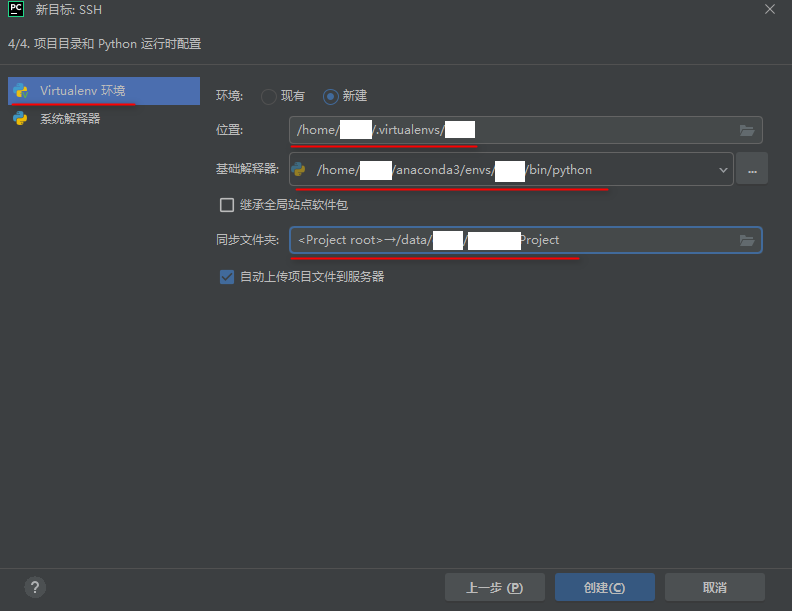
工具→部署,可以调整文件夹同步设置

运行测试

运行代码测试

直接在服务器运行代码

1
2
3
source activate YOUR_ENV_NAME

nohup python3 -u my.py >> my.log 2>&1 &
1
2
3
4
5
6
jobs -l 		     (当前终端查看全部进程)
ps -aux|grep 进程号 (全局各个新终端查看指定进程)
ps -ef (全局全部进程)
kill -STOP 进程号 (命令可以直接暂停一个后台任务)
kill -CONT 进程号 (命令可以直接恢复一个后台任务)
kill -9 进程号 (杀死进程)

JetBrains Gateway

JetBrains Gateway 是一个轻量级启动器,它将远程服务器与您的本地机器连接起来,在后端下载必要的组件,并在JetBrains Client中打开您的项目。

您可以将 JetBrains Gateway 用作独立启动器或作为 IDE 的入口点来连接到远程服务器。

默认情况下,下载的 PyCharm 位于远程服务器上的以下文件夹中:~ /.cache /JetBrains /RemoteDev /dist

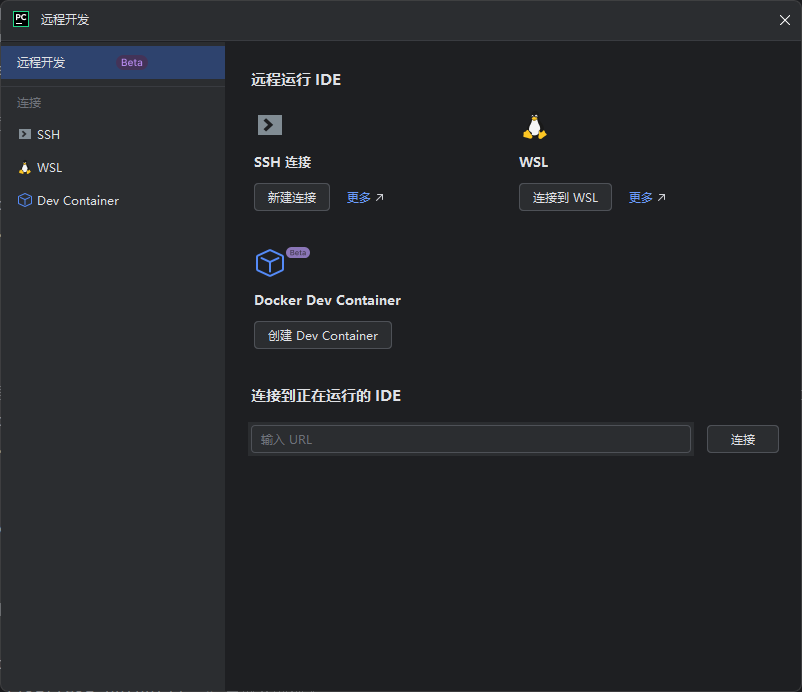
文件→远程开发→SSH

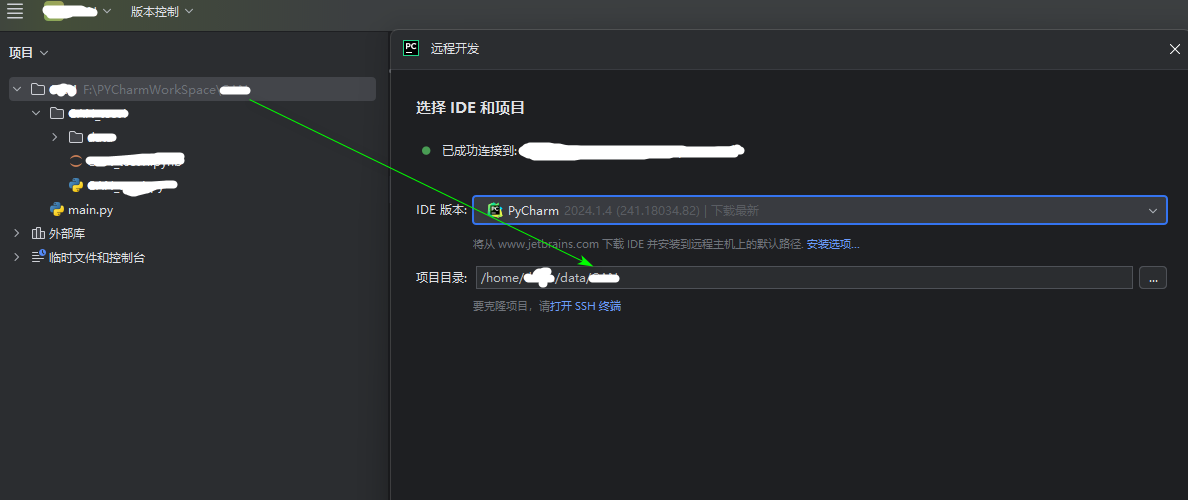
选择对应的pycharm版本
会自动列出目前和本机相同的版本和最新版本
选择项目目录
使用gateway开发
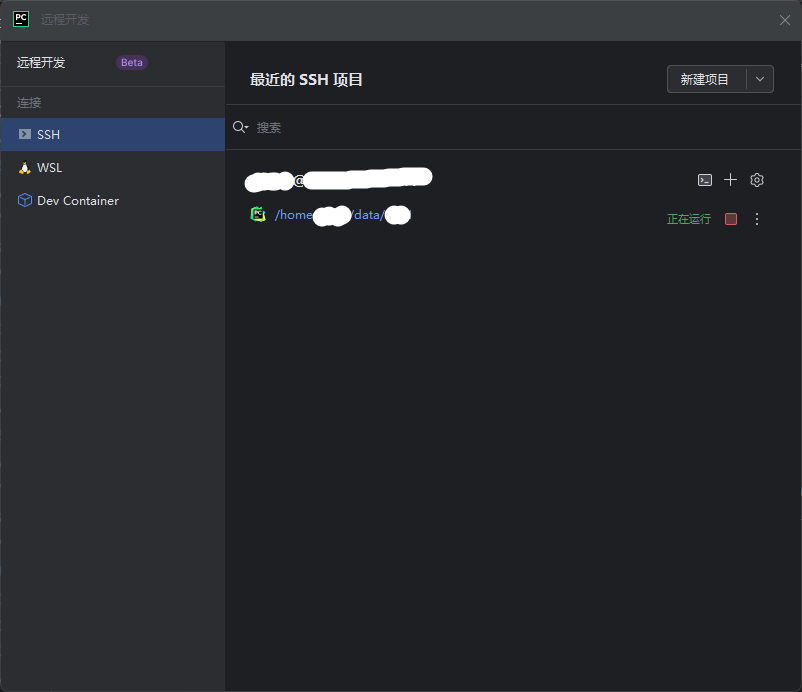
方法A:
代码在本地,运行环境在服务器。
本地安装pycharm,服务器不安装pyachrm。
代码运行通过本地上传至服务器,然后再服务器运行环境下返回运行结果。
用户实际操作的是本地pycharm。
关闭pycharm后代码中断。

方法B:
代码在服务器,运行环境在服务器。
本地安装pycharm,服务器不安装pyachrm。
代码直接运行在服务器上。用户可以用本地pycharm操作。
用户实际操作的是服务器pycharm。
关闭pycharm后代码可以选择不中断,可以选择在服务器后台跑。

可以先用方法A测试运行,上传部署代码后,使用方法B,可以直接在远程上打开IDE运行测试代码,适合有长时间跑数据的需求。

方法B中开发环境有些功能会有一些bug,尽量选择全新的IDE版本。

远程连接需要认证激活,可以采用教育版在SSH运行,本机专业版本即可。

版权声明: 本博客所有文章除特别声明外,均采用 CC BY-NC-SA 4.0 许可协议。转载请注明来自 HibisciDai