惯性聚合 高效追踪和阅读你感兴趣的博客、新闻、科技资讯
阅读原文 在惯性聚合中打开

推荐订阅源

IT之家
IT之家
博客园 - 聂微东
雷峰网
雷峰网
Microsoft Azure Blog
WordPress大学
WordPress大学
Hugging Face - Blog
Hugging Face - Blog
S
SegmentFault 最新的问题
钛媒体:引领未来商业与生活新知
钛媒体:引领未来商业与生活新知
T
Tailwind CSS Blog
博客园 - 三生石上(FineUI控件)
V
Visual Studio Blog
博客园 - 司徒正美
爱范儿
爱范儿
月光博客
月光博客
阮一峰的网络日志
阮一峰的网络日志
博客园_首页
博客园 - 【当耐特】
Jina AI
Jina AI
OSCHINA 社区最新新闻
OSCHINA 社区最新新闻
酷 壳 – CoolShell
酷 壳 – CoolShell
大猫的无限游戏
大猫的无限游戏
小众软件
小众软件
人人都是产品经理
人人都是产品经理
V
V2EX

Qute - Azure

暂无文章

微软Azure创建免费虚拟机使用 - Qute
Misaka · 2022-12-28 · via Qute - Azure

请注意,本文编写于 1263 天前,最后修改于 770 天前,其中某些信息可能已经过时。

前言

首先你要有一个可以申请azure100的教育邮箱,这里不做过多介绍

申请

前往这个链接使用你的邮箱申请azure100
注意最好使用浏览器无痕访问
手机号码填写自己的
https://azure.microsoft.com/zh-cn/free/students/
成功后会进入控制台
如果申请后没通过可以过几天再尝试申请

创建虚拟机

azure100可以创建两台b1s,一台为Windows一台为Linux
访问这个链接https://portal.azure.com/#home
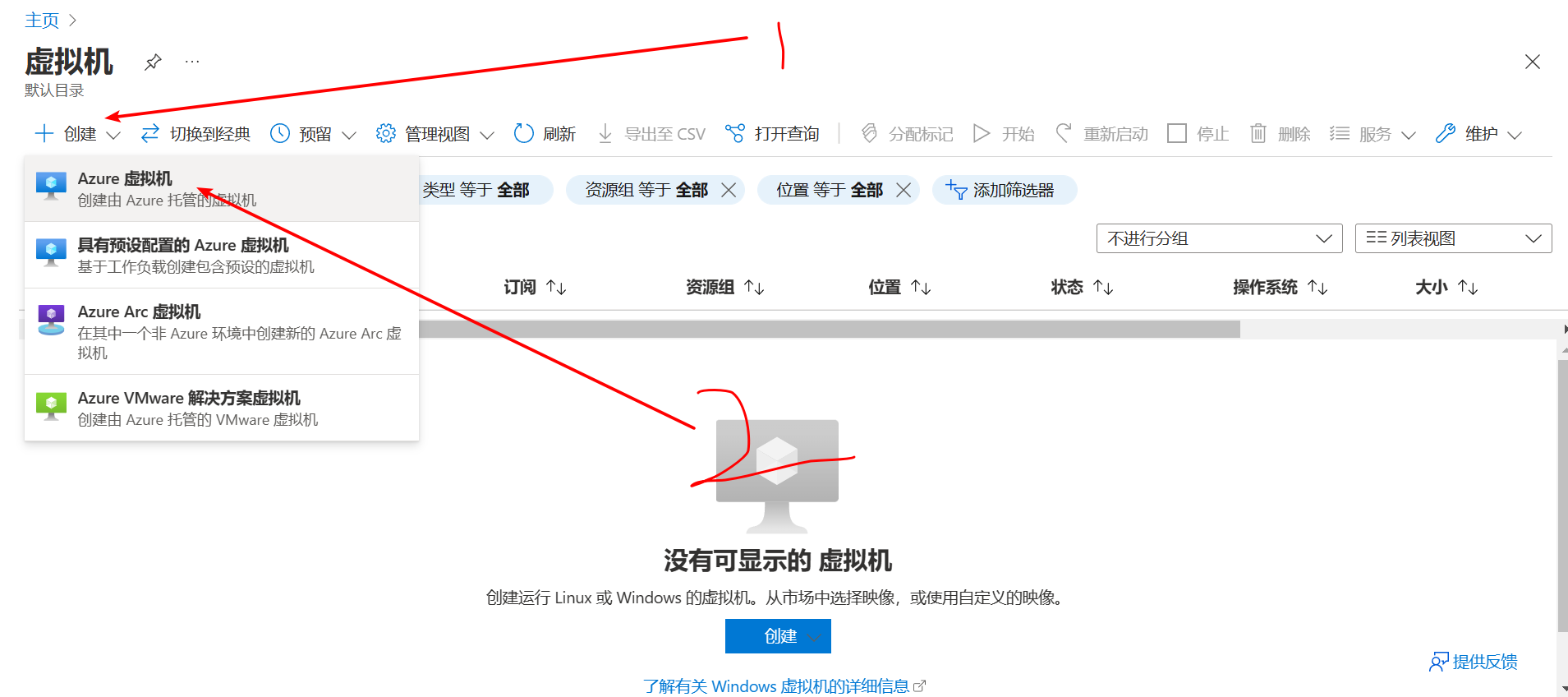
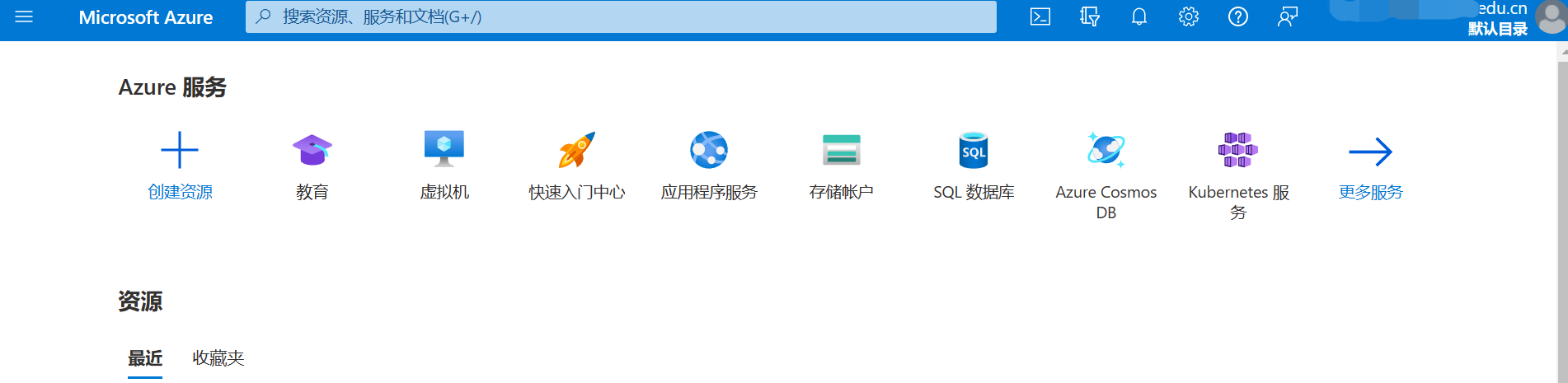
访问后会出现以下界面,点击虚拟机选项
2019864-20221228163349808-1515632363.png

点击创建-Azure虚拟机

2019864-20221228163639480-227784250.png

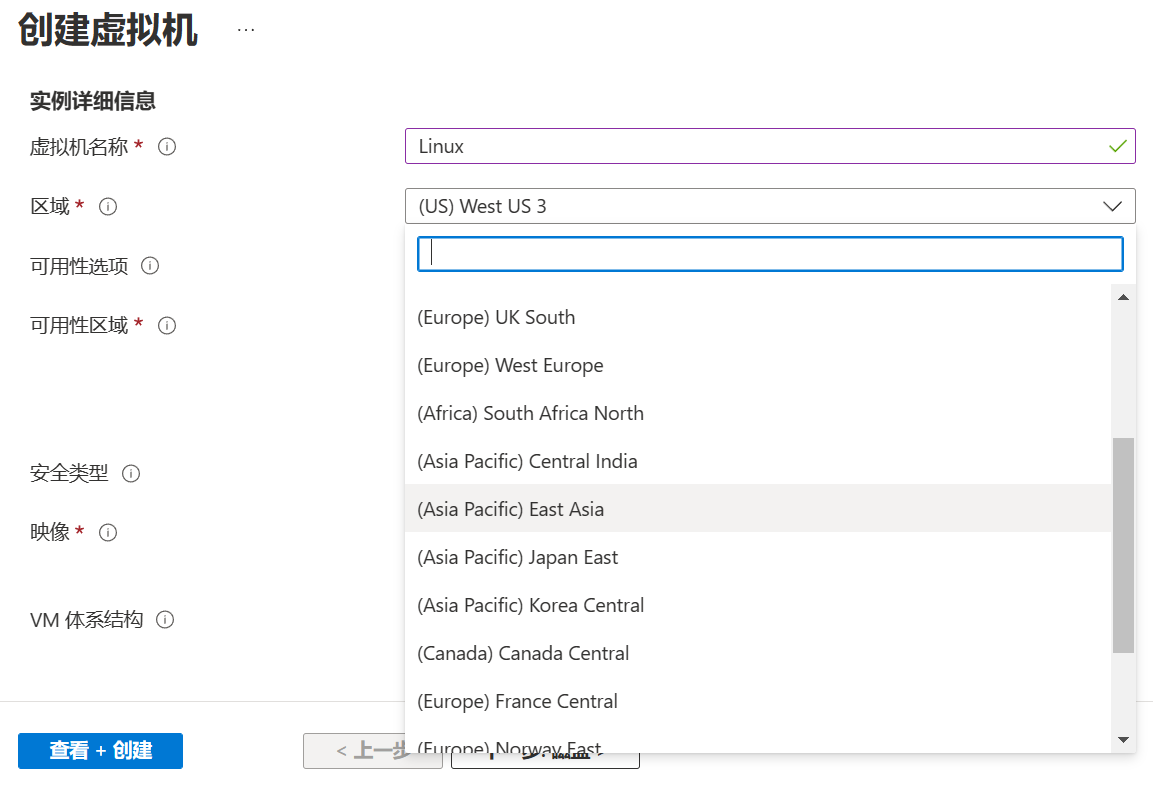
虚拟机名称随意填写
选择一个合适自己的区域,这里创建的为香港区域(East Asia)
2019864-20221228163834538-2110628773.png

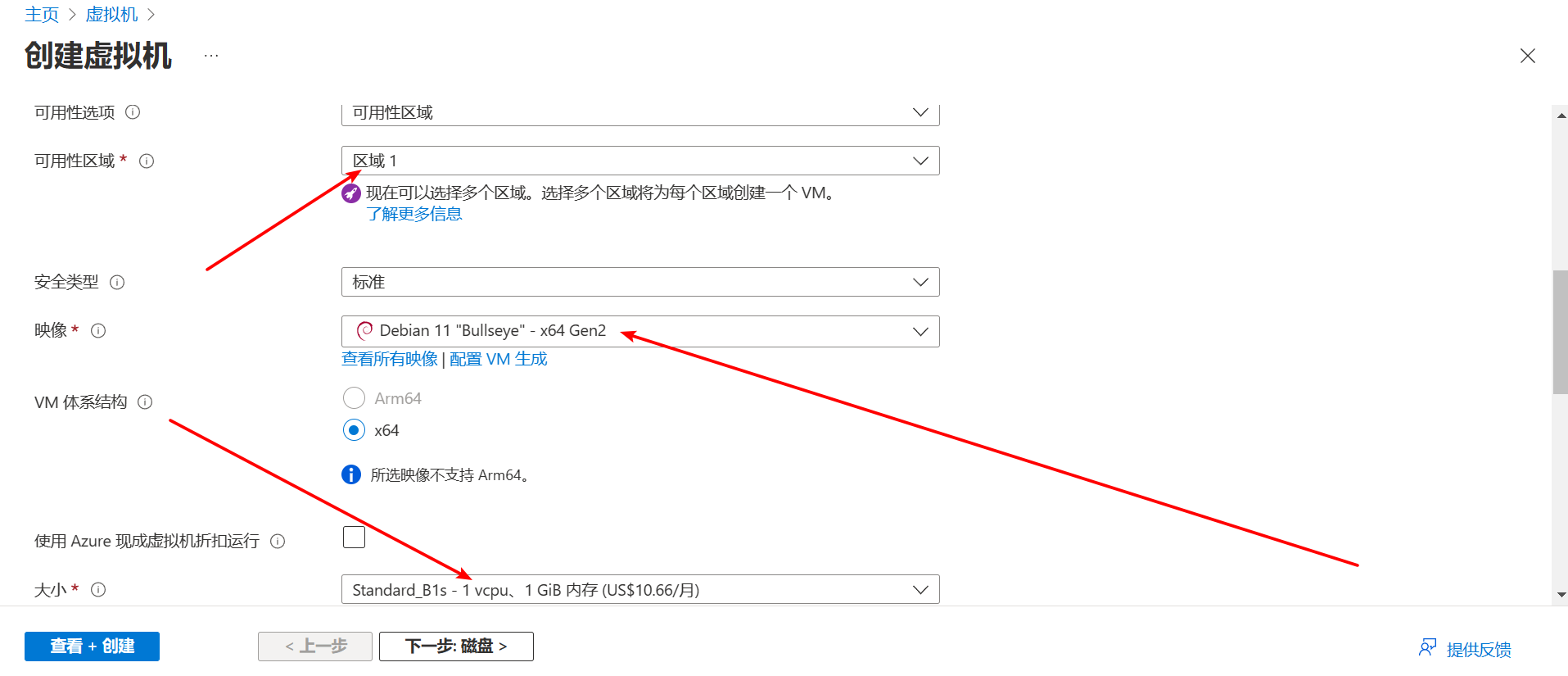
选择区域1
挑选自己喜欢的系统镜像,这里以Debian11为例
Linux系统可以直接以上方法操作,对于Windows系统,因为磁盘只能向上扩,不能缩小,所以只能选择smalldisk系列的镜像
windows镜像选择:搜索smalldisk,对于B1S实例,建议选择windows server 2012 r2的
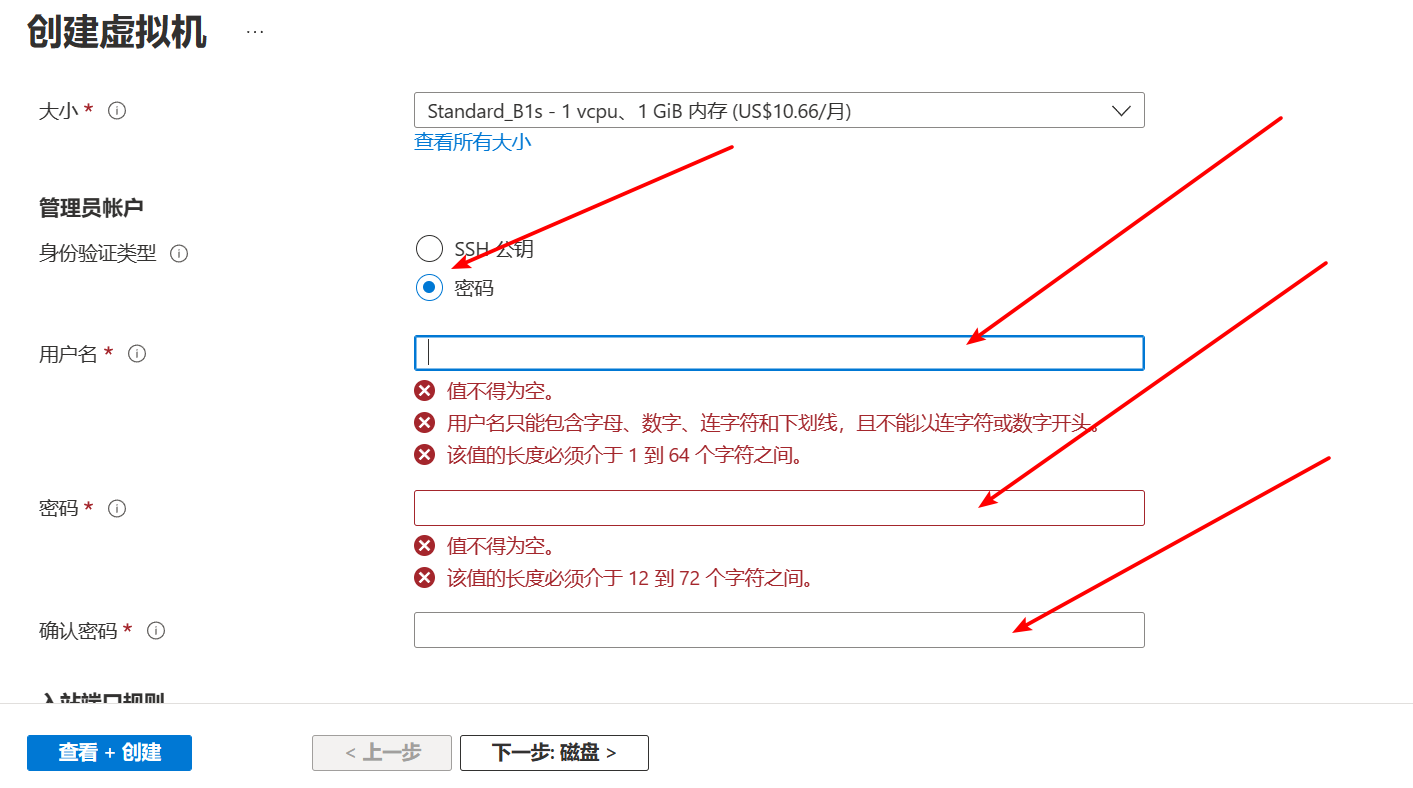
大小选择B1s
2019864-20221228164205362-621432650.png

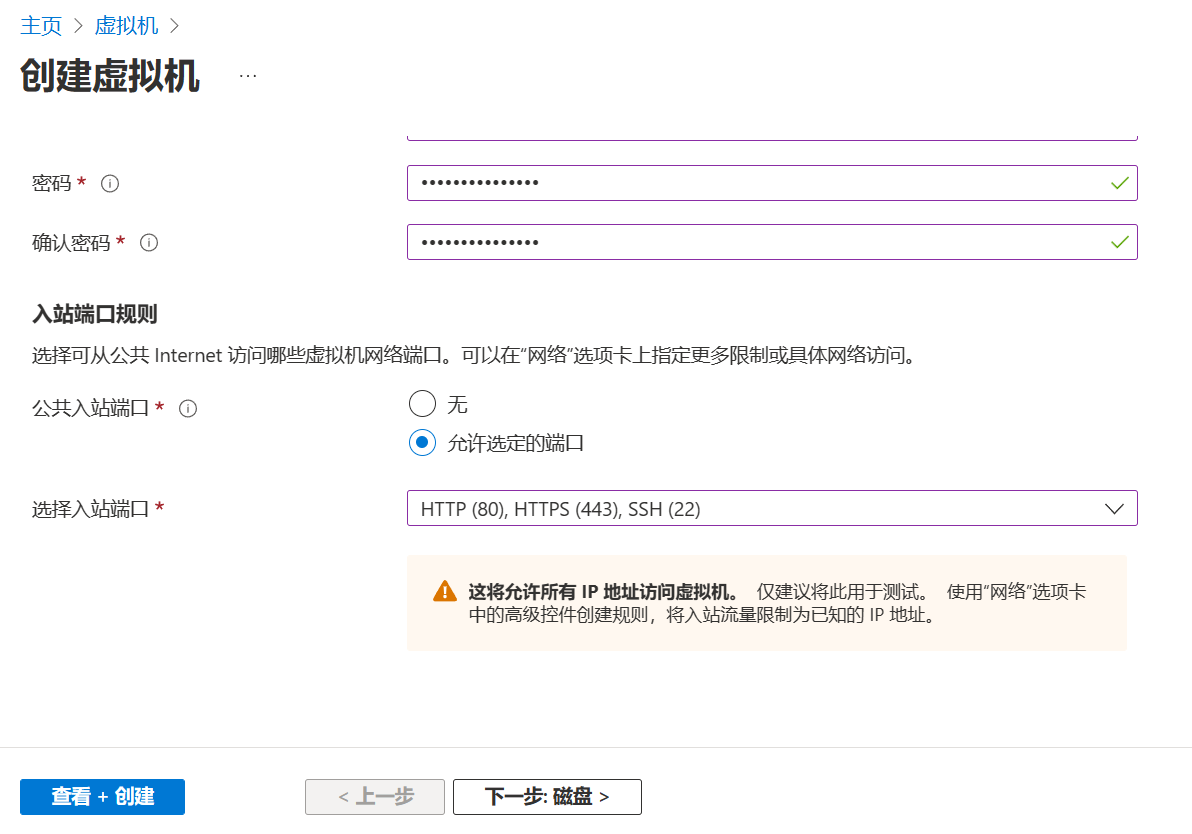
管理员账户自行设置,这里选择类型为密码

2019864-20221228164426656-829933649.png

自行配置入站端口规则
点击下一步

2019864-20221228164611961-2143433424.png

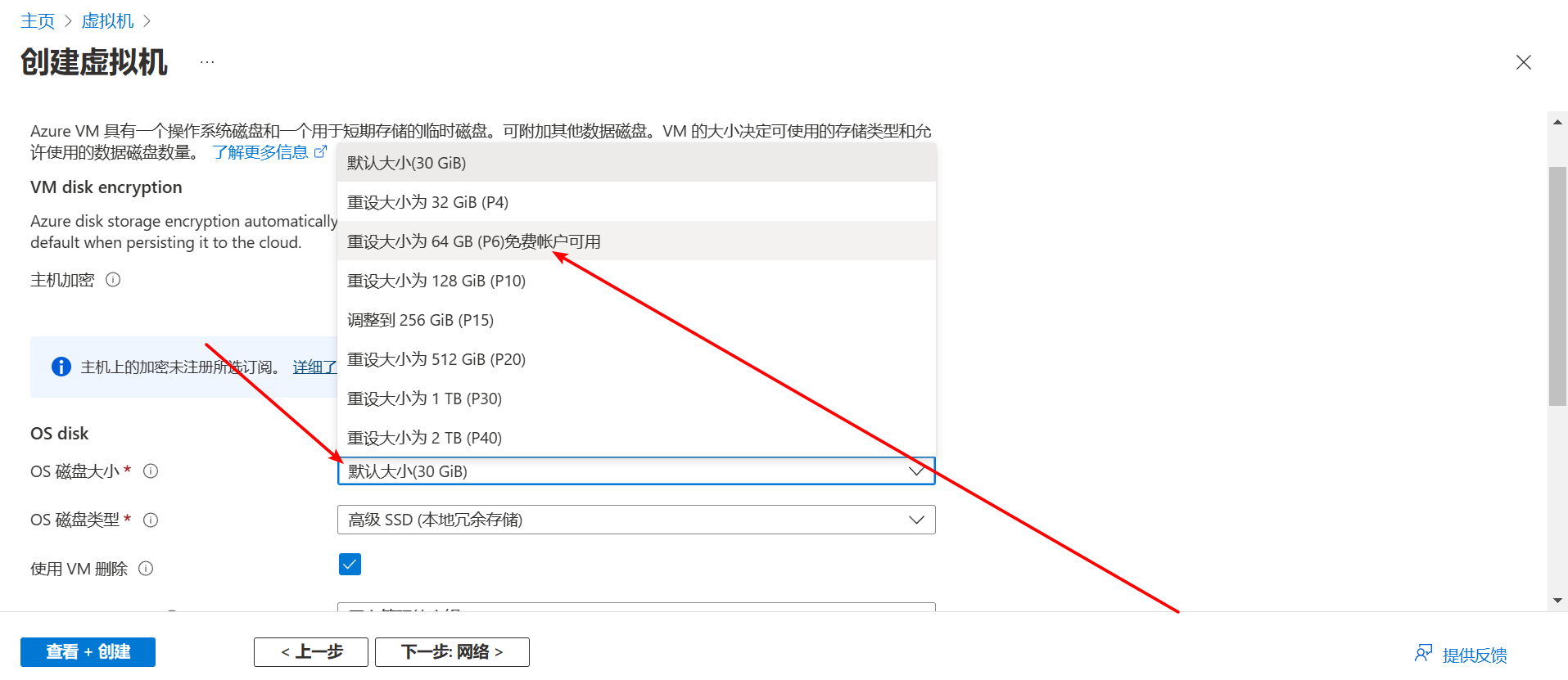
磁盘这里选择64GB
注:这里只有64GB是免费的,不要选错,如果选错请看后文扩展部分,如果没有选项界面也可跳过此步骤等创建完后看后文扩展部分
2019864-20221228164712364-980588815.png

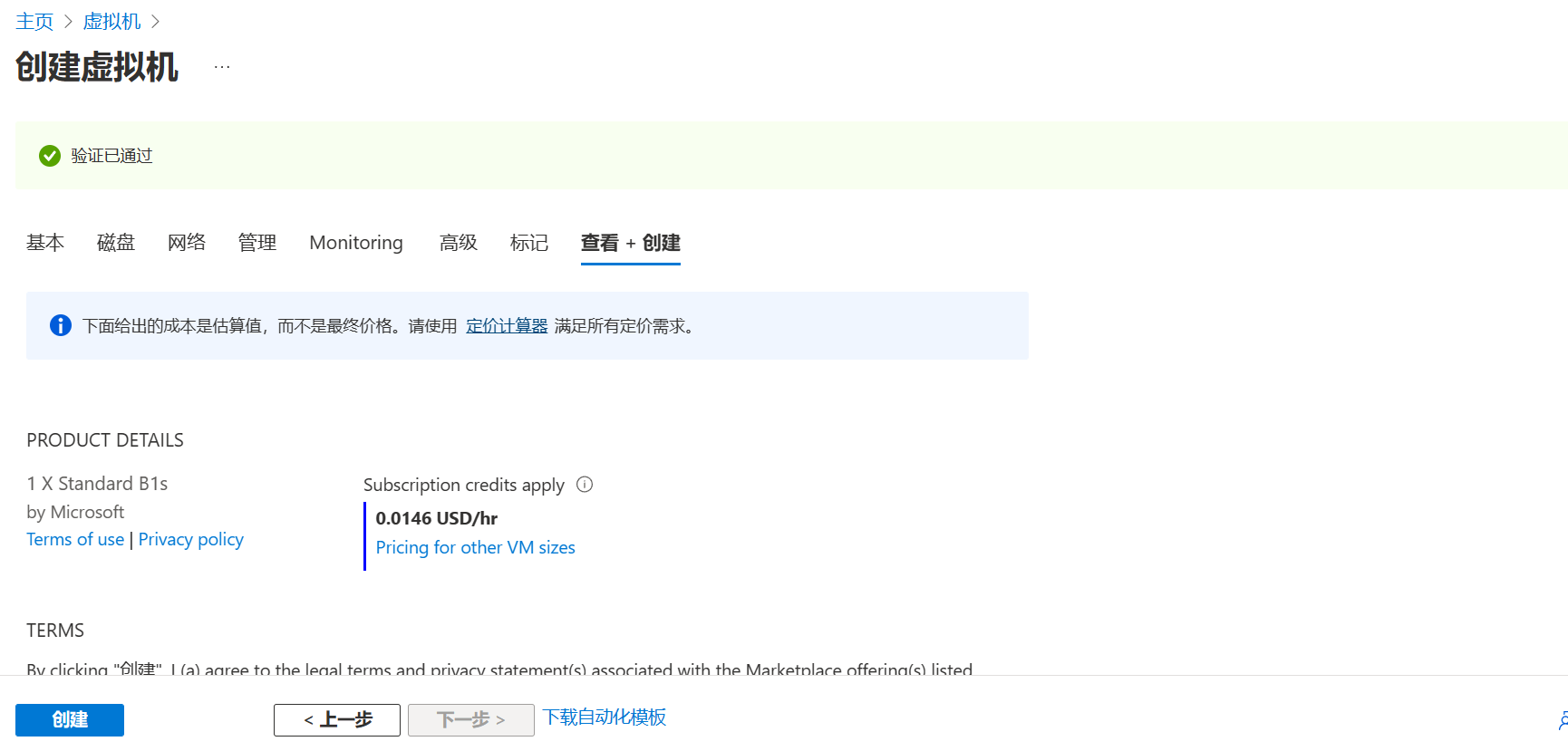
之后一直点击下一步,直到以下界面,点击左下角创建即可

2019864-20221228170219547-751443035.png

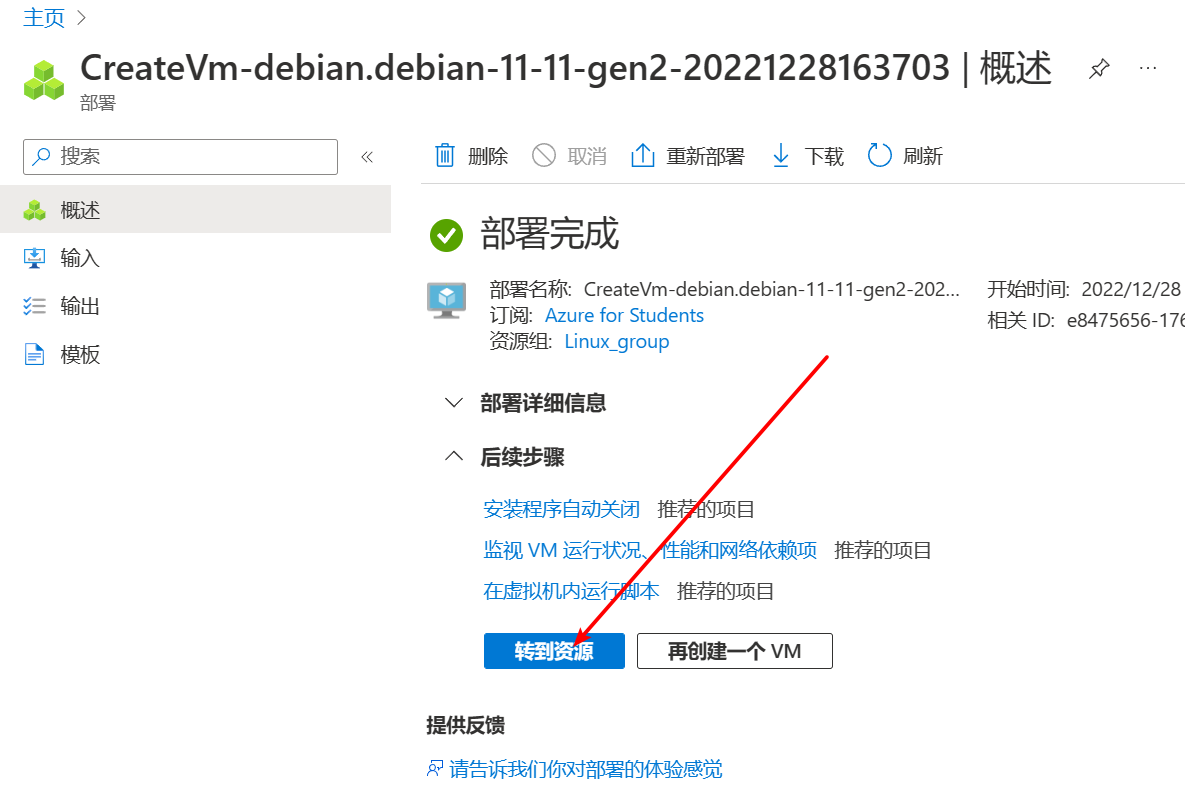
部署完成后点击转到资源

2019864-20221228170403833-261642003.png

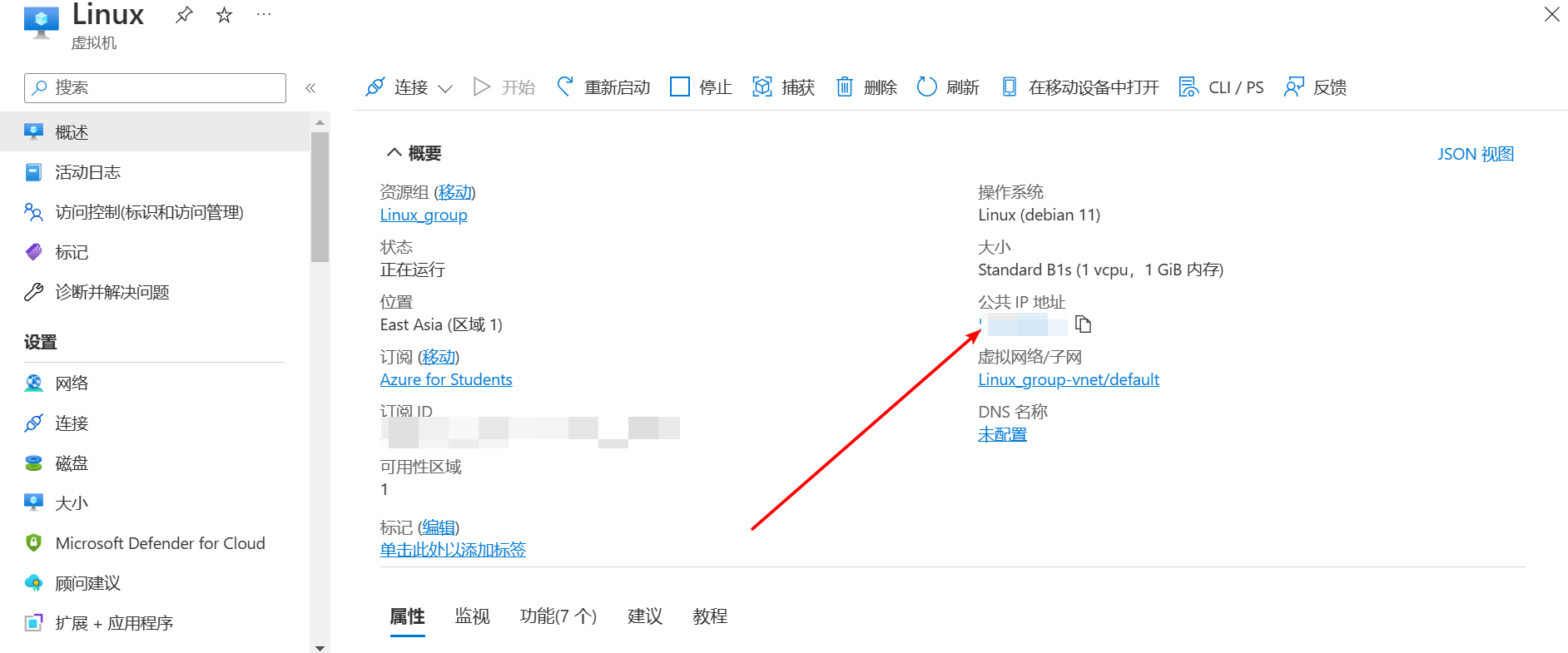
连接

界面右边会显示公共IP地址,如下图

2019864-20221228172519824-558293598.png

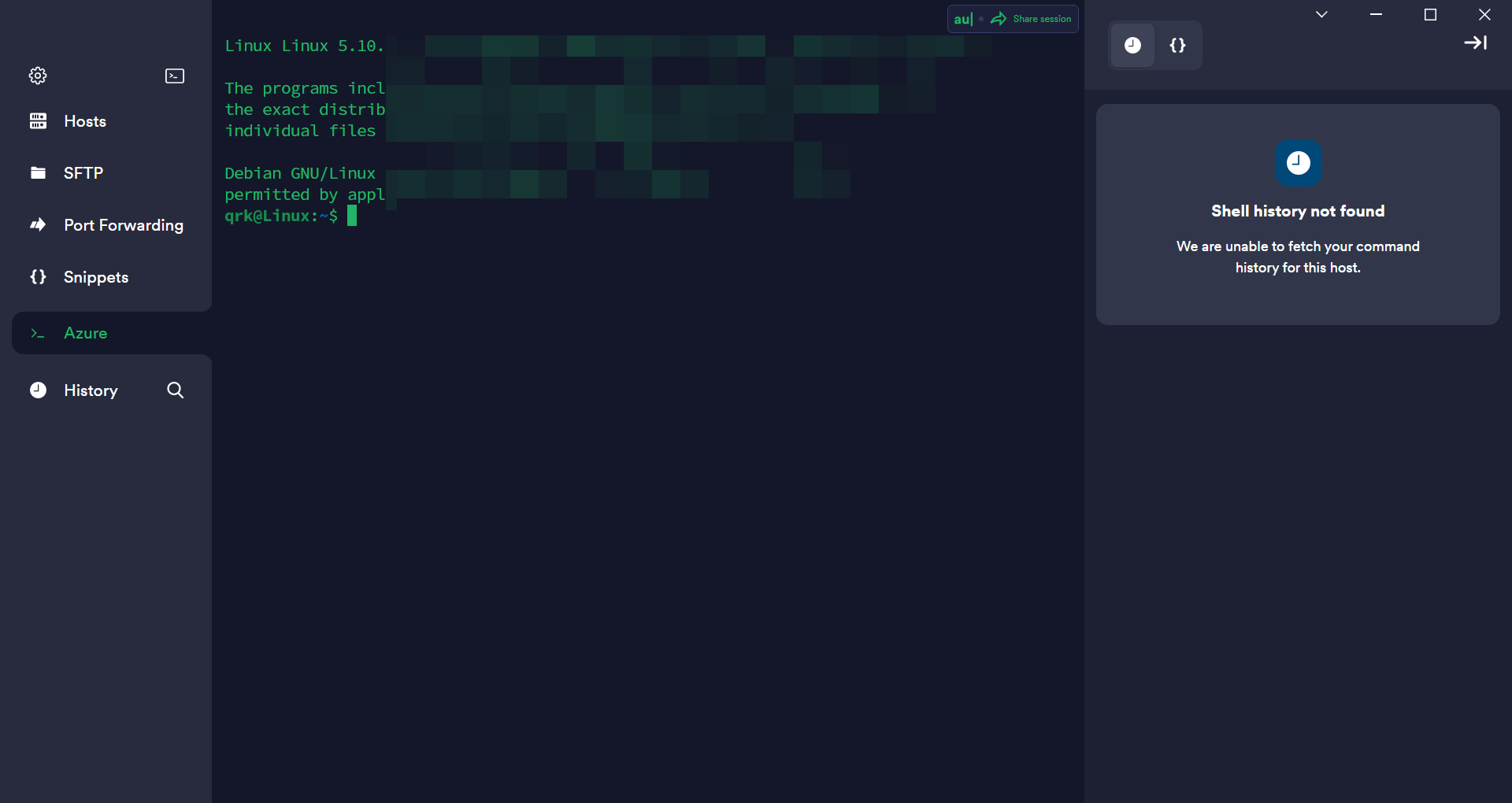
使用你的ssh工具连接即可,如下图

2019864-20221228170700367-1931392001.png

扩展

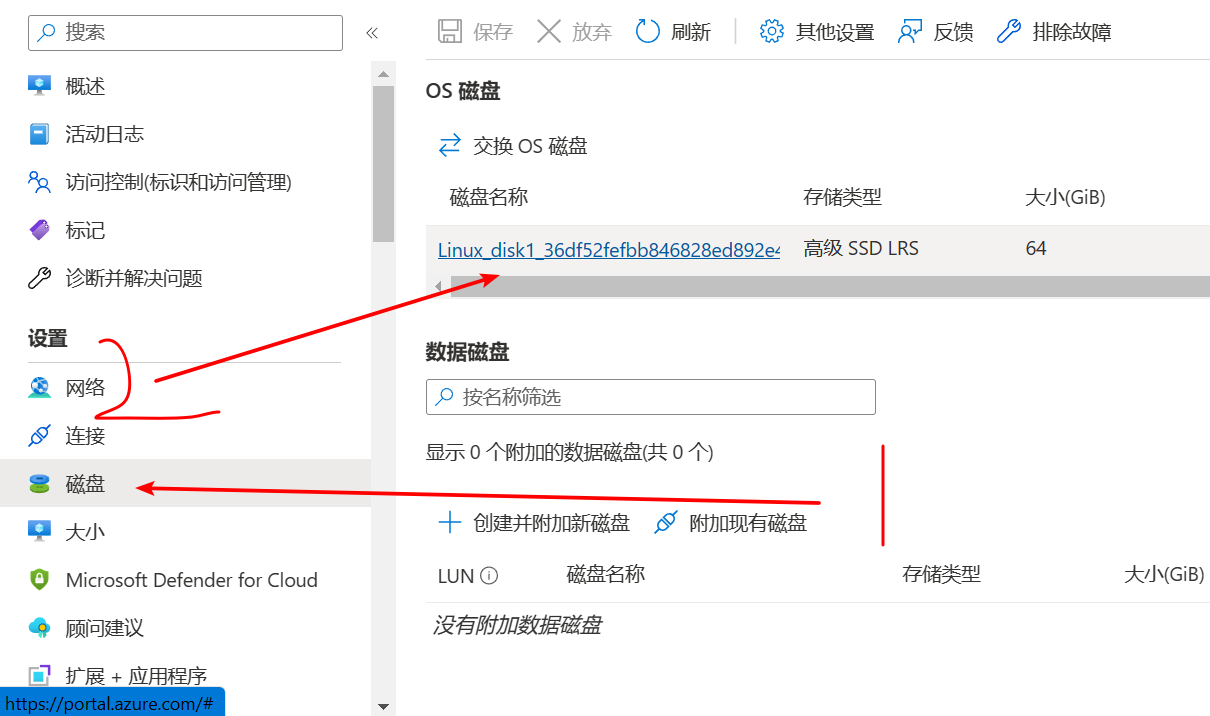
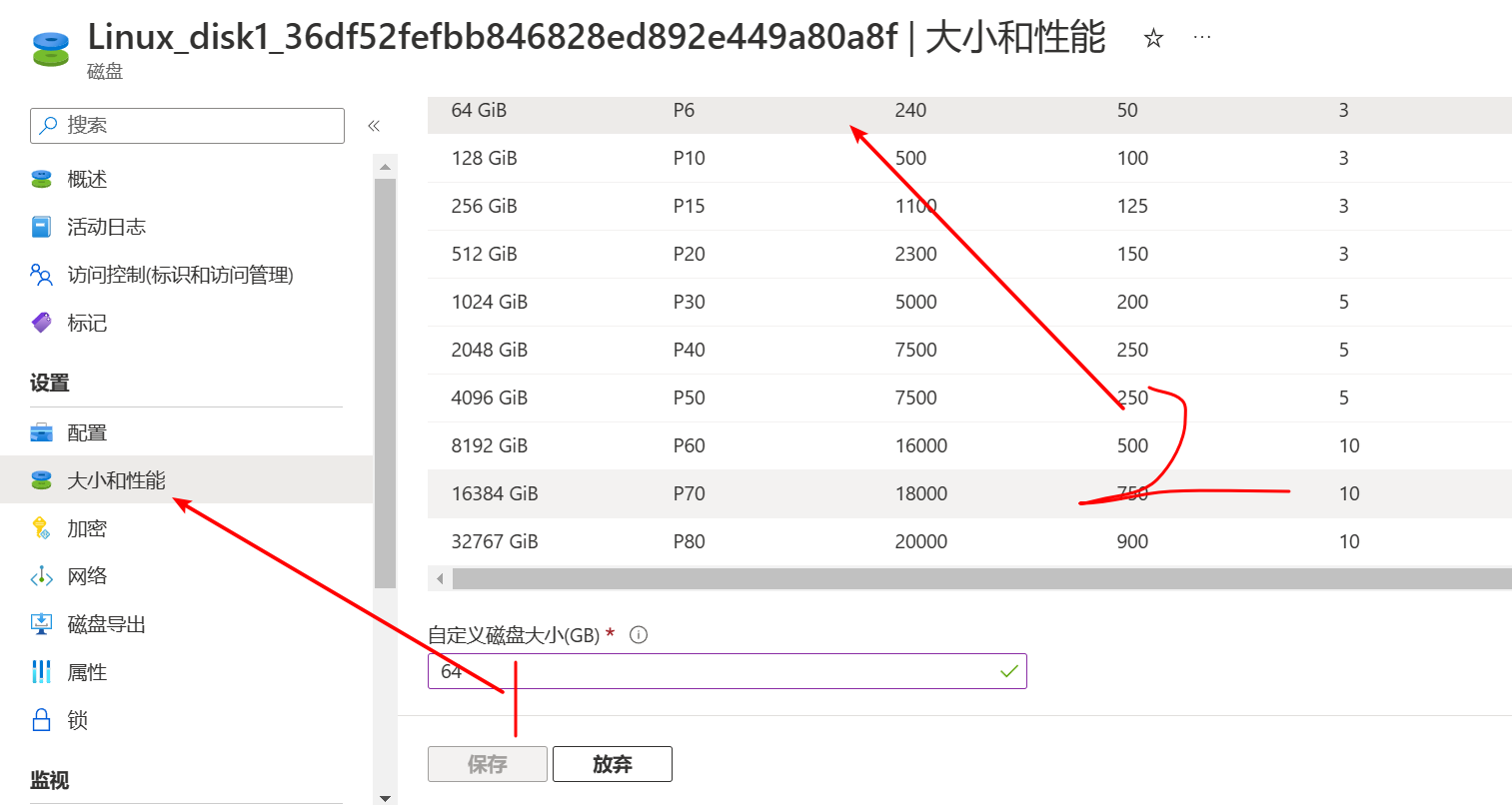
选择免费64GB磁盘

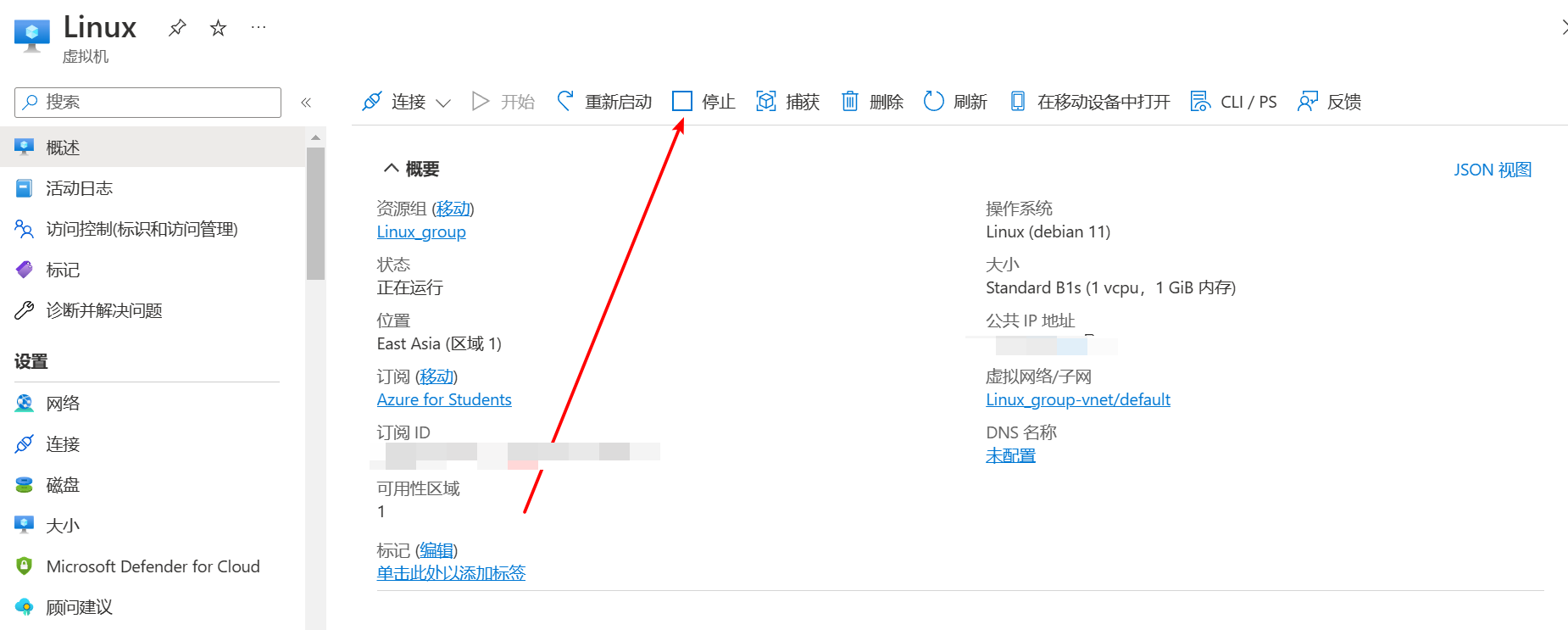
停止实例

2019864-20221228172704141-914250633.png

在主界面选择磁盘-点击相应磁盘,如下图

2019864-20221228171158674-956187876.png

选择大小和性能-选择64GB的硬盘

2019864-20221228171544060-572687680.png

左下角点击保存即可

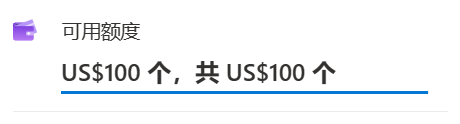
100刀试用余额查看

方法一

点击以下链接进行查看
https://www.microsoftazuresponsorships.com/Balance

方法二

在搜索框输入教育,点击即可显示,如下图
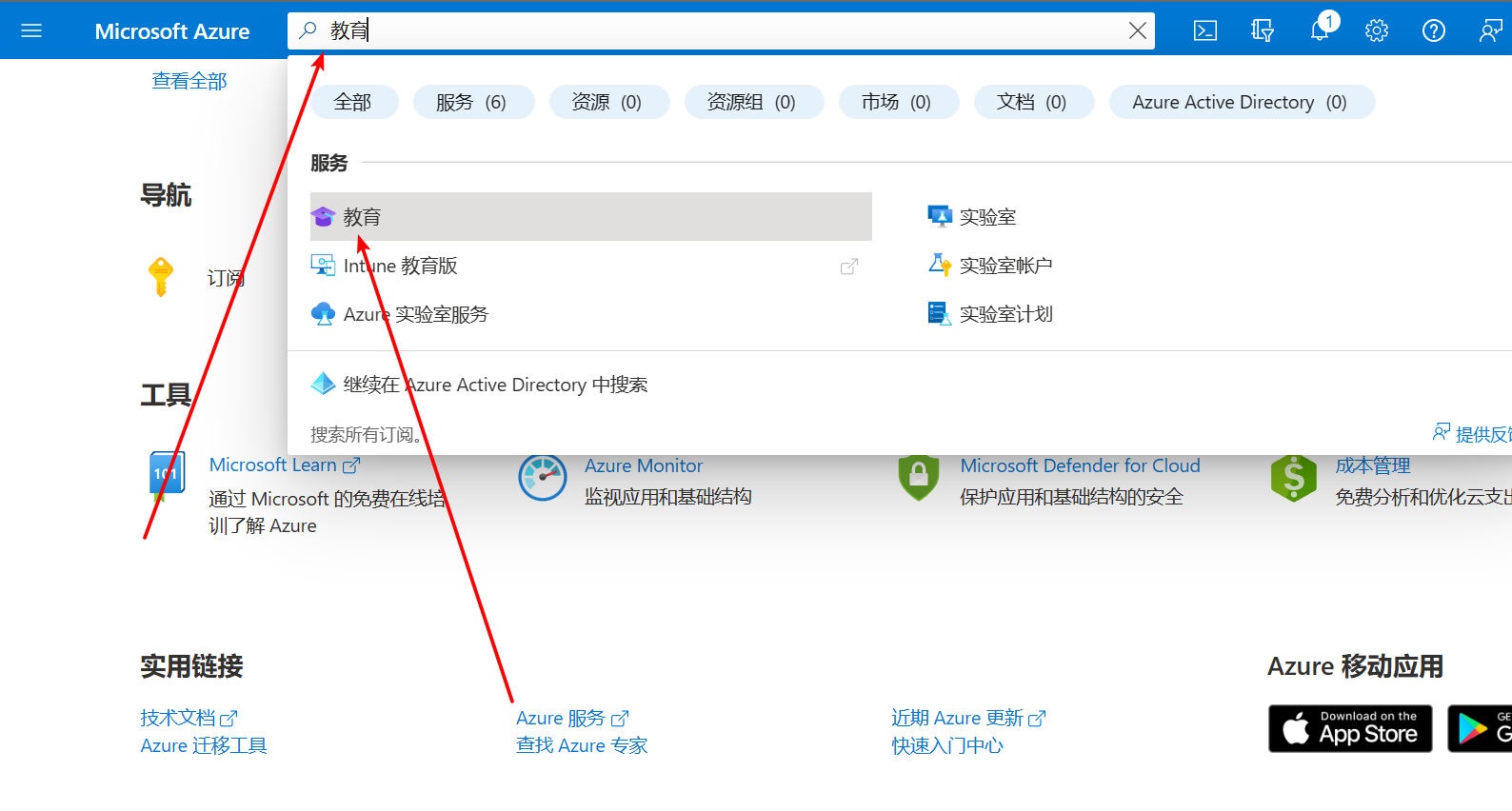
2019864-20221228171955820-2047911167.png

2019864-20221228172057943-977629431.png

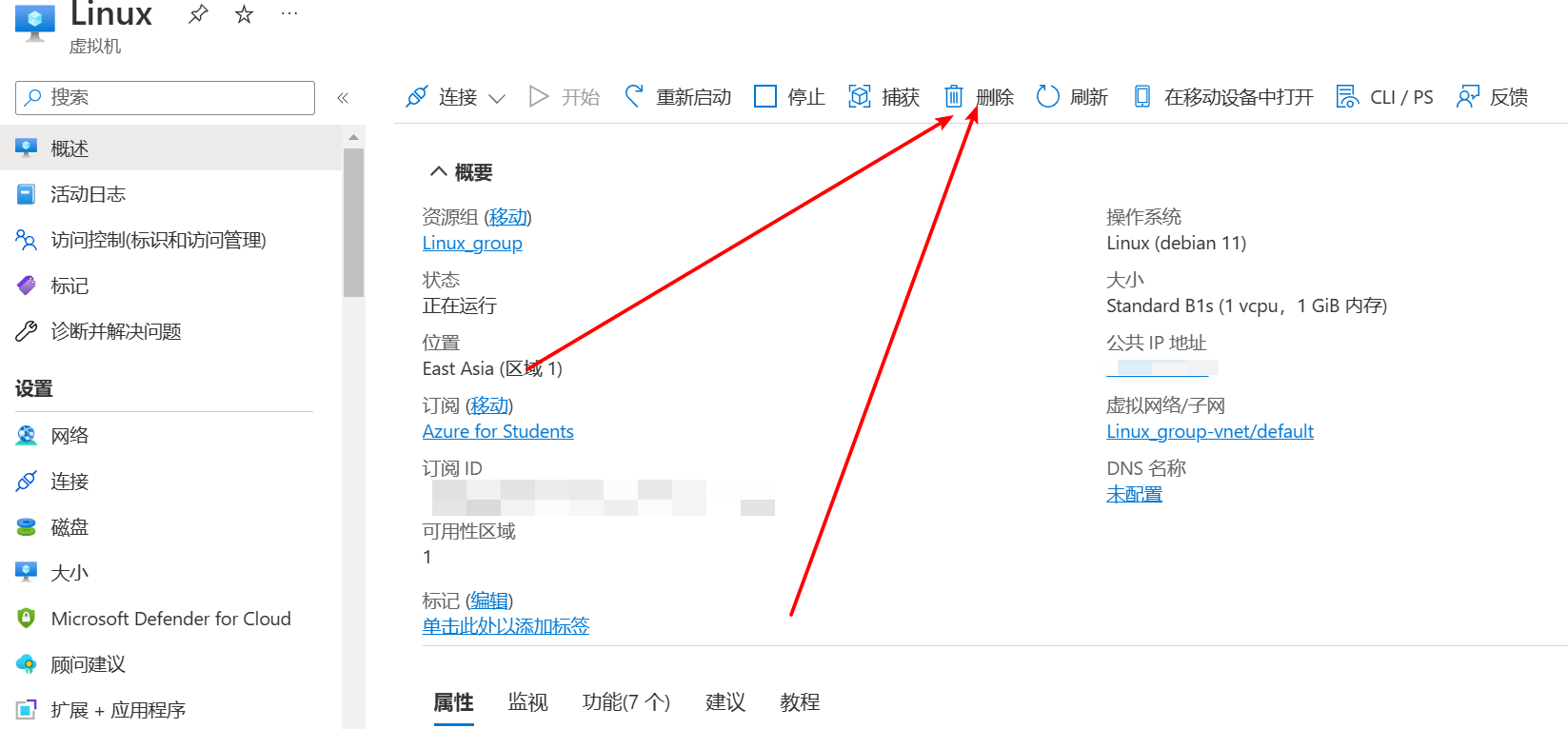
更换IP

在主界面删除自己的实例再重新回到上面的步骤重新创建一次即可

2019864-20221228173741093-197951598.png

带宽定价

以下为微软的官方文档,请自行阅读
https://azure.microsoft.com/zh-cn/pricing/details/bandwidth/

参考资料

https://azure.microsoft.com/zh-cn/pricing/details/bandwidth/
http://www.pxboy.com/archives/free-1539.html
https://www.chz.one/2021/07/02/23-azurefree/


本文作者:Qute

本文链接:https://blog.wfso.cn/archives/31/

版权声明:转载时须注明出处及本声明

ENJOY 1