







前情提要:
没有需求真的不要硬添需求。
近期我在闲鱼上刷到了大量物美价廉的数位板,便觉得心里痒痒的,想买一块来玩玩,可是仔细一想又不需要,就陷入了艰难的抉择之中。
后来突然又想到:我的平板不就带个手写笔吗?能给电脑用吗?
于是一番研究,嘿!就有了这篇博文。
我用联想的平板差不多小半年,在之前我仅知道用RDP远程连接时,可以调用手写笔给Windows。一翻搜索后,发现了两款副屏软件:Spacedesk和Sunshine。
Sunshine是一个很好的串流软件,配合平板端的moonlight能实现很流畅的串流效果。但是,手写笔适配很差,或者说:根本没有适配,因为在Sunshine中,手写笔和手指没有区别。
Spacedesk虽饱受诟病,比如无线时经常卡顿等等。不过实际体验下来,对手写笔的支持很不错。
在RDP里,手写笔也是可以识别的。但是RDP无法同时操控C端和S端,Spacedesk则很好地解决了这个痛点。
让我们先从安装软件谈起。
软件安装并不难,一直对着安装界面下一步就好。
S端和C端的软件均可以在官网下载到(可能会有神秘力量阻挡)。
iOS/iPadOS平台的软件似乎需要收费,在这我只讨论安卓/鸿蒙/卓易通平台。
我建议使用USB模式,因为无线模式是这个软件的弱势。而且数位板。。带一根线也很合理,对吧?
安装完成后,会在电脑上看见如下图的界面: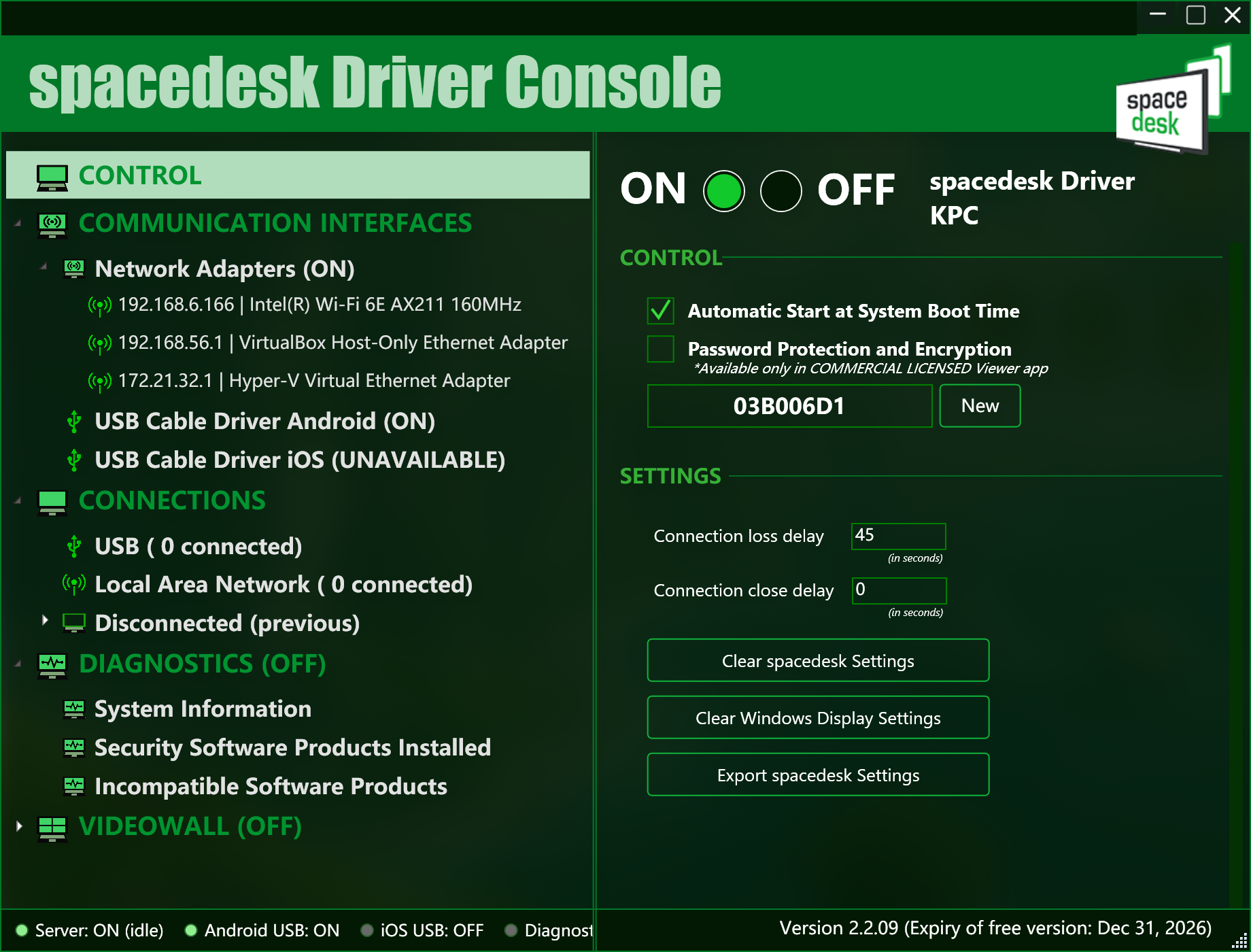
这是USB连接平板后显示的窗口: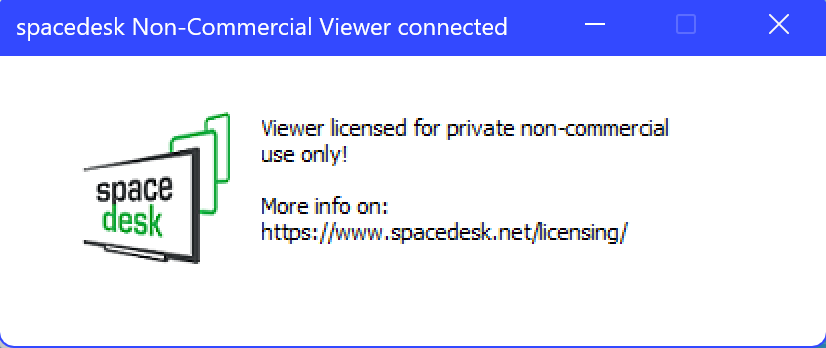
同时,平板上会看见这个界面: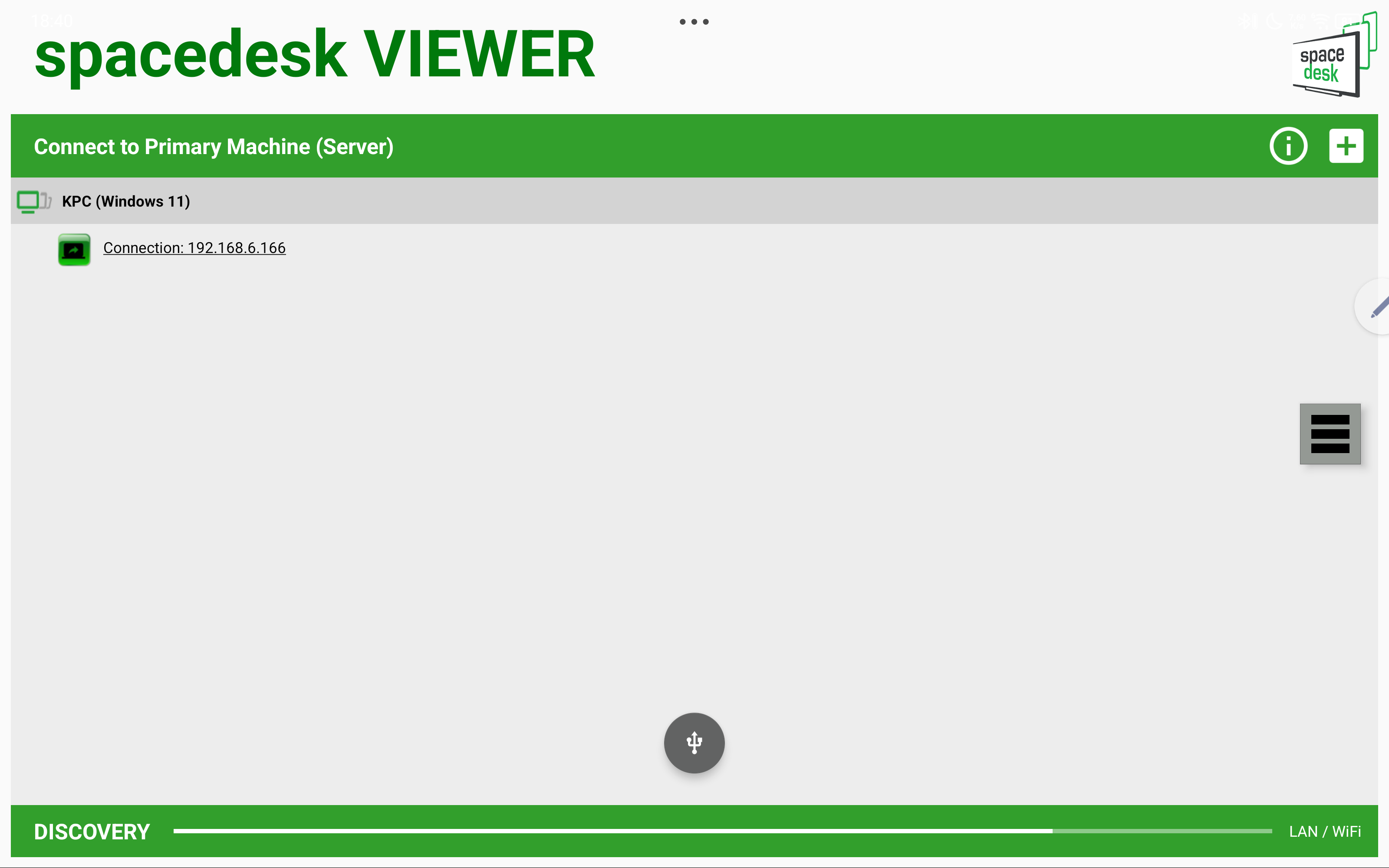
进入设置后,这个地方可以调整分辨率: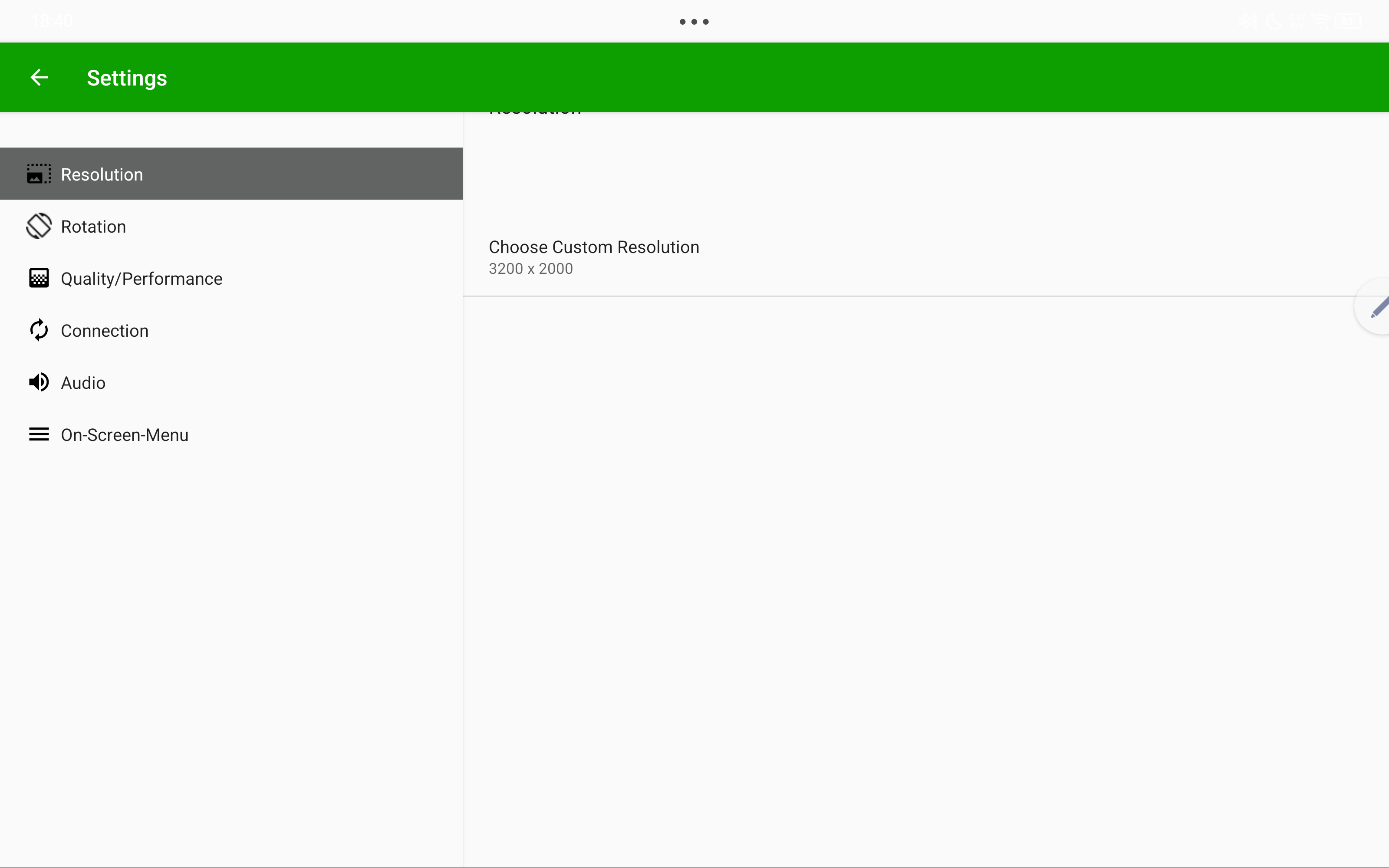
(建议调整为与平板相同的分辨率,这样文字的显示效果更清晰)
这里可以设置传输的码率和帧率,不过这个软件锁60FPS,也就没必要调得更高了。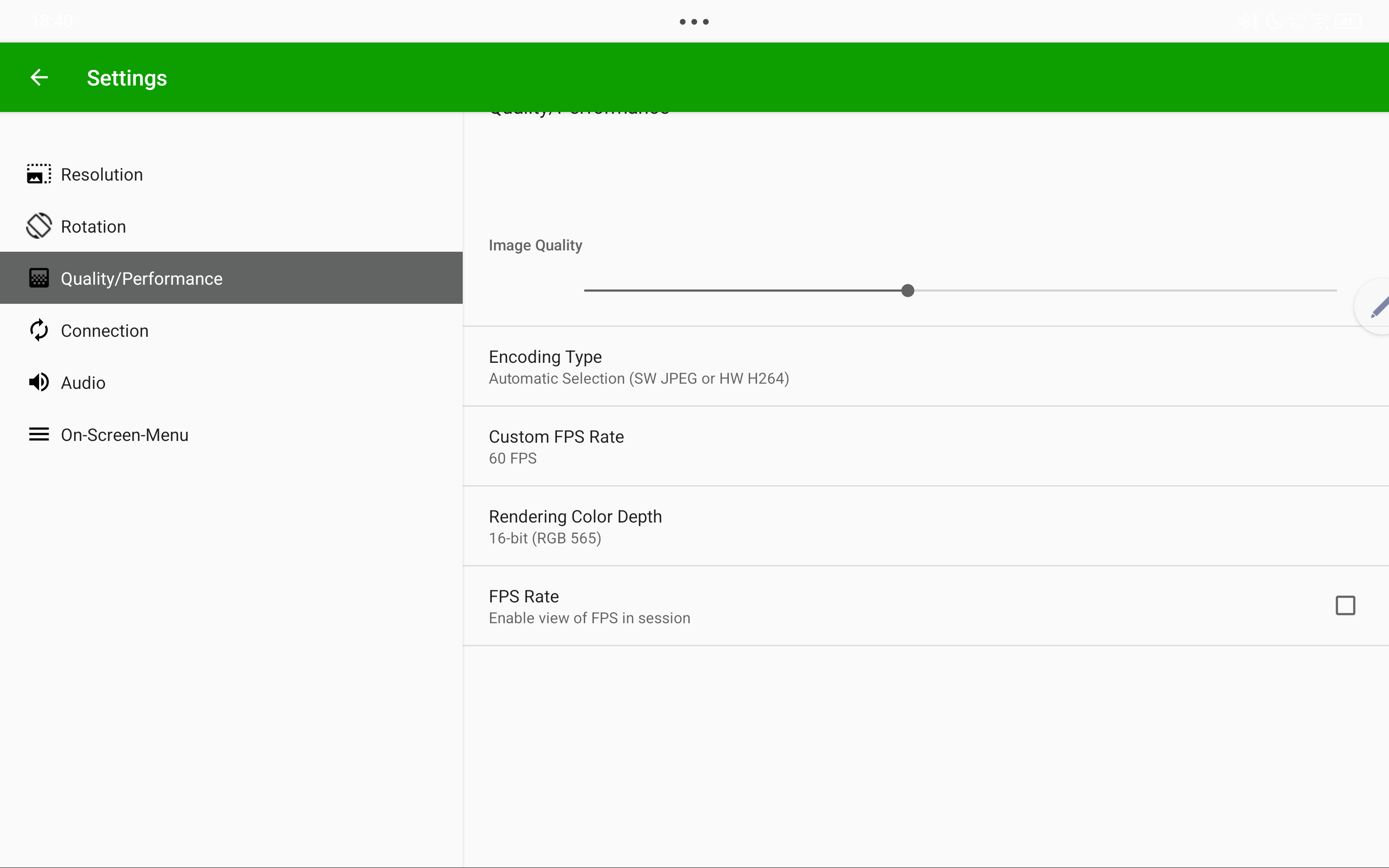
现在多数的安卓平板手写笔都有悬停识别功能,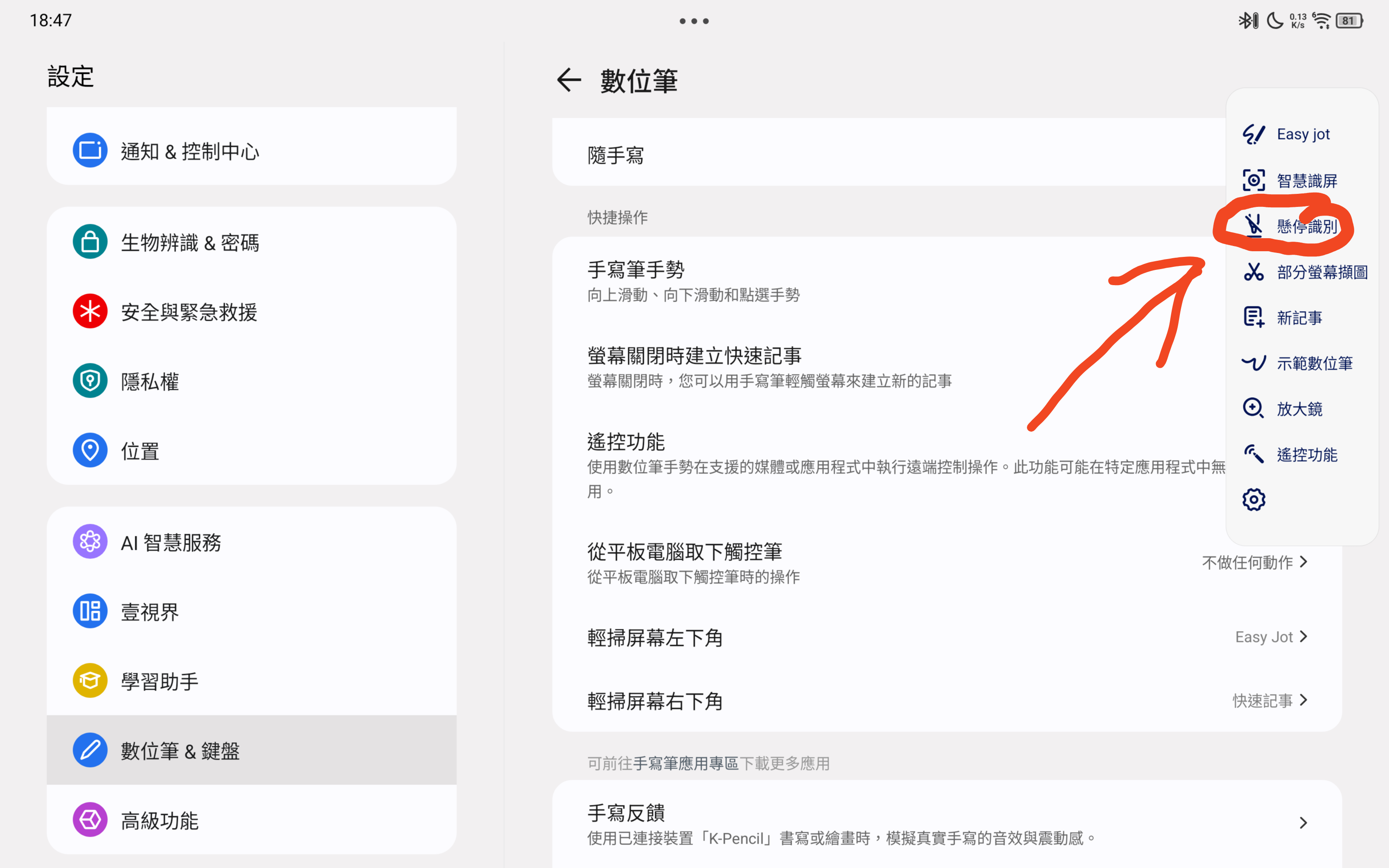
这在电脑上一样可以调用: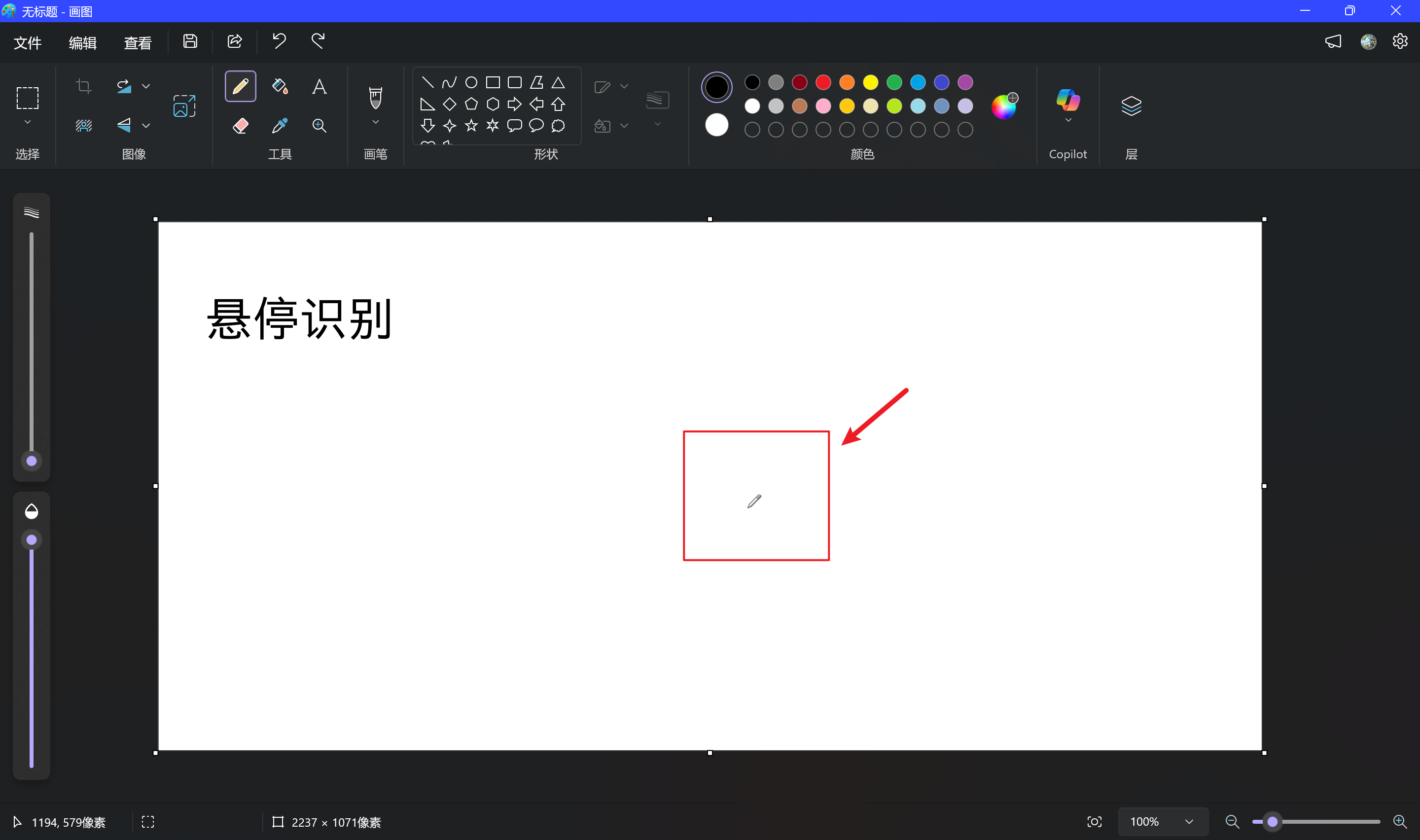
压感功能也能很好地适配: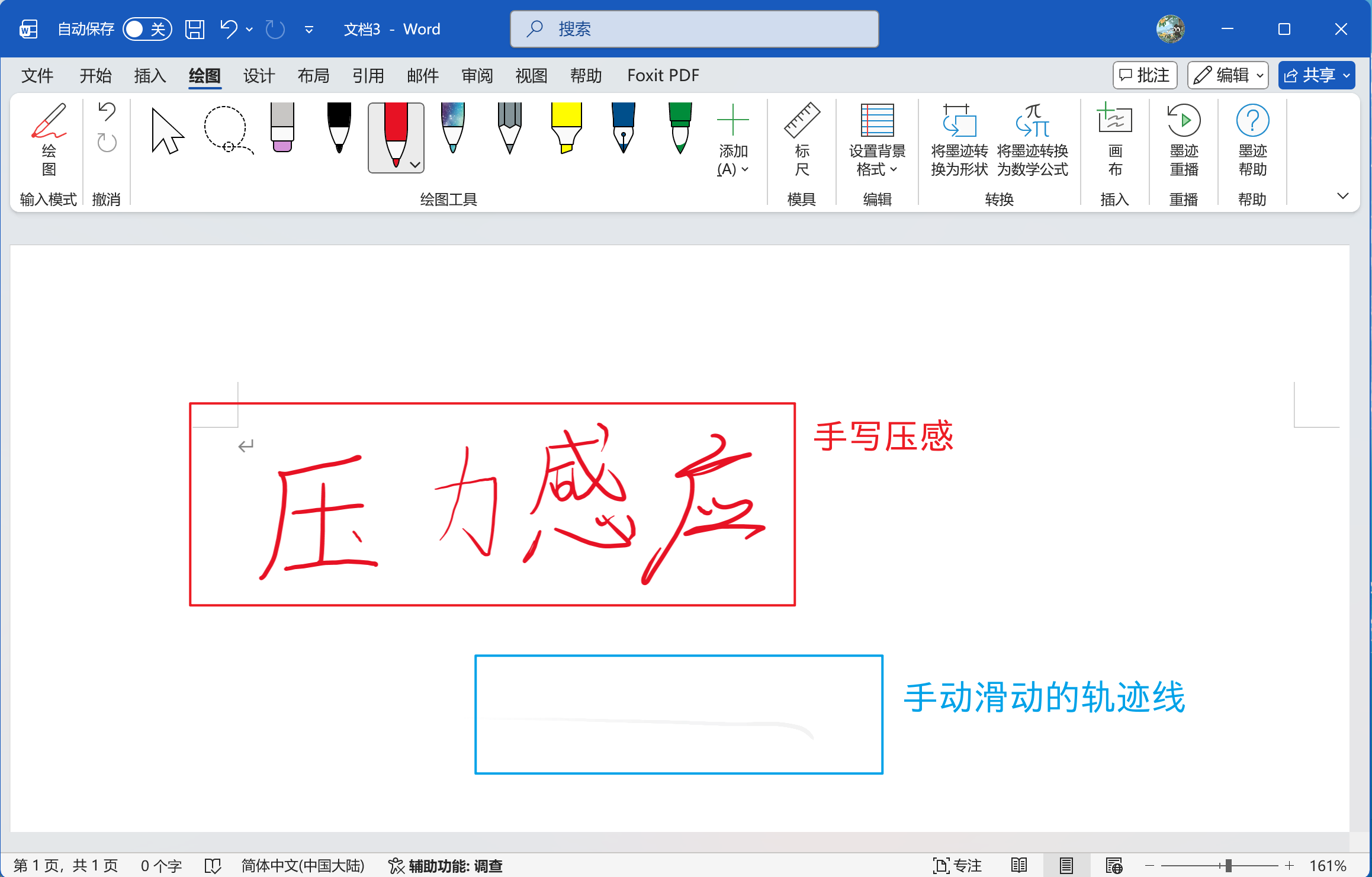
使用手滑动,笔书写,系统也能进行区分。
从有购买数位板的欲望,到不花一分钱利用手中的设备,可谓是不花钱花小钱办大事。并且,带屏幕的触控板二手价也需要几百呢!
此内容由惯性聚合(RSS阅读器)自动聚合整理,仅供阅读参考。 原文来自 — 版权归原作者所有。