




惯性聚合 高效追踪和阅读你感兴趣的博客、新闻、科技资讯
阅读原文 在惯性聚合中打开

推荐订阅源

G
Google Developers Blog
人人都是产品经理
人人都是产品经理
腾讯CDC
OSCHINA 社区最新新闻
OSCHINA 社区最新新闻
WordPress大学
WordPress大学
S
SegmentFault 最新的问题
小众软件
小众软件
B
Blog
博客园 - 叶小钗
Microsoft Azure Blog
Apple Machine Learning Research
A
About on SuperTechFans
J
Java Code Geeks
Blog — PlanetScale
Blog — PlanetScale
博客园 - 司徒正美
博客园 - 【当耐特】
让小产品的独立变现更简单 - ezindie.com
Recent Announcements
宝玉的分享
宝玉的分享
Martin Fowler
Martin Fowler
Hugging Face - Blog
Hugging Face - Blog
奇客Solidot–传递最新科技情报
奇客Solidot–传递最新科技情报
Last Week in AI
Last Week in AI
V
V2EX

似水流年

Linux下查看CPU架构是否支持V3 VestaCP安装Memcached拓展 Centos下Vestacp面板安装Zend Opcache Ubuntu下安装Zend Opcache CentOS下VestaCP安装PHP-redis、redis VestaCP安装Xcache Centos下Vestacp安装IoncubeLoader 解决npm编译过程中内存溢出错误(ELIFECYCLE Command failed with exit code 134.) npm更换国内淘宝镜像源,权当记录 Windows 11关闭小工具信息流(资讯)的办法 同一服务器下,不同WordPress站点使用同一个Redis库方法 博客用上了阿里云自研云原生数据库PolarDB PHP8.0.X安装fileinfo扩展方法 博客服务器迁移记录 设备安全性中内核隔离提示安全风险记录 急诊室故事 第二季结尾精彩文案分享 Windows11还原Windows10任务栏(任务栏不合并)及开始菜单(磁贴)小工具 宝塔(BT)面板爆出重大安全漏洞,安全等级高,利用难度0(漏洞已由官方修复) Google Chrome用户福音,直接即可更新最新版 腾讯云CDB基础版使用之新建用户及数据库的方法 Windows Defender快速扫描一直提示有1个威胁(根源来自支付宝安全控件),但是无任何记录修复过程 PHPStorm更新到2019.3后设置自动换行的方法 Adobe Photoshop CC 2019中自由变换等比例缩放修改办法 Windows10 1909清除Windows安全中心(Windows Defender)历史记录的办法 Ubuntu下PHP7.2安装Mcrypt扩展方法 Centos下PHP7.2安装Mycrpt扩展的方法 Centos7下Vestacp面板简单升级PHP7.X方法 “轻’”而不“薄”的轻量应用服务器初使用体验 这就是命 WindowsServer2008配置IIS+PHP环境第五讲-安装WordPress和Discuz
使用Windows10自带的Compact命令压缩OS的磁盘占用空间
2017-08-18 · via 似水流年

Windows10为用户提供了一个工具来压缩Windows10 OS所占的磁盘空间,准确来说这并不是一使用后一次性压缩的,而是一种模式,让windows10在一种压缩模式下运行。据官方介绍用Win10的Compact压缩技术安装的系统比普通方式更节省硬盘空间,那么,博主在这不想重新安装系统,如果使用这个工具不知道有没有效果呢!下面我们就来实验一下!

首先使用本工具不需要借助第三方工具进行。

1.以管理员身份运行命令提示符(CMD)

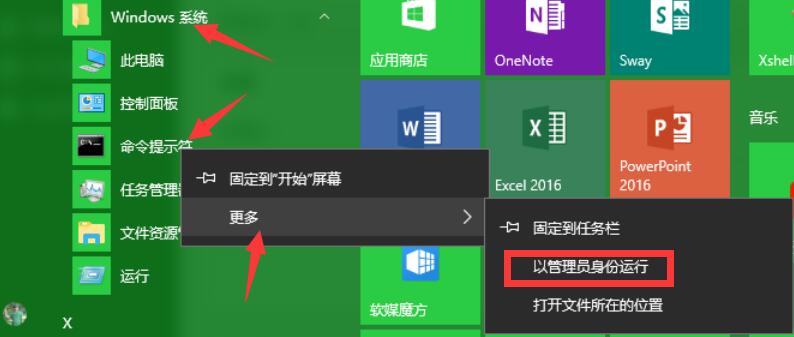
命令提示符工具(CMD),旧版windows10可以在开始图标处右键找到命令提示符(管理员身份)打开,但是最升版的windows10是没有的,需要通过开始菜单,在windows工具菜单下,通过右键一步一步打开,如下图所示:
2.运行Compact

键入 compact /compactos:always即可。
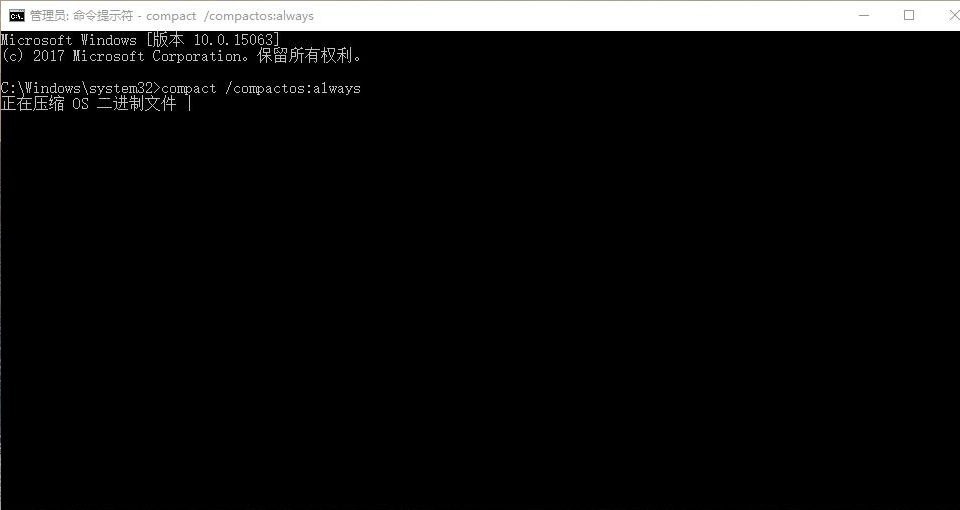
出现提示:正在压缩 OS二进制文件。然后等待就可以了!

大概需要5分钟左右

如下提示就结束了整个运行过程。
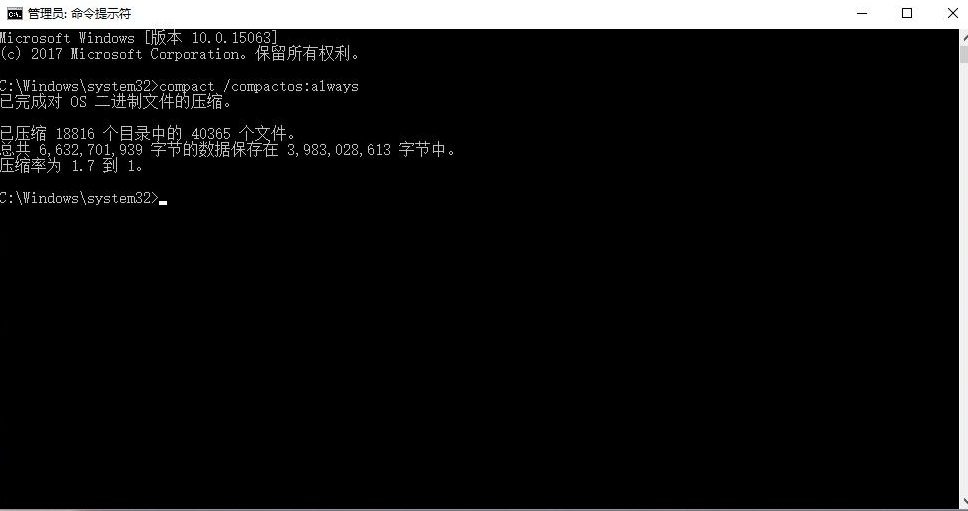
可以看到,压缩后共节省了约2.0GB空间。
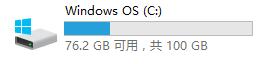
P.s.抱歉没有在开始前对C盘空间进行截图,大概是74.2G可用的样子。

这个命令执行后,Compact工具会一直执行,这2G空间就节省出来了。

Compact基本不影响系统性能,但是这工具也有一个缺点,可能会产生不易整理的磁盘碎片,所以,很不建议在机械硬盘上使用。还好我之前入手了东芝的SSD,系统和主要程序都在SSD上面。

最后,如果开启Compact后想关闭的话,只需执行下面的命令即可:compact /compactos:never

微信扫描下方的二维码阅读本文

版权声明:本文采用知识共享 署名4.0国际许可协议 [BY-NC-SA] 进行授权,转载请联系作者。
文章名称:《使用Windows10自带的Compact命令压缩OS的磁盘占用空间》
文章链接:https://wangjunwei.com/windows-tutorial/537.html
本站资源仅供个人学习交流,请于下载后24小时内删除,不允许用于商业用途,否则法律问题自行承担。