惯性聚合 高效追踪和阅读你感兴趣的博客、新闻、科技资讯
阅读原文 在惯性聚合中打开

推荐订阅源

博客园_首页
博客园 - 【当耐特】
博客园 - 叶小钗
阮一峰的网络日志
阮一峰的网络日志
WordPress大学
WordPress大学
D
Docker
T
The Blog of Author Tim Ferriss
Cyber Security Advisories - MS-ISAC
Microsoft Azure Blog
钛媒体:引领未来商业与生活新知
钛媒体:引领未来商业与生活新知
月光博客
月光博客
M
MIT News - Artificial intelligence
H
Hackread – Cybersecurity News, Data Breaches, AI and More
freeCodeCamp Programming Tutorials: Python, JavaScript, Git & More
云风的 BLOG
云风的 BLOG
F
Fortinet All Blogs
罗磊的独立博客
小众软件
小众软件
A
About on SuperTechFans
MyScale Blog
MyScale Blog
D
DataBreaches.Net
The GitHub Blog
The GitHub Blog
C
Check Point Blog
L
LangChain Blog

似水流年

Linux下查看CPU架构是否支持V3 VestaCP安装Memcached拓展 Centos下Vestacp面板安装Zend Opcache Ubuntu下安装Zend Opcache CentOS下VestaCP安装PHP-redis、redis VestaCP安装Xcache Centos下Vestacp安装IoncubeLoader 解决npm编译过程中内存溢出错误(ELIFECYCLE Command failed with exit code 134.) npm更换国内淘宝镜像源,权当记录 Windows 11关闭小工具信息流(资讯)的办法 同一服务器下,不同WordPress站点使用同一个Redis库方法 博客用上了阿里云自研云原生数据库PolarDB PHP8.0.X安装fileinfo扩展方法 博客服务器迁移记录 设备安全性中内核隔离提示安全风险记录 急诊室故事 第二季结尾精彩文案分享 宝塔(BT)面板爆出重大安全漏洞,安全等级高,利用难度0(漏洞已由官方修复) Google Chrome用户福音,直接即可更新最新版 腾讯云CDB基础版使用之新建用户及数据库的方法 Windows Defender快速扫描一直提示有1个威胁(根源来自支付宝安全控件),但是无任何记录修复过程 PHPStorm更新到2019.3后设置自动换行的方法 Adobe Photoshop CC 2019中自由变换等比例缩放修改办法 Windows10 1909清除Windows安全中心(Windows Defender)历史记录的办法 Ubuntu下PHP7.2安装Mcrypt扩展方法 Centos下PHP7.2安装Mycrpt扩展的方法 Centos7下Vestacp面板简单升级PHP7.X方法 “轻’”而不“薄”的轻量应用服务器初使用体验 这就是命 WindowsServer2008配置IIS+PHP环境第五讲-安装WordPress和Discuz VestaCP更新PHP7.X版本后Webmail邮箱服务RoundCube不可用解决办法
Windows11还原Windows10任务栏(任务栏不合并)及开始菜单(磁贴...
2022-04-15 · via 似水流年

Windows11发布也有一段时间了,刚发布的时候体验了一下,开始菜单和任务栏的巨变让我一时没有适应,第三方修改工具也没有很好的效果。最近,Windows Update再次提醒我升级Windows11,这次,我选择了升级,并试图适应任务栏的改变,但无奈,当打开多个word文档或是excel文档的时候,Windows11的新版任务栏并没有给我太好的体验,降低了我的工作效率。所以我试图找到一个工具能改变任务栏合并的现状,使其不再合并,然后我通过搜索引擎找到了一款名为ExplorerPatcher(Github)的开源软件,很好的解决了我的问题,工具比较小巧。

通过官方构建版本可以直接下载(https://github.com/valinet/ExplorerPatcher/releases),小工具在安装的过程中会重启资源管理器(Explorer.exe),然后就安装完成了。安装的时候会出现一些小问题:

1.开始菜单无法弹出,这个我选择重启电脑解决。

2.桌面全屏蓝色,没有任何图标,此时只需要Ctrl+Alt+Del打开任务管理器找到“Windows资源管理器”右键重启就可以解决。

3.此工具没有语言选项,界面纯英文(52破解已有汉化),作者觉得没有必要搞多语言,因为设置完成后此工具存在感很低。

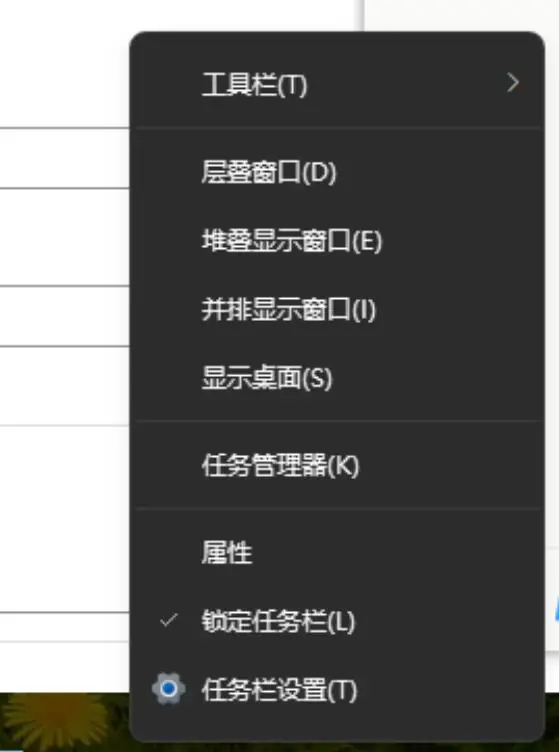
安装后会在开始菜单生成一个名为“属性 (ExplorerPatcher)”的快捷方式图标,打开后可以看到软件设置选项。当然这不是唯一打开途径,在任务栏右键,可以看到一个属性的选项,打开后也是此工具的设置界面。(如下图所示)
软件打开后界面如下(为了方便大家使用,放置中英文对照界面):

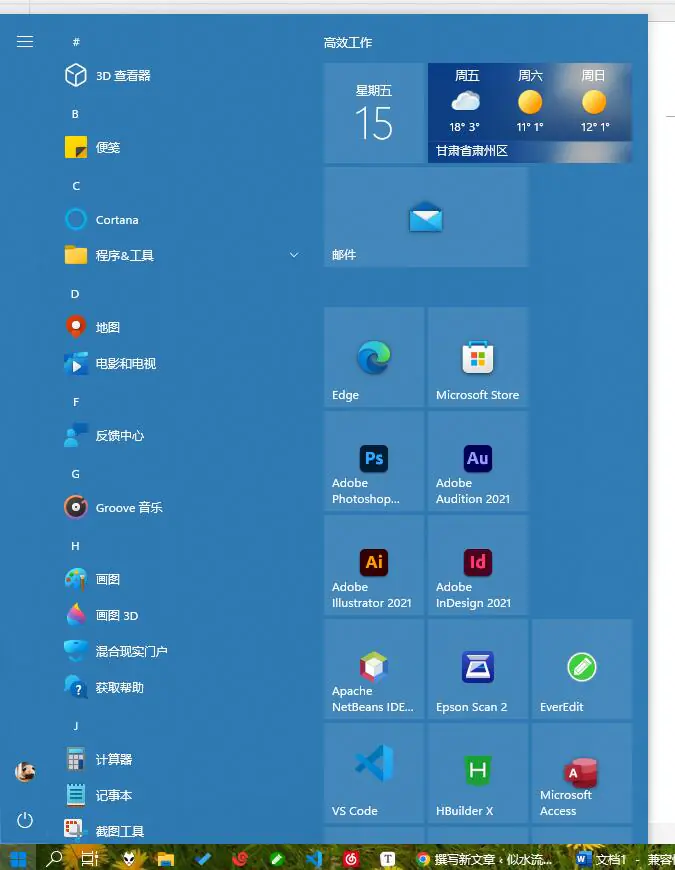
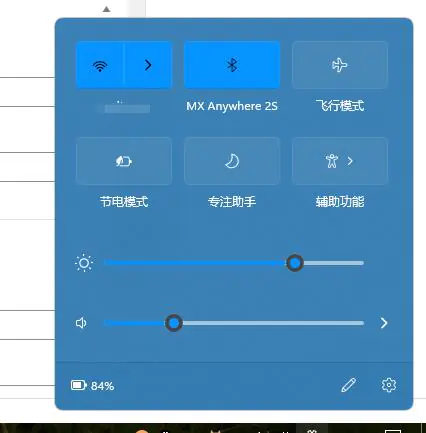
通过设置,我们就可以愉快的在Windows11上面使用Windows10的任务栏和开始菜单了。

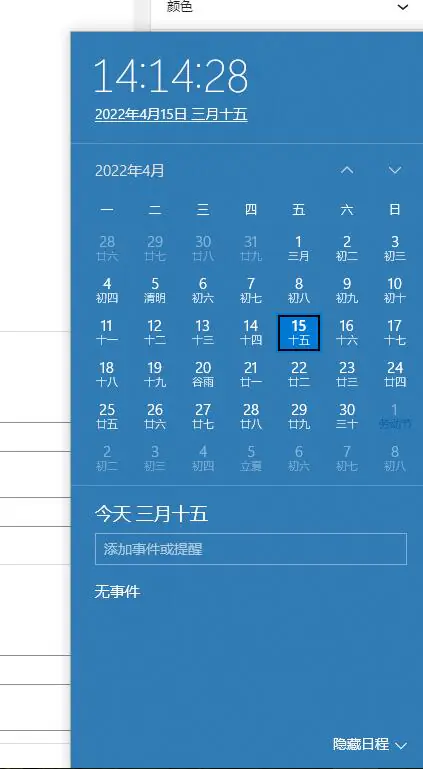
时间里的秒也回来了

时间里的秒数也回归了!

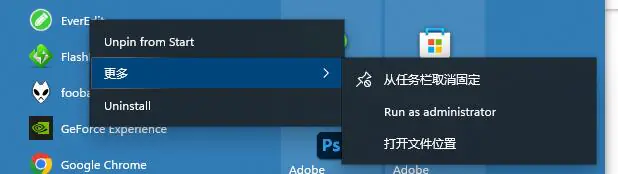
软件如果只是设置任务栏,没有任何问题,但是设置开始菜单为windows10的后还是有点小问题的,如下:
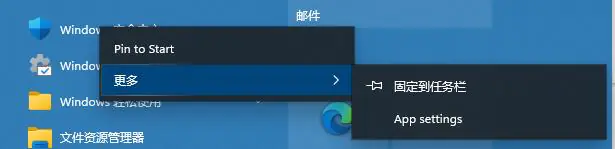
上面那些固定到开始,以管理员方式运行,卸载,应用设置等会显示是中文,找了找也没有解决办法,毕竟软件开源的,如果有大牛知道怎么弄,望不吝赐教。

以上就是这款小工具的体验!如果不能忍受开始菜单中英文混杂,可以只修改任务栏。

微信扫描下方的二维码阅读本文

版权声明:本文采用知识共享 署名4.0国际许可协议 [BY-NC-SA] 进行授权,转载请联系作者。
文章名称:《Windows11还原Windows10任务栏(任务栏不合并)及开始菜单(磁贴)小工具》
文章链接:https://wangjunwei.com/ithome/994.html
本站资源仅供个人学习交流,请于下载后24小时内删除,不允许用于商业用途,否则法律问题自行承担。