惯性聚合 高效追踪和阅读你感兴趣的博客、新闻、科技资讯
阅读原文 在惯性聚合中打开

推荐订阅源

Y
Y Combinator Blog
腾讯CDC
Recent Announcements
Cyber Security Advisories - MS-ISAC
Hugging Face - Blog
Hugging Face - Blog
H
Help Net Security
OSCHINA 社区最新新闻
OSCHINA 社区最新新闻
Last Week in AI
Last Week in AI
博客园_首页
D
DataBreaches.Net
P
Proofpoint News Feed
云风的 BLOG
云风的 BLOG
V
Visual Studio Blog
月光博客
月光博客
Jina AI
Jina AI
Stack Overflow Blog
Stack Overflow Blog
酷 壳 – CoolShell
酷 壳 – CoolShell
博客园 - 【当耐特】
Vercel News
Vercel News
WordPress大学
WordPress大学
J
Java Code Geeks
博客园 - 聂微东
奇客Solidot–传递最新科技情报
奇客Solidot–传递最新科技情报
U
Unit 42

灰叶的笔记

Linux逻辑卷2-扩容/常用命令汇总 | 灰叶的笔记 Dockerfile 容器镜像构建 | 灰叶的笔记 Linux 查看内存和实际物理内存大小不一致 | 灰叶的笔记 GCP创建泛域名证书(域名托管在CloudFlare) | 灰叶的笔记 Docker基础指令-镜像相关 | 灰叶的笔记 Docker基础指令-容器相关 | 灰叶的笔记 GCP和AWS使用PCCW专线互联 | 灰叶的笔记 使用 OpenTelemetry 采集日志推送至 GCP Cloud Logging | 灰叶的笔记 Linux主机是否被入侵的11个排查步骤 | 灰叶的笔记 Ubuntu 安装 Docker-CE | 灰叶的笔记 Fail2Ban-Linux防SSH暴力破解工具 | 灰叶的笔记 公用云Linux快照创建磁盘挂载问题 | 灰叶的笔记 ubuntu 安装图形化桌面 | 灰叶的笔记 iptables基础命令与filter表相关命令 | 灰叶的笔记 Linux逻辑卷 | 灰叶的笔记 UCloud CentOS6.X修改hostname | 灰叶的笔记 软件源安装Dokcer | 灰叶的笔记 Ubuntu系统启用root用户ssh远程登录 | 灰叶的笔记 Windows Server关闭IE增强 | 灰叶的笔记 windows云服务器开启媒体声音 | 灰叶的笔记 MySQL5.7多实例部署 | 灰叶的笔记 nc网络工具 | 灰叶的笔记 WinServer2008云服务器系统盘可压缩空间不足 | 灰叶的笔记 Rocky Linux8.5 UCloud官方镜像进入单用户模式 | 灰叶的笔记 UCloud官方Linux 镜像进入单用户模式汇总 | 灰叶的笔记 Debian10 UCloud官方镜像进入单用户模式 | 灰叶的笔记 CentOS6 UCloud官方镜像进入单用户模式 | 灰叶的笔记 CentOS7/8 UCloud官方镜像进入单用户模式 | 灰叶的笔记 Ubuntu UCloud官方镜像进入单用户模式 | 灰叶的笔记 几个检查本机的网络连接的工具(linux) | 灰叶的笔记
vim编辑器常用操作 | 灰叶的笔记
huiye · 2024-11-23 · via 灰叶的笔记

该编辑器一般需要单独安装

CentOS/RHEL

# yum install -y vim

Ubuntu/Debian

# apt install -y vim

vim的三种模式:

  • 命令模式(Command mode)当你使用 vim 标记某个文件时,第一步就进入了命令模式。 可以移动光标位置,输入快捷键指令,对文件进行编辑,如插入字符,复制,粘贴,删除等操作。快捷指令如下:
    • i:在光标前插入文本
    • a:在光标后插入文本
    • o:在光标下一行插入文本
    • gg:移动光标到文档的首行
    • G(shift+g):移动光标到文档的末行
    • ^:移动光标到行首
    • $:移动光标到行尾
    • nG:移动到指定行,n为行号
    • ctrl+f:f为forward,向下翻一页,保留两行
    • ctrl+b:b为backword,向上翻一页
    • ctrl+d:d为down,向下翻半页
    • ctrl+u:u为up,向上翻半页
    • yy:复制光标所在行
    • nyy:复制包括光标所在行向下n行,n为数字
    • p:粘贴到光标下一行
    • P:粘贴到光标上一行
    • u:u为undo,撤销上一步动作
    • ctrl+r:恢复撤销动作
    • dd:剪切(若不粘贴就是删除,使用p或者P粘贴)
    • ndd:剪切包括光标所在行向下n行,n为数字
    • D:删除当前行、光标处、以及后续内容
    • dG:删除光标当前行至最后一行
    • x:删除光标所在的字符
    • /XXX:搜索并高亮关键字XXX
    • 没有上下左右键时,可以使用HJKL代替上下左右移动光标
  • 输入模式Insert mode)/编辑模式 可以对文件内容进行编辑。
    • 按ESC退出编辑模式进入命令模式
  • 末行模式(Last line mode)底线模式 进行一些特殊操作,如文本信息的查找,替换,保存,退出等;
    • 命令模式下输入:进入底线模式
    • :q     不保存退出
    • :wq     保存退出
    • w     保存刚刚写入的文件内容,但不退出
    • 加! 表示强制执行
    • :set number      打开行号(或者 :set nu)
    • :set nonu     关闭行号
    • :n      移动到指定行,n为行号
    • :syntax on      开启语法颜色模式
    • :syntax off     关闭语法颜色模式
    • :noh      取消高亮,在使用搜索后,可以使用此命令取消关键字高亮
    • :s/源内容/新内容/      单行替换,且只替换一次
    • :s/源内容/新内容/g      单行替换,将单行中所有的源内容都替换为新内容
    • :%s/源内容/新内容/     全篇替换,且只替换一次
    • :%s/源内容/新内容/g     全篇替换,将全篇中所有的源内容都替换为新内容
    • :set paste     粘贴模式,可以把有格式的文本粘贴到文件中,防止格式错乱。然后再使用编辑模式进行粘贴
    • :set nopaste     取消粘贴模式
    • 按ESC退出编辑模式进入命令模式
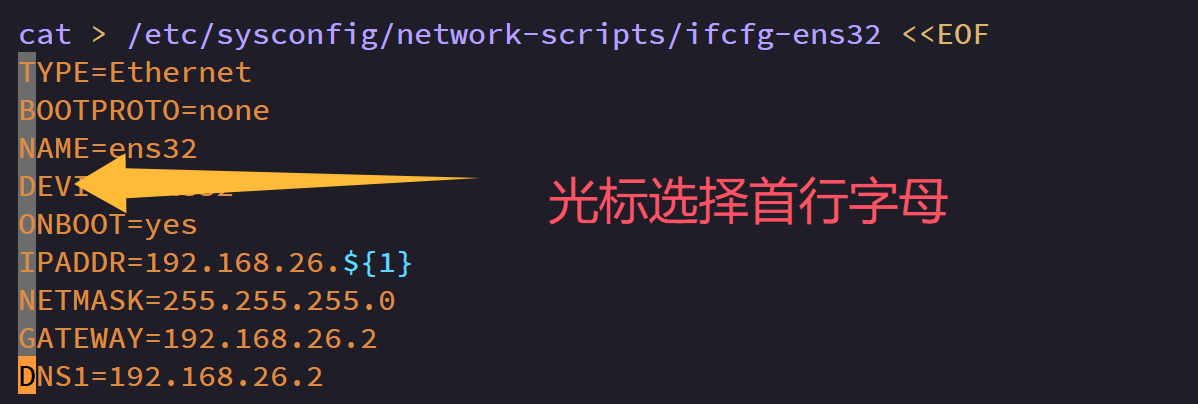
  • 可视化模式,用于多行列批量操作
    • 1、先确定光标位置
    • 2、ctrl+v:进入可视化选择模式
    • 3、使用方向键,上下左右选择区域
    • 4、使用命令,多行修改文本
      • 按下y复制
      • 按下d删除
      • 按下u撤销上一步
      • 按下ctrl+r恢复撤销步骤
      • 按下p进行粘贴
      • 按下ESC退出可视化
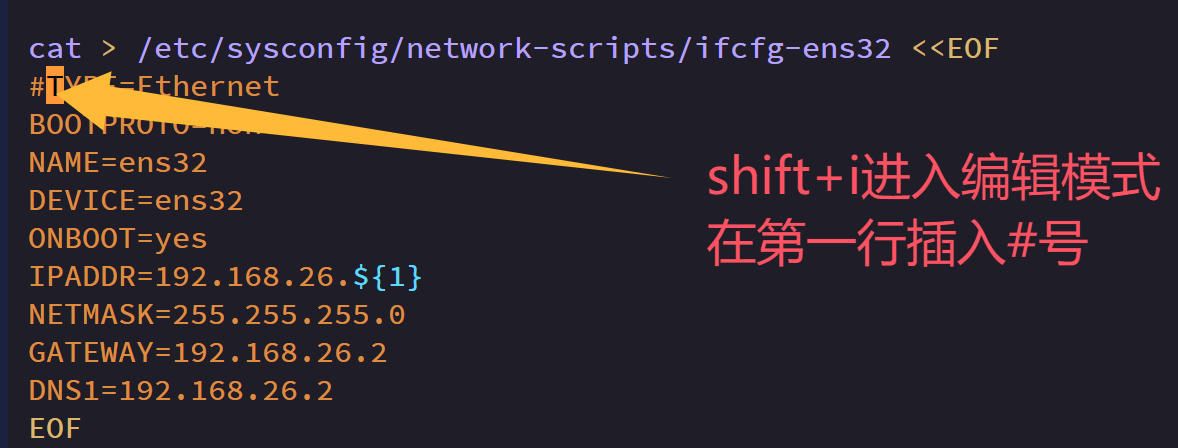
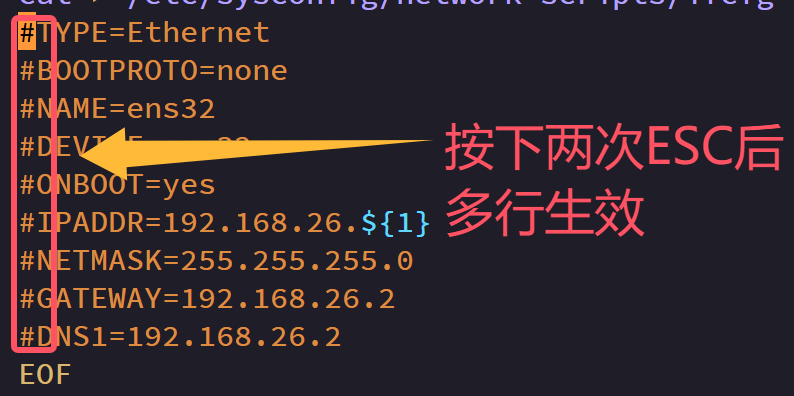
      • 按下大写的字母I键,进入批量编辑模式,可以再光标出所在处编写文本,写下新内容,按2下esc,自动多行生效。例:添加多行注释

vim编辑器常用操作

vim编辑器常用操作

vim编辑器常用操作

© 版权声明

文章版权归作者所有,未经允许请勿转载。

相关文章