


连接原理:简单来说就是在 PCCW 上创建了一个虚拟的路由器,在 GCP 和 AWS 上配置对这个路由器的连接,实现跨云VPC间的连接
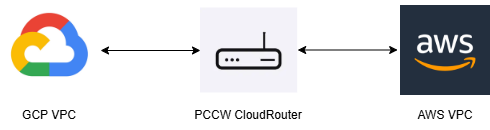
准备前提:在 GCP 和 AWS 各上准备一个互不重叠的 VPC
本文使用 AWS 东京到 GCP 东京举例
PCCW控制台:https://app.consoleconnect.com/
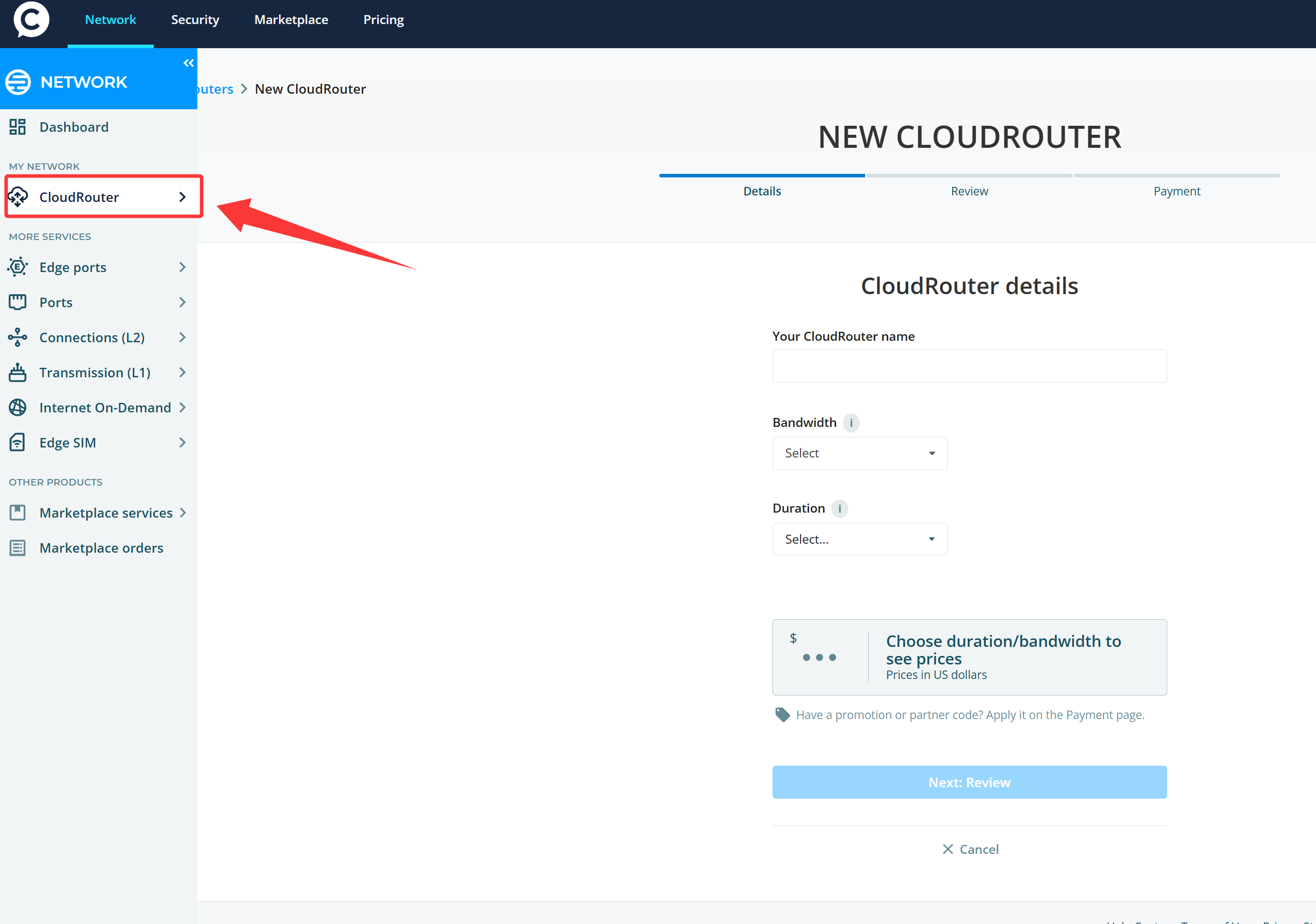
注意:Bandwidth带宽指的是双边加在一起的带宽量。比如 AWS 带宽需要100M,GCP 带宽需要100M,那么 CloudRouter 就是两边带宽的加和,为至少200M
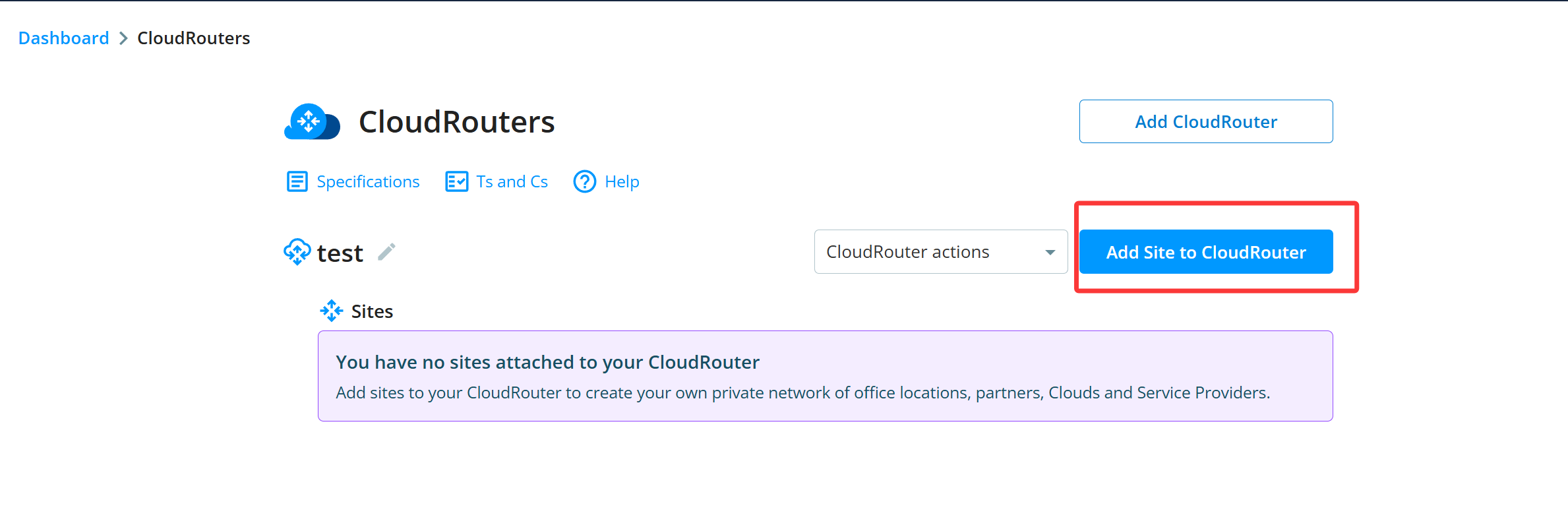
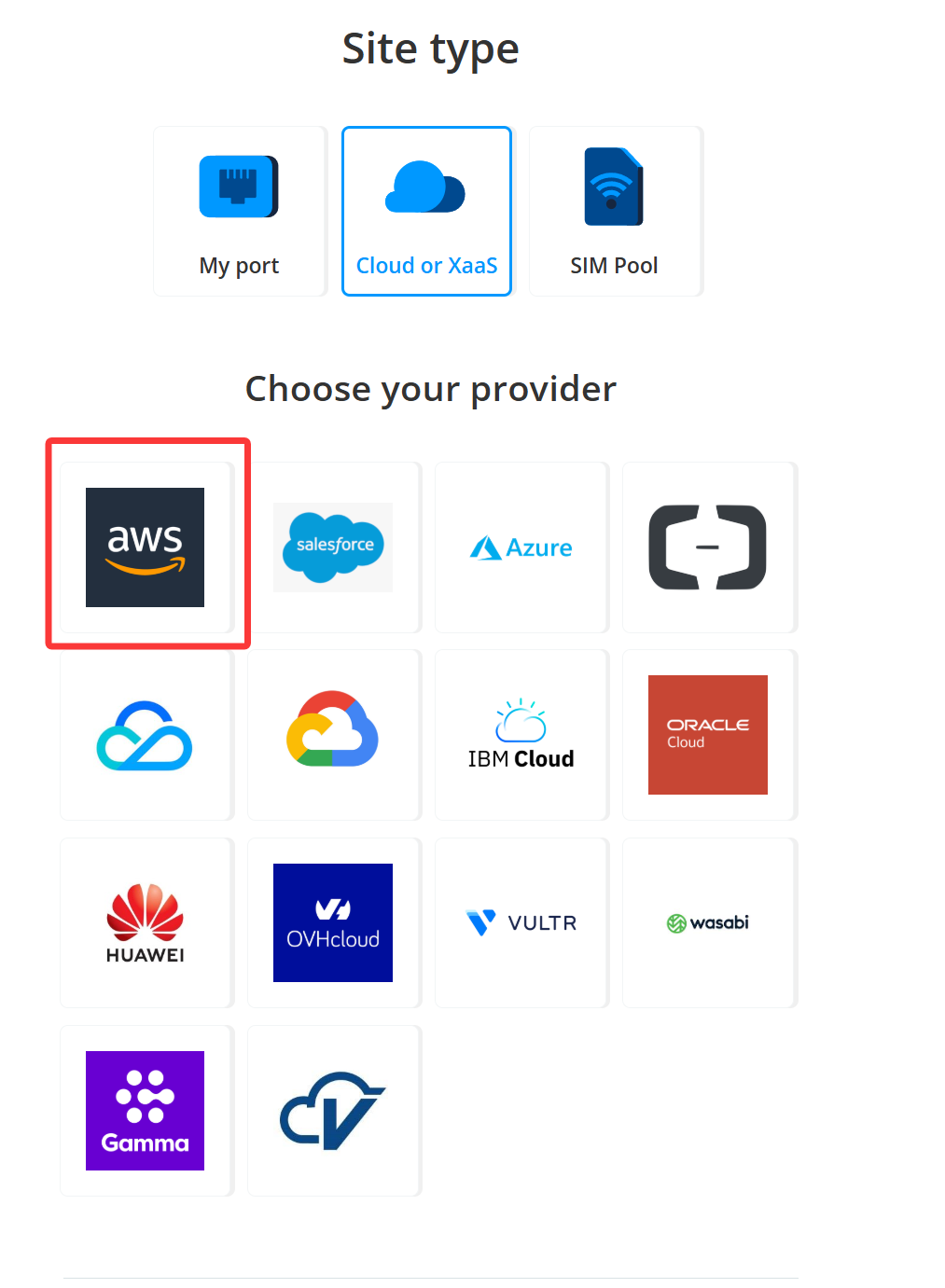
site type 选择 Cloud or Xaas,点击 AWS logo
填写以下信息,然后点击 next
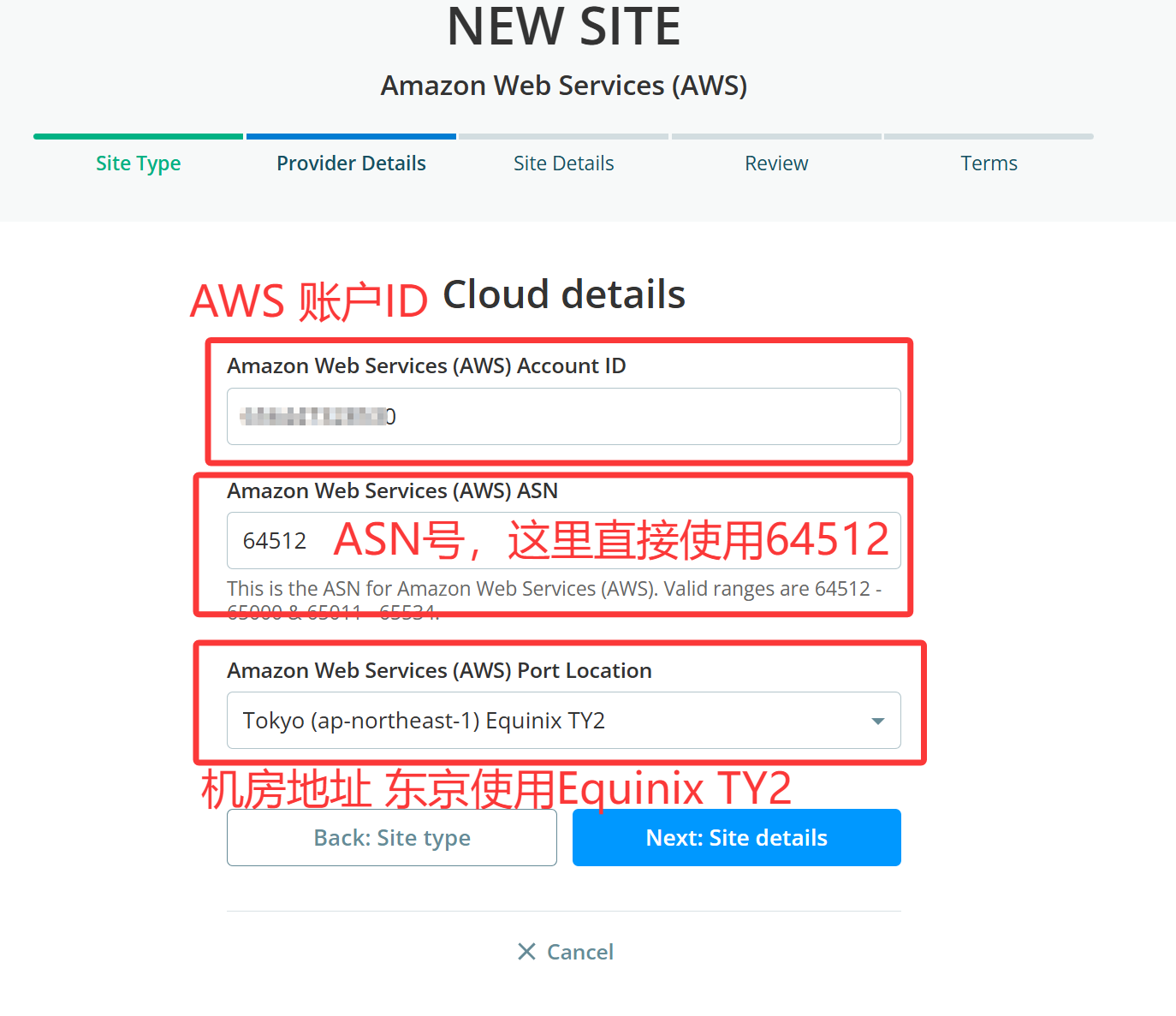
机房的选择可以参考AWS的文档机房的选择可以参考AWS的文档https://docs.aws.amazon.com/directconnect/latest/UserGuide/Colocation.html
class of service服务等级,这里是用于测试,就选择BRONZE
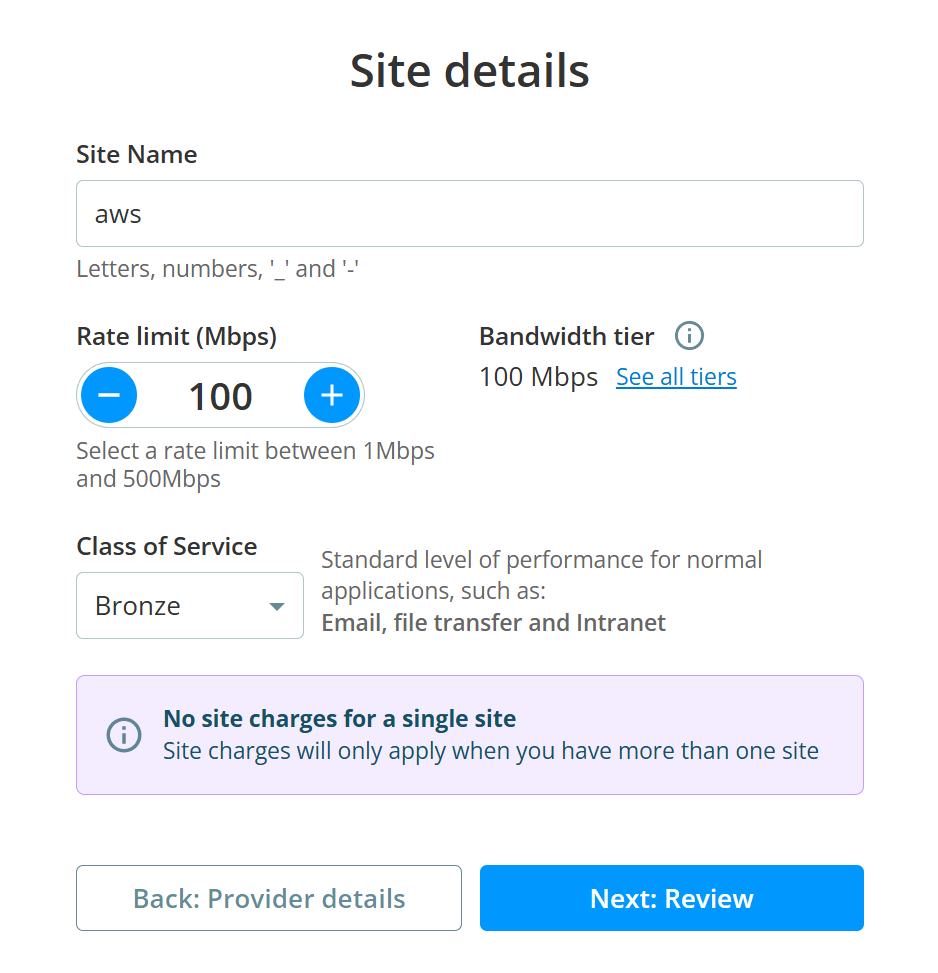
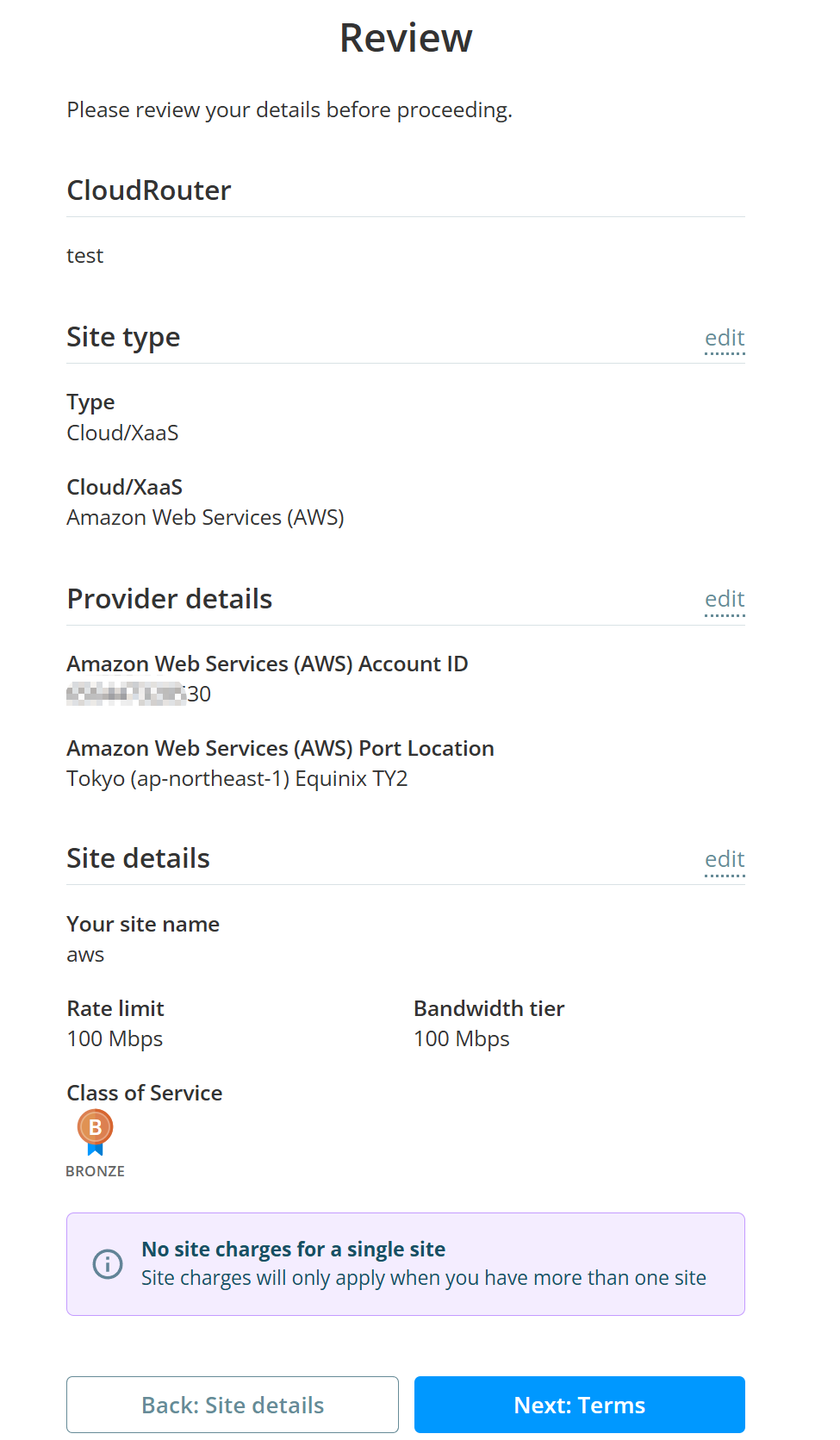
确认信息后下一步
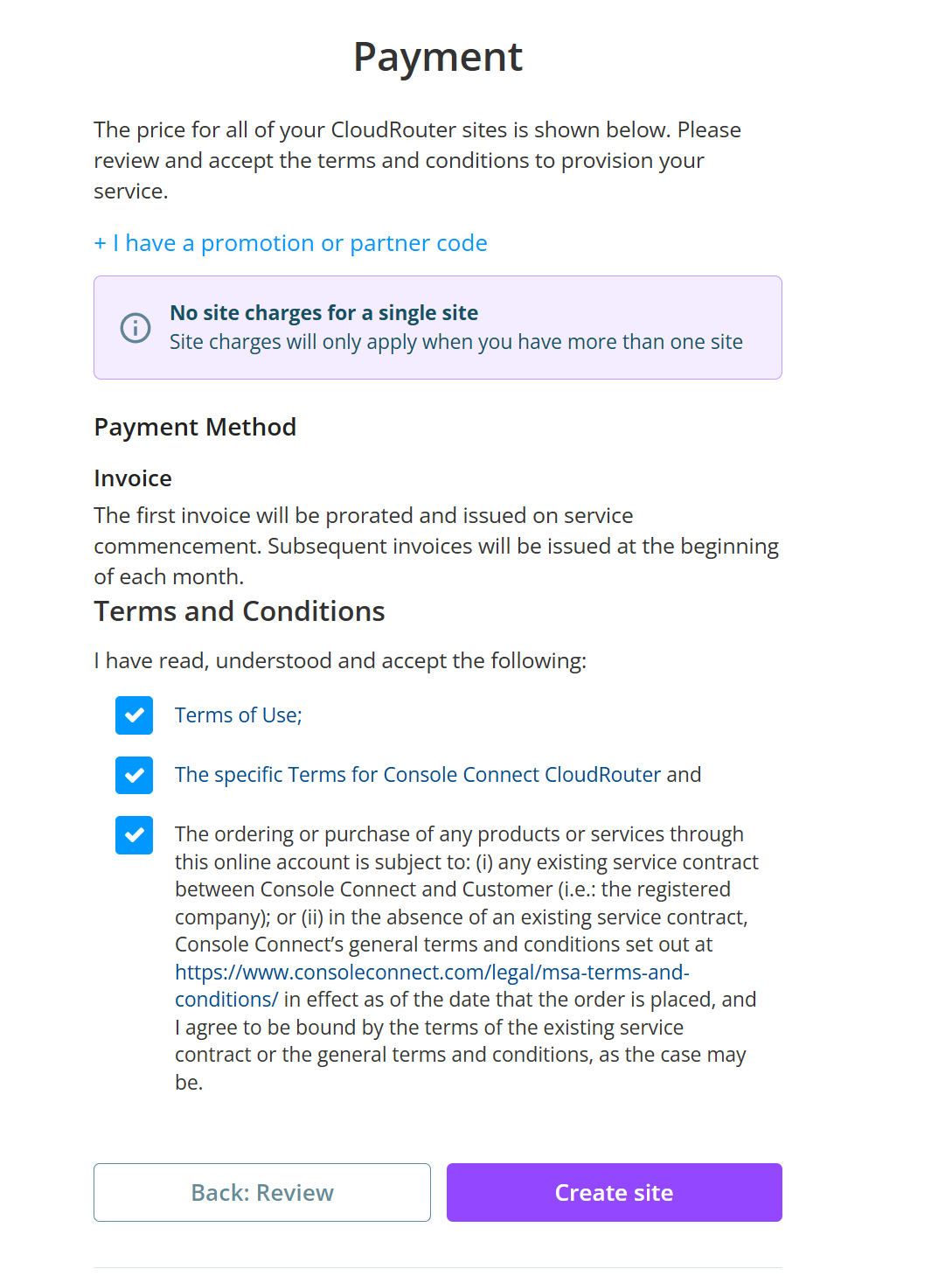
勾选上三个框后点击 Create site
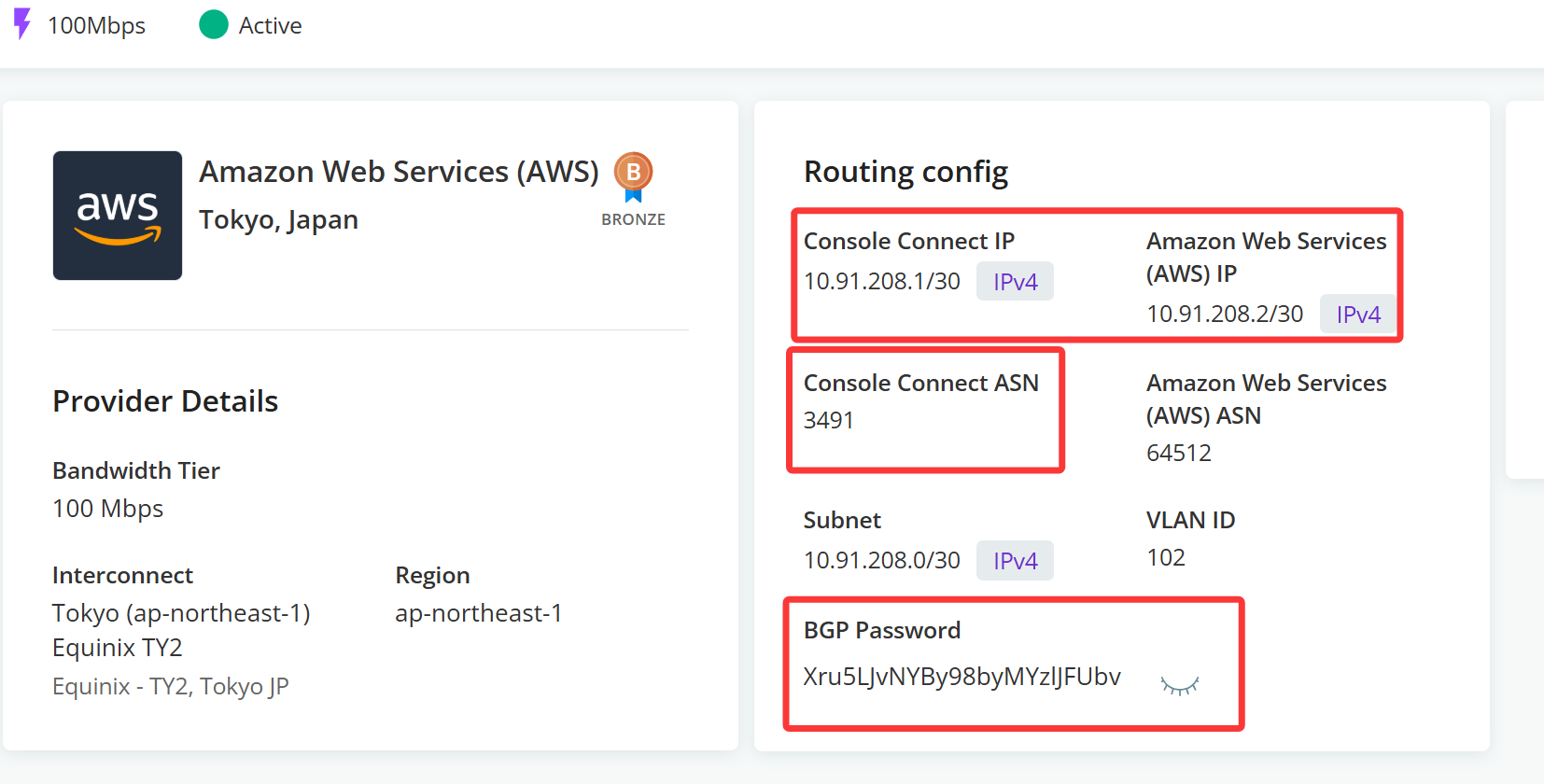
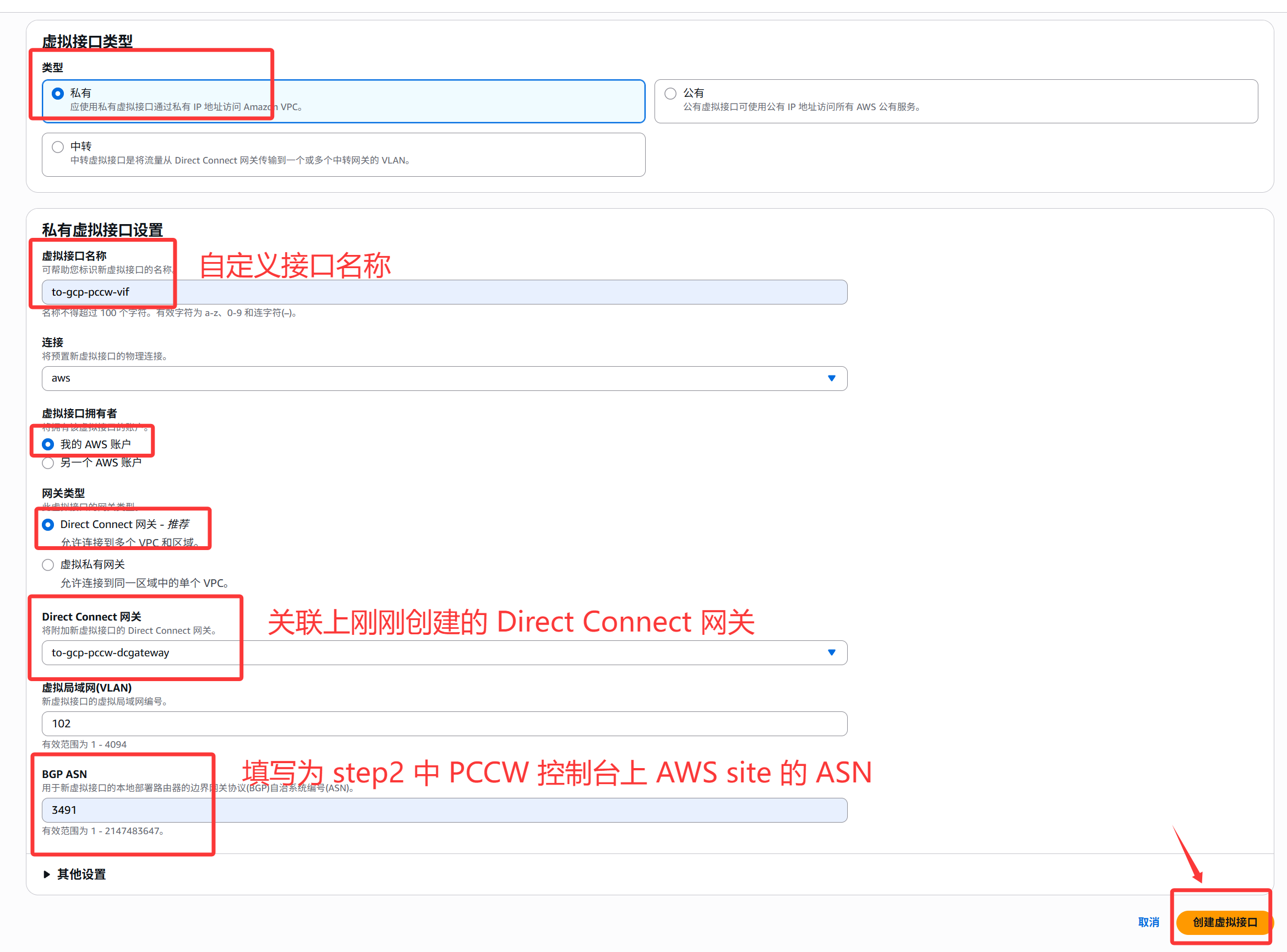
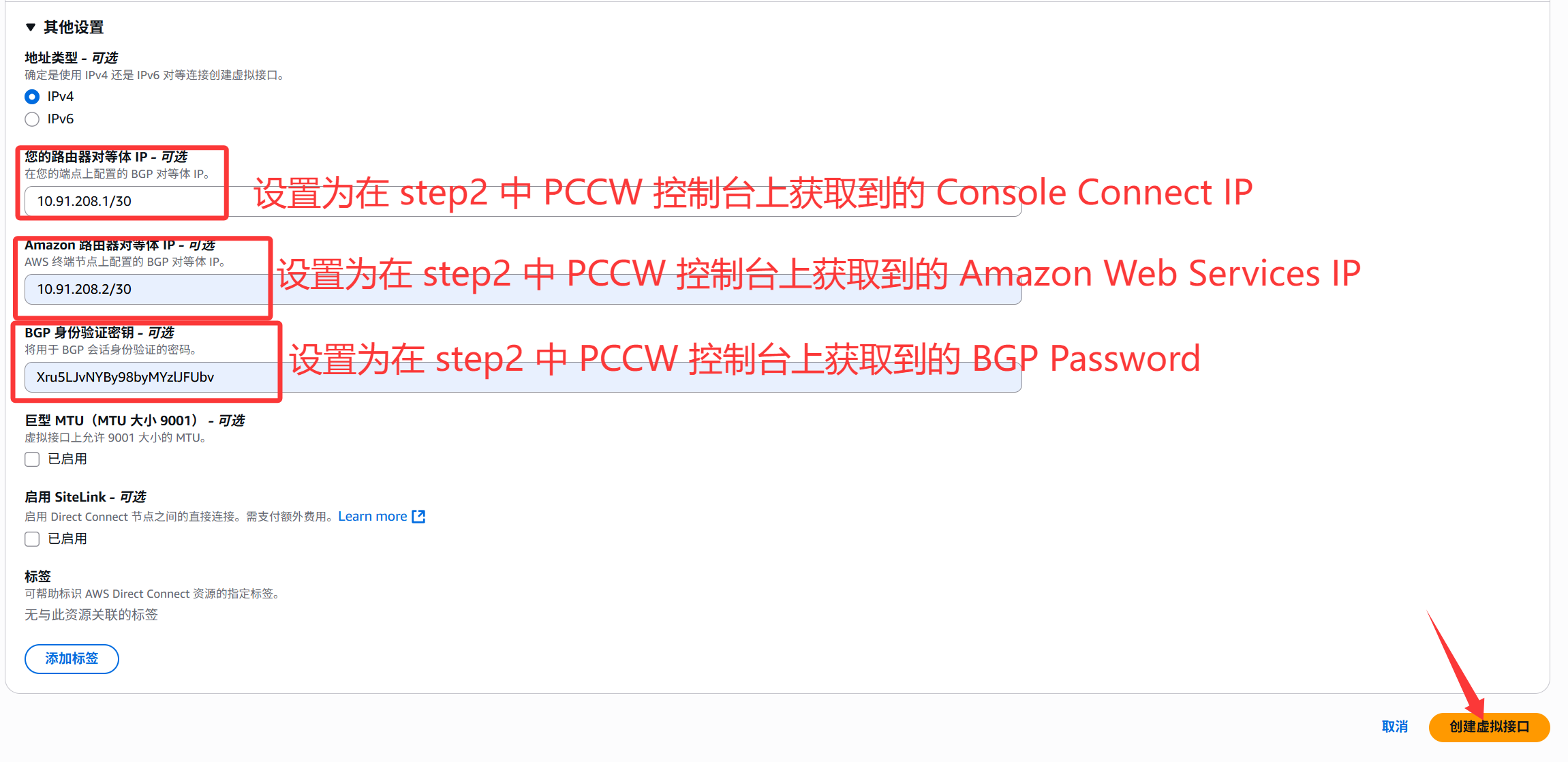
创建完成显示类似如下信息后,会提供两个IP、ASN 号,BGP Password,这几个值需要填写在 AWS 的虚拟接口中
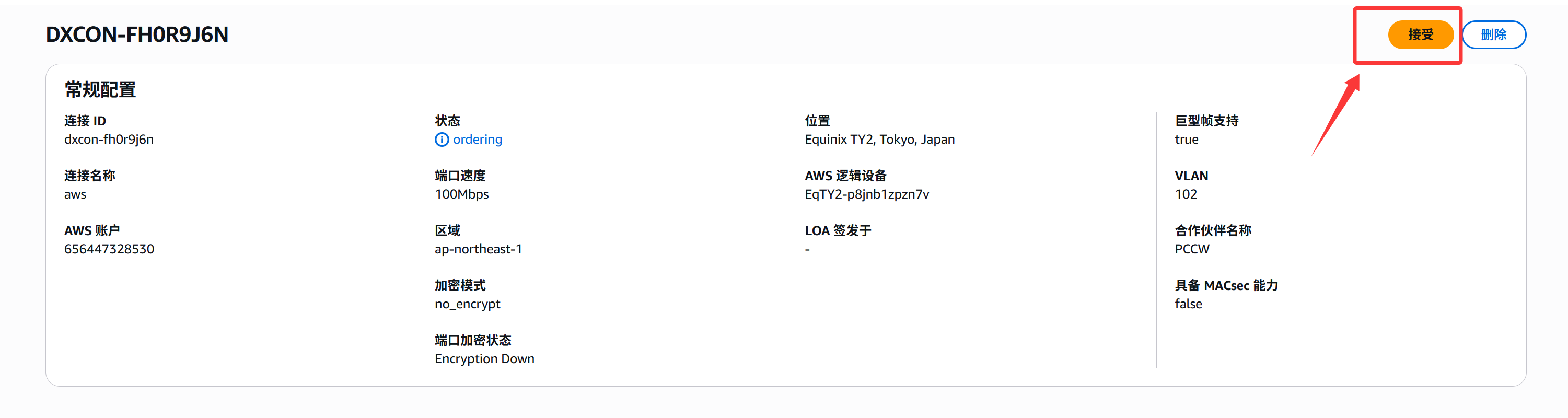
进入AWS Direct connect控制台,会有一条新的连接

点击ID进入详情,点击接受
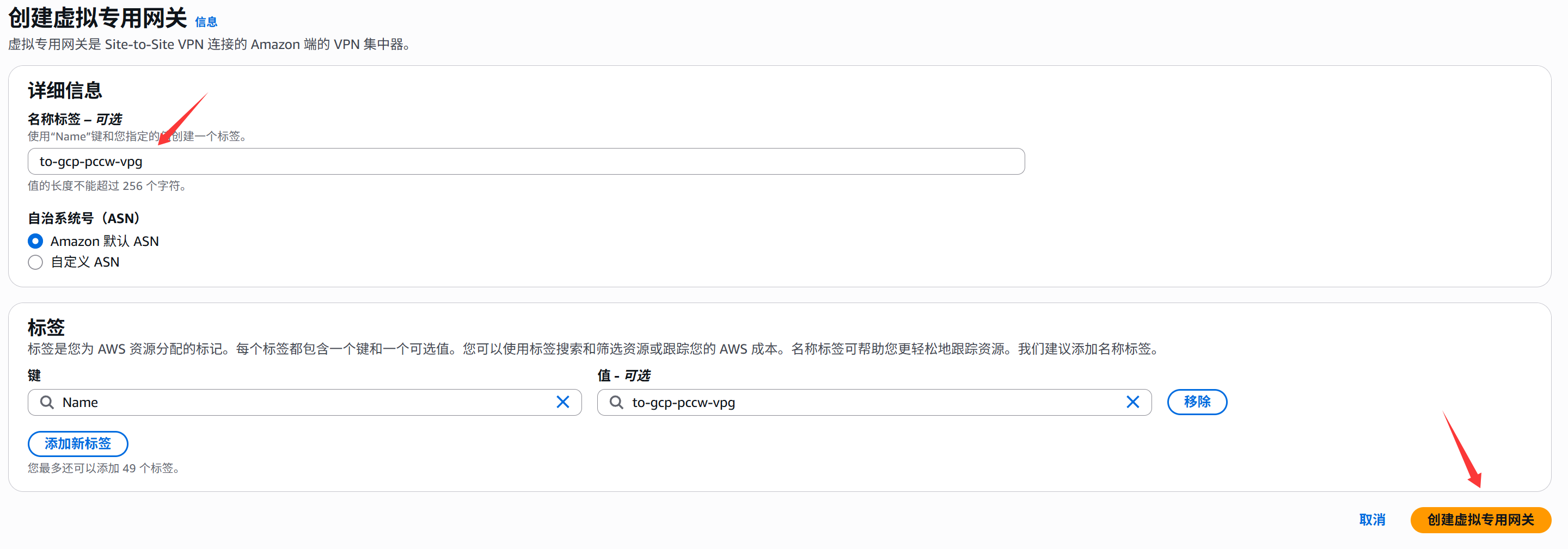
创建一个 虚拟私有网关

将虚拟私有网关连接到需要互联的VPC



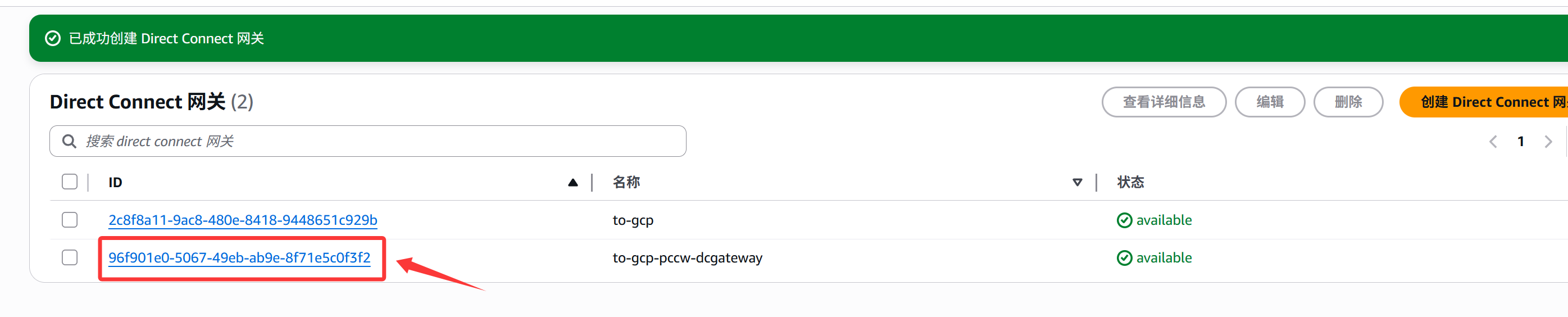
创建 Direct Connect 网关

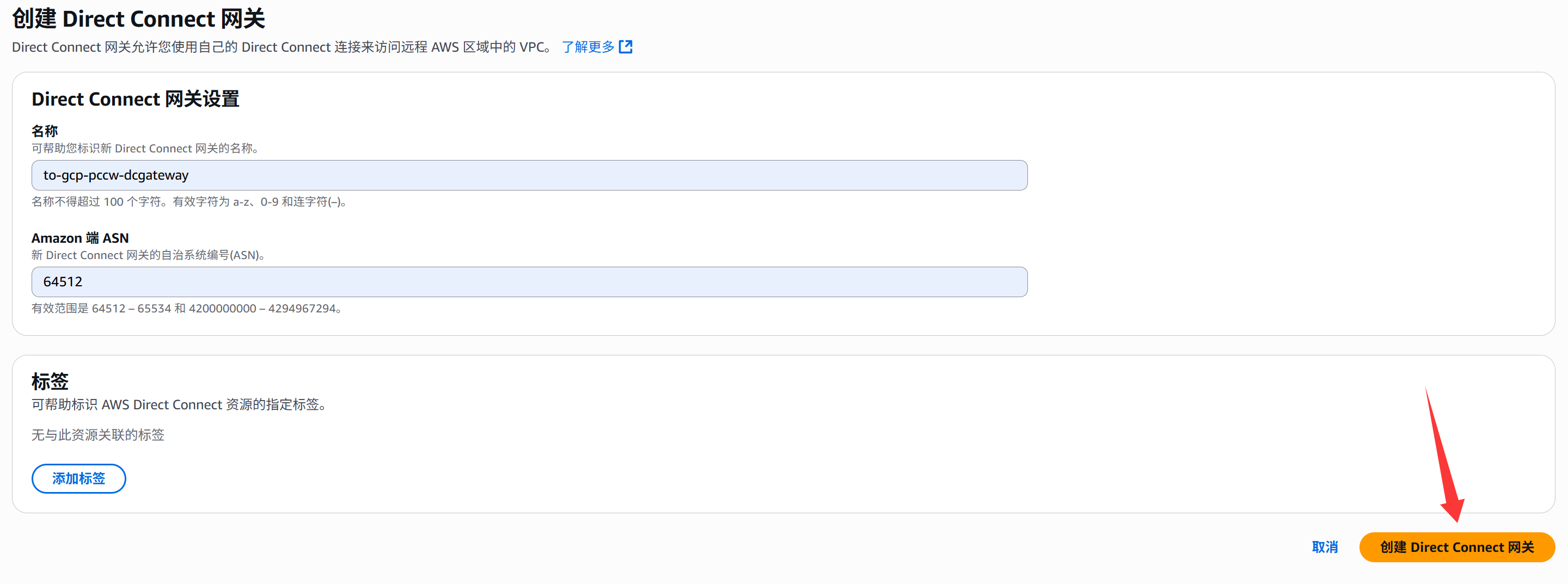
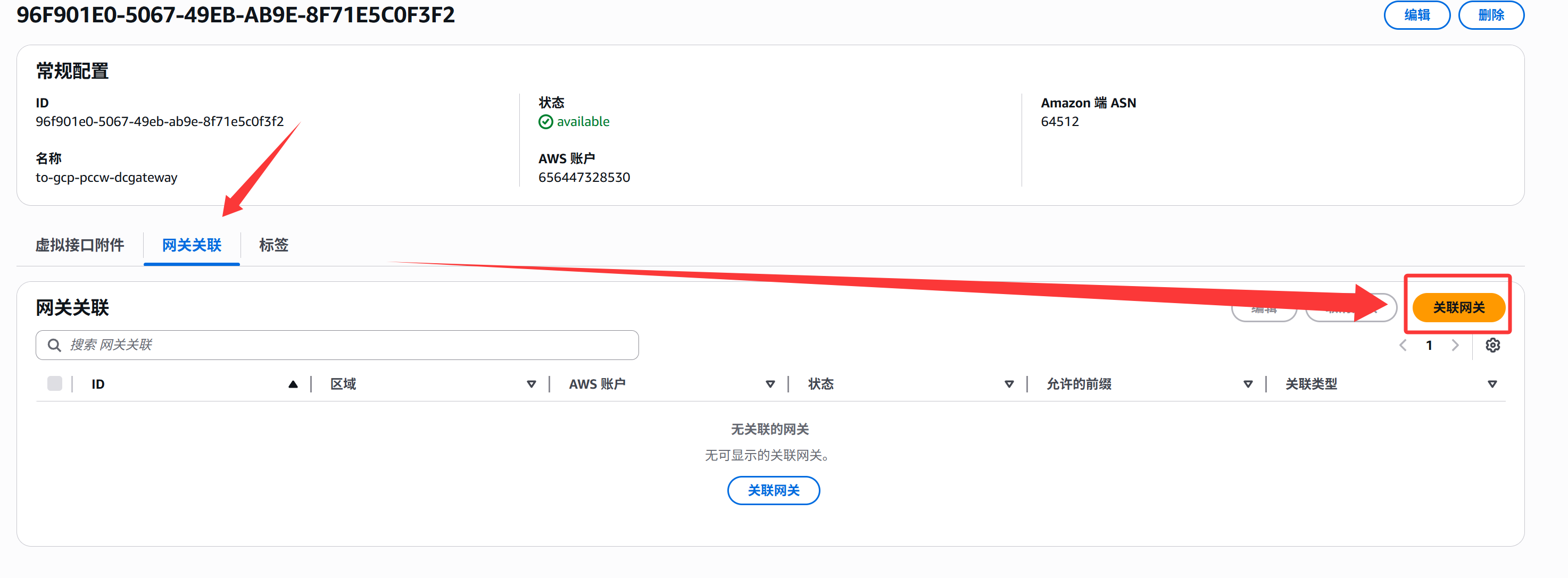
点击刚刚创建的 Direct Connect 网关,进入详情页
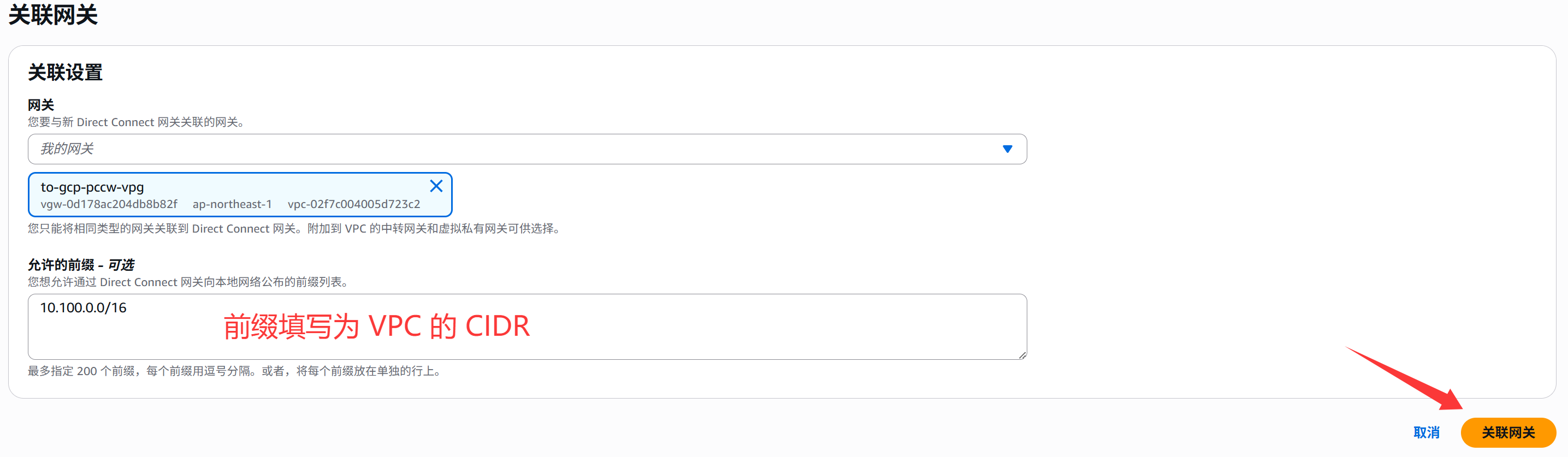
关联上刚刚创建的 虚拟私有网关
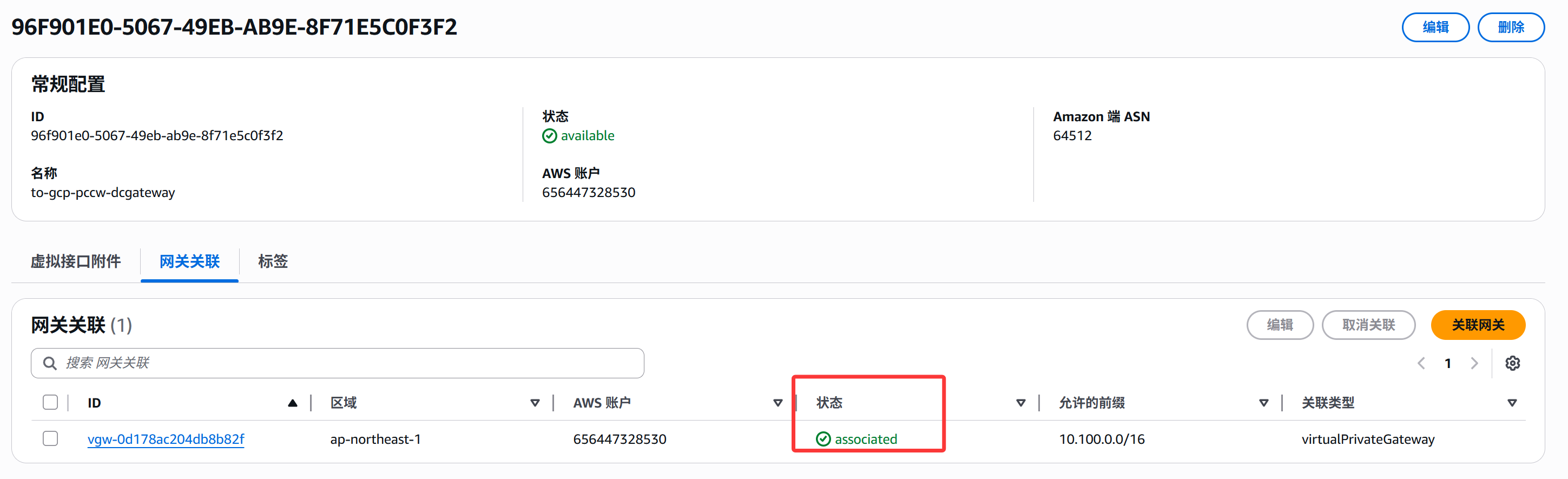
等待状态变更为 associated 估计需要等待几分钟
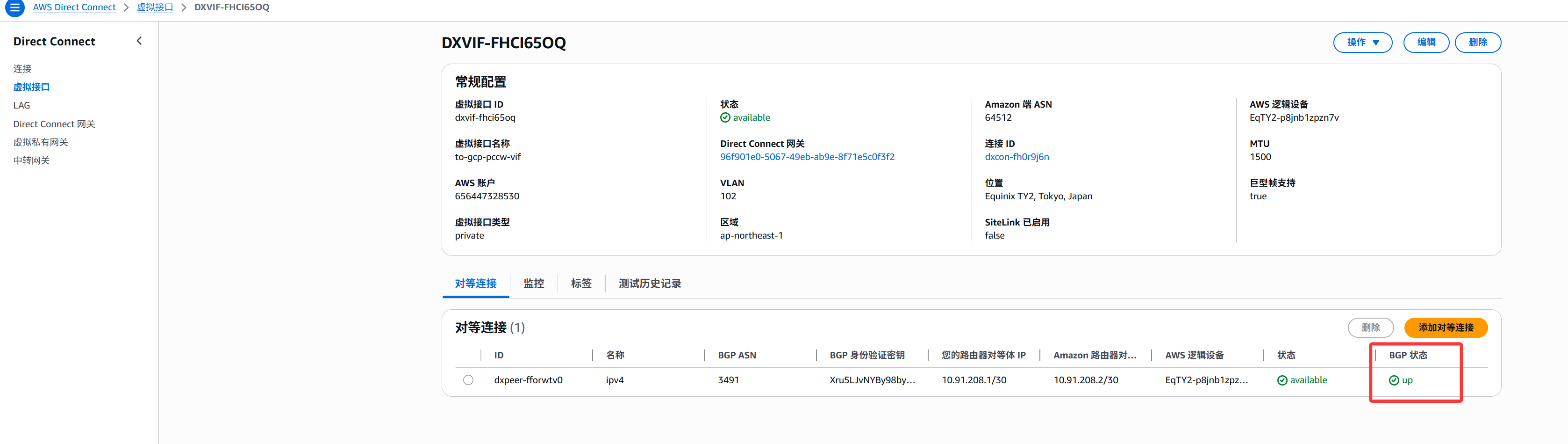
进入连接的详情页
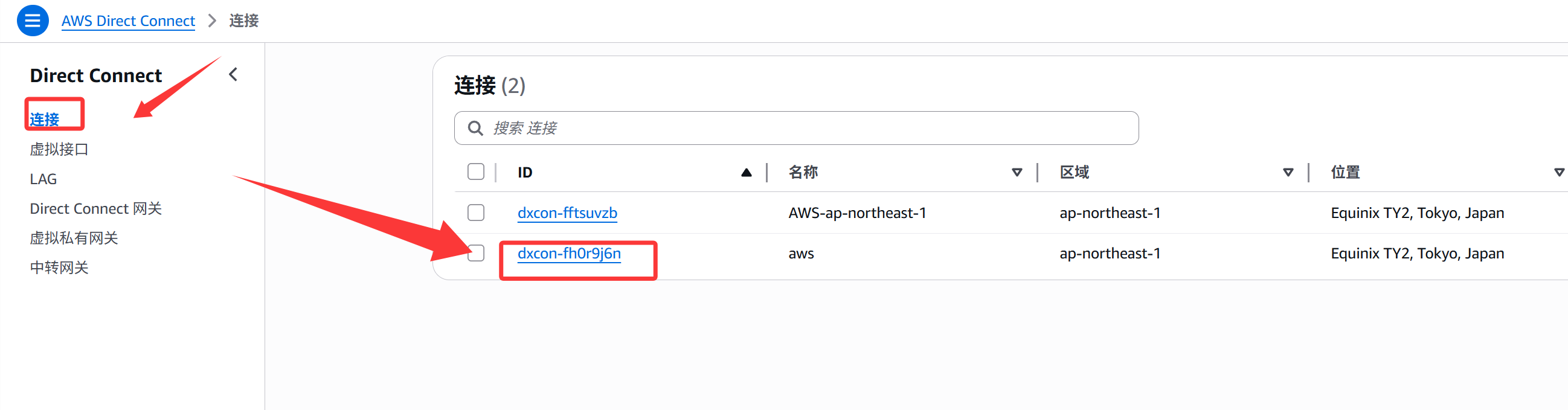
在连接中创建虚拟接口
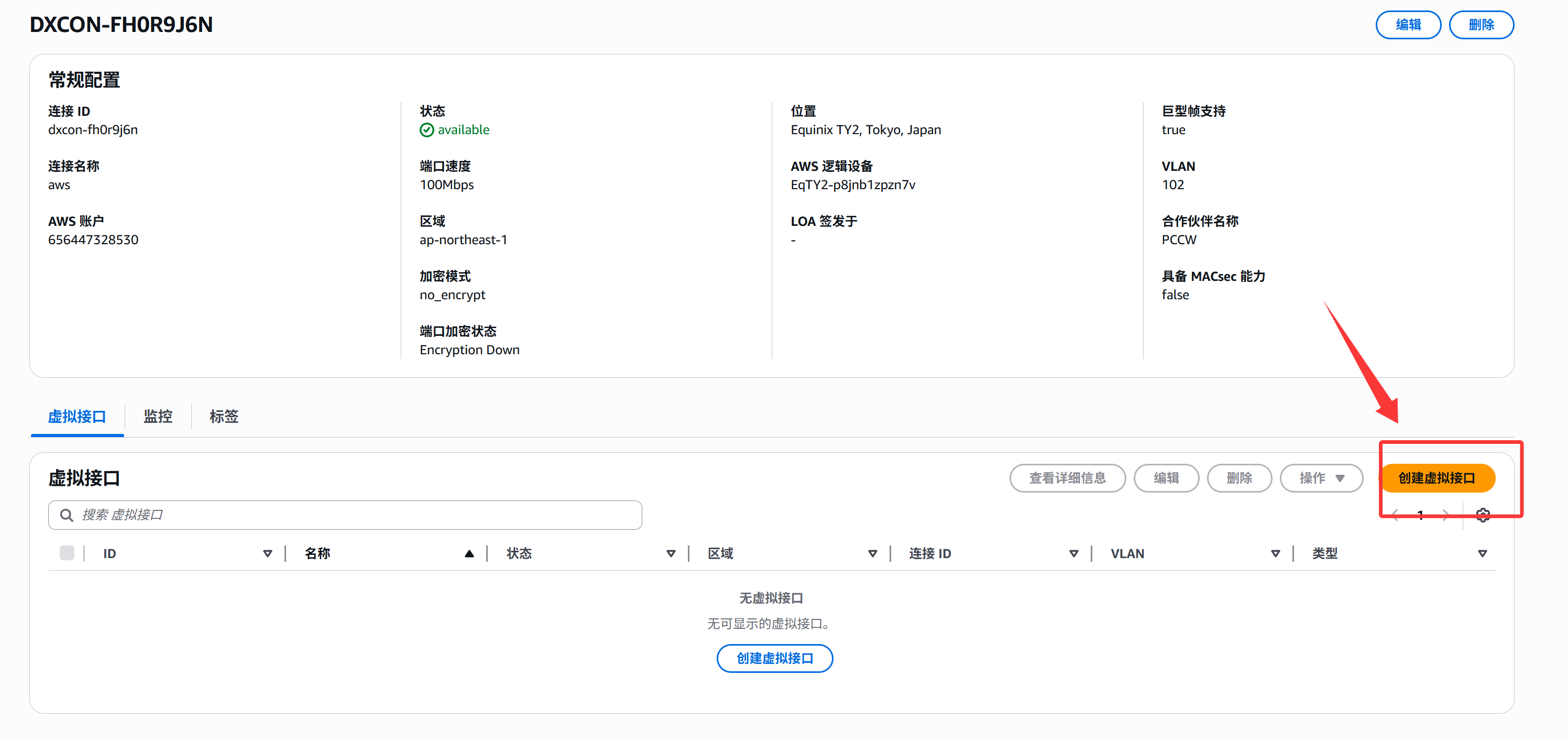
按照以下内容配置
展开其他设置,完成如下配置后点击创建虚拟接口
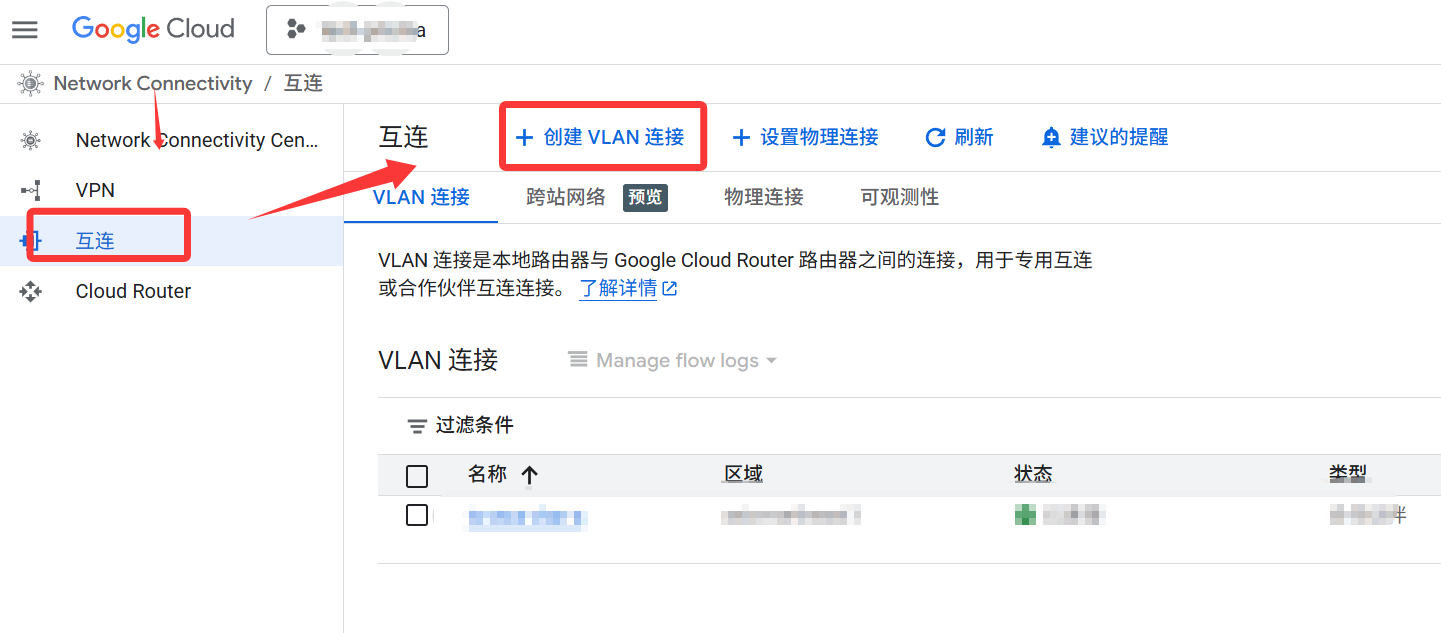
选择下面两项
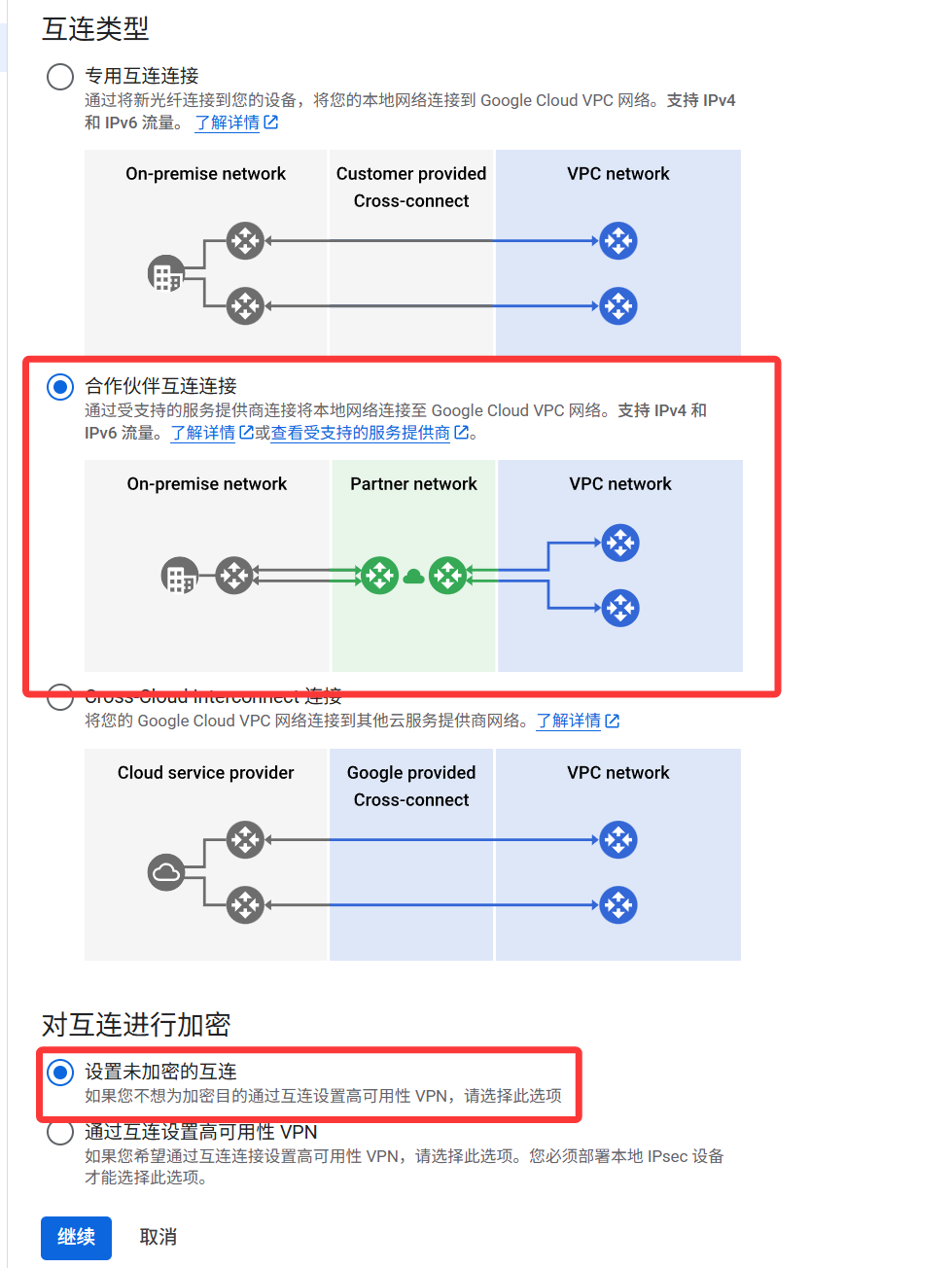
选择 我已经有服务提供方
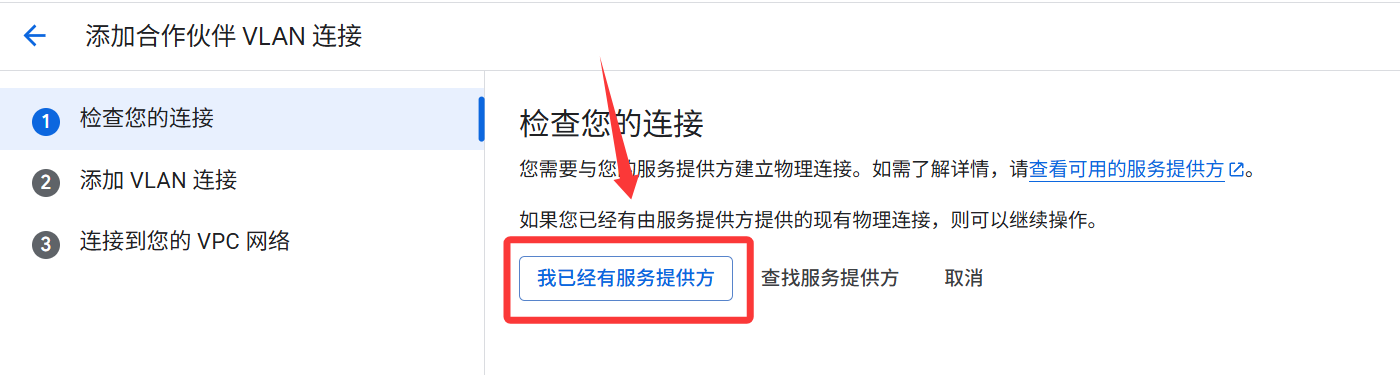
测试环境创建单个 VLAN(无冗余)即可,若是生产环境建议创建 VLAN 连接冗余对
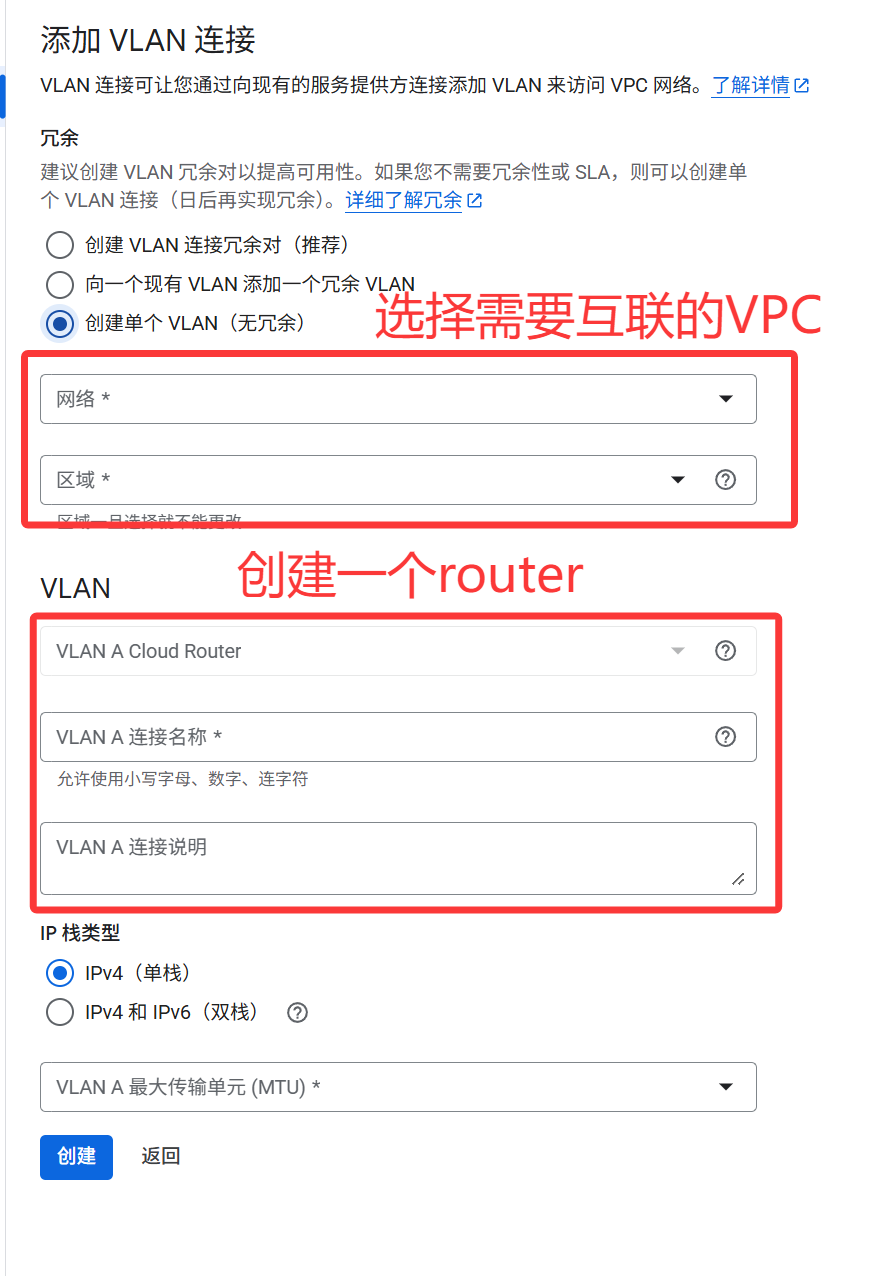
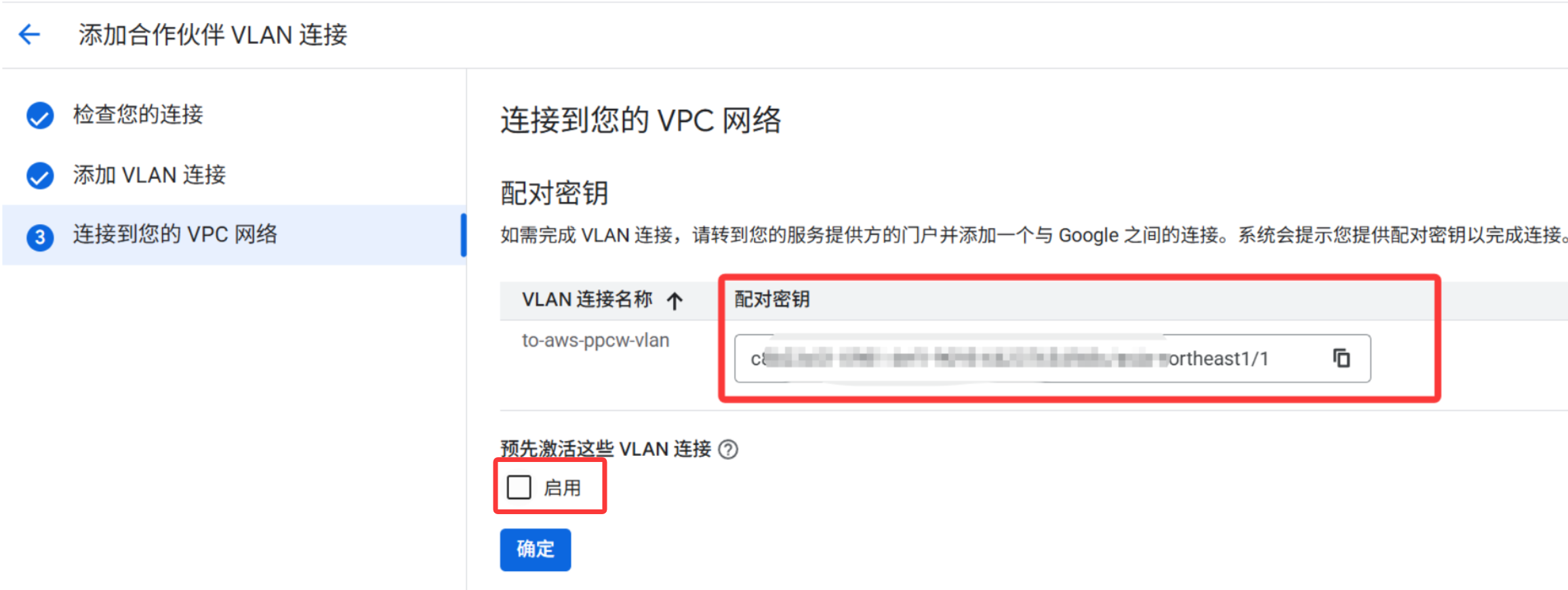
保存这个密钥,下一个步骤中会用到,勾选预先激活这些 VLAN 连接
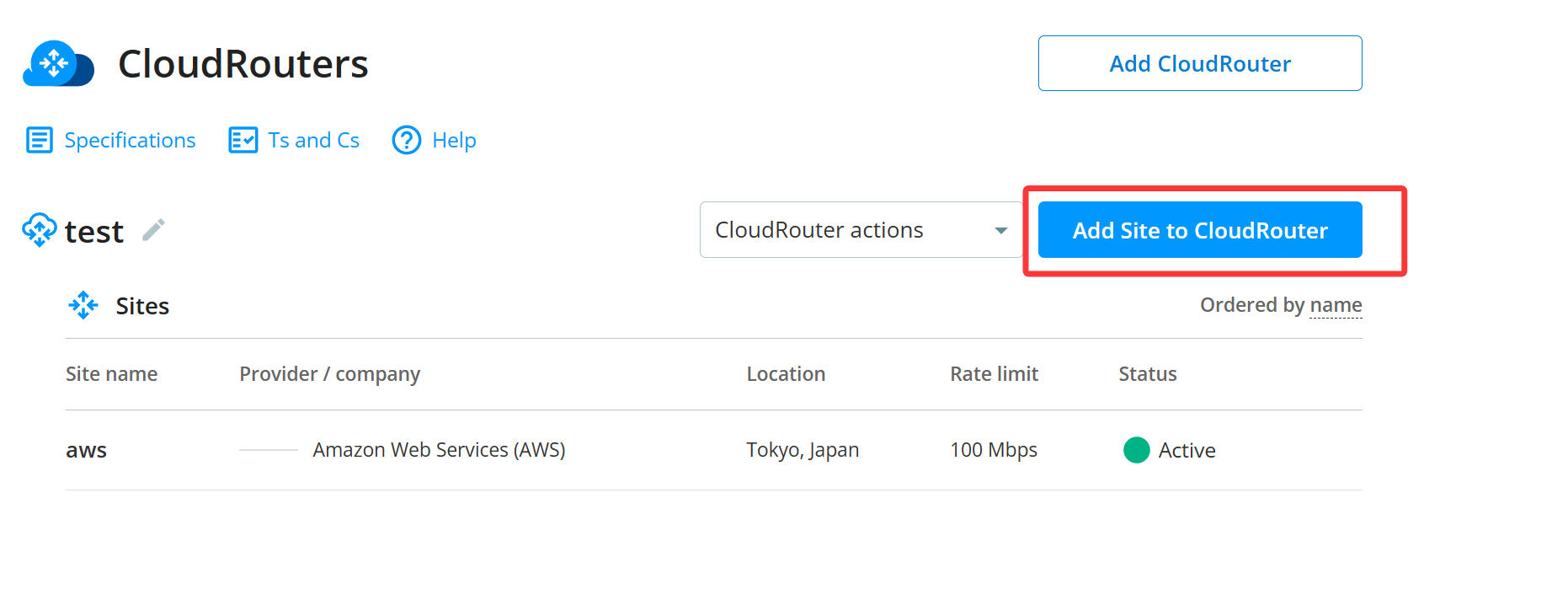
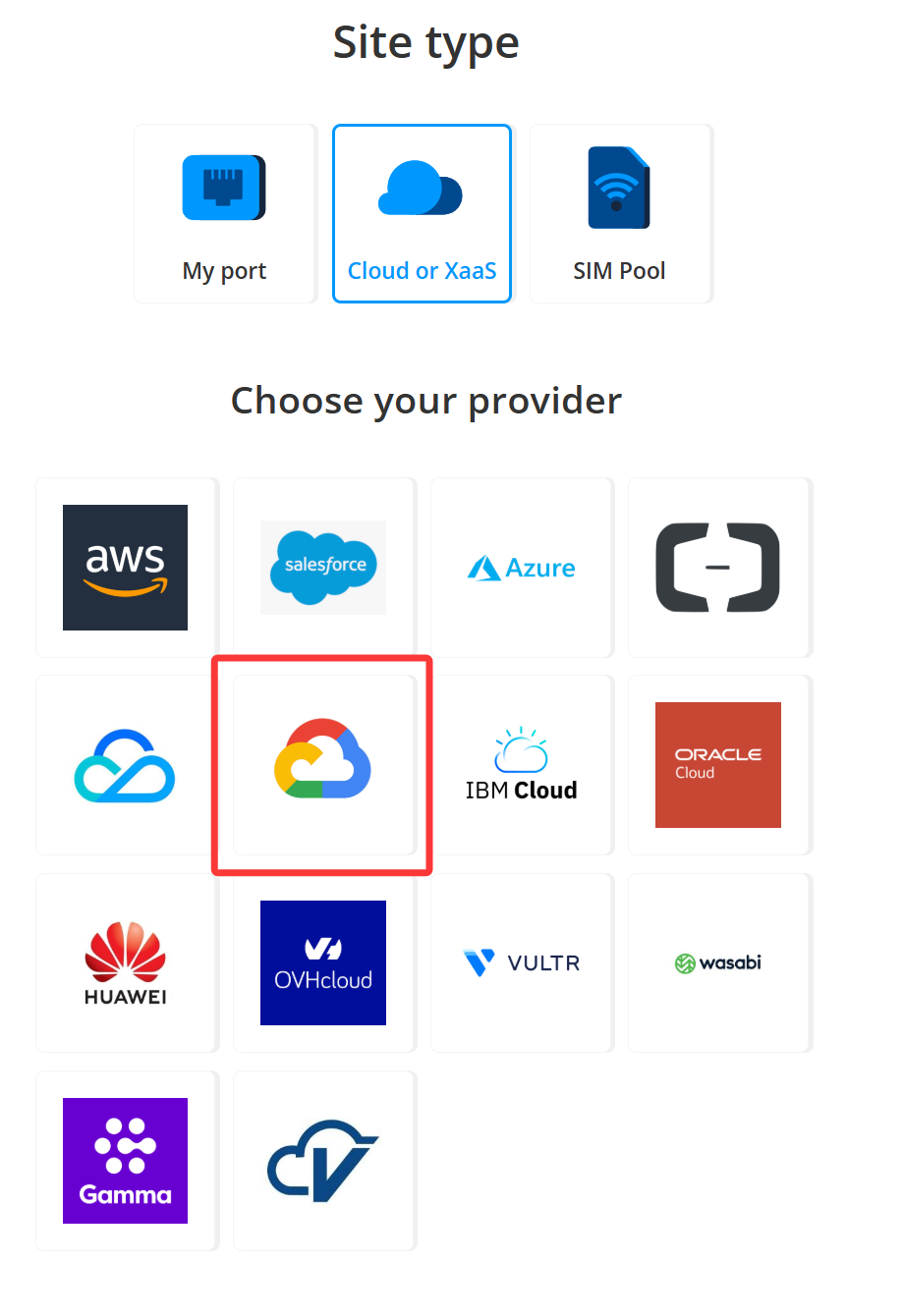
这次选择 GCP 的 logo
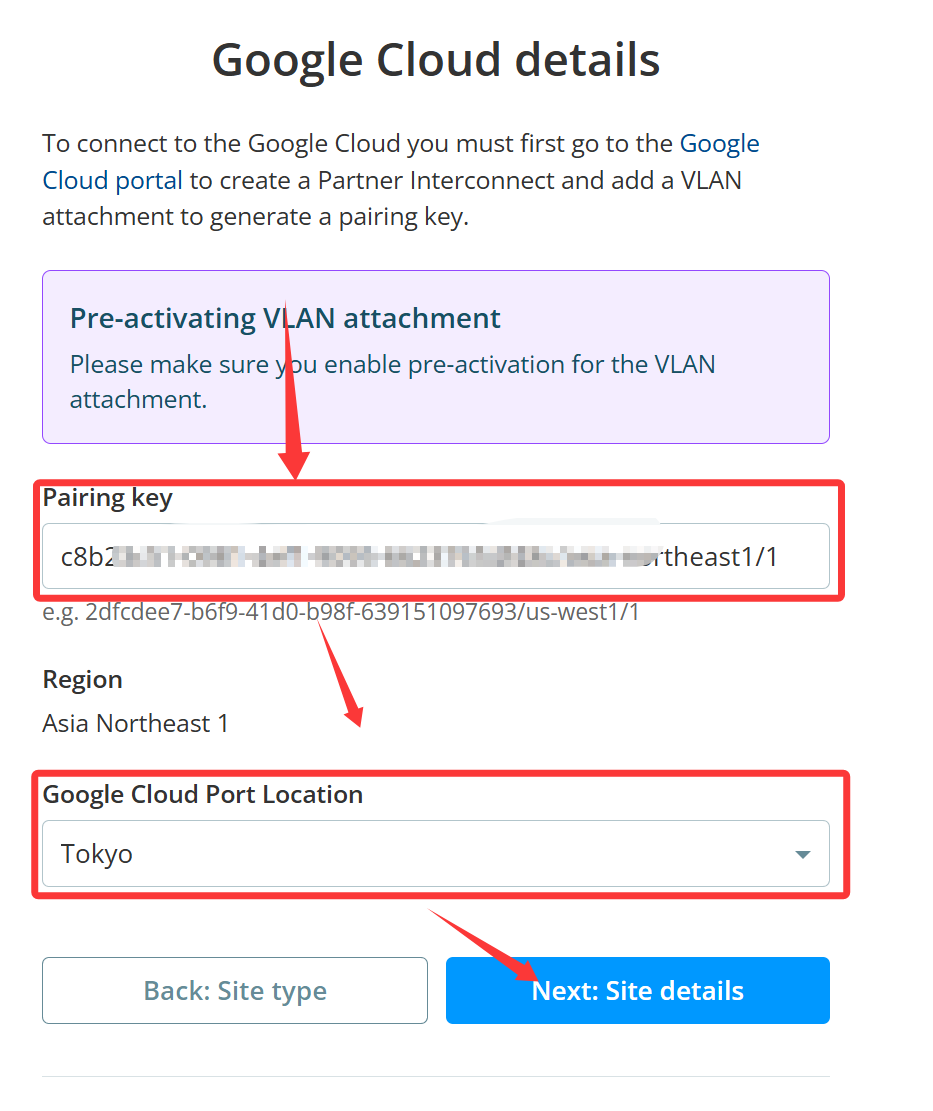
输入上一个步骤中获取到的密钥,Location 选择东京,然后下一步
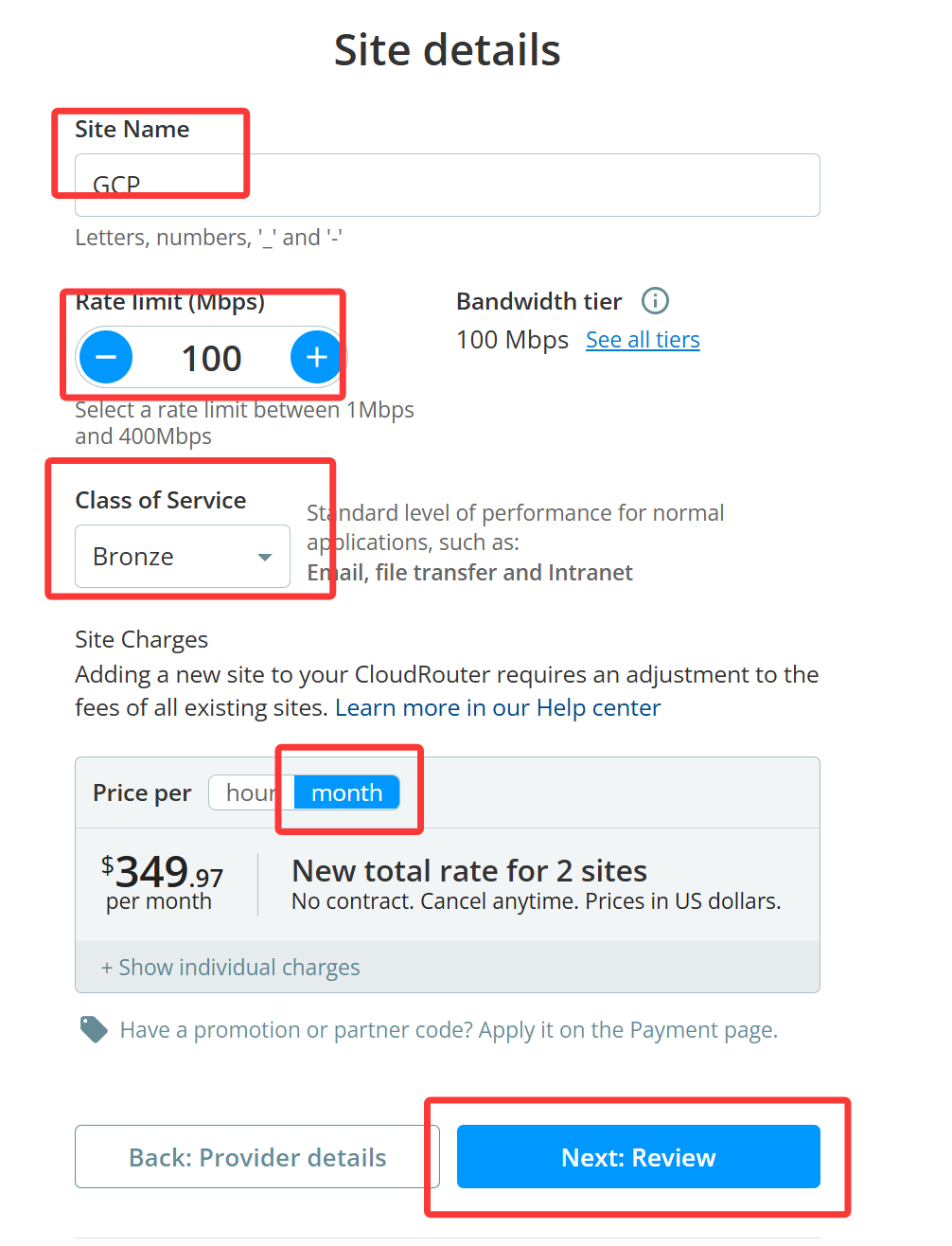
下面信息填写完成后下一步至 site 创建完成
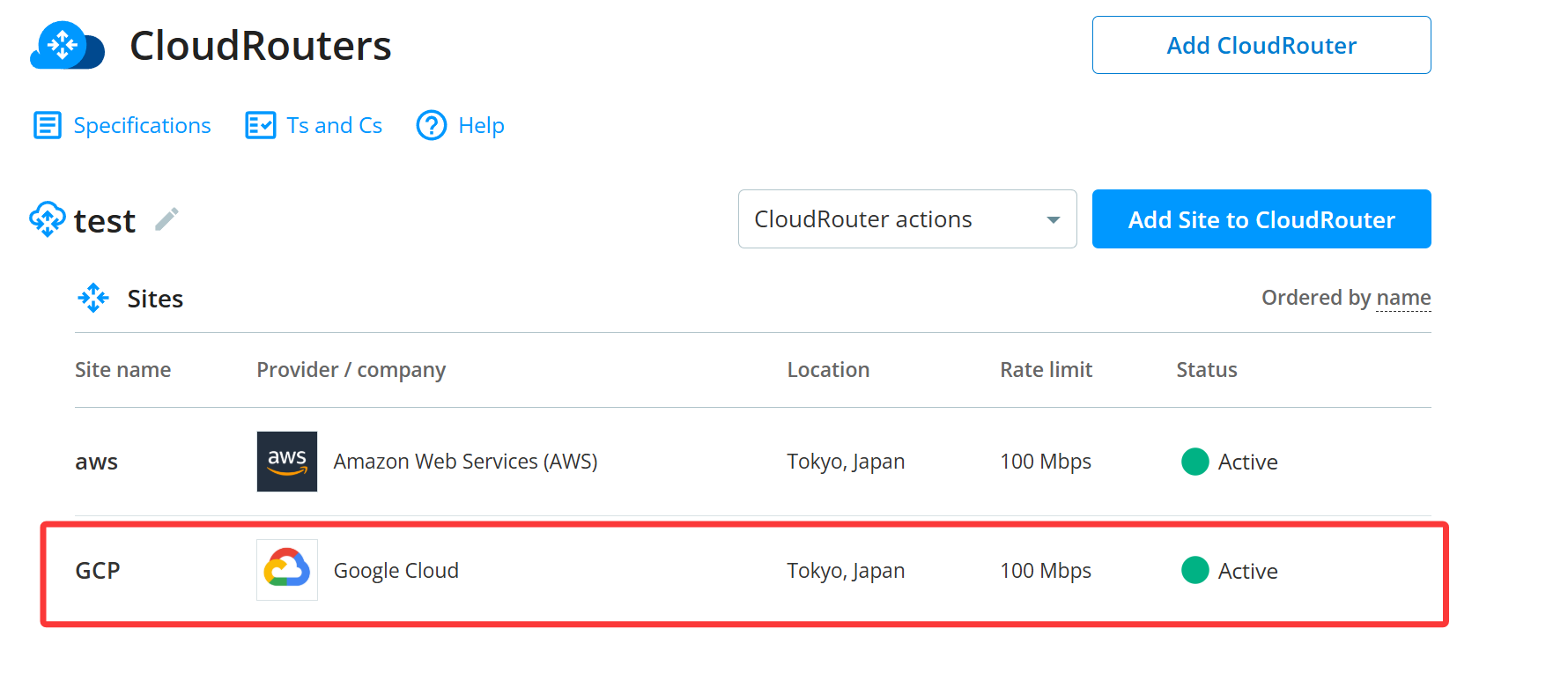
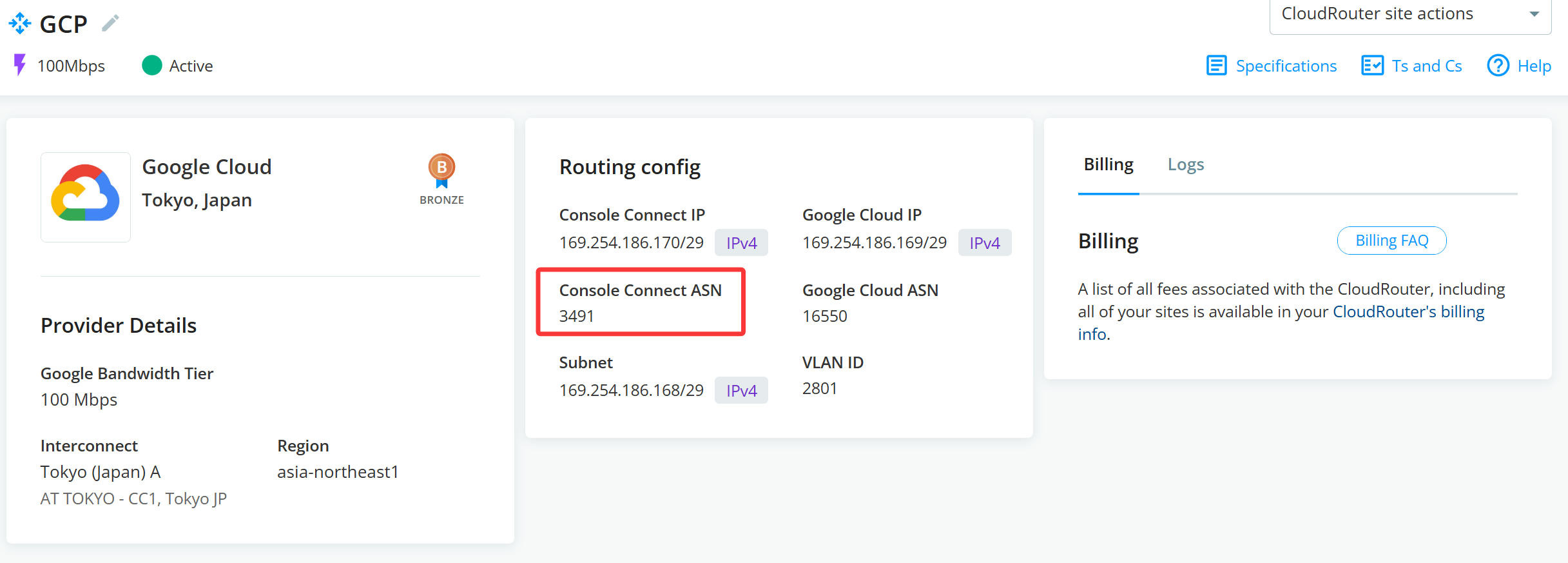
等待 GCP site 为 active 状态 ,表示创建成功,点击进去查看 ASN 号
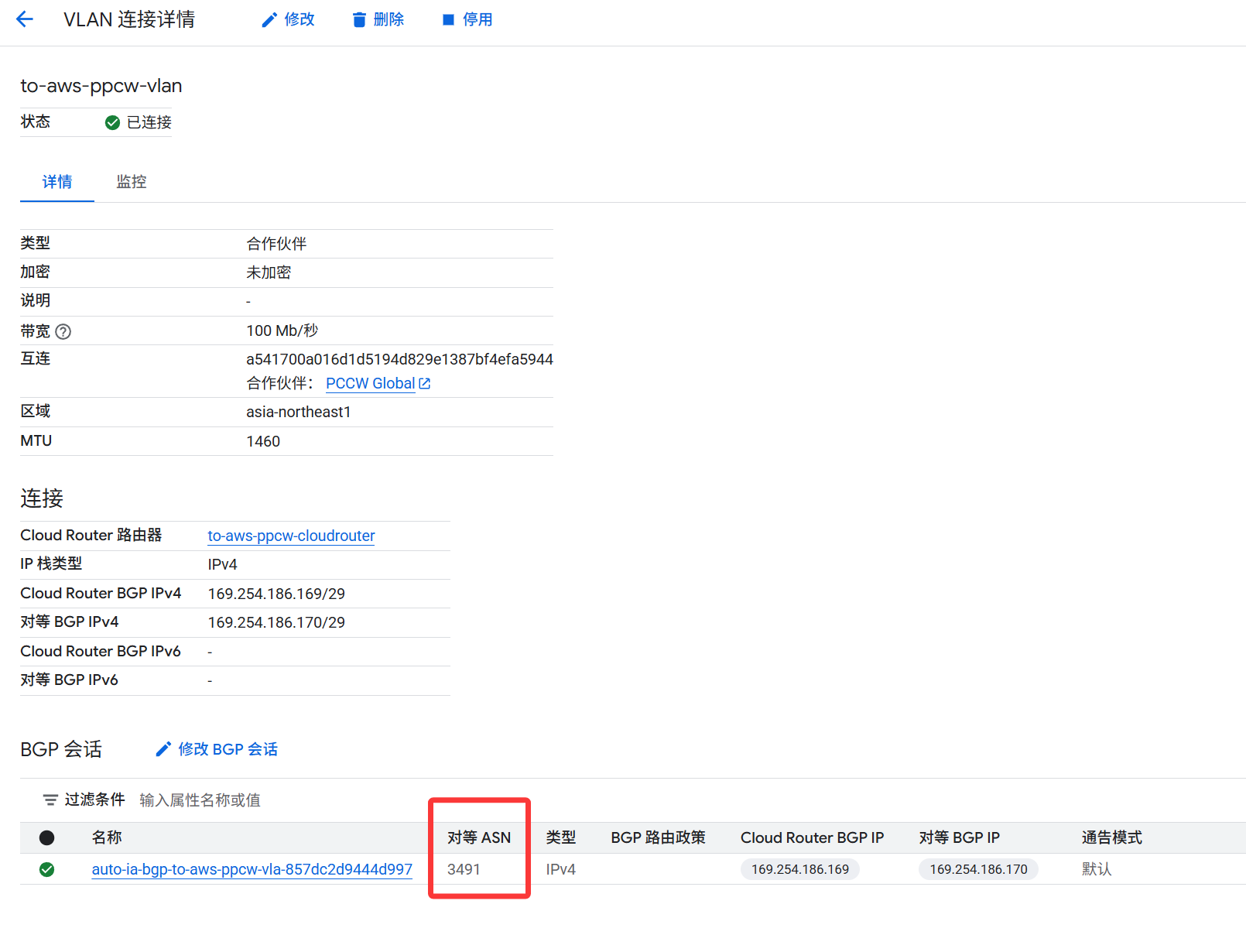
回到 GCP 控制台,查看 vlan 详情

确认状态为 已连接,并确认 ASN 和 PCCW 上的 ASN 一致
此内容由惯性聚合(RSS阅读器)自动聚合整理,仅供阅读参考。 原文来自 — 版权归原作者所有。