






设备参数
小米路由器 BE7000 支持 WiFi 7 标准,峰值速率达 7000 兆级,搭载 4x4 160MHz 大频宽、4K QAM 调制及三频 MLO 双频聚合技术,延迟更低、连接更稳。搭配双 5G MLO 终端可同时连两个 5G 频段,理论速率提升 50%,智能选最优频段,用网更顺畅。本指南将详细拆解小米路由器 BE7000 的 SSH 端口开启步骤,助您快速掌握操作方法。
准备工作
- 容量为
64GB及以上的 U 盘 - Termius(SSH、TELNET工具)
- 小米路由器 BE7000 💾1.0.122 版固件
注意
解锁设备有风险,若无编程能力请严格按照教程步骤执行,切勿随意插拔设备,以免设备变砖。
第一步 · 刷入稳定版固件
确认固件版本
- 登陆小米路由器的后台。依次点击
常用设置-系统状态,检查路由器的系统版本是否为1.0.122版。 - 若路由器当前版本低于
1.0.122版,请将 💾1.0.122 版固件上传至设备,进行手动升级。 - 若路由器当前版本高于
1.0.122版,系统将提示无法降级,你可以使用官方的小米路由器修复工具完成降级。

第二步 · 制作解锁U盘
提示信息
- 小米路由器的系统基于 Linux 底层开发,磁盘默认读取格式为:
EXT4。 - Windows 系统无法将磁盘格式化为 EXT4 格式,推荐使用 💾DiskGenius 进行格式化操作。

操作指示
- 将格式化的空白 U 盘插入路由器中;
- 登录小米路由器管理后台,依次点击
储存功能-DOCKER-安装Docker;
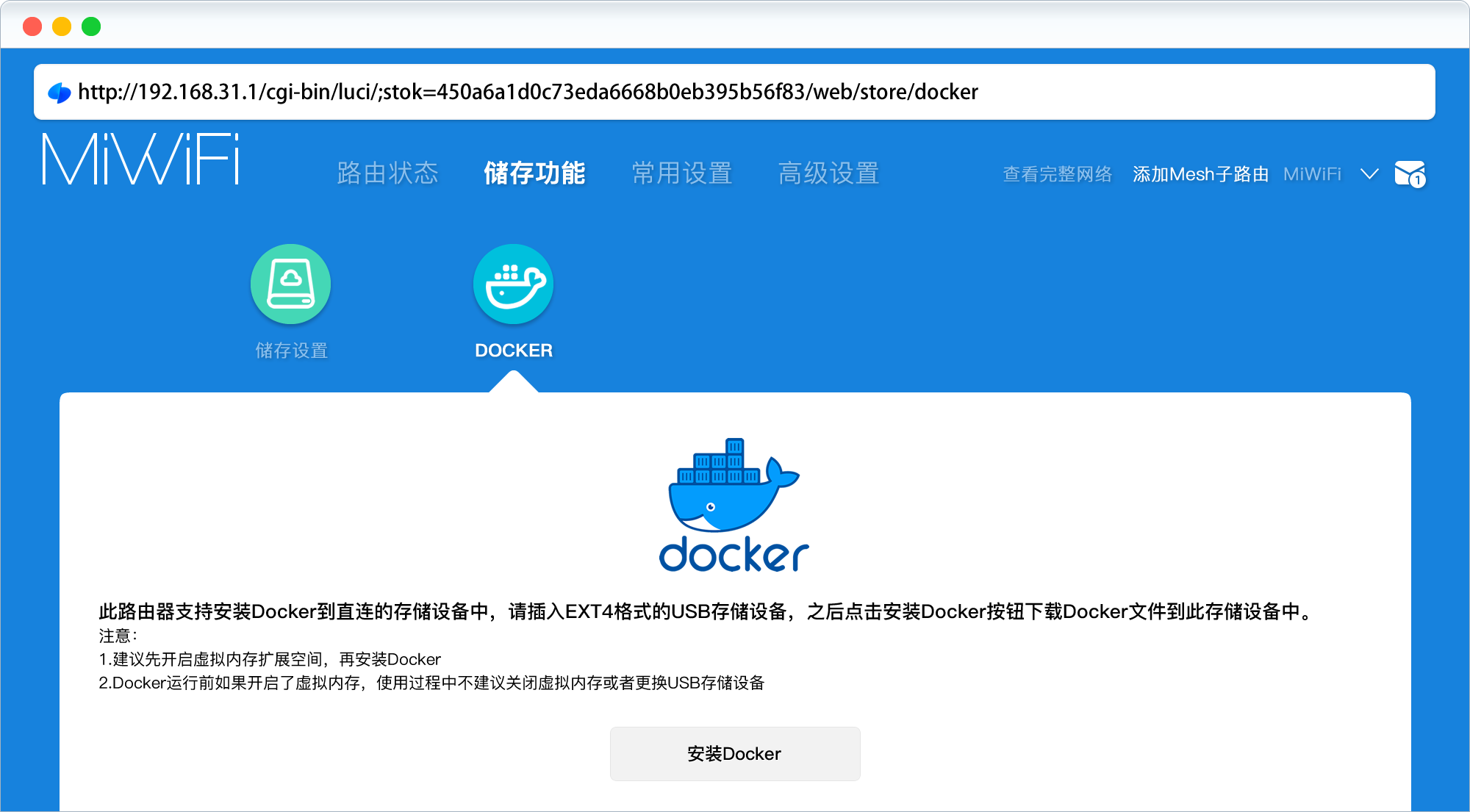
操作指示
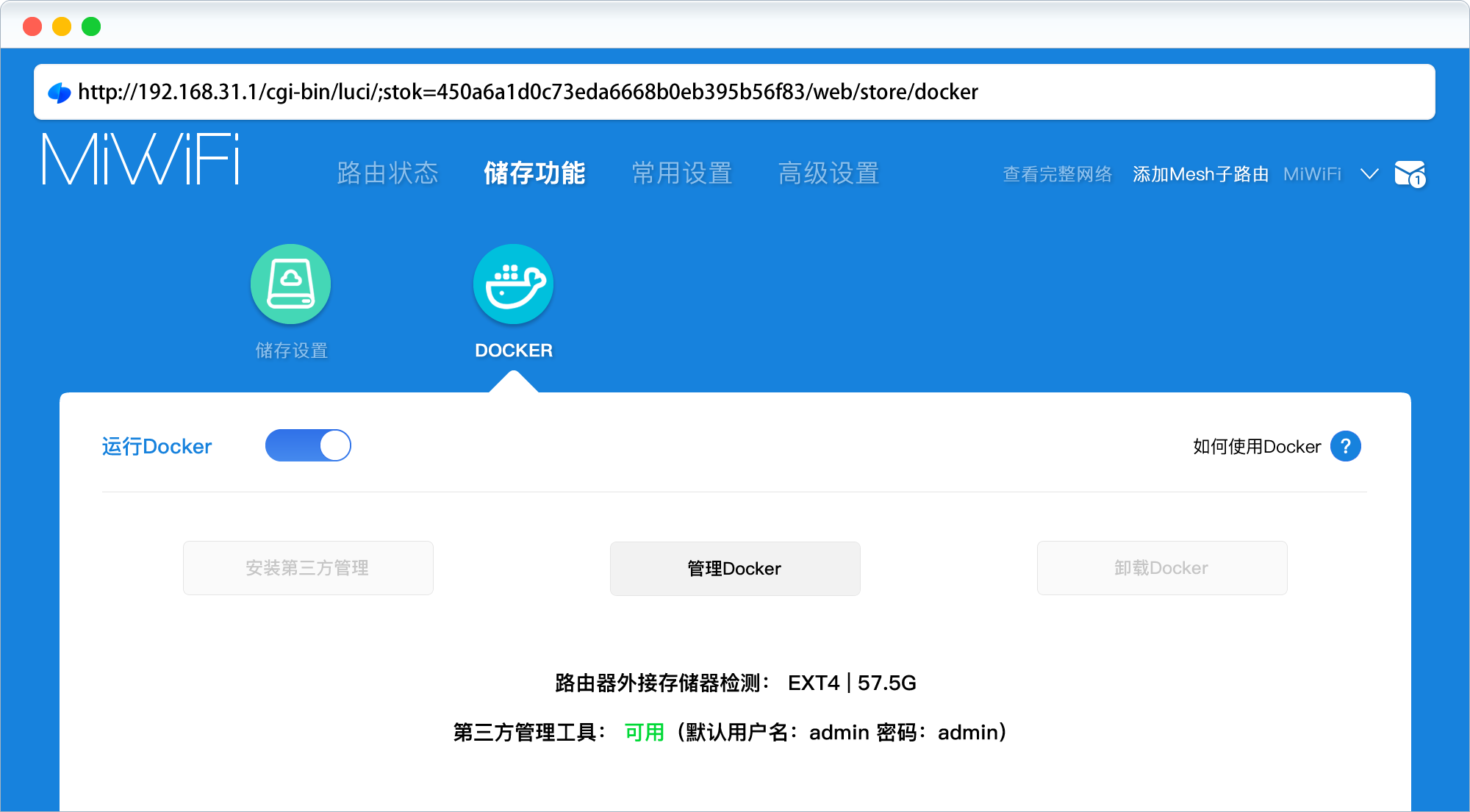
- 安装完成后点击
运行Docker-安装第三方管理; - 点击
管理Docker- 输入默认用户名:admin,密码:admin。
获取设备秘钥
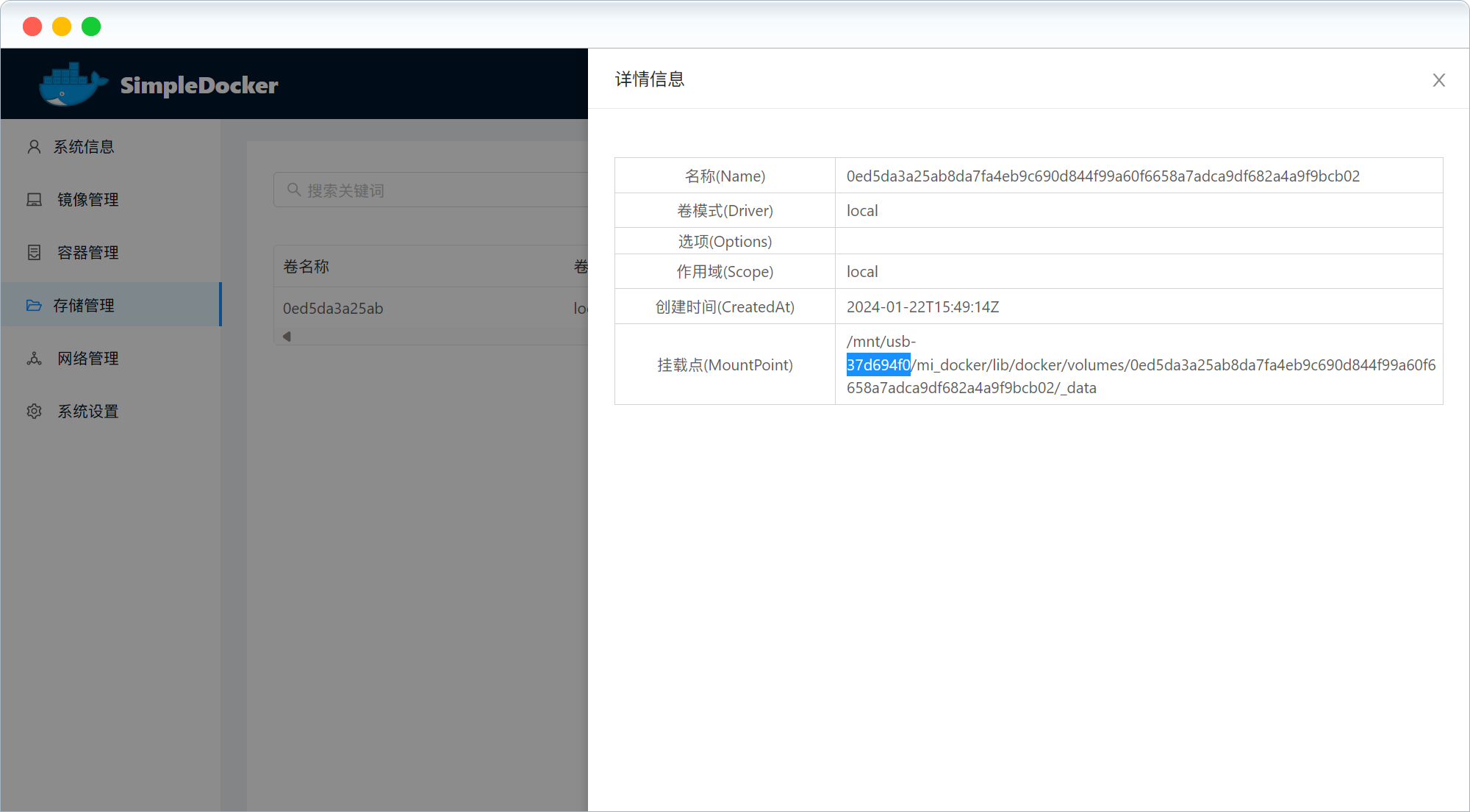
在 Docker 管理界面中依次点击 存储管理 - 存储详情(如果没有可以自行创建一个),找到挂载点,复制 usb- 后面这段字符。
例如:我的设备挂载点 usb- 后面显示的数值是:37d694f0。将该字符 复制并记录,下一步需要使用。
拉取开启SSH端口的工具
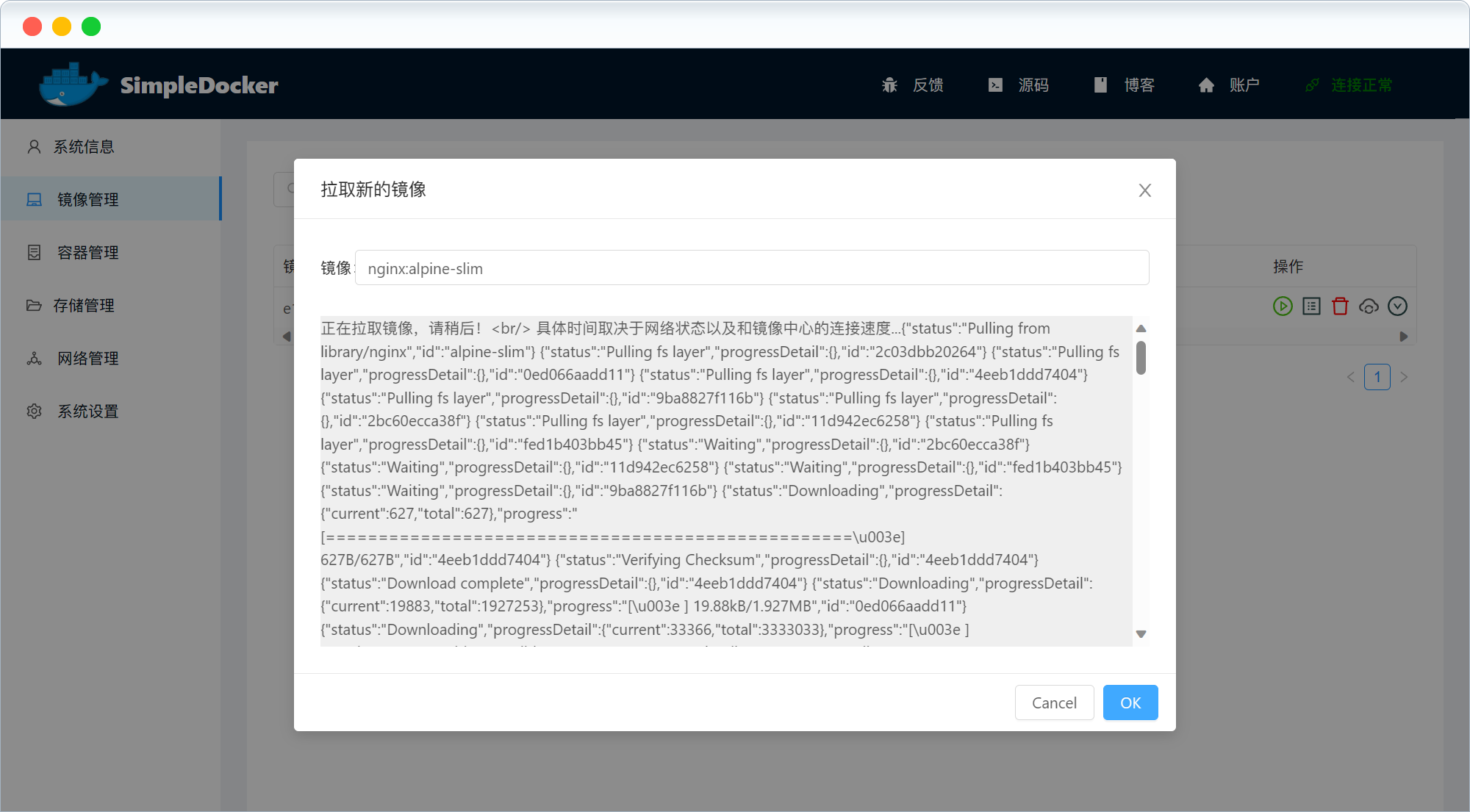
点击 镜像管理,点击右侧的 拉取 按钮,在镜像中输入 nginx:alpine-slim 并点击 OK 拉取镜像。
操作指示
- 点击右侧
操作下的 按钮,启动
按钮,启动 nginx:alpine-slim镜像,选择简单模式; - 容器名称可随意填写,以方便区分功能;
端口映射和环境变量留空;- 目录挂载中填写下列代码,将
******字符替换成上一步获取的字符。
/mnt/usb-******/mi_docker/../../..:/real_root例如:我获取的字符串为 37d694f0,替换后的代码如下:
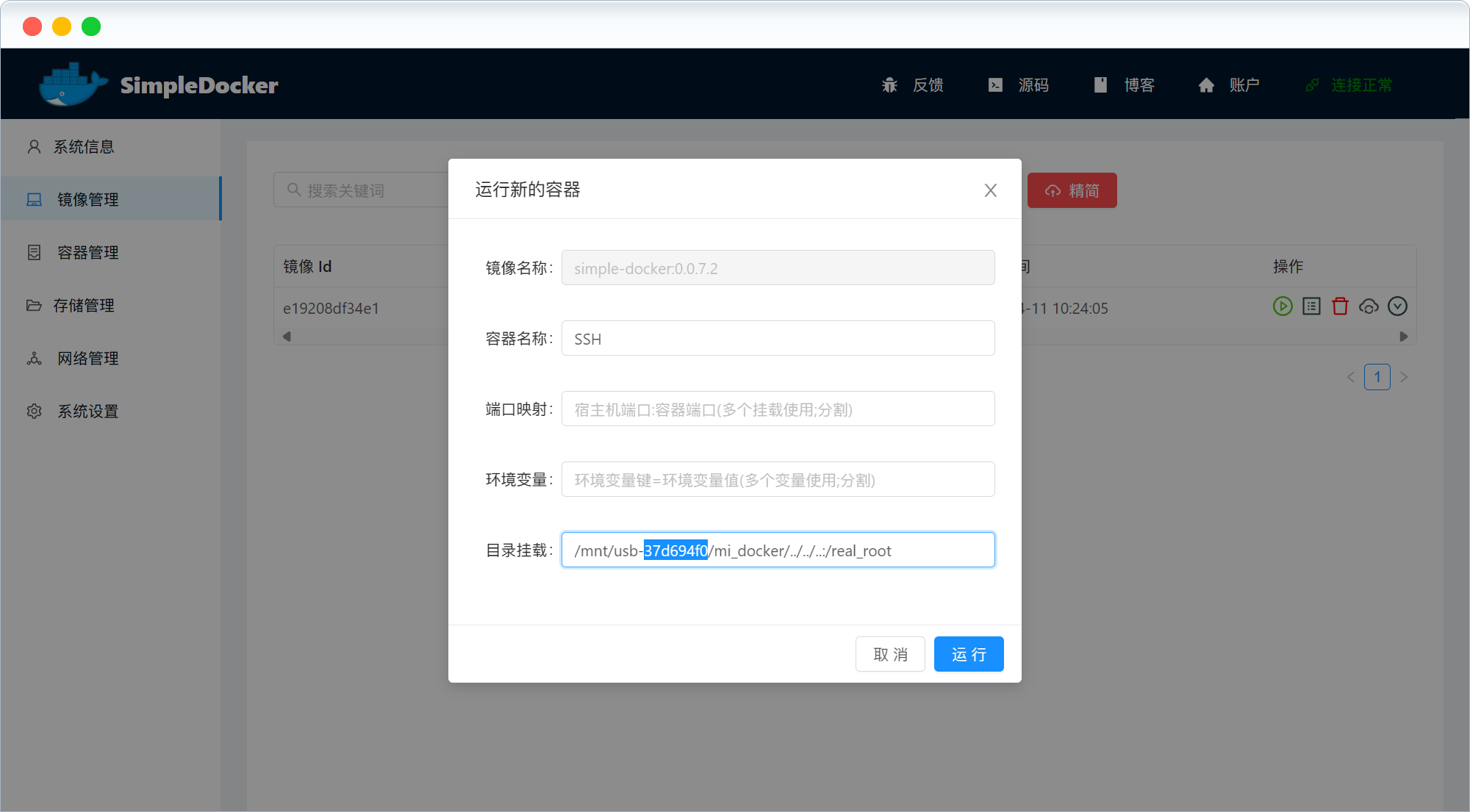
- 点击
运行。
操作指示
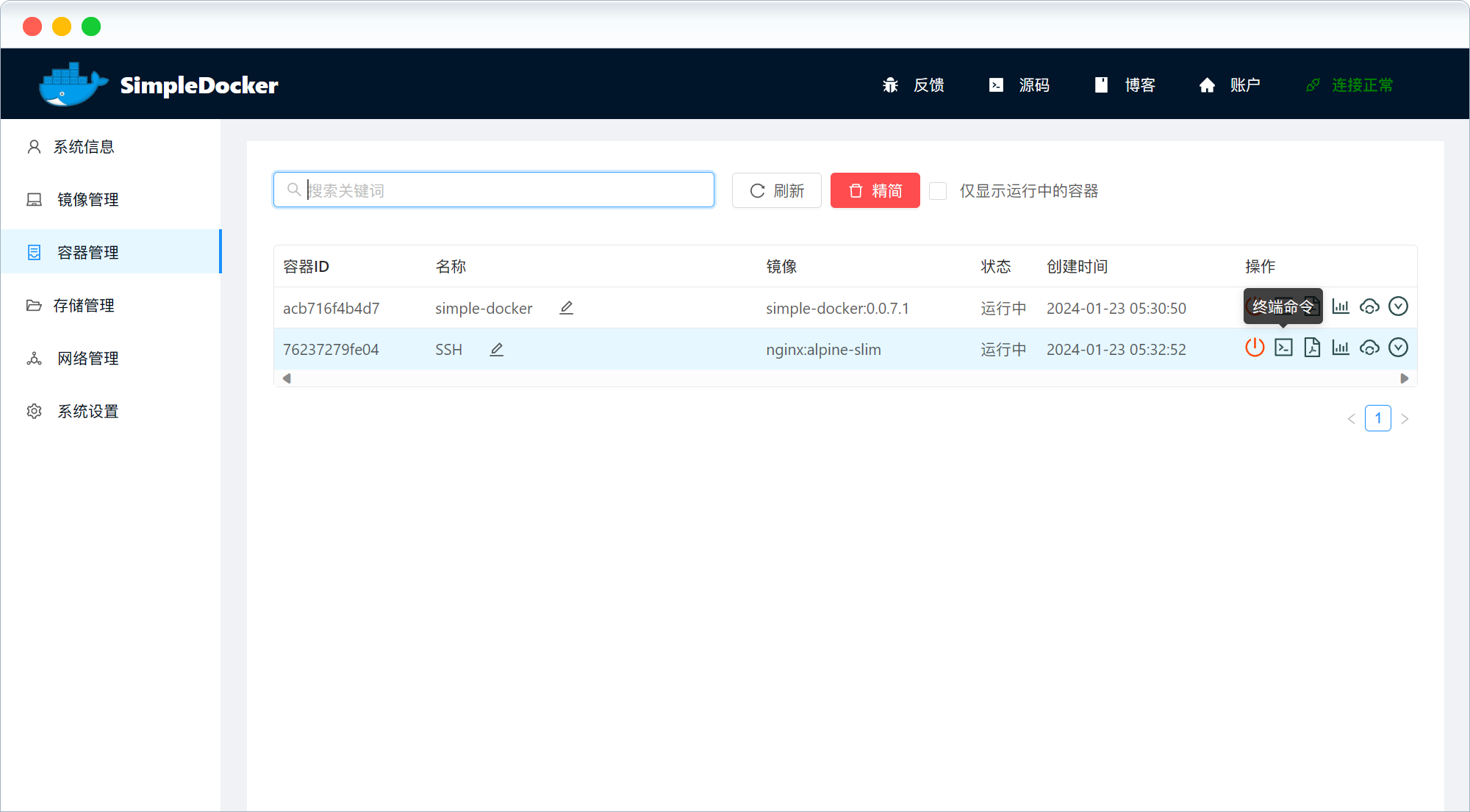
运行成功后,进入 容器管理,找到刚刚创建好的容器,点击 终端命令。
操作指示
在弹出的新窗口中输入以下代码,并执行:
chroot /real_root
sed -i '/flg_ssh=`nvram get ssh_en`/{:loop; N; /\n.*channel=`\/sbin\/uci get \/usr\/share\/xiaoqiang\/xiaoqiang_version.version.CHANNEL`\n.*return 0\n.*fi/!b loop; d}' /etc/init.d/dropbear
/etc/init.d/dropbear start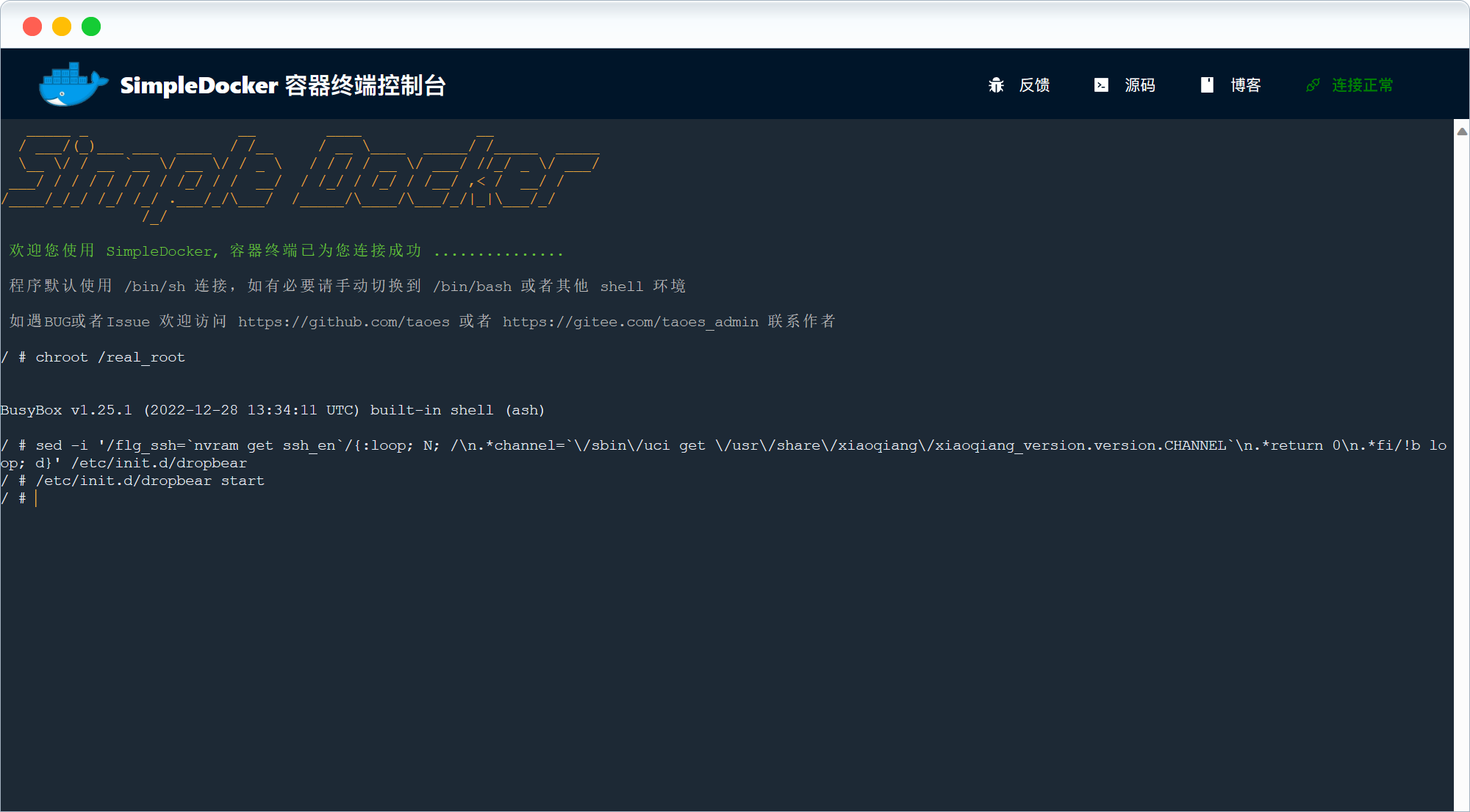
恭喜,这一步完成后,您的设备已经成功开启 SSH 端口。
第四步 · 执行备份固化等操作
通过SSH链接设备
| SSH 账号: | root |
| SSH 密码: | 通过 秘钥计算器 获取。 |
PS C:\Users\Windows> : ssh root@192.168.31.1
BusyBox V1.30.1 built-in shell (ash)
root@XiaoQiang: ~ #
软固化设备的SSH端口
若路由器重启后会默认关闭 SSH 通道,我们需要执行下面的命令,添加 自动开启 SSH 端口 指令。
BusyBox V1.30.1 built-in shell (ash)
root@XiaoQiang: /data/auto_ssh# chmod +x auto_ssh.sh
root@XiaoQiang: /data/auto_ssh# uci set firewall.auto_ssh=include
root@XiaoQiang: /data/auto_ssh# uci set firewall.auto_ssh.type='script'
root@XiaoQiang: /data/auto_ssh# uci set firewall.auto_ssh.path='/data/auto_ssh/auto_ssh.sh'
root@XiaoQiang: /data/auto_ssh# uci set firewall.auto_ssh.enabled='1'
root@XiaoQiang: /data/auto_ssh# uci commit firewall
root@XiaoQiang: /data/auto_ssh #
第五步 · 固化设备
第一次固化操作
固化操作需要分 三次 进行,并且每次完成后,路由器均会进行 重启:
使用 命令提示符 / 终端 SSH 连接路由器后,输入以下指令并执行:⚡执行后设备将自动重启
zz=$(dd if=/dev/zero bs=1 count=2 2>/dev/null) ; printf '\xA5\x5A%c%c' $zz $zz | mtd write - crash
reboot
BusyBox V1.30.1 built-in shell (ash)
root@XiaoQiang: zz=$(dd if=/dev/zero bs=1 count=2 2>/dev/null) ; printf '\xA5\x5A%c%c' $zz $zz | mtd write - crash
Unlocking crash ...
Writing from to crash ...
root@XiaoQiang: /data/auto_ssh# reboot
root@XiaoQiang:/data/auto_ssh# Connection to 192.168.31.1 closed by remote host.
Connection to 192.168.31.1 closed.
PS C:\Users\Windows> ~ #
第二次固化操作
等待路由器重启后,重新进行 SSH 链接,并执行以下指令:⚡执行后设备将自动重启
nvram set ssh_en=1
nvram set telnet_en=1
nvram set uart_en=1
nvram set boot_wait=on
nvram commit
bdata set ssh_en=1
bdata set telnet_en=1
bdata set uart_en=1
bdata set boot_wait=on
bdata commit
reboot
BusyBox V1.30.1 built-in shell (ash)
root@XiaoQiang:~# nvram set telnet_en=1
root@XiaoQiang:~# nvram set uart_en=1
root@XiaoQiang:~# nvram set boot_wait=on
root@XiaoQiang:~# bdata set ssh_en=1
root@XiaoQiang:~# bdata set telnet_en=1
root@XiaoQiang:~# bdata set uart_en=1
root@XiaoQiang:~# bdata set boot_wait=on
root@XiaoQiang:~# bdata commit
root@XiaoQiang:~# reboot
root@XiaoQiang:~# Connection to 192.168.31.1 closed by remote host.
Connection to 192.168.31.1 closed.
PS C:\Users\Windows> ~ #
第三次固化操作
等待路由器重启后,重新进行 SSH 链接,并执行以下指令:⚡执行后设备将自动重启
mtd erase crash
reboot
BusyBox V1.30.1 built-in shell (ash)
root@XiaoQiang:~# mtd erase crash
Unlocking crash ...
Erasing crash ...
root@XiaoQiang:~# Connection to 192.168.31.1 closed by remote host.
Connection to 192.168.31.1 closed.
PS C:\Users\Windows> ~ #
第六步 · 升级固件并重新开启SSH端口
重要提示
- 完成固化操作后,就可以将小米路由器的固件升级至支持
Wi-Fi 7的最新版本了。 - 固件升级完成以后,若 SSH 端口无法访问,你可使用
Termius进行 TELNET 管理操作。登录用户名为root,密码为admin。 - 如果设备恢复出厂设置,密码将会重新变更为
密钥计算器计算得出的结果。 - TELNET 登录成功后,执行以下操作可重新开启SSH并修改root密码为admin:
sed -i '/flg_ssh=`nvram get ssh_en`/{:loop; N; /\n.*channel=`\/sbin\/uci get \/usr\/share\/xiaoqiang\/xiaoqiang_version.version.CHANNEL`\n.*return 0\n.*fi/!b loop; d}' /etc/init.d/dropbear
/etc/init.d/dropbear restart
echo -e 'admin\nadmin' | passwd root- 重新 SSH 连接设备,执行下面的指令进行软固化:⚡
执行后设备将自动重启
mtd erase crash
reboot
恭喜!小米路由器 BE7000 的 SSH 端口开放操作已圆满完成。现在,你可以自由安装各类拓展插件,解锁更多进阶玩法,沉浸式体验发烧级路由改造的乐趣啦!
草东