惯性聚合 高效追踪和阅读你感兴趣的博客、新闻、科技资讯
阅读原文 在惯性聚合中打开

推荐订阅源

Stack Overflow Blog
Stack Overflow Blog
Vercel News
Vercel News
Cyber Security Advisories - MS-ISAC
J
Java Code Geeks
M
MIT News - Artificial intelligence
Microsoft Azure Blog
B
Blog RSS Feed
MongoDB | Blog
MongoDB | Blog
G
Google Developers Blog
Engineering at Meta
Engineering at Meta
量子位
S
SegmentFault 最新的问题
钛媒体:引领未来商业与生活新知
钛媒体:引领未来商业与生活新知
A
About on SuperTechFans
P
Proofpoint News Feed
Last Week in AI
Last Week in AI
Recent Announcements
腾讯CDC
I
InfoQ
F
Fortinet All Blogs
Hugging Face - Blog
Hugging Face - Blog
Blog — PlanetScale
Blog — PlanetScale
H
Help Net Security
爱范儿
爱范儿

Haku

克兰奇杀妻案 | Haku DIVING INTO HK | Haku 无能的 DeepSeek 不会安装 Neovim 插件 | Haku 试图使用 Ungoogled Chromium | Haku 屋漏偏逢连夜雨 | Haku 石油障碍症 | Haku 好玩,大数据杀熟 | Haku 给 Waline 前端加了人机验证 | Haku 被忽略的问题 | Haku 给 Waline 做自己的通知邮箱! | Haku 排版的艺术:一条很长很长的路 | Haku 最近我在干些什么还有聊天还有一个久违的双休 | Haku 各 Markdown 编辑器的使用体验 | Haku Astro 解决代码块的文件名重叠,附带测试工程师笑话 | Haku 简单记一记如何解决切换主题时的明暗闪烁 | Haku 分析一段精妙的地球 JavaScript 代码 | Haku 程序设计#5 - 二分查找 | Haku 程序设计#4 SP 接雨水的四种解法 | Haku 一个让在 UVa 写题目更方便的 VSCode 设置 | Haku 程序设计#4%2 - 【经典算法】双指针和滑动窗口·第三部分 | Haku 程序设计#4%1 - 【经典算法】双指针和滑动窗口·第二部分 | Haku 我对各种字体的看法(Go 语言版) | Haku 程序设计#4 - 【经典算法】双指针和滑动窗口·第一部分 | Haku 大半夜听了寂静岭之后 | Haku 程序设计#3%2 - 算法的复杂度 | Haku 程序设计#3%1 - 面向对象程序设计 | Haku 程序设计#3 - 结构体和数据结构入门 | Haku 程序设计#2 - 序列入门和缓冲输入输出 | Haku 程序设计#1 - 流程控制 | Haku 程序设计#0 - 前期准备 | Haku
让你的 VS Code 也能写 C++ | Haku
Karlbaey · 2025-10-03 · via Haku
← 返回首页

发布于 2025年10月3日 14:52 作者 Karlbaey

现在主流的 C++ IDE 一般是 Visual Studio 和 Dev-C++,但是前者占用高,后者 GUI 太简陋。

所以我们想用最好的文本编辑器 VS Code 来写 C++ 代码。

但是因为 VS Code 没有集成好 C++ 的开发环境,我们必须多走几步。

配置 C++ 环境

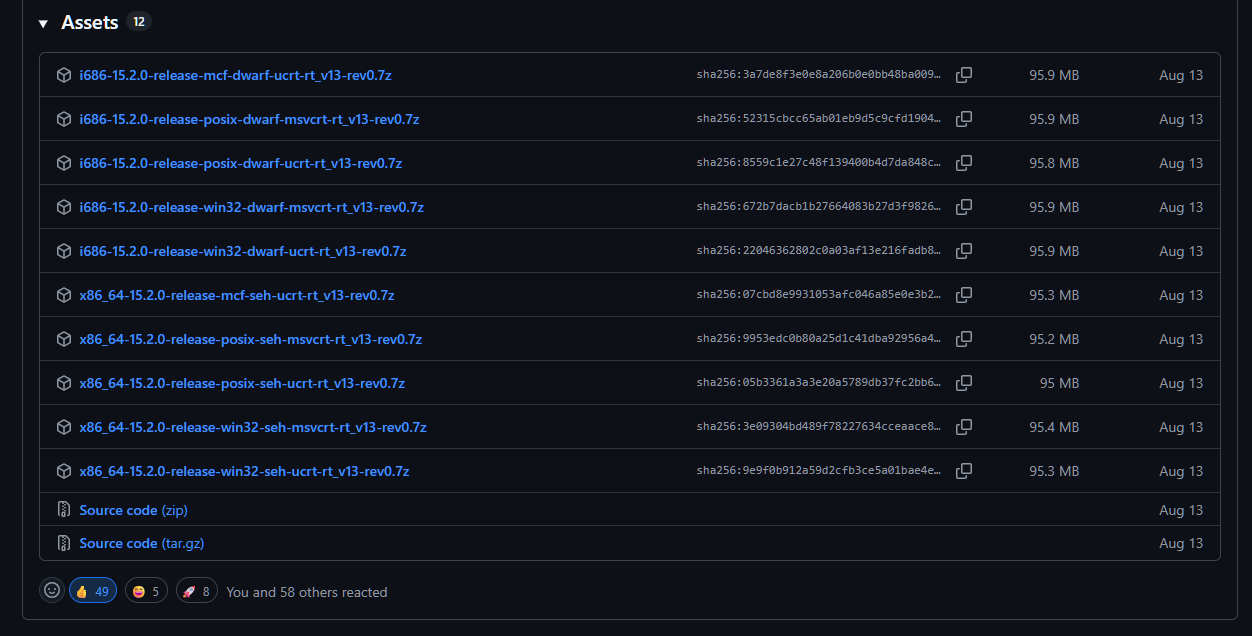
在 GitHub 仓库 Releases · niXman/mingw-builds-binaries 下载 C++ 环境。

选择最底下的 win32-seh-ucrt

UCRT
UCRT

然后把下载好的压缩文件解压到合适的文件夹。我解压在 E:\Programs\ucrt 里面。

然后把二进制目录 bin 放到系统环境变量 Path 里。我应该放入的配置是 E:\Programs\ucrt\mingw64\bin,然后一路按下确定。

环境变量直接在 Windows 自带搜索框中搜索即可

这样就配置好了 C++ 的编译器,接着配置 VS Code。

VS Code 配置

下载两个插件。按下 Ctrl+Shift+X 打开插件市场。
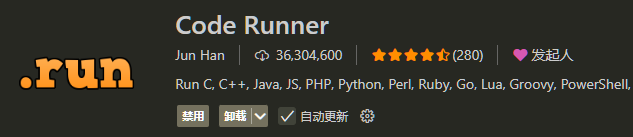
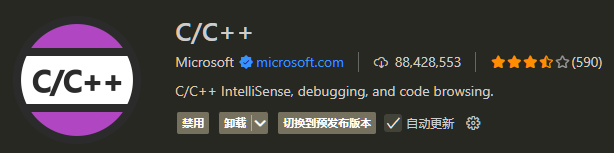
Code Runner C++

然后按下 F1 搜索 Preferences: Open User Settings,搜索 Code-runner,把 Run In Terminal 打开。
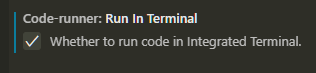
Run In Terminal
Run In Terminal

这样做的原因是,Code Runner 自带的终端是只读的终端,如果需要写 ACM 输入输出那就什么都干不了,所以我们要换成 VS Code 内嵌终端。

接着继续按下 F1 搜索 Preferences: Open User Settings (JSON)Ctrl+F 搜索 code-runner.executorMap,如下面所示修改。

"code-runner.executorMap": {
        // 其余省略
        //其他地方不要动!
        "c": "cd $dir && gcc -fexec-charset=GBK $fileName -o $fileNameWithoutExt && $dir$fileNameWithoutExt",
        "cpp": "cd /d $dir && g++ -fexec-charset=GBK $fileName -o $fileNameWithoutExt && .\\$fileNameWithoutExt.exe",
}

然后写一个 hello.cpp 测试一下。

#include <iostream>

int main() {
    std::cout << "Hello, World!" << std::endl;
    return 0;
}

按下 Ctrl+Alt+N,如果不出意外,那就会在终端中输出 Hello, World! 了。

一些额外的东西

其实 Code Runner 的配置也可以为 Golang 修改。

"go": "cd /d $dir && go build $fileName && .\\$fileNameWithoutExt.exe"

这样在 Ctrl+Alt+N 启动 Code Runner 后,它就会自动编译好 Golang 代码并且执行了。

⚠️注意:配置中使用到了 cd 命令。

注意这里的 /d 参数是必要的,它能同时切换盘符(从 C 盘切换到 E 盘)和进入目录,如果不加 /d 就会导致什么都没有发生。

(The end)

🎉