惯性聚合 高效追踪和阅读你感兴趣的博客、新闻、科技资讯
阅读原文 在惯性聚合中打开

推荐订阅源

酷 壳 – CoolShell
酷 壳 – CoolShell
GbyAI
GbyAI
SecWiki News
SecWiki News
Project Zero
Project Zero
C
Cisco Blogs
Simon Willison's Weblog
P
Privacy International News Feed
D
Darknet – Hacking Tools, Hacker News & Cyber Security
Scott Helme
Scott Helme
A
Arctic Wolf
Security Latest
Security Latest
Threat Intelligence Blog | Flashpoint
P
Privacy & Cybersecurity Law Blog
Apple Machine Learning Research
T
Tailwind CSS Blog
The Hacker News
The Hacker News
T
Tenable Blog
雷峰网
雷峰网
有赞技术团队
有赞技术团队
V
V2EX
C
CXSECURITY Database RSS Feed - CXSecurity.com
T
Threat Research - Cisco Blogs
T
Threatpost
AWS News Blog
AWS News Blog
L
LINUX DO - 热门话题
Application and Cybersecurity Blog
K
KPMG report finds enterprise disconnect between AI and its ROI | CIO
S
SegmentFault 最新的问题
月光博客
月光博客
Spread Privacy
Spread Privacy
S
Secure Thoughts
宝玉的分享
宝玉的分享
博客园 - 三生石上(FineUI控件)
Forbes - Security
Forbes - Security
T
The Exploit Database - CXSecurity.com
G
GRAHAM CLULEY
The Last Watchdog
The Last Watchdog
Y
Y Combinator Blog
I
Intezer
博客园 - 【当耐特】
B
Blog RSS Feed
Attack and Defense Labs
I
InfoQ
博客园 - 叶小钗
Cyberwarzone
Cyberwarzone
V2EX - 技术
V2EX - 技术
Cyber Security Advisories - MS-ISAC
Hugging Face - Blog
Hugging Face - Blog
H
Help Net Security
C
CERT Recently Published Vulnerability Notes

孟坤博客

我用 HTML 复刻了 QQ2006 | 孟坤博客 我用 HTML 复刻了 QQ2006 | 孟坤博客 小米智能家电产品使用体验 | 孟坤博客 小米智能家电产品使用体验 | 孟坤博客 【已送完】腾讯云 EdgeOne 免费计划兑换码 | 孟坤博客 【已送完】腾讯云 EdgeOne 免费计划兑换码 | 孟坤博客 PHP 从链接中提取出顶级域名 | 孟坤博客 PHP 从链接中提取出顶级域名 | 孟坤博客 愚人节整蛊代码:你屏幕上有根毛 | 孟坤博客 愚人节整蛊代码:你屏幕上有根毛 | 孟坤博客 deepin 安装小记 | 孟坤博客 HTML + CSS 实现一个酷炫的夜间模式切换动画 | 孟坤博客 HTML + CSS 实现一个酷炫的夜间模式切换动画 | 孟坤博客 CSS 实现新拟态(Neumorphism) UI 风格 | 孟坤博客 CSS 实现新拟态(Neumorphism) UI 风格 | 孟坤博客 CSS 绘制圣诞老人 | 孟坤博客 CSS 绘制圣诞老人 | 孟坤博客 PHP 实现“万能”的短网址还原 | 孟坤博客 PHP 实现“万能”的短网址还原 | 孟坤博客
deepin 安装小记 | 孟坤博客
mengkun · 2020-09-21 · via 孟坤博客

种草国产 Linux 系统 “deepin” 很久了。趁着周末有空,安装体验一番。(顺带水一篇文章……[aru_14]

准备工作

稳妥起见,我准备借助虚拟机将其安装到移动硬盘里。这样万一操作失误,也不用担心本地硬盘遭殃。[aru_55] 装在移动硬盘有个好处是系统可以带着走,需要使用时拿出来插在电脑上即可。同时,因为是通过虚拟机装入移动硬盘的,还可以省去写启动 U 盘的操作。

硬盘分区

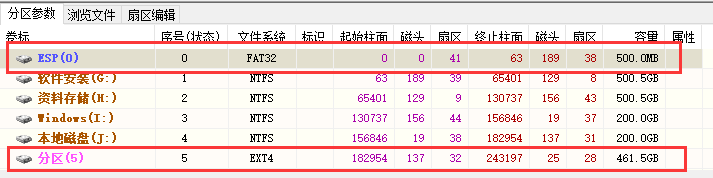
先用 DiskGenius 将移动硬盘分出一个 300~1000MB 的小分区,用于写入 efi 引导(我这里划分了 500MB);再分出一个 100GB 以上的分区,用于安装系统(我这里给划分了 460GB)。分好区后如下图:
deepin 安装小记

移动硬盘分区后(请无视其它几个奇怪的分区……)

创建虚拟机

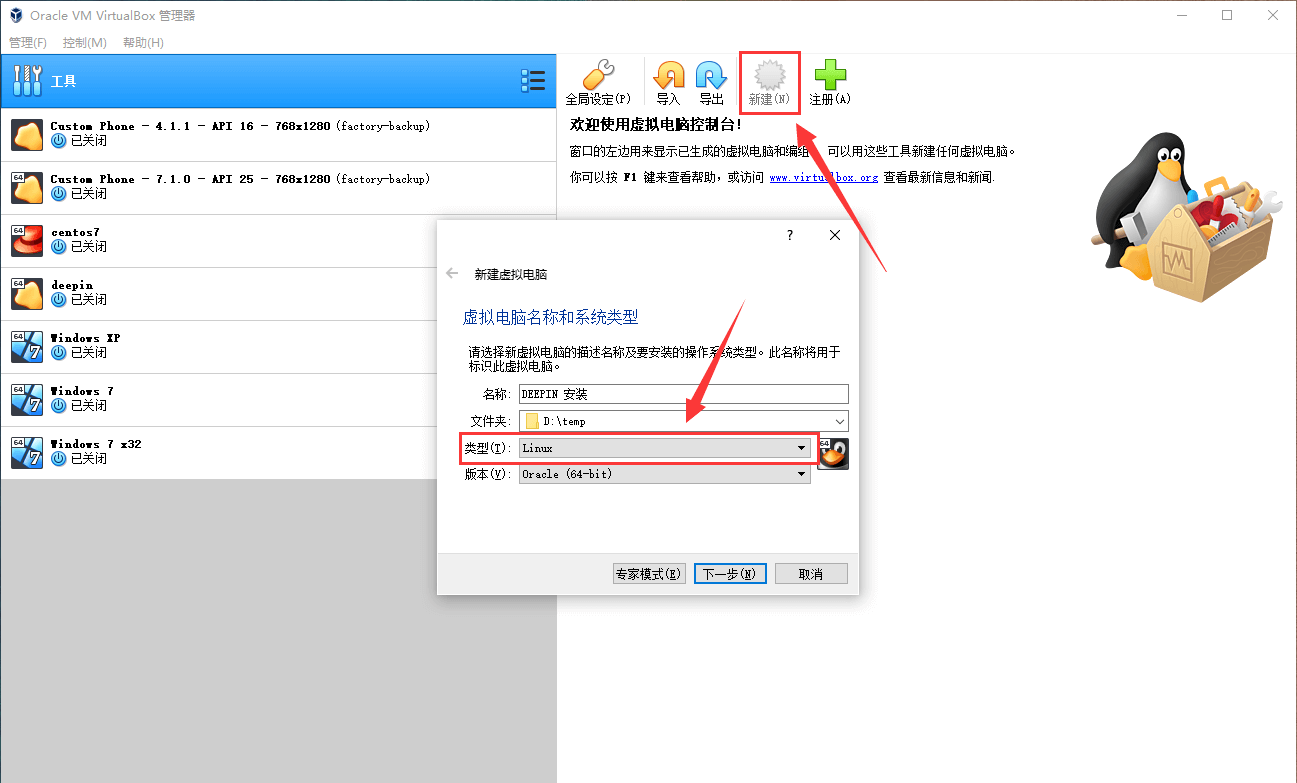
虚拟机软件我这里用的是开源免费的 Oracle VM VirtualBox;点击主界面的“新建”按钮创建一个虚拟机。
deepin 安装小记

新建虚拟机

虚拟机名称可以随便填,安装文件夹也可以随便选……类型选择 Linux,版本选择任意的一个 64 位的就行。接下来一直下一步下一步下一步下一步下一步下一步……就能完成虚拟机的创建。

挂载移动硬盘

安装插件

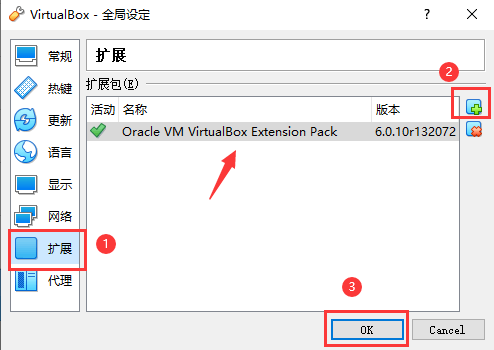
为了让虚拟机能挂载 USB2.0 或 USB3.0 的移动硬盘,我们还需要安装一个 Extension Pack 插件。如果不安装的话,启动虚拟机时会弹出一个“failed to attach usb,VERR_PDM_NO_USB_PORTS”报错提示,移动硬盘也没法成功挂载。

最新版的 Extension Pack 插件下载地址:https://www.oracle.com/virtualization/technologies/vm/downloads/virtualbox-downloads.html#extpack。如果你的 VirtualBox 是旧版本的,需要在 https://www.virtualbox.org/wiki/Downloads 找到对应版本的 Extension Pack 进行安装。

下好后点击 VirtualBox 主界面的“管理”,选择“全局设定”,选择“扩展”,点击列表右侧的加号图标,将下好的扩展包导入进来。
deepin 安装小记

导入扩展包

挂载硬盘

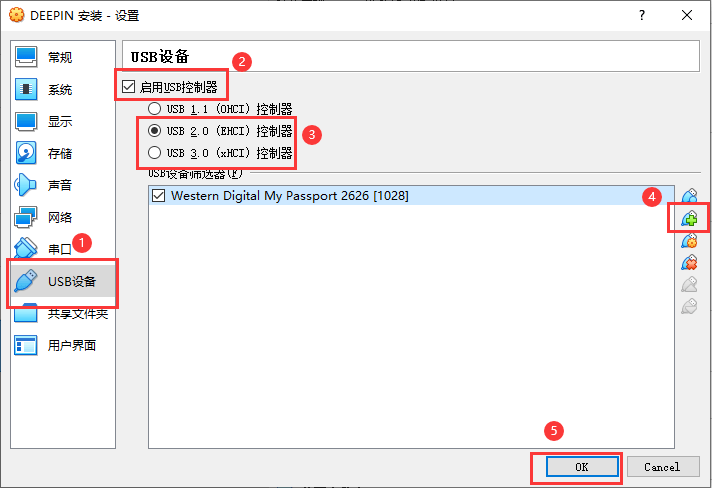
在创建好的虚拟机条目上点击鼠标右键,选择“设置”,然后选择“USB”设备,勾选“启用USB控制器”,选择“USB2.0 控制器”或者“USB3.0 控制器”,最后点击列表右侧的带加号的 USB 图标,将你的移动硬盘添加进来。完成后点击“OK”,你的移动硬盘就挂载进虚拟机了。
deepin 安装小记

将移动硬盘挂载到虚拟机

开始安装

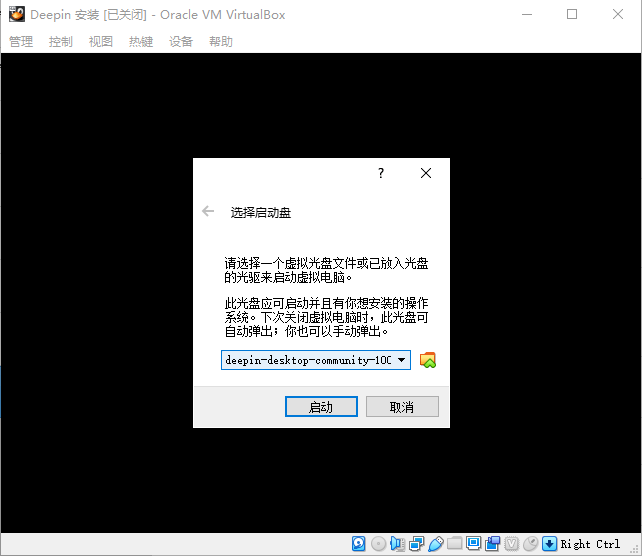
双击创建好的虚拟机将其启动,这时会弹出一个“选择启动盘”的窗口,我们选择下好的 deepin 镜像,点击启动。
deepin 安装小记

选择启动盘

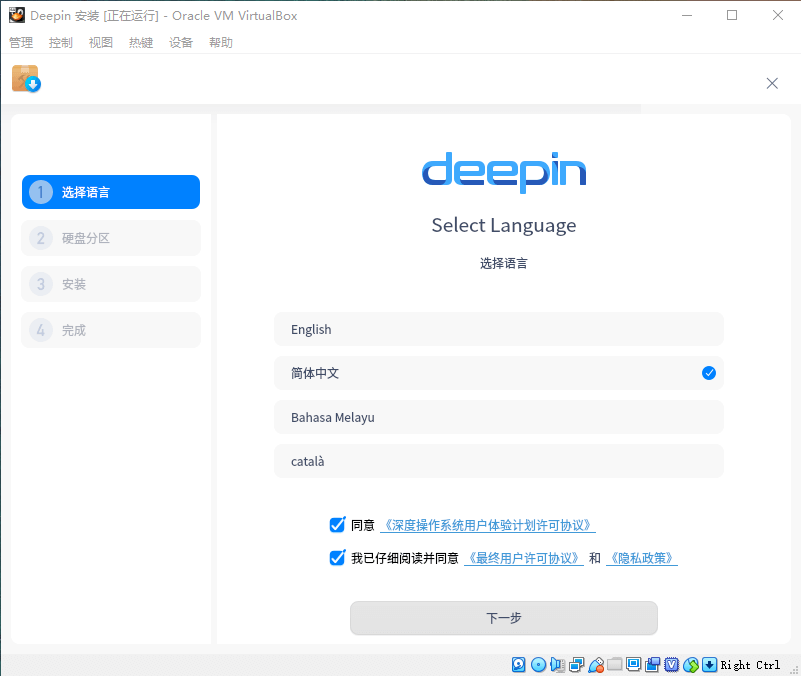
启动完成后就进入 deepin 的安装界面啦!

deepin 安装小记

deepin 安装界面

选择“简体中文”语言,然后勾选底部的使用协议,点击下一步,进入硬盘分区界面。最关键的来了!在分区界面里选择手动安装

选择引导分区

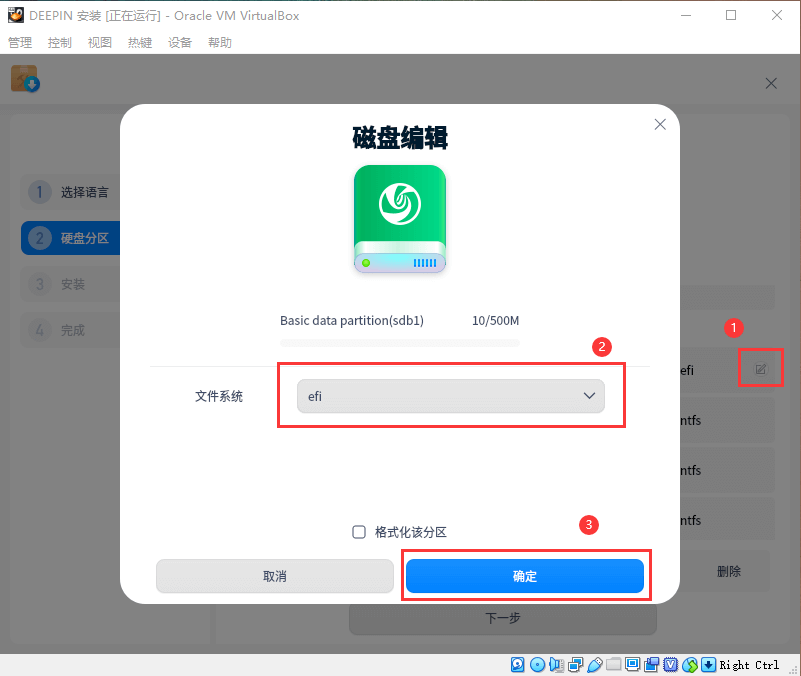
在列表里找到之前在移动硬盘里分出来的用作 efi 引导的小分区,点击右侧的编辑按钮,选择文件系统为 efi,并点击确定。
deepin 安装小记

选择引导分区

选择系统安装分区

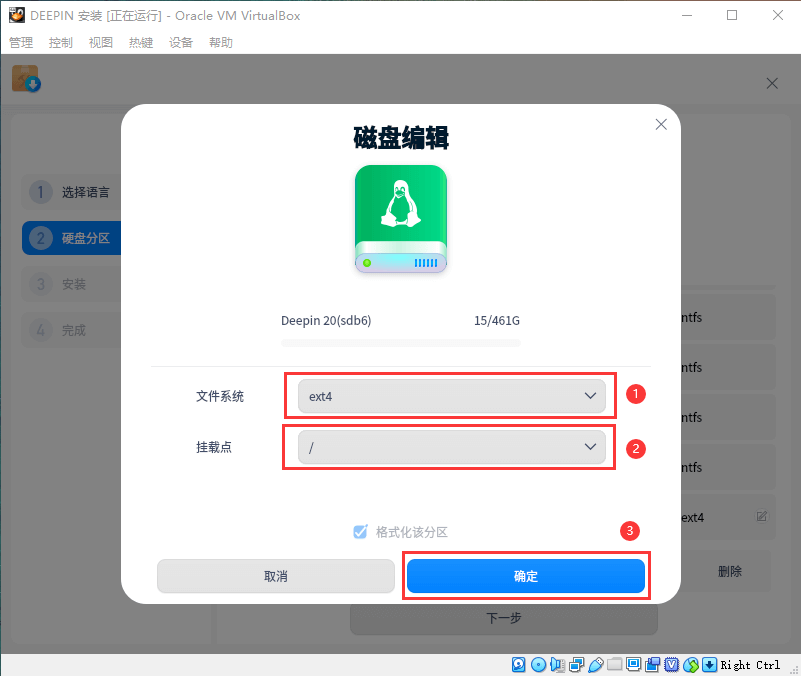
继续在列表中找到分出来的用于安装系统的分区,还是点击右侧的编辑按钮,然后选择文件系统为 ext4,选择挂载点为 /,点击确定。
deepin 安装小记

选择系统安装分区

选择引导安装位置

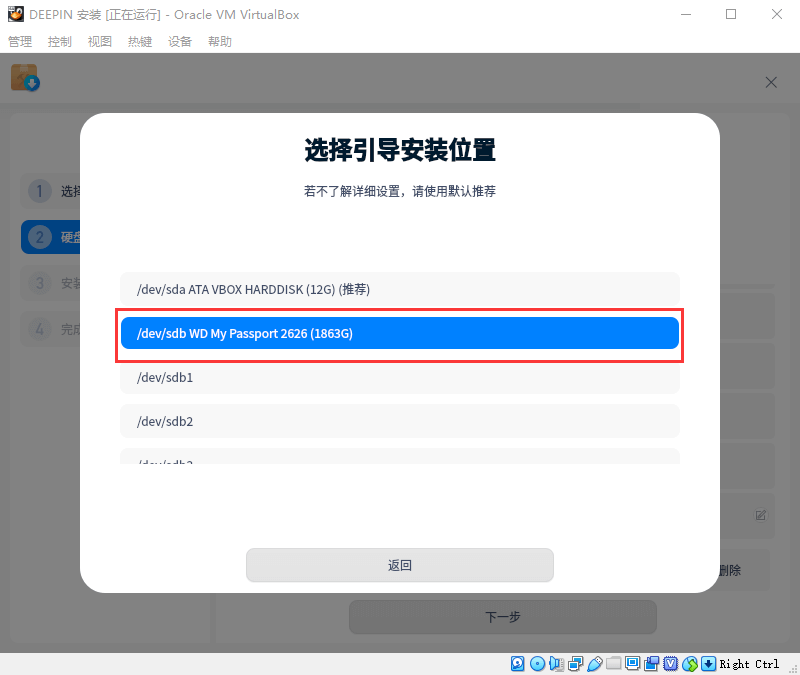
这一步非常重要!引导位置安装错误可能导致装好后无法进入系统!

点击列表最底部的“修改引导器”字样,然后选择引导安装位置为你的移动硬盘(安装程序会自动寻找移动硬盘中的 efi 分区并写入引导),选好后点击返回即可。
deepin 安装小记

选择引导安装位置

完成安装

都准备妥当后点击“下一步”,点击“继续安装”,稍等片刻便可以完成系统的安装。等安装完成,提示需要重启时,直接关闭虚拟机即可,此时系统已经安装到你的移动硬盘里了。

开始体验

重启你的电脑(不是虚拟机),选择从移动硬盘启动系统(建议直接在 BIOS 里设置移动硬盘的优先级高于本地硬盘,这样需要使用 deepin 系统时只需要在开机前插上移动硬盘即可),设置好用户名和密码,就能开始体验 deepin 系统了!

在这一步我踩了个小坑,系统启动时一直卡在一个光标闪烁的界面,就是进不去系统。以为是显卡驱动不兼容,前前后后倒腾了几个小时还没搞定。最后阅读了一遍官方的安装说明,发现要在 BIOS 里设置引导方式为 UEFI 才行……得到的一个教训就是接触一个陌生的东西前,一定要仔细阅读使用说明…… [aru_19]

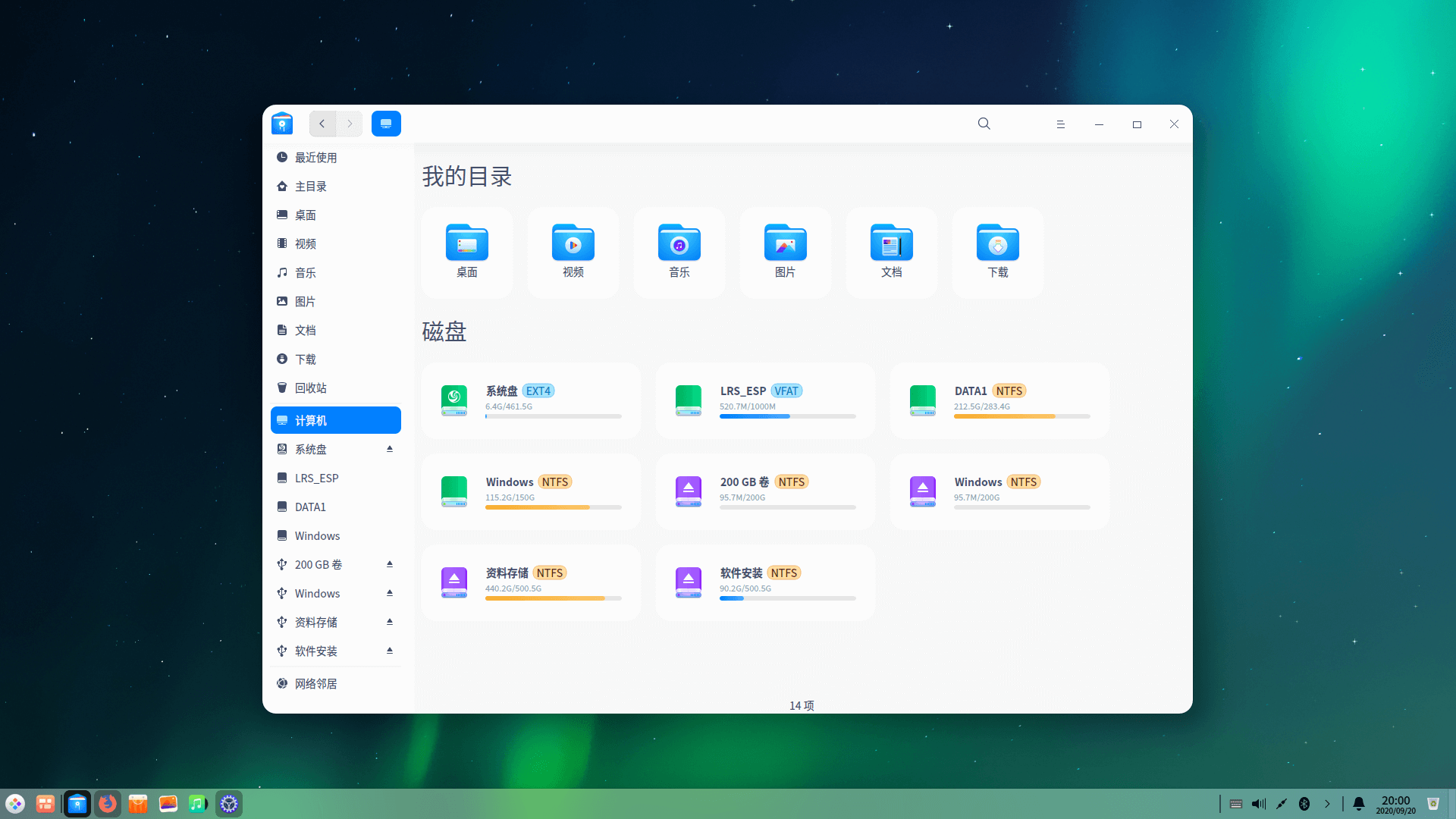
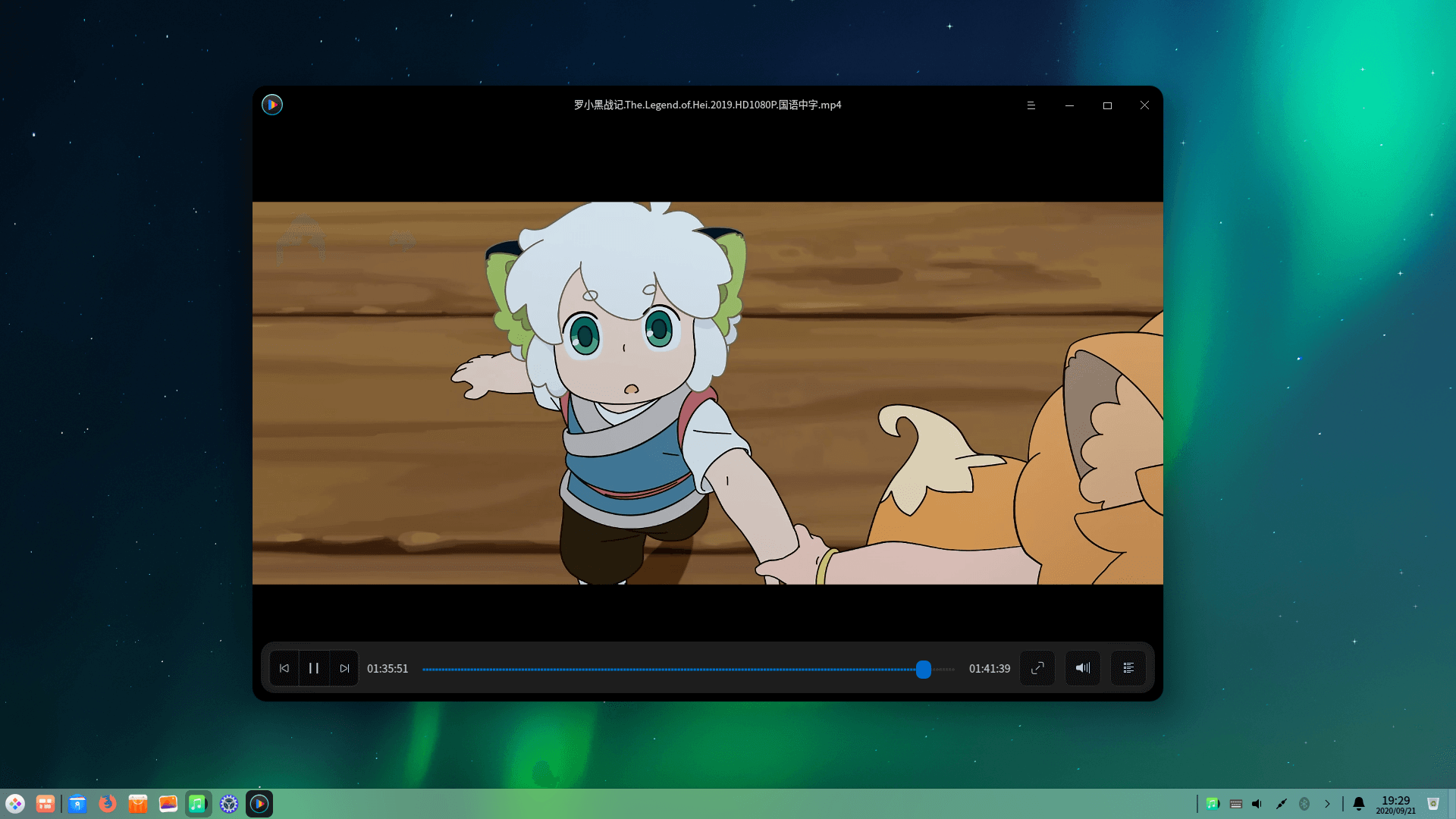
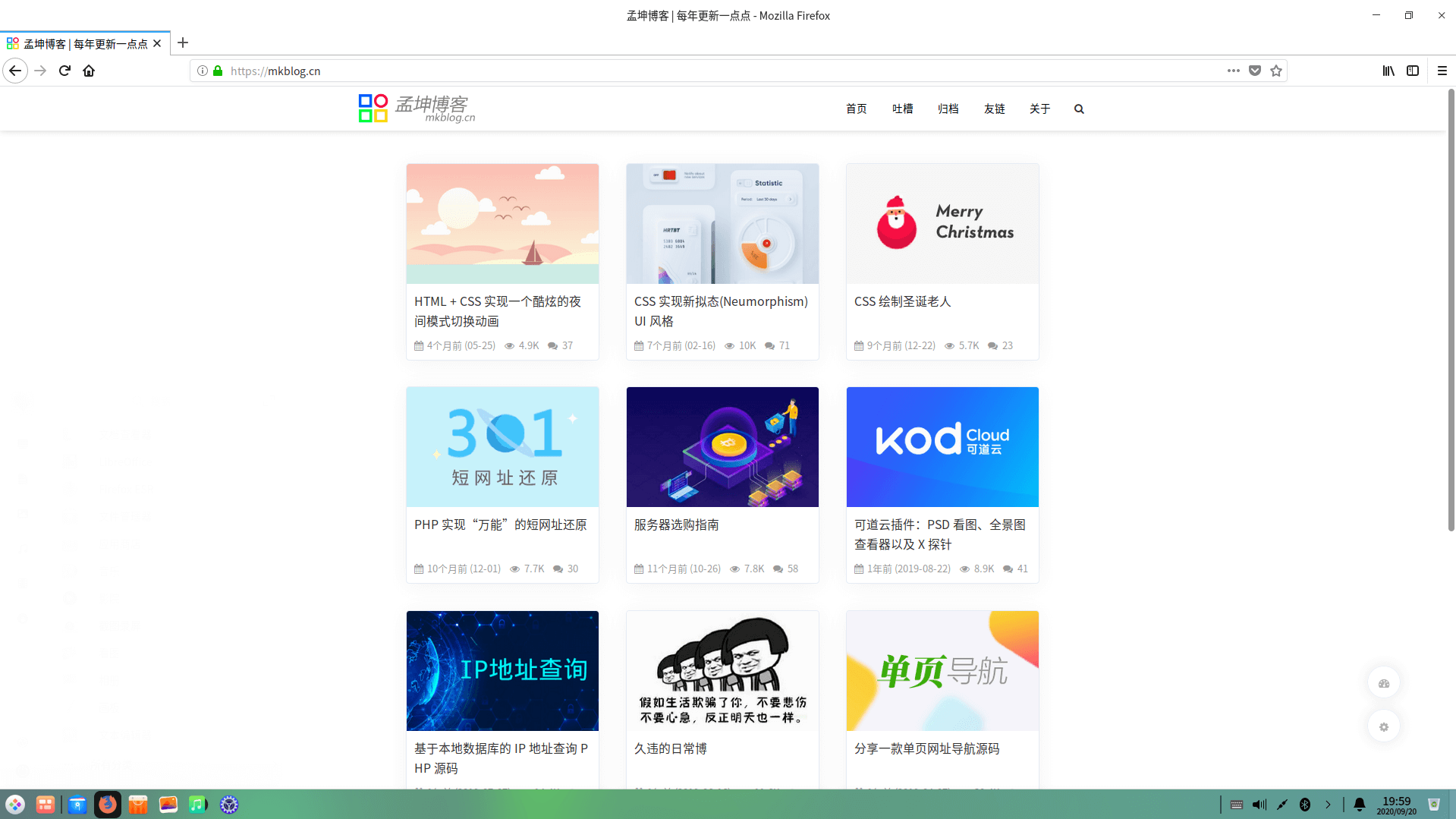
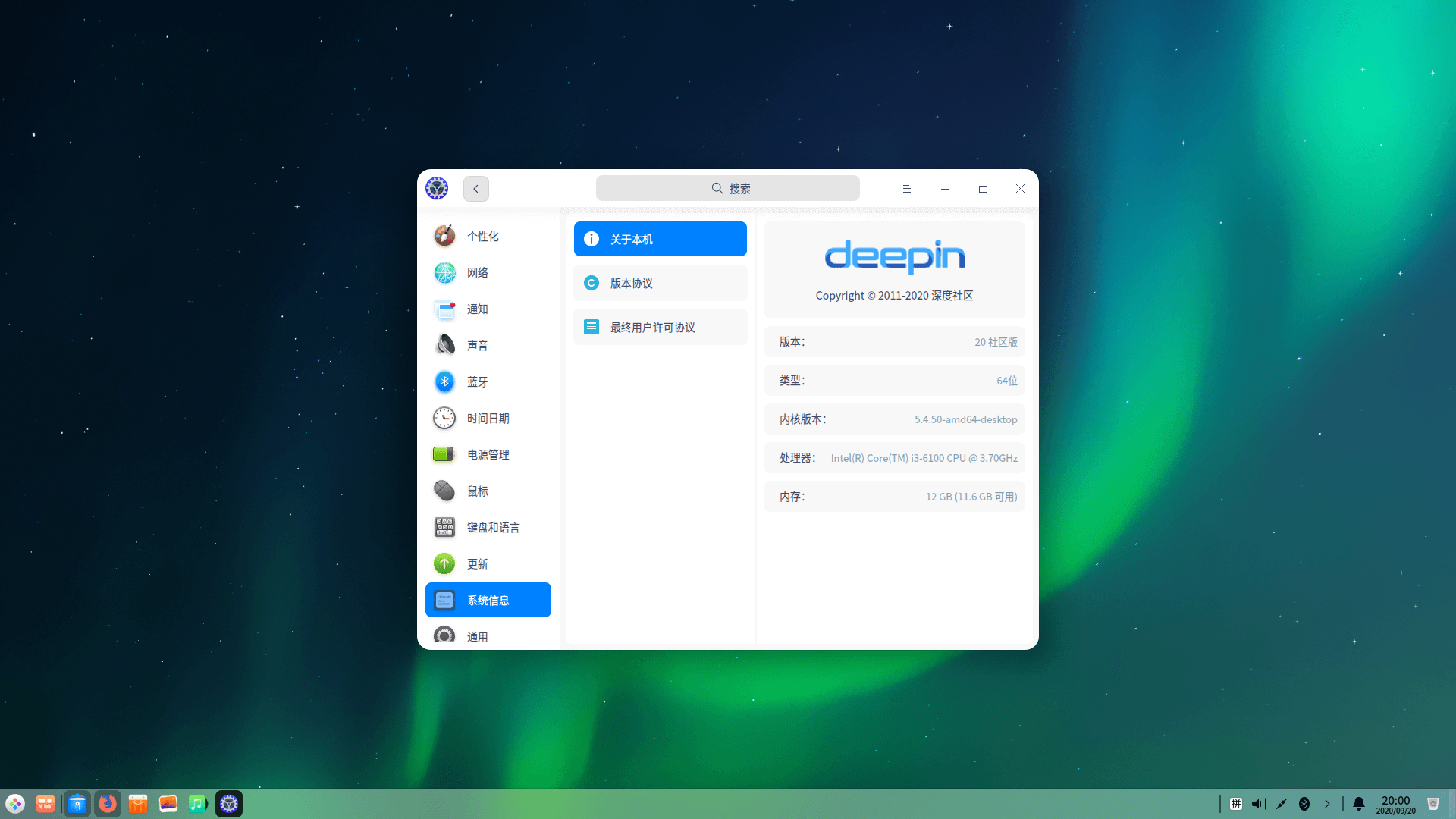
下面放几张系统截图:
deepin 安装小记

系统的关于界面

deepin 安装小记

文件管理器

deepin 安装小记

窗口多开的效果

deepin 安装小记

看看电影什么的当然没问题啦

deepin 安装小记

在 deepin 上浏览孟坤博客

参考资料

[1].如何安装.深度科技社区.https://www.deepin.org/zh/installation/

[2].将Deepin装进移动硬盘.https://blog.csdn.net/tzconn/article/details/89449595