


1、教程目标 学习配置Jmeter录制脚本,使用Jmeter登录多用户,并发查询操作。 2、环境 win11、Jmeter(apache-jmeter-5.4.1)、edge、Java(1.8.0_181) 3、操作过程 3.1录制脚本 3.1.1测试计划 新建测试计划 新建线程组: 线程组参数配置: 添加代理服务器: 配置edge浏览器的代理服务(下面图片...
1、教程目标 学习配置Jmeter录制脚本,使用Jmeter登录多用户,并发查询操作。
2、环境 win11、Jmeter(apache-jmeter-5.4.1)、edge、Java(1.8.0_181)
3、操作过程
3.1录制脚本
3.1.1测试计划
新建测试计划
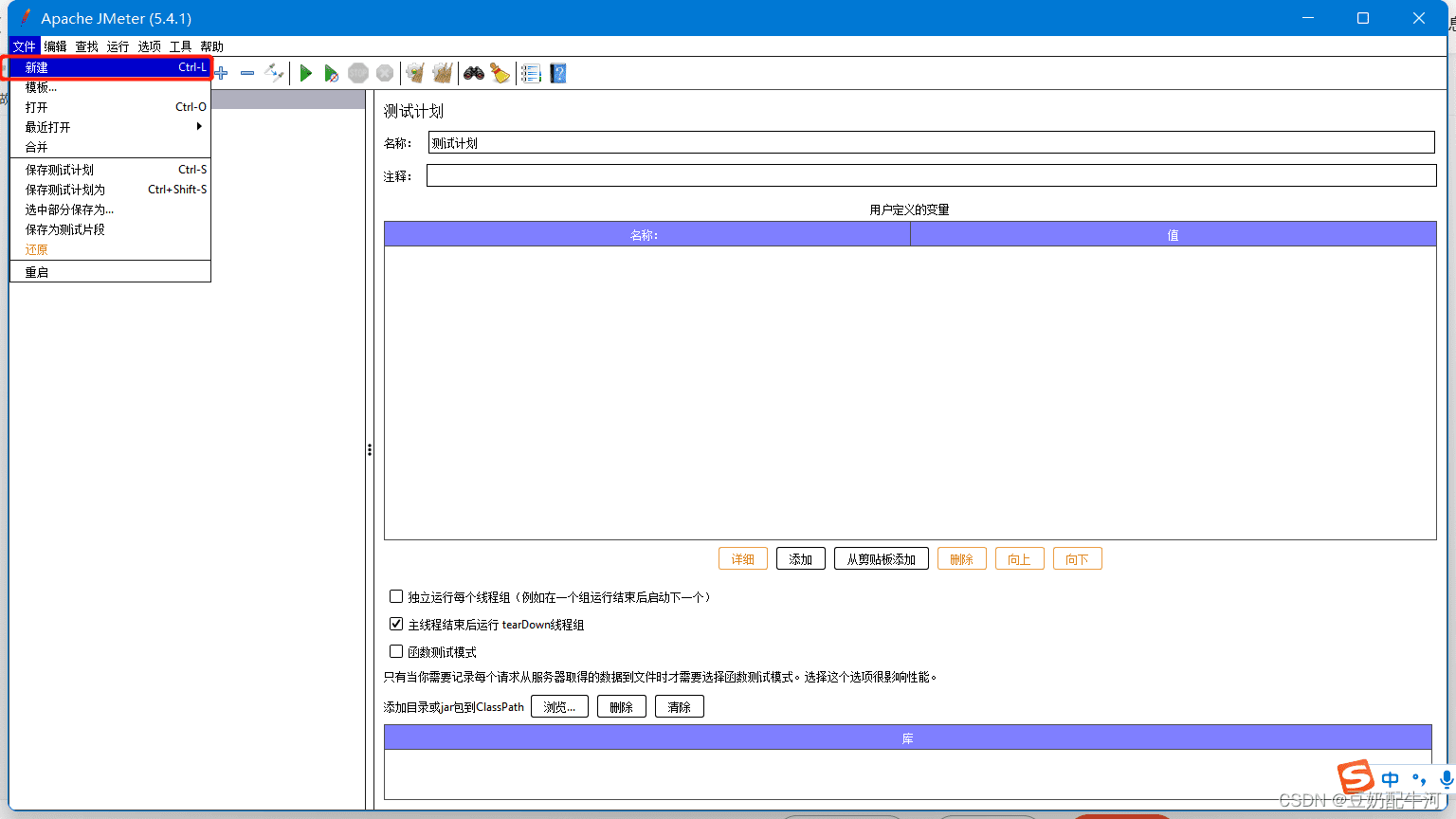
新建线程组:

线程组参数配置:

添加代理服务器:


配置edge浏览器的代理服务(下面图片中的端口是8080,应该改成8888才行。总之jmeter的代理和浏览器的代理端口需要保持一致。如果出现端口被占用,jmeter的配置和浏览器的配置同时修改空闲的端口即可。)

点击启动按钮,启动录制,显示“ok”就行,马上去浏览器操作你想要录制的动作。

想停止就按“停止”

录制结束会在线程中显示(有些是有用的,有些是没用的。这里新手建议全部留着。去找自己需要用的那个操作记录。比如需要找的是“”登录"和“查询”操作):

登录

查询

找到以后,其实录制工作已经完成,成就+1。
3.1.2登录压测(如何压测登录用户呢?)
找到登录的操作后,我们要模拟多用户进行压测,最好还是实现参数化,不然一个一个用户地添加,不得累死。
首先新建一个文件txt:
内容格式是:参数1,参数2 例如:登录需要username和password,在txt文件中就要这样子写 hzx,123456 hxc,123456 sij,123456 看懂了吗?就是使用英文逗号分割参数,每行代表一组数据。 然后把文件类型txt改成csv。 问题来了,怎么把csv文件中的参数,传到jmeter的登录接口中?马上返回jmeter的登录接口看一下!

这里我们把接口的值给参数化,得到一下结果:

这样子还不行,只是声明了接口的参数化,没有建立csv文件与jmeter的链接。接着新增一个csv的配置,让jmeter能读到csv的参数。


保存后,运行时就能自动读取csv文件的参数去登录用户。但是,为了并发登录用户,我们还得新增一个同步定时器。

同步定时器的作用就是,把所有线程存起来,然后再一起释放,执行某操作。

添加一个“聚合报告”,用来查看运行结果和各种参数。
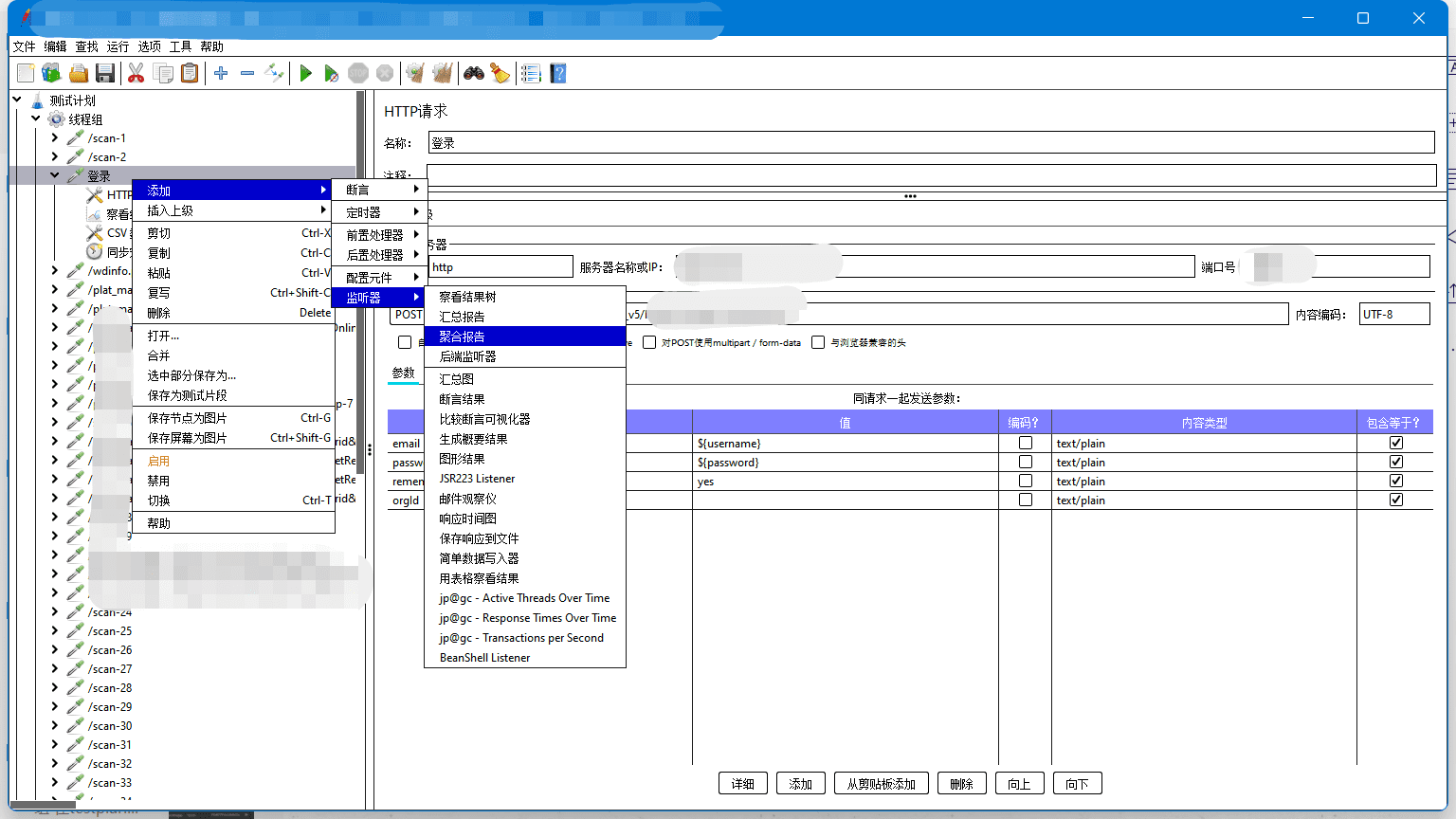
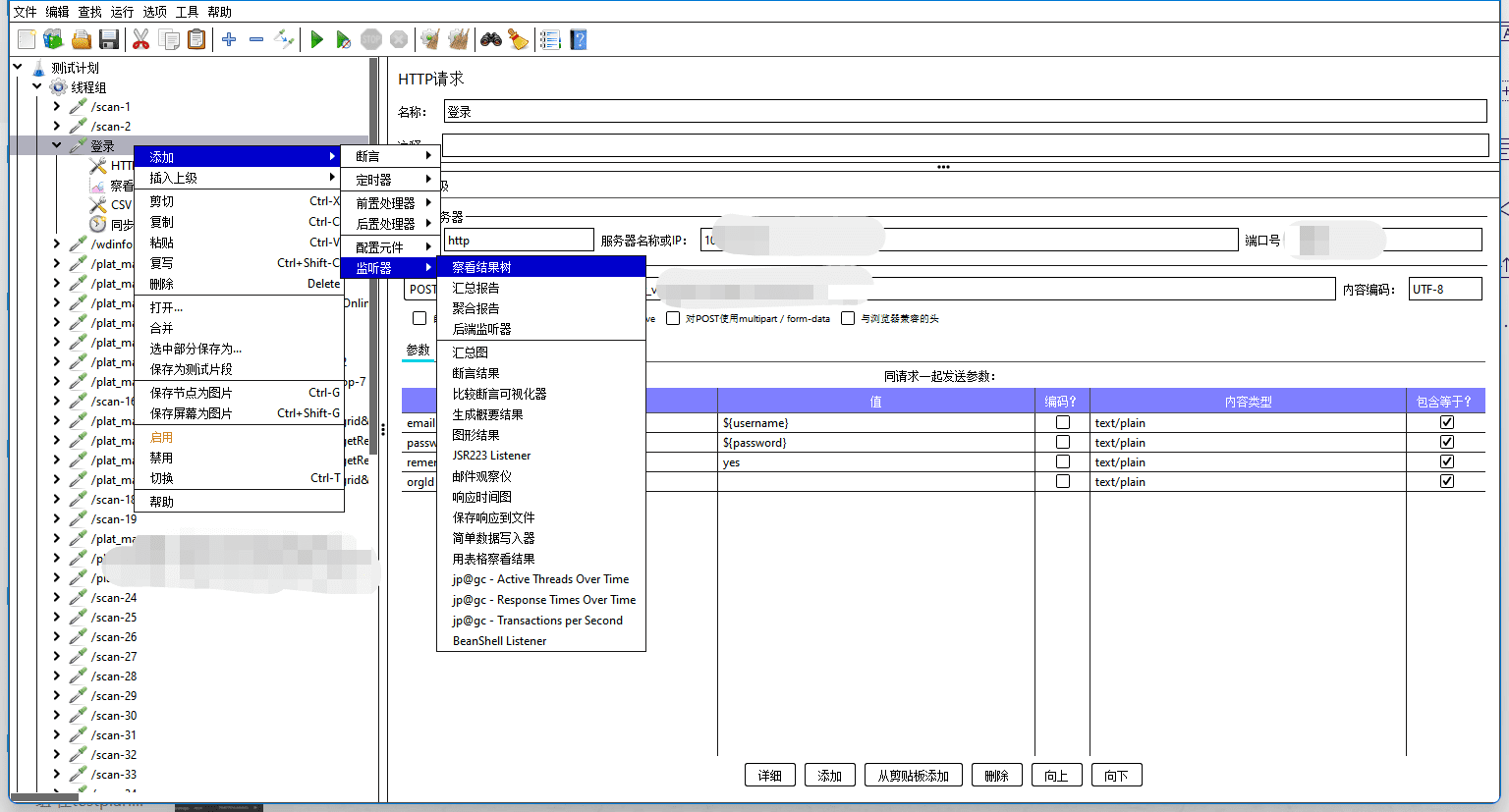
添加一个“察看结果数”,这个很有用,属于必选项。
运行看看效果:

如果你成功了,真是顶呱呱。
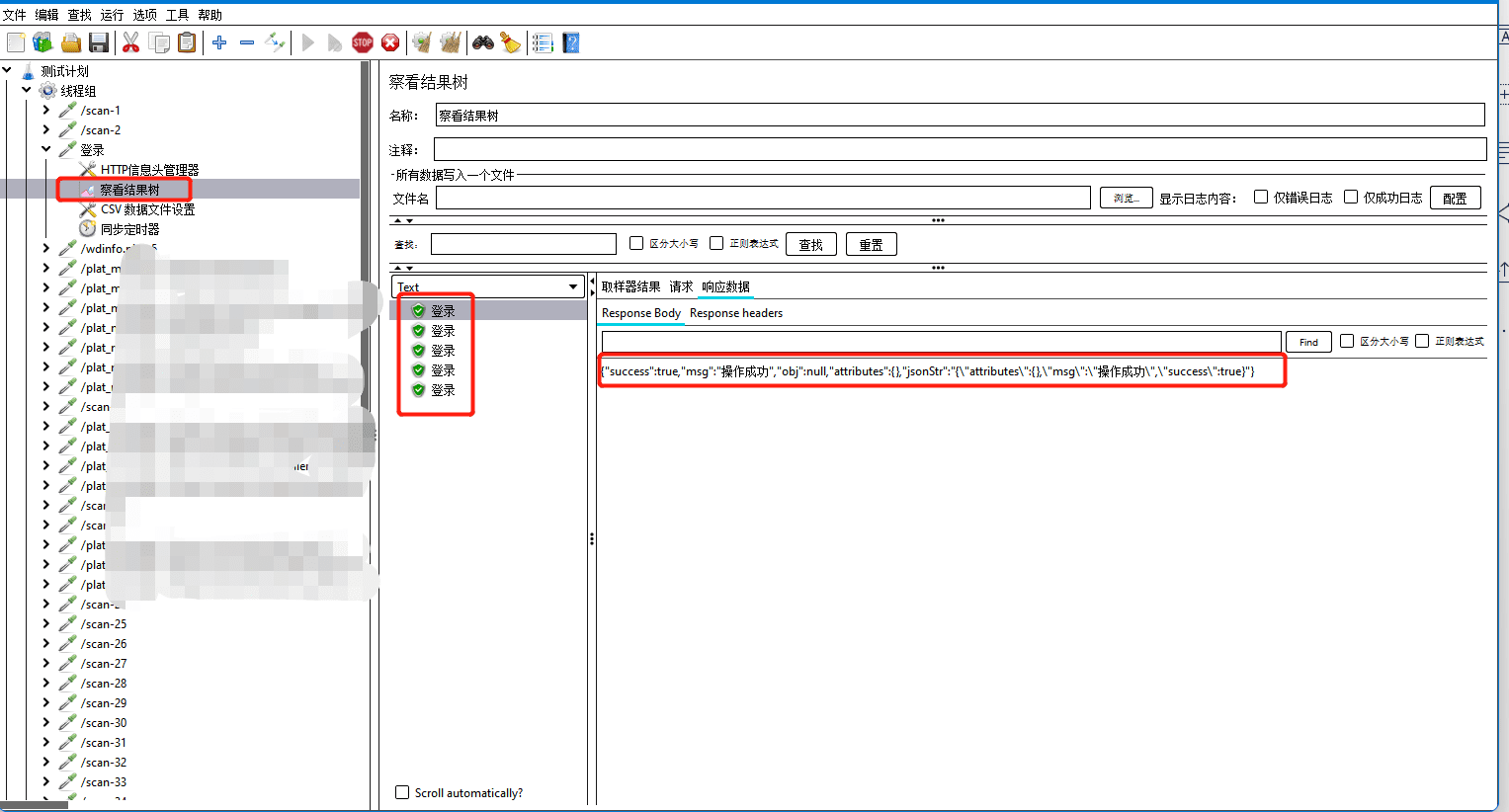
仔细看发现,每一个登录操作,都使用了csv文件的参数去登录。
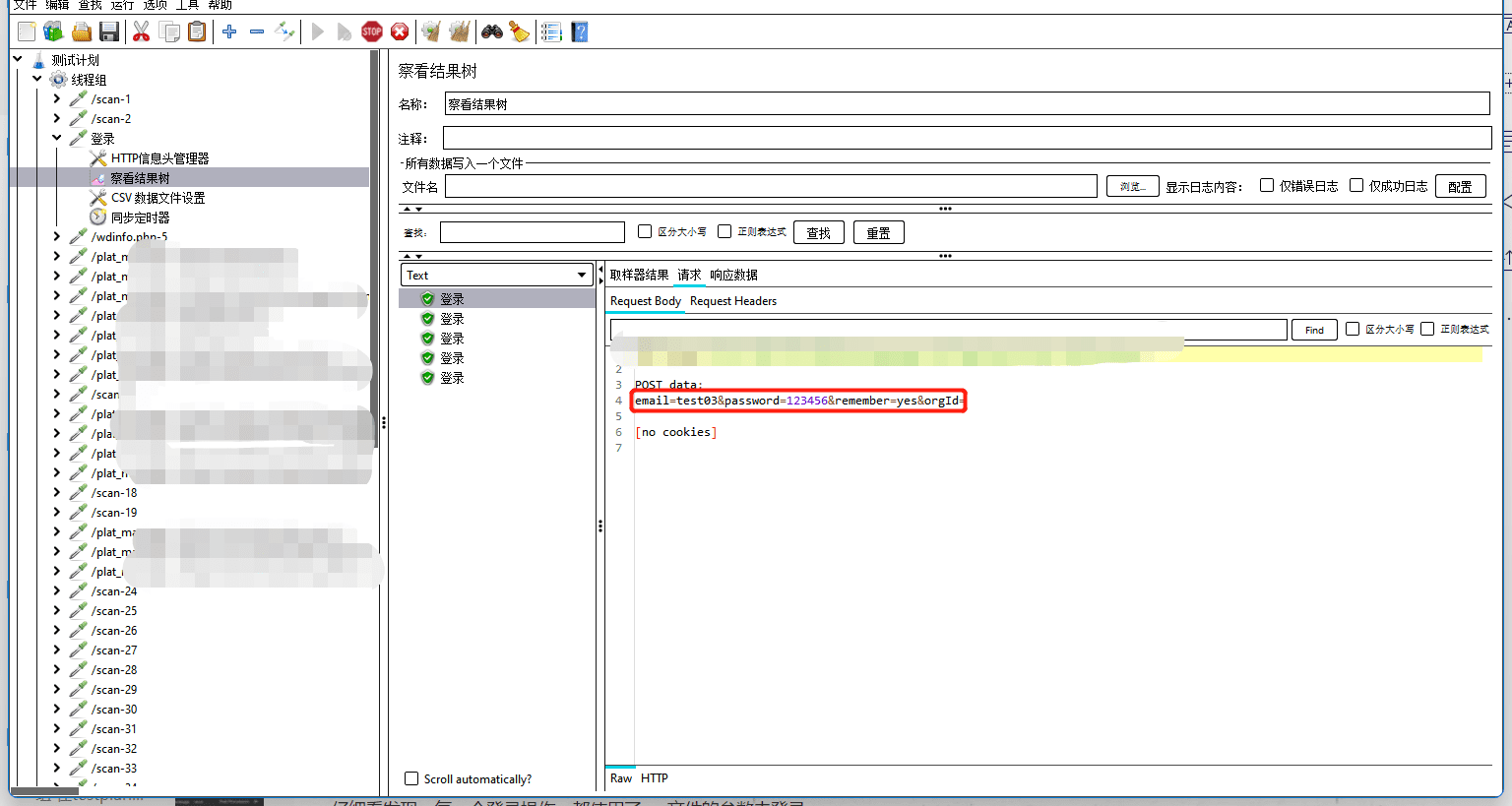
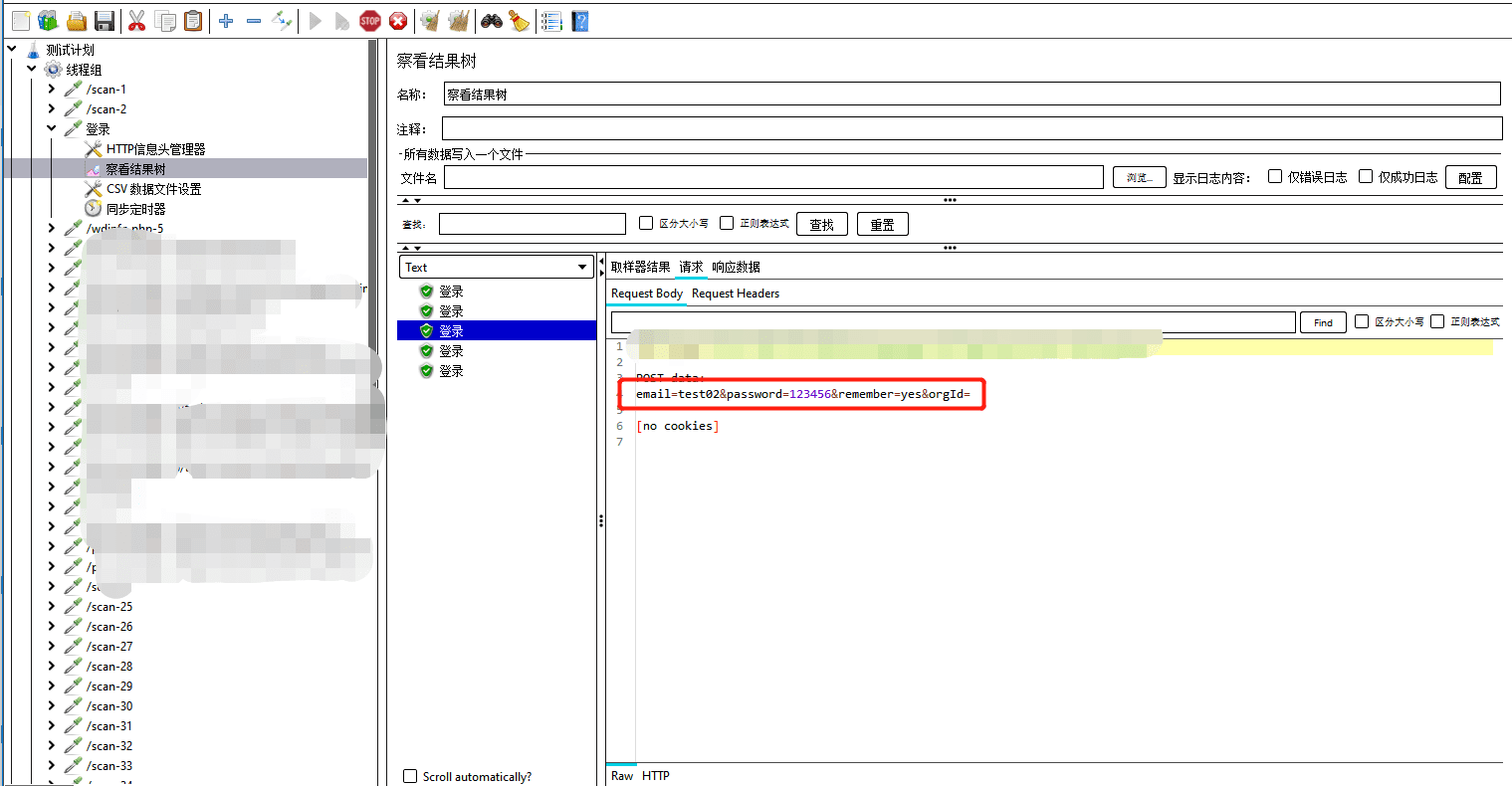
看看平均响应时间和失败率是多少?
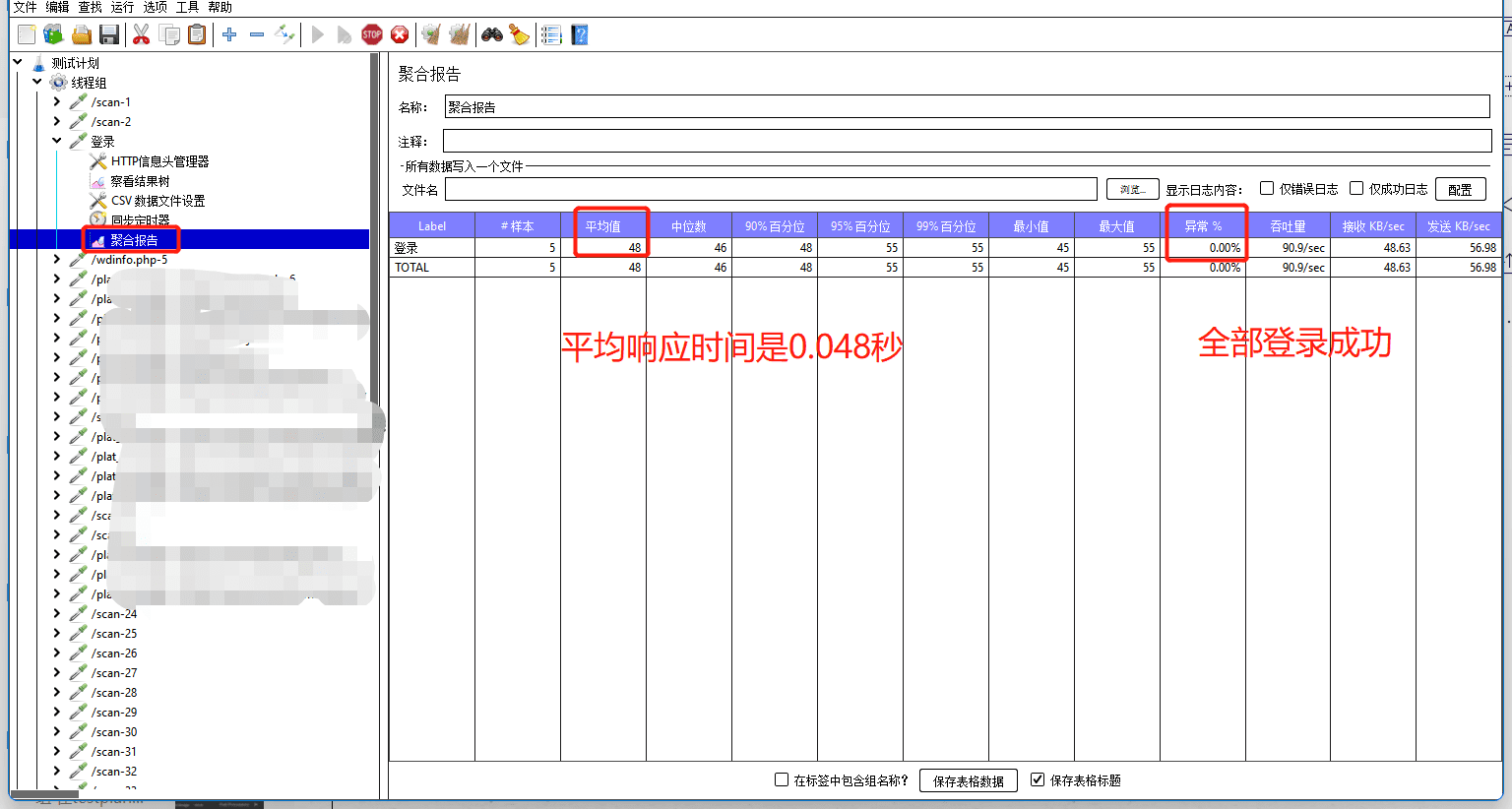
可以了,你已经掌握基本操作了,其他操作也是大同小异。不过不要忘记了,这次目标,还有一个查询操作。 也是同样的操作。
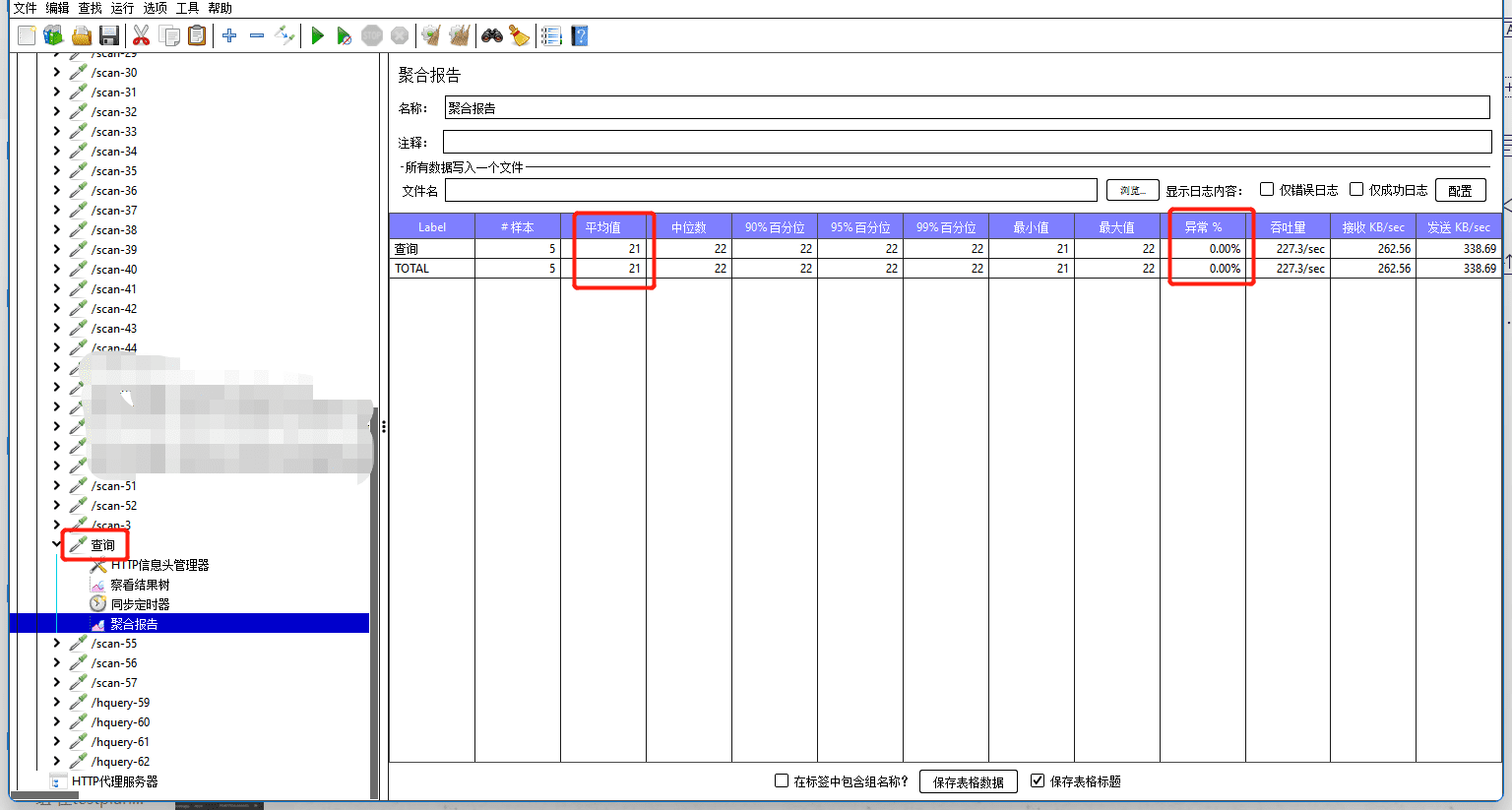
好的,没什么难度,本次案例已经完成。❤❤❤ 写在后面 本次案例只是涉及到一些非常基础的东西,甚至连断言和一些监听器的使用都没有讲。学习需要鼓励,希望大家能通过这次简单的案例,找到学习性能测试和使用jmeter的动力。有了动力,就可以去学习更高级、更详细的jmeter使用方法。比如获取密钥登录用户、获取cookie操作和编写脚本等等。