





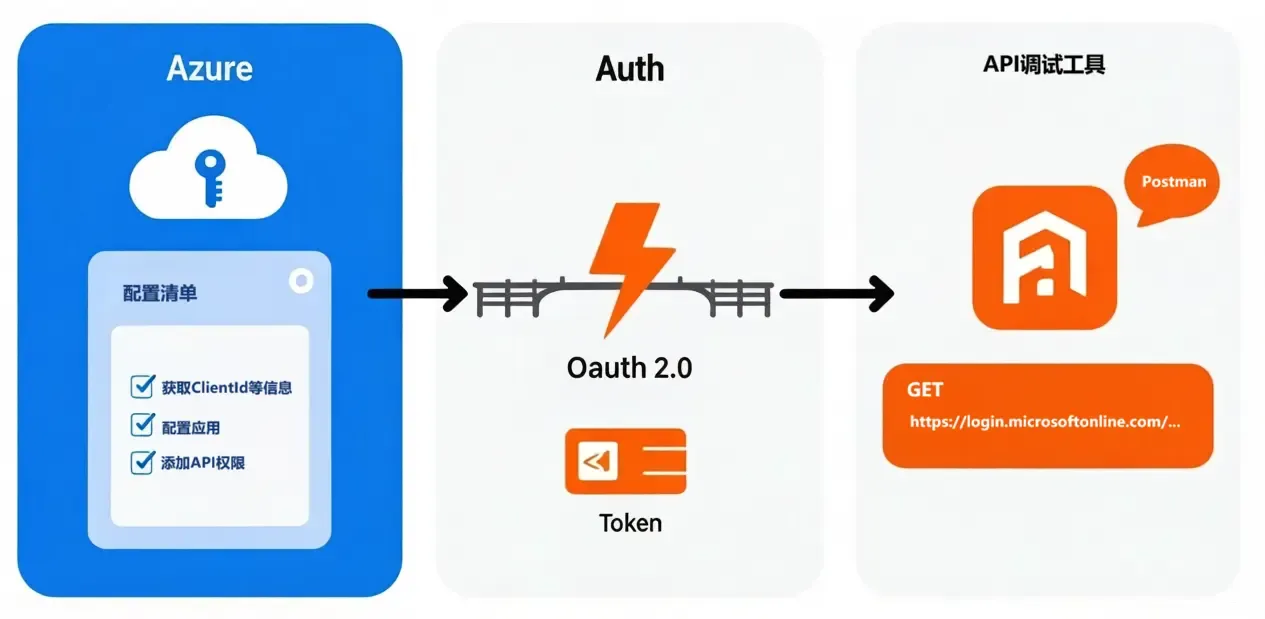
本文详细介绍如何使用 API 测试工具访问 Dynamics 365,包括注册 Azure 应用、获取 ClientId 和 ClientSecret、配置身份验证和 API 权限,以及在 Postman 中设置环境变量和获取访问令牌
Table of contents
Open Table of contents
- 前言
- 前期准备
- 详细步骤
- 步骤(一):获取 ClientId 和 ClientSecret
- Step 1. 注册 Azure 应用
- Step 2. 获取 ClientId
- 步骤(二):配置应用(身份验证、清单、API 权限)
- Step 1. 配置身份验证(Authentication)
- Step 2. 修改“清单”配置文件
- Step 3. 添加API权限
- 步骤(三):使用API调试工具测试
- Step 1. 创建 Collection
- Step 2. 创建 Environment
- Step 3. 为 Environment 添加变量
- Step 4. 配置请求并获取 Token
- 步骤(一):获取 ClientId 和 ClientSecret
前言
在实施项目时,我通常会使用 API 测试工具来验证 Web 服务接口。这类工具在接口调试、参数校验和结果验证方面都非常好用!实际上,Dynamics 365 也提供有许多标准的接口,也可以使用测试工具直接访问和调试它。本文将以 Postman 为例,演示怎么调用 Dynamics 365 的标准接口
前期准备
- 拥有管理员账号(访问 Azure Active Directory / Entra ID)
- 本地安装 API 调试工具,例如 Postman
详细步骤
步骤(一):获取 ClientId 和 ClientSecret
Step 1. 注册 Azure 应用
(1)访问并登录 Azure Portal
TIP
国际版请访问:https://portal.azure.com
世纪互联版请访问:https://portal.azure.cn
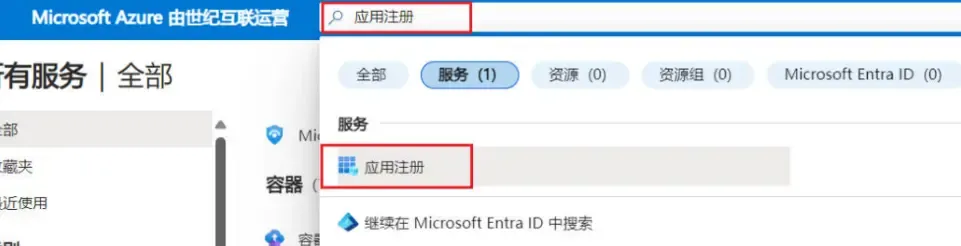
(2)在顶部的搜索框,搜索“应用注册” 并点击它
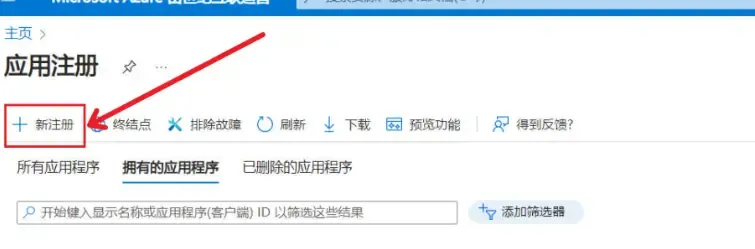
(3)点击“+新注册”
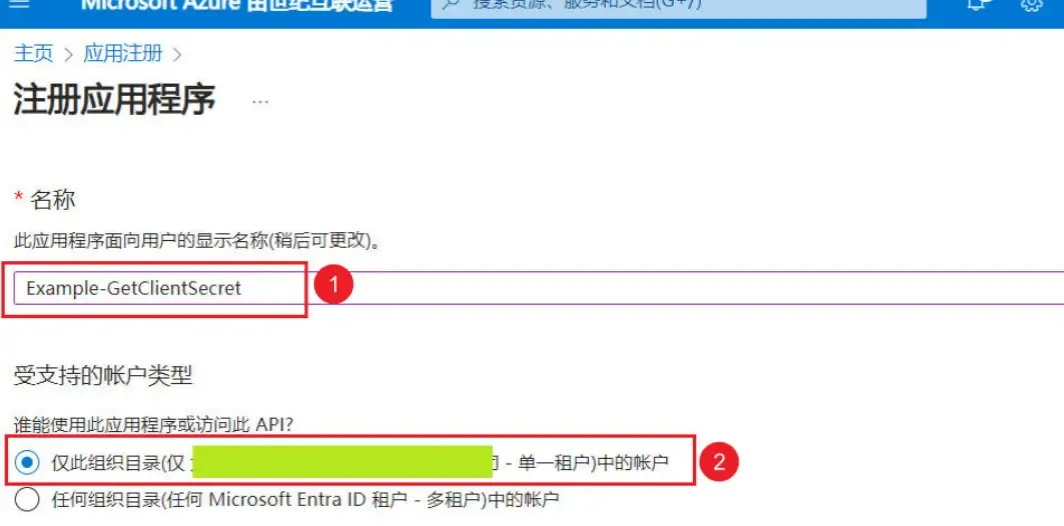
(4)在弹出的页面输入一个有意义的应用程序名称 –> 勾选受支持的账号类型 –> 点击“注册”按钮
Step 2. 获取 ClientId
NOTE
ClientSecret 是一个密码性质的秘钥,可以有效防止未经授权的访问,相比使用用户名和密码,ClientSecret 可以提供更加安全的身份验证方式,降低数据泄露的风险
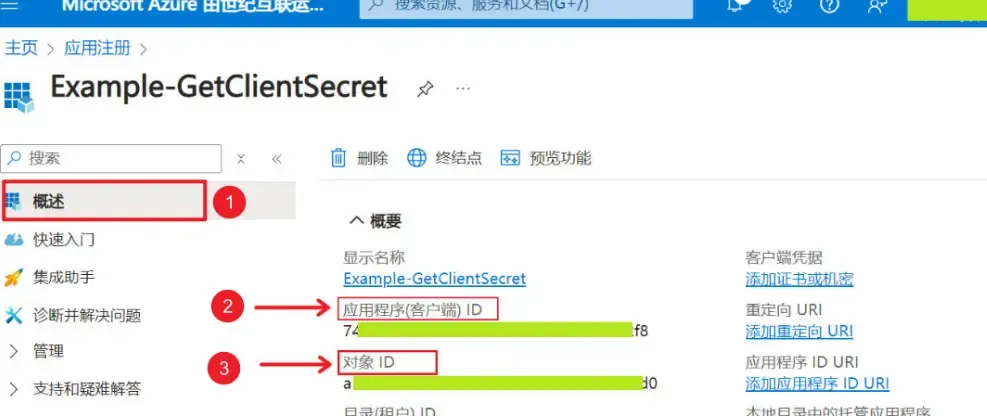
完成 Step 1. 之后,我们可以从“概览”找到“应用程序ID”(ClientId), 请将该值复制并保存,后续配置 Postman 时会用到
步骤(二):配置应用(身份验证、清单、API 权限)
Step 1. 配置身份验证(Authentication)
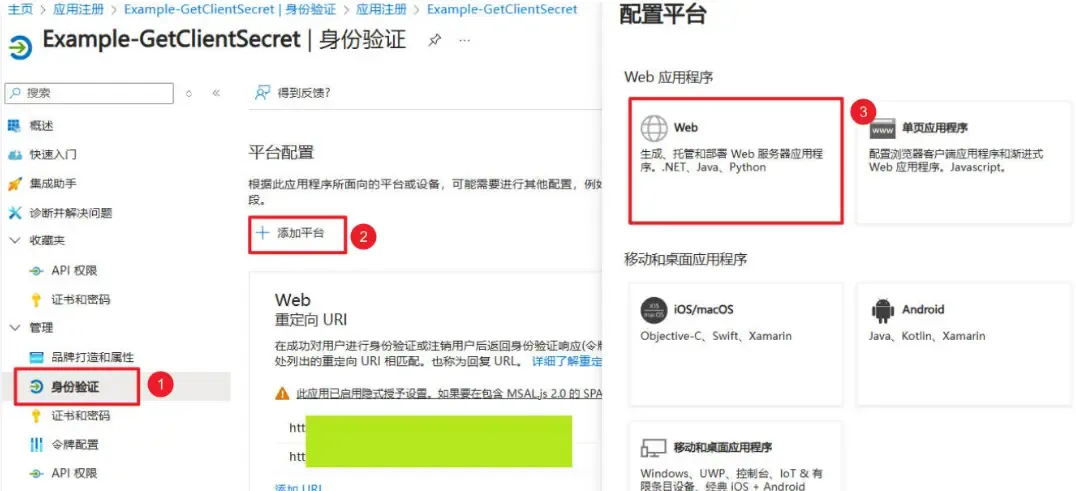
身份验证 → 点击 “+添加平台” → 选择 Web
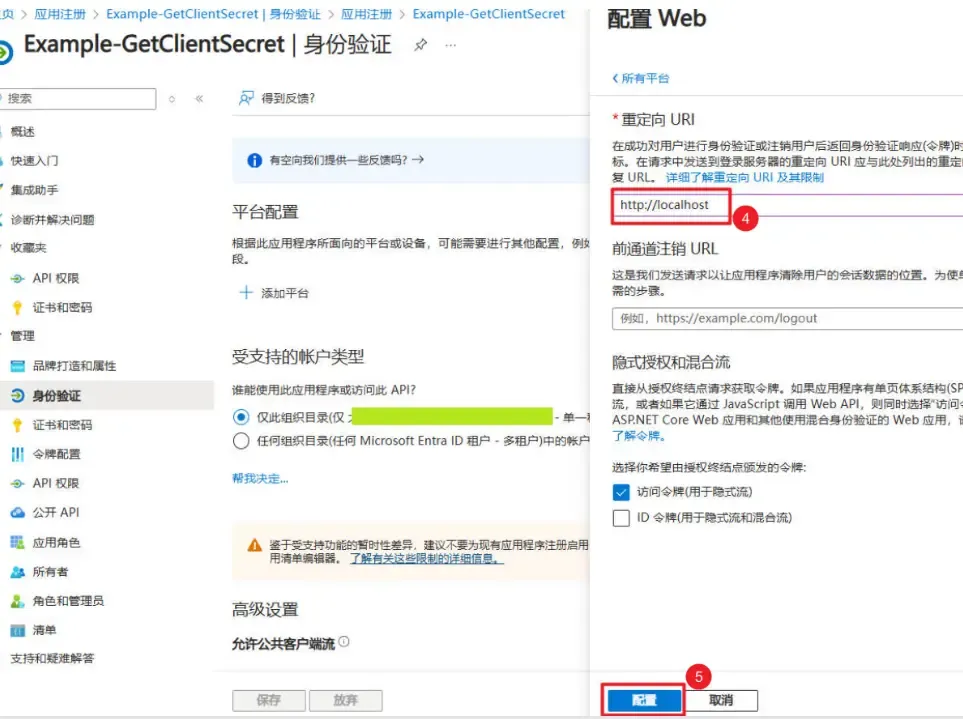
配置如下内容:
- 重定向 URI:
http://localhost - 勾选 “访问令牌(用于隐式流)”
Step 2. 修改“清单”配置文件
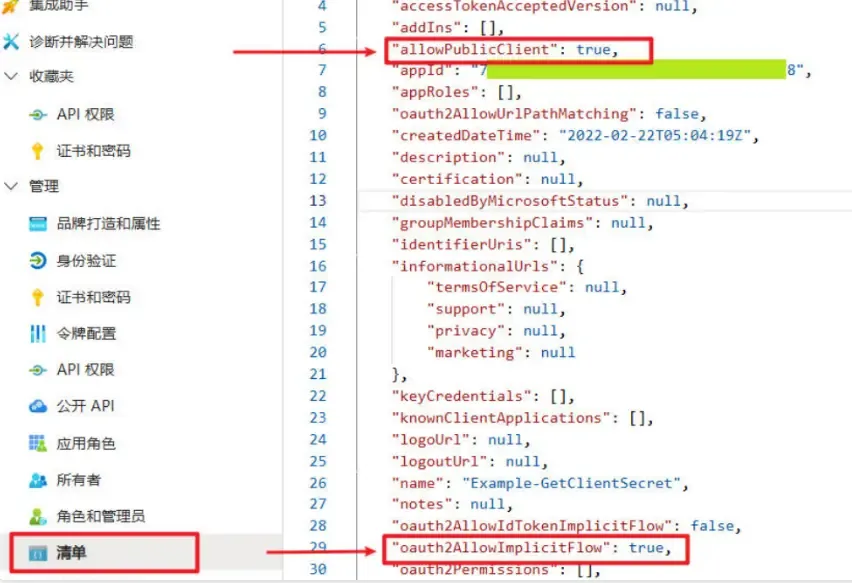
进入清单页面,将以下两个属性设置为 true,并保存:
AllowPublicClientoauth2AllowImplicitFlow
Step 3. 添加API权限
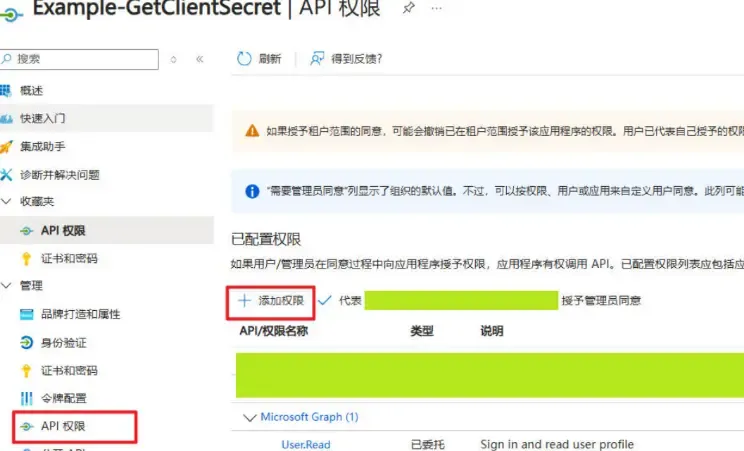
(1) 在左侧菜单栏打开“API 权限”,然后点击“+添加权限”
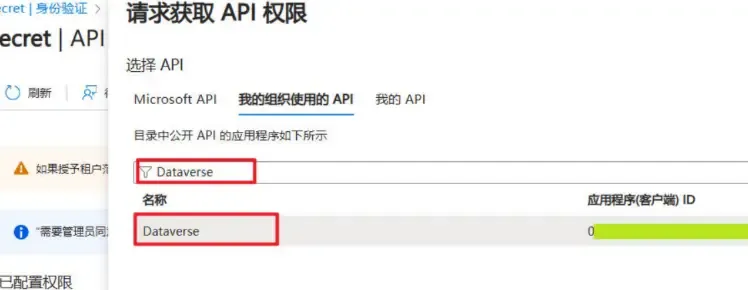
(2) 选择“我的组织使用的 API”,搜索并选择 Dataverse
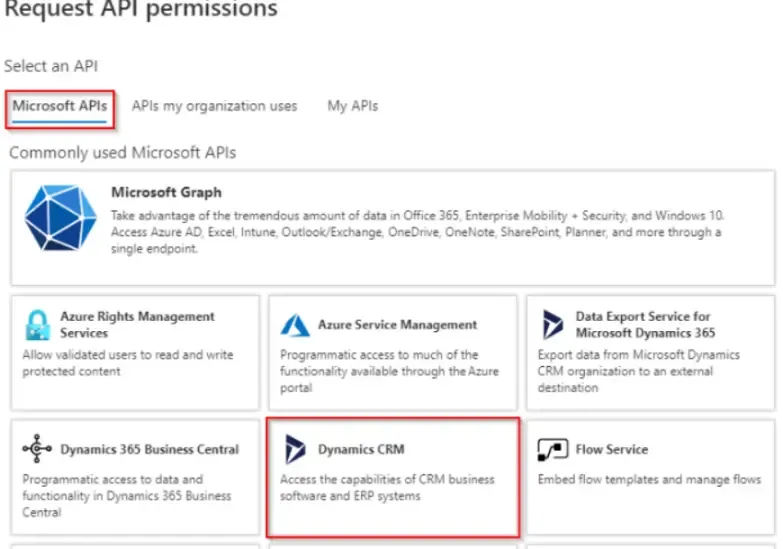
NOTE
如果在 Microsoft API 列表中能直接搜索到 Dynamics CRM,也可以选择该项,否则请选择 Dataverse
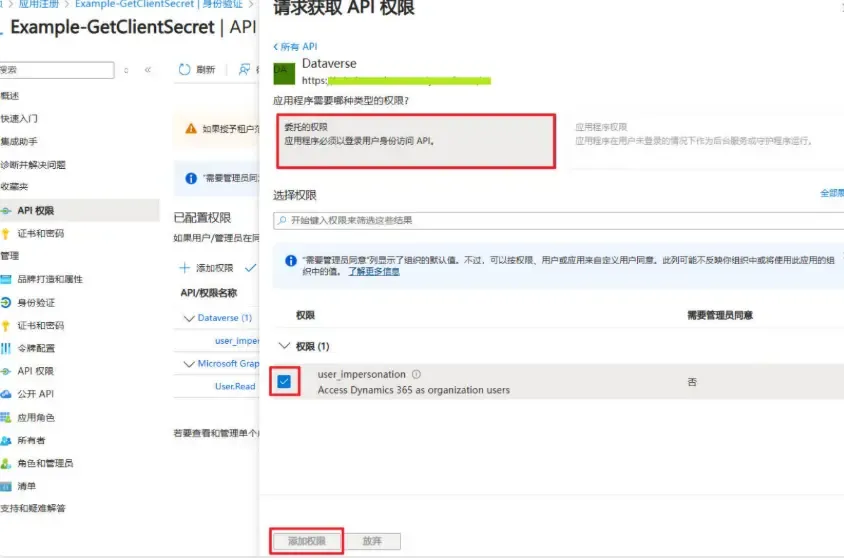
(3)选择“委托的权限”,勾选所需权限并添加
步骤(三):使用API调试工具测试
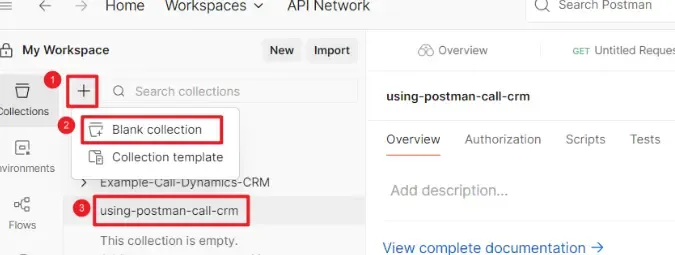
Step 1. 创建 Collection
新建一个 Collection,并取一个有意义的名称,例如:
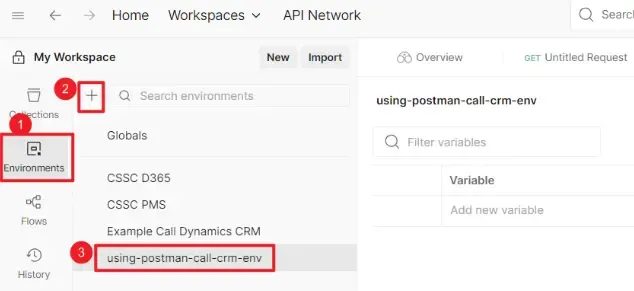
Step 2. 创建 Environment
Step 3. 为 Environment 添加变量
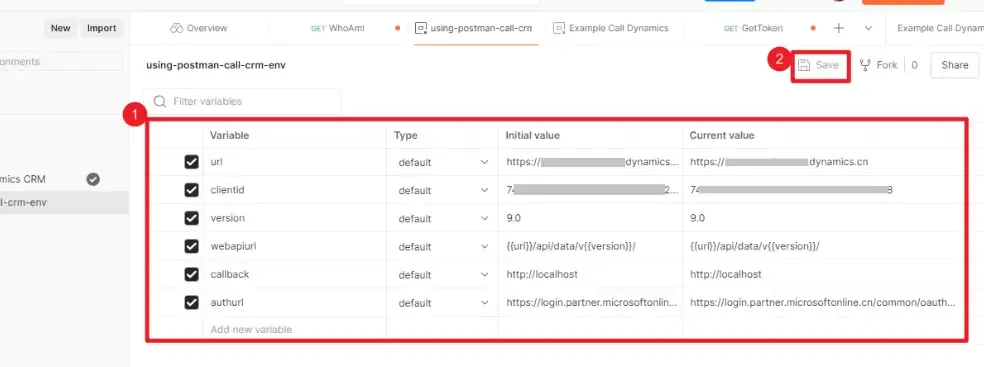
| 变量名 | 说明 |
|---|---|
| url | CRM 环境 URL |
| clientid | Azure 应用的 ClientId |
| version | 9.0 |
| webapiurl | {{url}}/api/data/v{{version}}/ |
| callback | http://localhost |
| authurl | 授权地址需要区分国内版和国际版(见下方说明) |
NOTE
国际版:https://login.microsoftonline.com/common/oauth2/authorize?resource={{url}}
国内版:https://login.partner.microsoftonline.cn/common/oauth2/authorize?resource={{url}}
Step 4. 配置请求并获取 Token
在对应的 Collection 中点击 “+”,选择“Add request”,然后为为请求取个有意义的名称,例如:GetToken
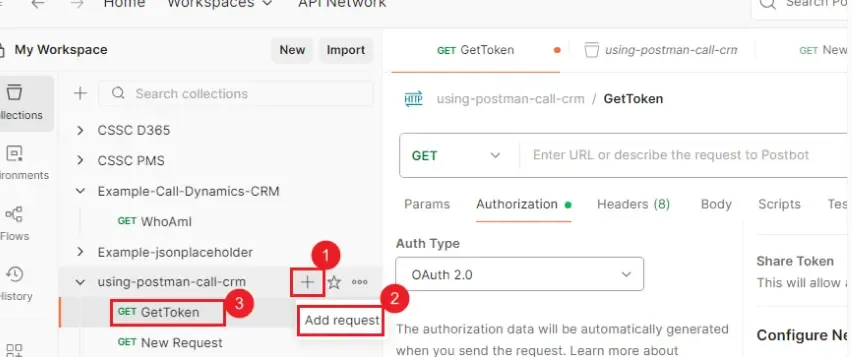
在 Authorization 中配置 OAuth 2.0:
Auth Type选择 “Oauth 2.0”Add authorization data to选择 “Request Head”Token Name取个有意义的名称Grant Type选择 “Implicit”Callback URL填写{{callback}}Auth URL填写{{authurl}}Client ID填写{{clientid}}Client Authentication选择 “Send as Basic Auth header”
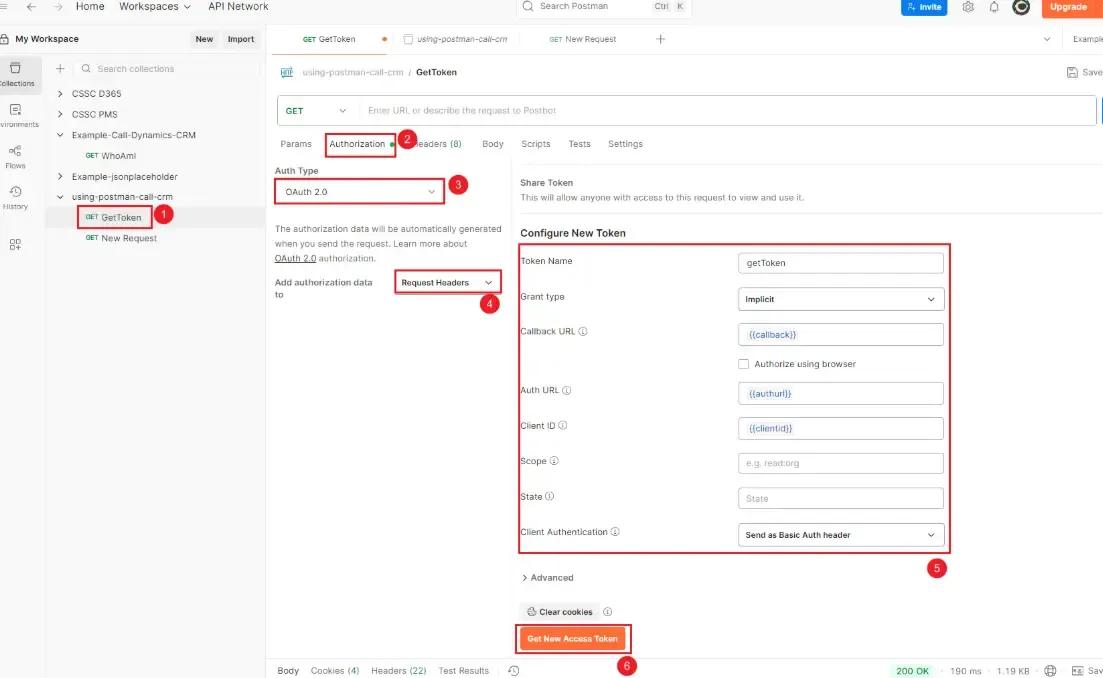
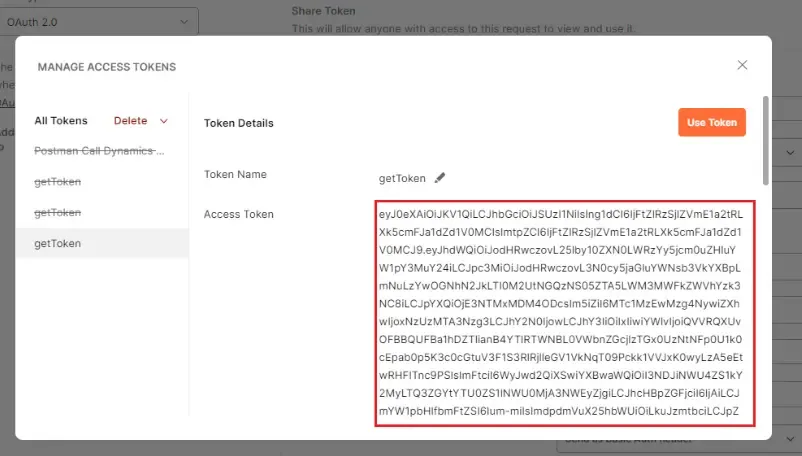
点击 Get New Access Token,完成登录后即可成功获取访问令牌
(完)
如果这篇文章刚好帮到了你,欢迎请我喝杯咖啡!