惯性聚合 高效追踪和阅读你感兴趣的博客、新闻、科技资讯
阅读原文 在惯性聚合中打开

推荐订阅源

D
DataBreaches.Net
MongoDB | Blog
MongoDB | Blog
GbyAI
GbyAI
L
LangChain Blog
B
Blog
博客园 - 三生石上(FineUI控件)
Martin Fowler
Martin Fowler
博客园 - 【当耐特】
Recent Announcements
P
Proofpoint News Feed
U
Unit 42
Last Week in AI
Last Week in AI
WordPress大学
WordPress大学
有赞技术团队
有赞技术团队
雷峰网
雷峰网
Microsoft Security Blog
T
The Blog of Author Tim Ferriss
爱范儿
爱范儿
小众软件
小众软件
I
InfoQ
G
Google Developers Blog
大猫的无限游戏
大猫的无限游戏
人人都是产品经理
人人都是产品经理
C
Check Point Blog

Donghai's Blog

使用DBeaver连接Dynamics 365 Dataverse | Donghai C# 技术备忘 - LINQ | Donghai 为Astro站点添加Google Analytics | Donghai C# 技术备忘 - LINQ - Donghai’s Blog 20260819 说些什么 | Donghai Dynamics 365 interview questions | Donghai C# 技术备忘 (1) | Donghai Dynamics 365 事件框架、事件执行管道 | Donghai 马拉松配速表 | Donghai 马拉松赛事分级 | Donghai 抖音创作日志(2026年) | Donghai 2026年跑步日志(5月开始) | Donghai 2FA | Donghai 初尝Github Actions | Donghai AstroPaper主题添加Waline评论 | Donghai Dynamics 365集中视图/聚焦视图/Focused View | Donghai AstroPaper主题添加GitHub风格的Markdown警告框 | Donghai AstroPaper主题自定义记录 | Donghai 我日常收藏的优质网站资源导航(持续更新) | Donghai 如何从归档页批量获取URL并提交到Bing Webmaster Tools | Donghai PaperMod 使用 Zeoseven 自定义网页字体 | Donghai 我常用的Prompt | Donghai Hugo默认时区导致本地预览文章不显示 | Donghai 通过手动提交工单解决Bing不收录网站问题 | Donghai 如何访问 Power BI 管理门户(Power BI Admin Portal) | Donghai 还在手敲时间戳?Win11输入法一个技巧,秒输当前时间戳 | Donghai 工作术语备忘录(持续更新) | Donghai 24年的年终总结 | Donghai World笔记 | Donghai Excel笔记 | Donghai
使用XrmToolBox导出安全角色表级权限到Excel | Donghai
Donghai · 2025-12-18 · via Donghai's Blog

封面图

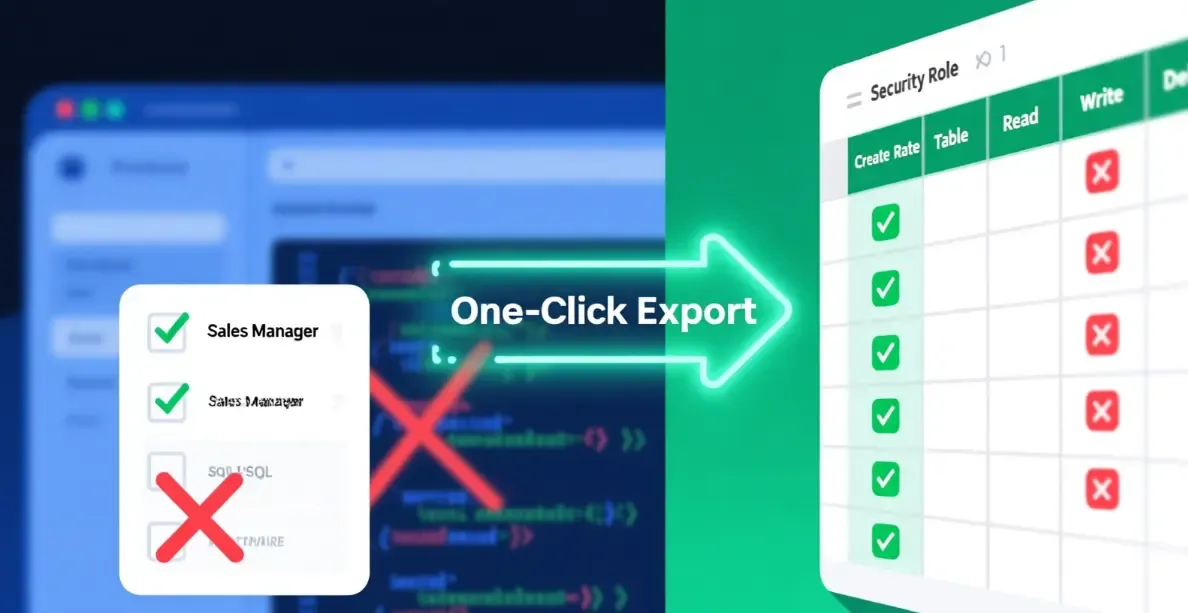
本文介绍使用 XrmToolBoxRole Documenter 插件,将 Dynamics 365 安全角色的表权限快速导出 Excel ,适合系统审计与权限分析

Table of contents

Open Table of contents
  • 前言
  • 使用 Role Documenter 导出权限
    • Step 1:在 XrmToolBox 中安装插件
    • Step 2:选择安全角色并导出

前言

最近公司内部在进行系统审计,需要提供一份清晰的权限说明文档,最开始的思路是直接通过SQL查询数据库导出权限数据,但考虑到SQL查询结果可读性较差,而且查询出来后还要进行二次加工,太耗费工数了!于是开始寻找现成工具,最终发现 XrmToolBox 里已经有一个非常成熟、好用的插件:Role Documenter,它可以一键导出安全角色的表级权限,并生成 Excel ,非常适合审计、权限梳理和系统交付场景

使用 Role Documenter 导出权限

Step 1:在 XrmToolBox 中安装插件

  • 打开 XrmToolBox
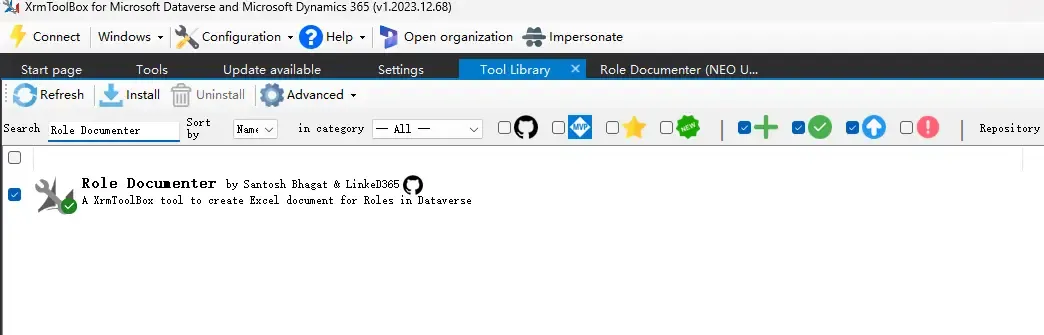
  • 在插件库中搜索 Role Documenter
  • 点击下载并安装
  • 安装完成后,在工具列表中即可看到该插件

下载 Role Documenter

Step 2:选择安全角色并导出

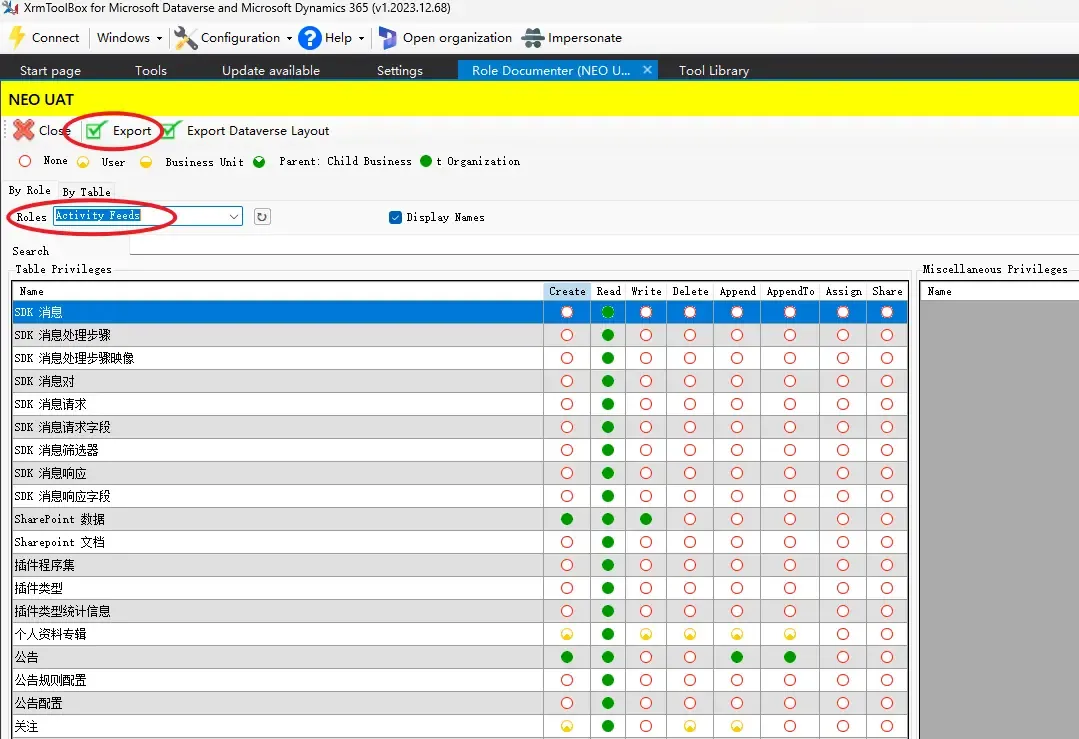
  • 打开 Role Documenter
  • 连接到目标 Dynamics 365 / Dataverse 环境
  • 在角色列表中选择安全角色
  • 点击 Export

插件会自动生成一份 Excel 文件,其中包含:

  • 每个安全角色
  • 每个表(Entity / Table
  • 对应的权限级别(Create / Read / Write / Delete / Append / Append To 等)
Export

(完)

如果这篇文章刚好帮到了你,欢迎请我喝杯咖啡